Jira Service Management
Paket: SERVICE
1. Allgemein
Jira Service Management ist das IT- und Service-Management-Tool von Atlassian.
Es wird verwendet, um Service-Anfragen, Incident- und Change-Prozesse zu organisieren - ähnlich wie ein Helpdesk- oder ITSM-System.
Wofür wird Jira Service Management genutzt?
- Ticketing für Support & Helpdesk
- IT Service Management (ITSM)
- Incident Management
- Change Management
- Problem Management
- Asset & Configuration Management (CMDB)
- Serviceportale für verschiedene Teams
HR, IT, Facility Management usw. können eigene Anfrageformulare anbieten.
- Automatisierungen
Eskalationen, Workflows, Benachrichtigungen, SLA-Überwachung.
- Integration mit Jira Software
Entwicklern können Supporttickets direkt zugeordnet werden.
Atlassian ist ein australisches Softwareunternehmen, das beliebte Tools für Teamzusammenarbeit, Projektmanagement und Softwareentwicklung anbietet, wie Jira (für agile Projektverfolgung), Confluence (für Wissensmanagement/Wikis), Jira Service Management (für IT-Service-Management) und kürzlich Loom (für Video-Nachrichten) sowie integrierte KI-Funktionen mit Atlassian Intelligence. Die Plattformen werden von kleinen Start-ups bis zu Fortune 500-Unternehmen weltweit genutzt, um die Effizienz und Transparenz in der Arbeit zu steigern.
Hauptprodukte und Funktionen:
- Jira: Das bekannteste Tool für das Aufgaben-, Prozess- und Projektmanagement, besonders beliebt bei agilen Entwicklungsteams.
- Confluence: Ein zentraler Arbeitsbereich, um Wissen zu sammeln, zu organisieren und teamübergreifend zu teilen, ähnlich einem Wiki.
- Jira Service Management: Ermöglicht die Zusammenarbeit zwischen Entwicklungs- (Dev) und Betriebsteams (Ops) und bietet KI-gestützte Agenten.
- Loom: Ermöglicht asynchrone Videokommunikation, um Meetings zu reduzieren.
- Atlassian Intelligence: Nutzt künstliche Intelligenz, um Berichte zusammenzufassen und die Produktivität in den Atlassian-Produkten zu steigern.
Voraussetzung für die Nutzung der Integration Jira Service Management ist ein aktiver Account bei Atlassian.
Kunden haben die Möglichkeit, im “Jira Service Management Portal” sog. “Anfragen” (Tickets) zu erstellen. Voraussetzung ist die Freischaltung von Kunden im Modul Kontakte. Die über das Jira Service Management Portal erstellten Tickets werden automatisch in brainX im Modul Tickets als neuer Datensatz angelegt.
Im Modul Tickets können brainX-Benutzer im Block “Externe Kommentare” Antworten verfassen. Der Kunde erhält automatisch eine E-Mail mit der Antwort. Die Antwort wird ebenfalls im Jira Service Management Portal des Kunden angezeigt.
2. Aktivierung und Konfiguration
2.1. Globale Einstellungen
Nach dem Aufrufen des Einstellungspunktes “Jira Service Management” in den Unternehmensinformationen ist für die grundlegenden Einstellungen (Authentifizierung) im ersten Schritt nur ein Block verfügbar:
- Allgemeine Einstellungen → Angaben zum Endpunkt
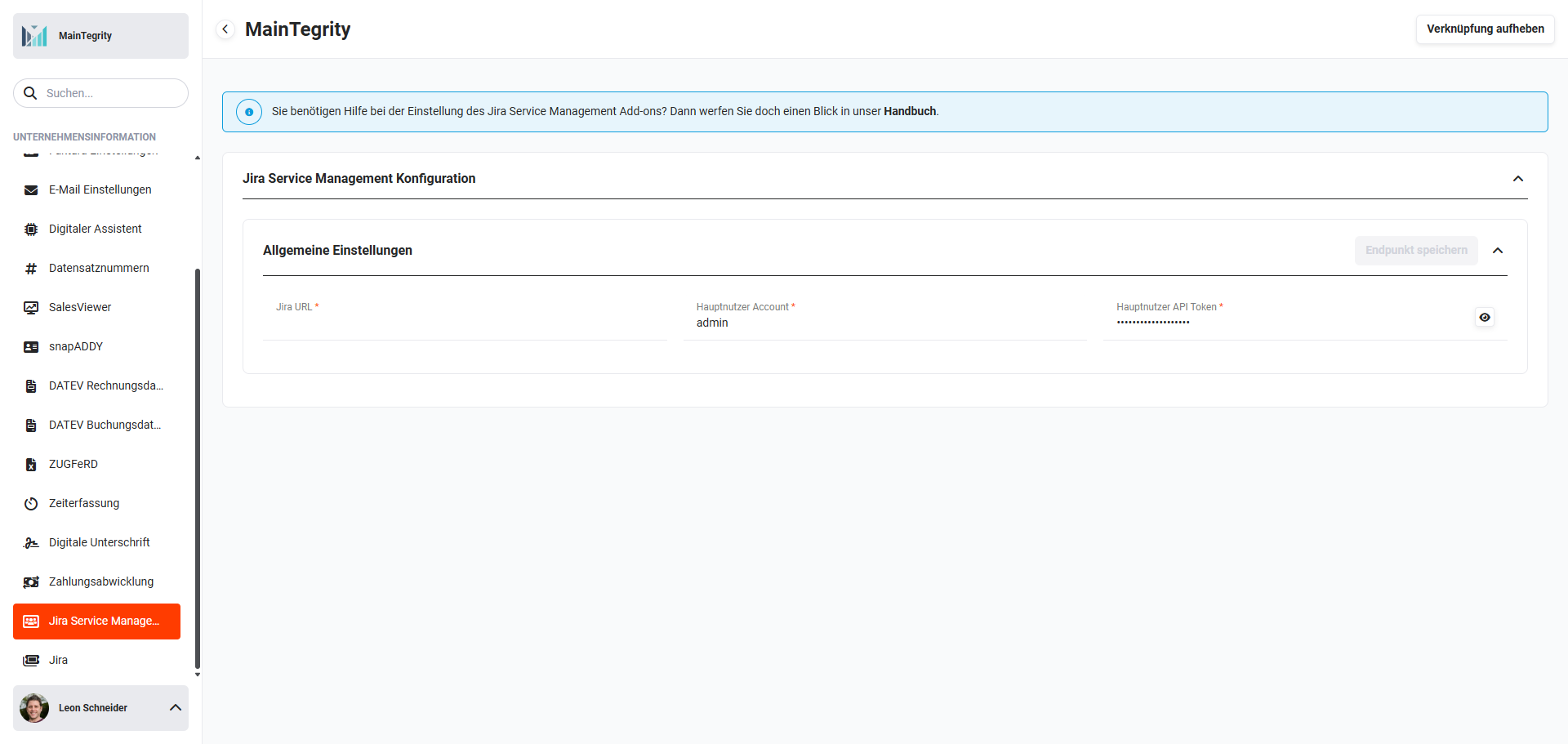 Unternehmensinformationen - Jira Service Management
2.1.1. Allgemeine Einstellungen
Im Block “Allgemeine Einstellungen” stehen folgende Felder zur Verfügung:
- Jira URL → Angabe der Jira URL (z. B. https://ihrefirma.atlassian.net)
- Hauptbenutzer-Account → Name des Hauptbenutzer-Accounts (E-Mail-Adresse des Jira-Hauptbenutzers, Hauptbenutzer wird aufgrund der API-Aufrufe benötigt)
- Hauptbenutzer API-Token → API-Token des Hauptbenutzers (kann im Atlassian-Konto des Hauptbenutzers im Einstellungspunkt “Sicherheit” erzeugt werden)
Nach dem Eintragen der Daten wird der Button “Endpunkt speichern” aktiviert. Nach dem Anklicken des Buttons wird eine Verbindung zu Jira aufgebaut, Daten werden abgerufen und folgende Blöcke werden zusätzlich eingeblendet:
- Webhook Einstellungen → Anzeige der Webhook Einstellungen
- Projekt Einstellungen → Auswahl des Jira Projekts
- Statuszuordnung → Zuordnung der Werte des Feldes “Jira-Status” zu den entsprechenden Werten des Feldes “Status” im Modul Tickets
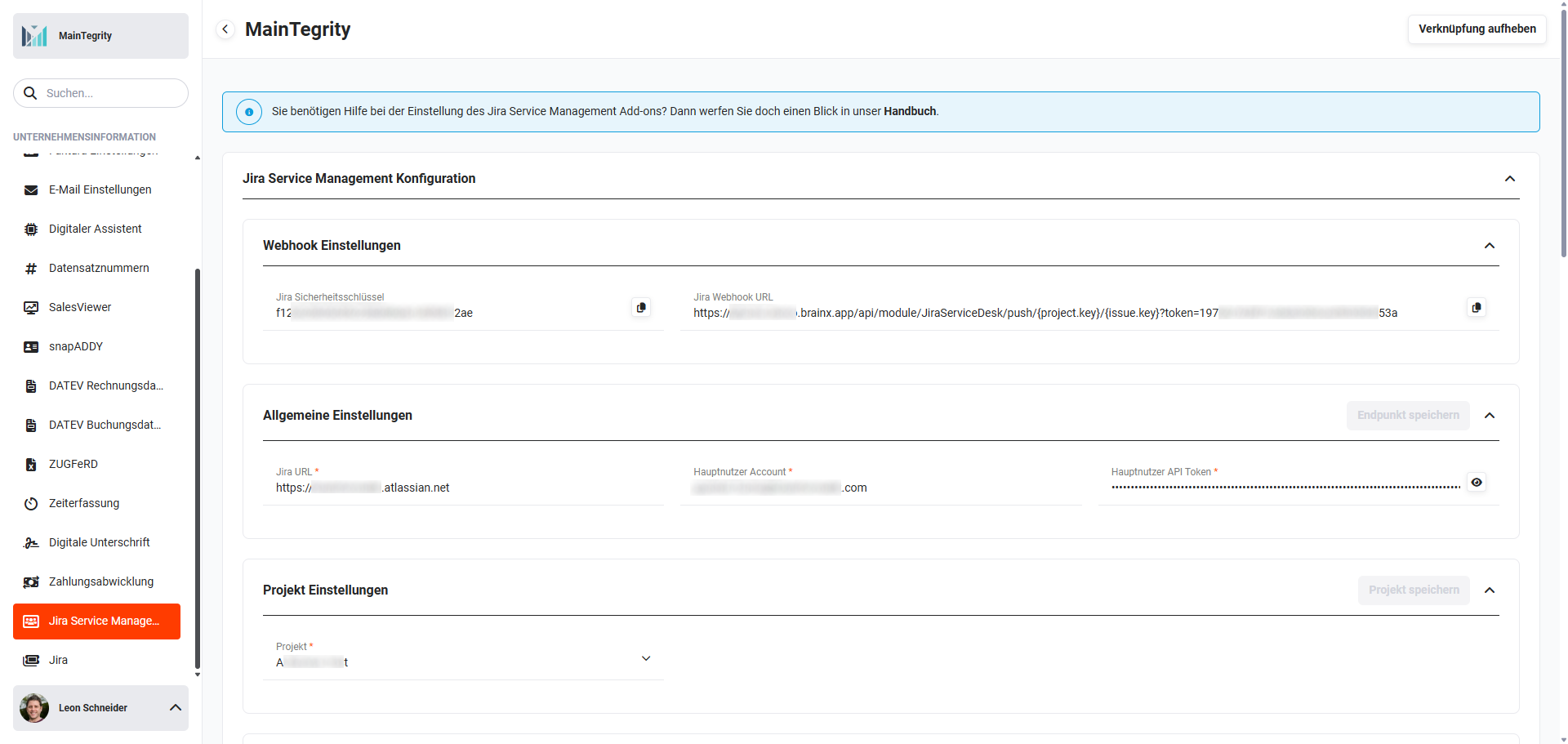 Unternehmensinformationen - Jira Service Management aktiv
2.1.2. Webhook Einstellungen
Im Block “Webhook Einstellungen“ stehen folgende Felder zur Verfügung:
- Jira-Sicherheitsschlüssel → Anzeige des Jira Sicherheitsschlüssels
- Jira Webhook URL → Anzeige der Jira Webhook URL
Beide Felder werden automatisch gefüllt, sobald der Endpunkt gespeichert wurde (Block “Allgemeine Einstellungen”).
Der “Jira Sicherheitsschlüssel” und die “Jira Webhook URL” werden in Jira selbst für die Zugriffsberechtigung der Webhooks benötigt. Die Werte können mittels der Icons “Kopieren“ in die Zwischenablage kopiert und in den Jira-Einstellungen eingefügt werden.
Das CRM-System stellt lediglich die technische Schnittstelle zu Jira bereit. Eine detaillierte Beschreibung der Konfiguration der Jira-Einstellungen ist nicht Bestandteil dieses Handbuchs und liegt in der Verantwortung des Jira-Administrators.
Als Orientierung kann folgende Schritt-für-Schritt-Übersicht dienen:
- In den Jira-Projekteinstellungen unter “Webhooks” einen neuen Webhook anlegen (erfordert Admin-Rechte).
- Name vergeben (z. B. “brainX”), die in brainX erzeugte Webhook URL eintragen.
- Den Sicherheitsschlüssel aus brainX eintragen.
- Ereignisse auswählen: Vorgang erstellt / aktualisiert / gelöscht, Kommentar erstellt / aktualisiert / gelöscht, Anhang erstellt / gelöscht sowie Arbeitsprotokoll erstellt / aktualisiert / gelöscht.
- Optional: Webhook per JQL-Filter auf ein bestimmtes Projekt einschränken.
- Webhook speichern.
2.1.3. Projekt Einstellungen
Im Block “Projekt Einstellungen“ stehen folgende Felder zur Verfügung:
- Projekt → Auswahlliste der Jira Projekte
Die Auswahlliste wird automatisch mit Werten gefüllt, sobald der Endpunkt gespeichert wurde (Block “Allgemeine Einstellungen”).
In der Auswahlliste “Projekt” werden alle Jira-Projekte angezeigt, welche aufgrund der Konfiguration in Jira freigegeben wurden.
Nach der Projektauswahl werden weitere Felder eingeblendet:
- Anfragetyp → Auswahlliste der im gewählten Jira-Projekt verfügbaren Anfragetypen (z. B. “Submit request or incident”)
- Zuständiger Benutzer für neue Tickets → Auswahlliste der brainX-Benutzer. Der hier ausgewählte Benutzer wird automatisch als Zuständiger in Tickets eingetragen, die Kunden über das Jira Service Management Portal erstellen.
2.1.4. Statuszuordnung
Der Block “Statuszuordnung” wird erst angezeigt, wenn im Block “Projekt Einstellungen“ ein Projekt ausgewählt wurde.
Im Block “Statuszuordnung” werden die Werte des Feldes “Jira-Status“ den entsprechenden Werten des Feldes “Status“ im Modul Tickets zugeordnet.
Auf der linken Seite werden alle verfügbaren Werte von “Jira-Status“ aufgelistet. Auf der rechten Seite wird mittels einer Auswahlliste jedem Jira-Statuswert ein entsprechender Wert der in brainX verfügbaren Auswahllistenwerte des Feldes “Status” aus dem Modul Tickets zugewiesen.
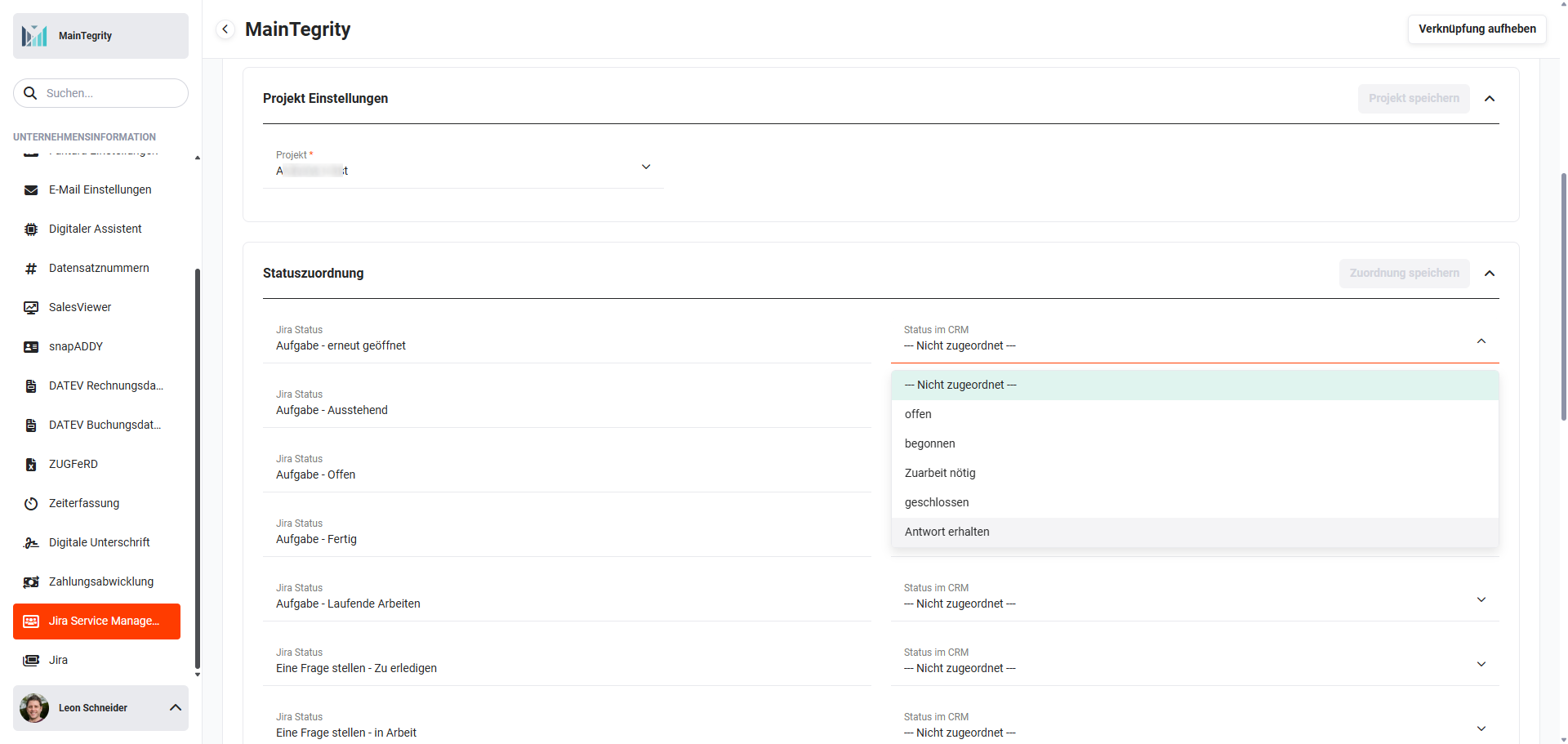 Jira Service Management - Zuordnung Statuswerte
Nach der Zuordnung aller Statuswerte stellt sich der Block “Statuszuordnung” wie folgt dar:
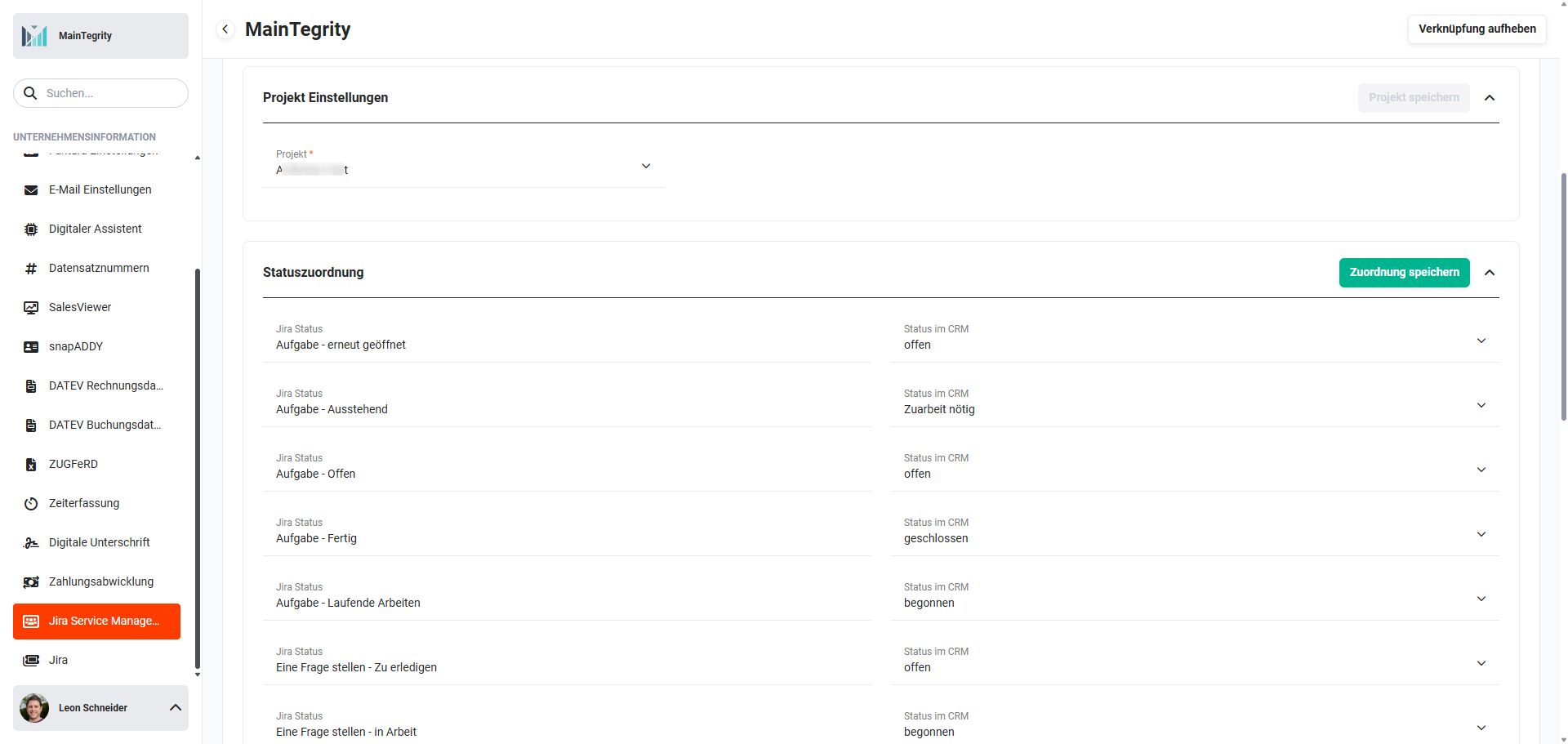 Jira Service Management - Statuswerte zugeordnet
Um die Statuszuordnung zu speichern, muss abschließend der Button “Zuordnung speichern” angeklickt werden.
2.2. Benutzereinstellungen
In Meine Einstellungen - Tab Integrationen können sich Benutzer bei Jira authentifizieren und einen privaten API-Token hinterlegen.
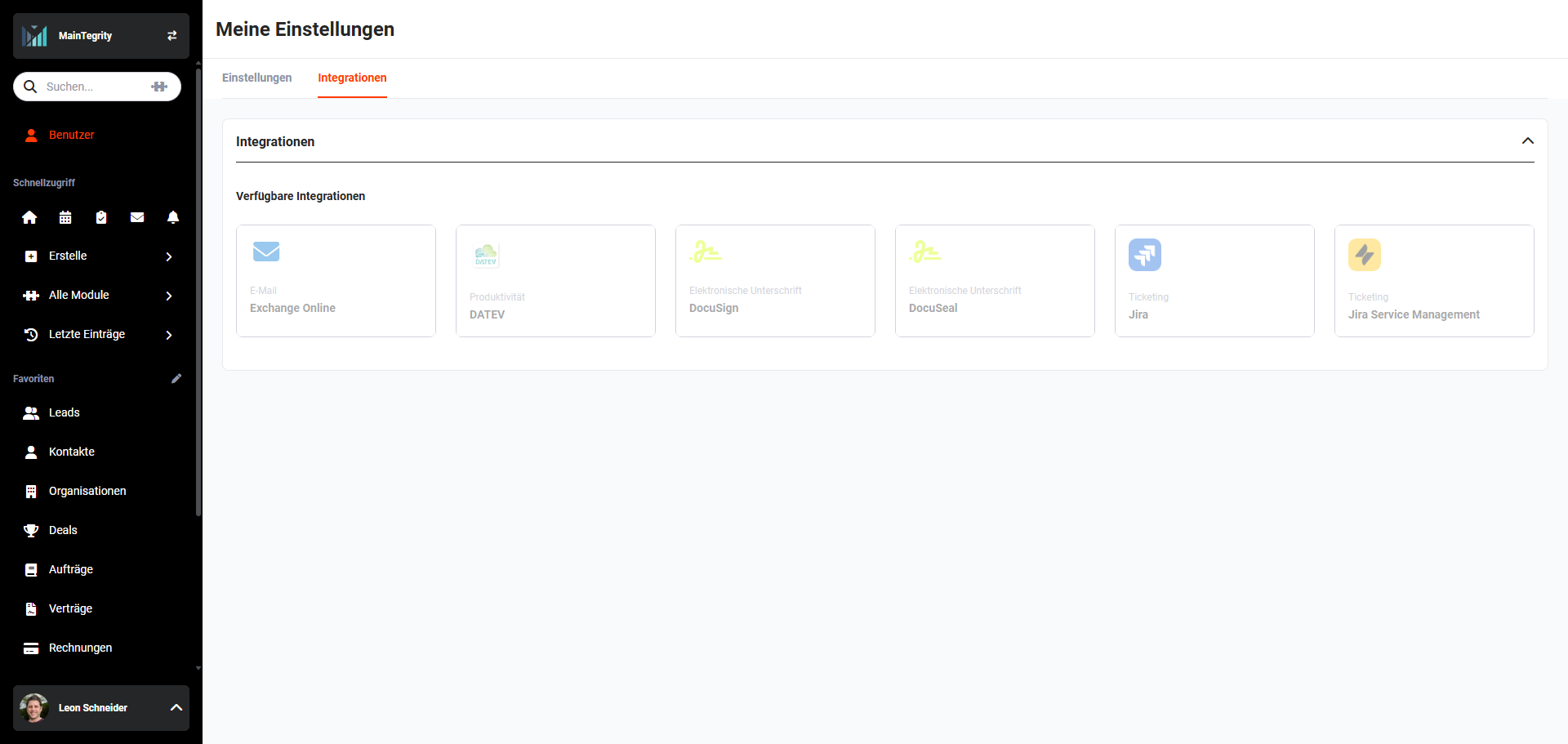 Meine Einstellungen - Tab Integrationen
Nach dem Anklicken der Kachel “Jira Service Management” im Bereich “Verfügbare Integrationen” wird das Popup “Jira Authentifizierung” angezeigt:
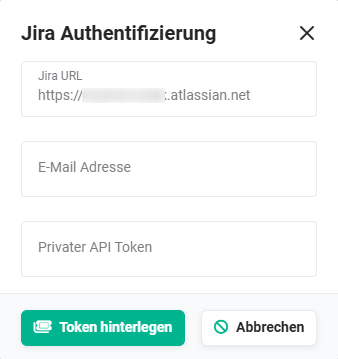 Popup Jira Authentifizierung
Im Popup “Jira Authentifizierung” stehen folgende Felder zur Verfügung:
- Jira URL → Angabe der Jira URL (z. B. https://ihrefirma.atlassian.net)
- E-Mail-Adresse → E-Mail-Adresse des Jira Benutzers
- Privater API-Token → API-Token des Benutzers (kann im Atlassian-Konto des Benutzers im Einstellungspunkt “Sicherheit” erzeugt werden)
Nach dem Anklicken des Buttons “Token hinterlegen” wird die Authentifizierung durchgeführt und der Benutzer kann die Integration nutzen.
API-Tokens haben ein Ablaufdatum. Nach Ablauf ist keine Verbindung zu Jira mehr möglich. Das abgelaufene Token muss im Atlassian-Konto gelöscht und ein neues Token erstellt und in brainX hinterlegt werden.
3. Nutzung
3.1. Jira Service Management Portal
Jira Service Management ist die Servicemanagementlösung von Atlassian für alle Teams. Jira Service Management wurde entwickelt, um das Potenzial von High-Velocity-Teams zu entfalten, indem
- jedes Team befähigt wird, schnell hervorragenden Service zu leisten
- die Arbeit transparent gestaltet wird
- der Arbeitsfluss zwischen Entwicklungs-, IT- und Business-Teams beschleunigt wird.
Die Lösung basiert auf Jira und beinhaltet tiefergehende Servicemanagementverfahren für Serviceanfrage-, Vorfall-, Problem-, Änderungs-, Wissens-, Asset- und Konfigurationsmanagement.
3.1.1. Zugang Jira Service Management Portal
Voraussetzung, um den Zugang zum Jira Service Management Portal für Kunden/Kontakte zu aktivieren/deaktivieren, ist der Status “aktiv” bei der Hintergrundaufgabe "Jira Service Management Kunden". Die Hintergrundaufgabe erstellt oder löscht Kunden im Jira Service Management. Die erlaubte Zugriffsperiode kann im jeweiligen Kontakt hinterlegt werden.
3.1.1.1. Zugang aktivieren
Nach der Aktivierung der Integration Jira Service Management in den Unternehmensinformationen ist in allen Datensätzen des Moduls Kontakte der Block “Jira Service Management” verfügbar.
 Modul Kontakte - Block Jira Service Management
Im Modul Kontakte im Block “Jira Service Management” stehen folgende Felder zur Verfügung:
- Zugang zu Jira Service Management erlauben → Schalter, um Zugang zu aktivieren
- Zugang ab → Datum, ab wann Zugang aktiv ist
- Zugang bis → Datum, bis wann Zugang aktiv ist
Wird der Datensatz nun gespeichert, erhält der Kontakt automatisch eine E-Mail mit einem Link zum Jira Service Management Portal.
3.1.1.2. Zugang deaktivieren
Der Zugang zum Jira Service Management Portal für Kunden/Kontakte wird automatisch deaktiviert, sobald das im Feld "Zugang bis" im Modul Kontakte eingetragene Datum erreicht ist.
Ein aktiver Zugang kann auch vor Ablauf des im Feld "Zugang bis" angegebenen Datums beendet werden, indem im Feld “Zugang zu Jira Service Management erlauben” der Schalter auf “aus” gestellt wird.
Um den Zugang zu verlängern, muss im Feld "Zugang bis" ein entsprechendes Datum eingetragen werden, das in der Zukunft liegt.
3.1.2. Nutzung Jira Service Management Portal
Wurde der Zugang zum Jira Service Management Portal im Modul Kontakte aktiviert, haben Kunden die Möglichkeit, im Portal eine Anfrage zu senden.
Nach dem Einloggen stellt sich die Startseite im Jira Service Management Portal wie folgt dar (Beispiel):
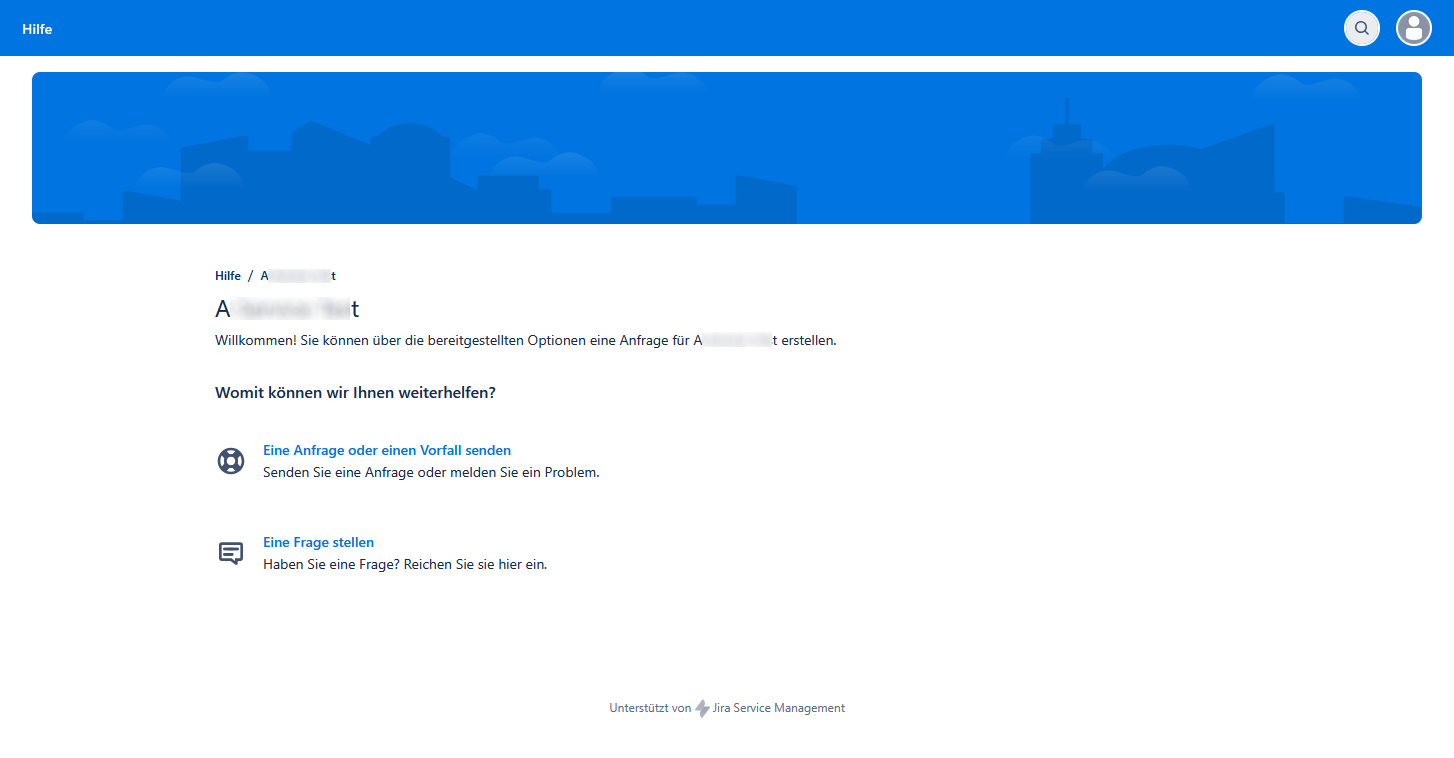 Jira Service Management Portal
Nach dem Anklicken des Aktionen-Links “Eine Anfrage oder einen Vorfall senden” wird die Eingabemaske zur Erstellung eines Vorfalls/Tickets angezeigt:
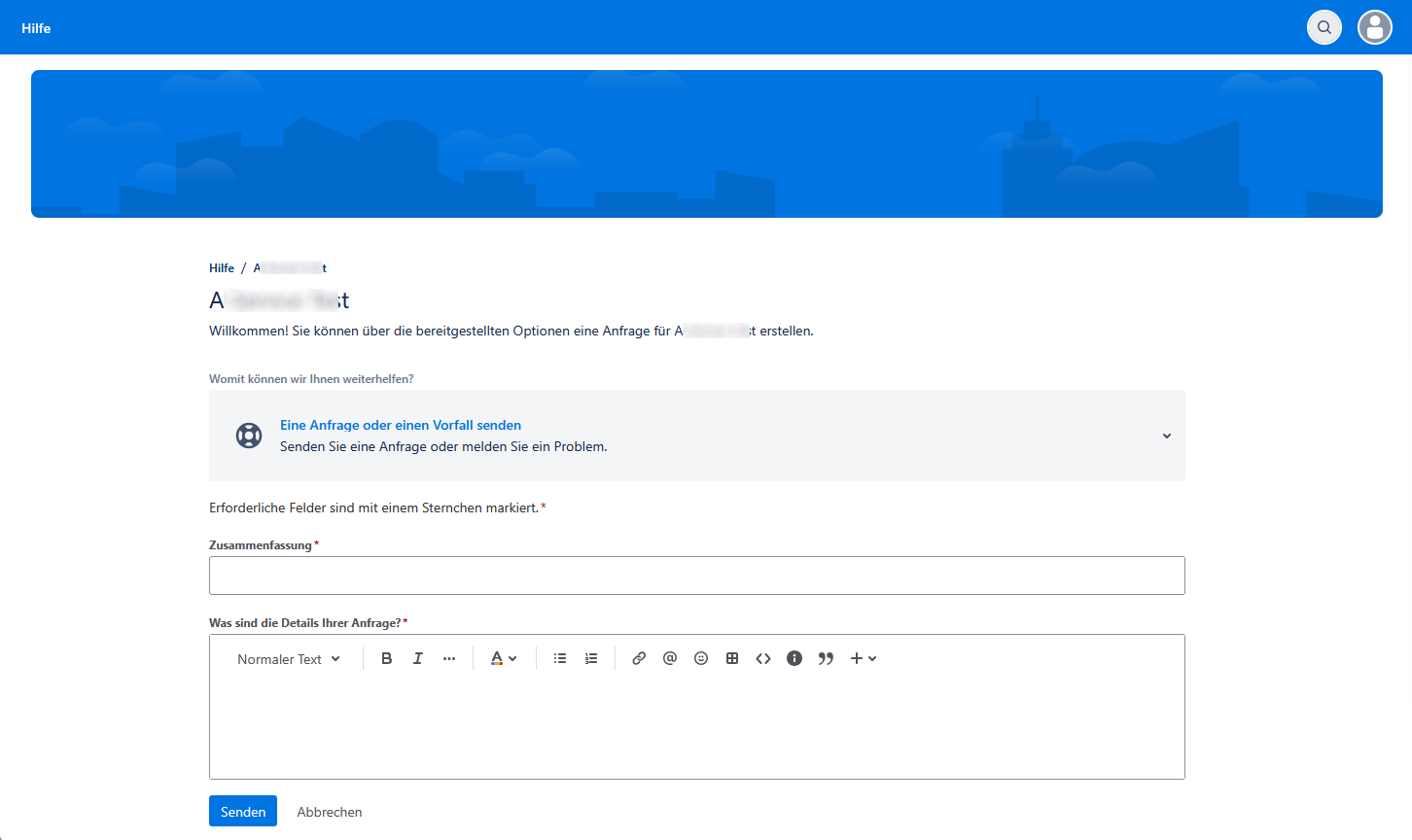 Jira Service Management Portal - Anfrage erstellen
Nach dem Ausfüllen der Eingabemaske und dem Anklicken des Buttons “Senden” wird in brainX im Modul Tickets ein neuer Datensatz erstellt.
Die Eingaben im Portal werden wie folgt in einen neuen Datensatz im Modul Tickets übertragen:
- Feld “Zusammenfassung” → Feld “Titel”
- Feld “Was sind die Details Ihrer Anfrage?” → Feld “Beschreibung”
3.2. Modul Tickets
Kunden haben die Möglichkeit, im Jira Service Management Portal Anfragen/Tickets zu erstellen. Diese Anfragen werden automatisch als Ticket im Modul Tickets erstellt.
CRM-Benutzer können im Block "Externe Kommentare" eine Antwort eintragen. Der Kunde erhält automatisch eine E-Mail und der Kommentar wird ebenfalls im Jira Service Management beim Kunden angezeigt.
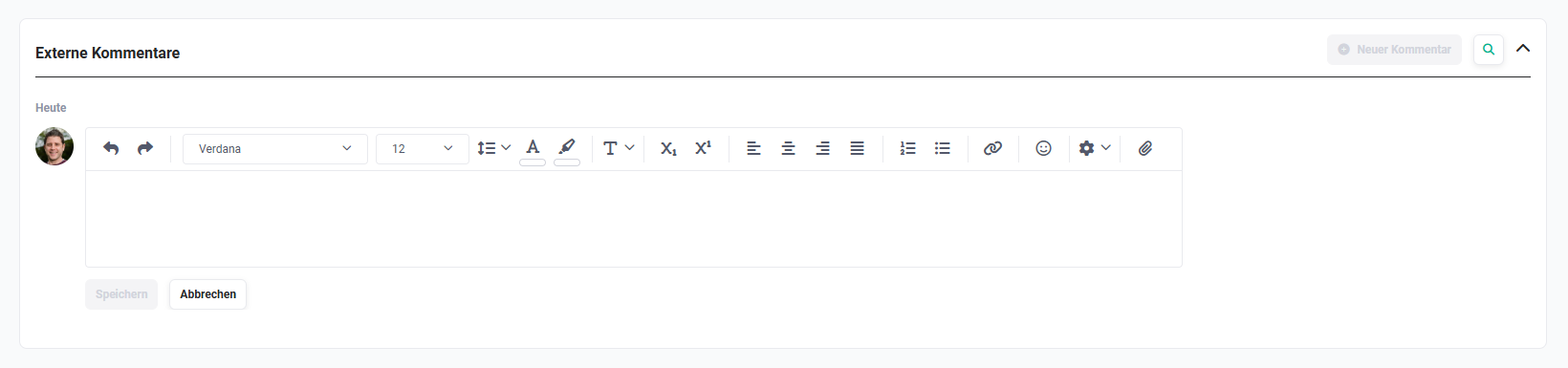 Modul Tickets - Block Externe Kommentare
Wird ein Ticket in brainX angelegt und hat der zugehörige Kontakt Zugang zum Jira Service Management Portal (Schalter Zugang zu Jira Service Management erlauben aktiv), wird im Portal automatisch eine Anfrage im Namen des Kontakts erstellt. Der Kontakt sieht das Ticket in seinem Portal so, als hätte er es selbst erstellt, und kann es kommentieren sowie den Fortschritt verfolgen.
4. Praxisbeispiele
1 - Kunden Zugang zum Support-Portal gewähren
Ausgangssituation: Ein Unternehmen möchte seinen Kunden ein professionelles Self-Service-Portal anbieten, über das sie Support-Anfragen einreichen und den Bearbeitungsfortschritt verfolgen können.
Vorgehen: Im Modul Kontakte wird für den jeweiligen Kontakt im Block Jira Service Management der Schalter Zugang zu Jira Service Management erlauben auf ein gestellt und ein Gültigkeitszeitraum (Zugang ab / Zugang bis) hinterlegt. Der Kontakt erhält automatisch eine E-Mail mit dem Zugangslink zum Portal. Nach dem Login kann er Anfragen erstellen, die sofort als Ticket im brainX-Modul Tickets angelegt werden.
Ergebnis: Kunden können Supportanfragen rund um die Uhr selbstständig einreichen. Das Support-Team sieht alle Tickets direkt in brainX - ohne manuellen Übertrag.
2 - Supportanfrage bearbeiten und Kunden direkt antworten
Ausgangssituation: Ein Kunde hat über das Portal eine Anfrage eingereicht. Ein Support-Mitarbeiter möchte dem Kunden direkt aus brainX heraus antworten, ohne sich in Jira einloggen zu müssen.
Vorgehen: Im Modul Tickets wird der entsprechende Datensatz geöffnet. Im Block Externe Kommentare wird die Antwort eingetragen. Die Antwort wird automatisch per E-Mail an den Kunden versandt und erscheint gleichzeitig im Jira Service Management Portal des Kunden.
Ergebnis: Die gesamte Kommunikation mit dem Kunden läuft über brainX. Der Mitarbeiter muss nicht zwischen zwei Systemen wechseln und der Kunde sieht die Antwort sowohl per E-Mail als auch in seinem Portal.
3 - Ticket in brainX anlegen und im Kundenportal sichtbar machen
Ausgangssituation: Ein Support-Mitarbeiter erfasst ein Ticket direkt in brainX (z. B. auf Basis eines Telefonats) und möchte, dass der Kunde das Ticket in seinem Portal nachverfolgen kann.
Vorgehen: Im Modul Tickets wird ein neuer Datensatz angelegt. Da der zugehörige Kontakt bereits Zugang zum Jira Service Management Portal hat, wird im Portal automatisch eine Anfrage im Namen des Kontakts erstellt. Der Kunde sieht das Ticket so, als hätte er es selbst erstellt, und kann es kommentieren sowie den Fortschritt verfolgen.
Ergebnis: Tickets, die intern in brainX erfasst werden, sind nahtlos im Kundenportal sichtbar. Die Kommunikation bleibt zentral und transparent für beide Seiten.
5. Häufige Fragen
Benötigt jeder brainX-Benutzer einen eigenen Jira-Account?
Für den Grundbetrieb der Integration (Tickets empfangen, Kommentare versenden) ist nur der systemweite Hauptbenutzer-Account erforderlich, der in den globalen Einstellungen hinterlegt wird. Benutzer, die darüber hinaus Jira-Funktionen direkt nutzen möchten, können in Meine Einstellungen → Tab Integrationen optional einen eigenen API-Token hinterlegen.
Was passiert, wenn der API-Token eines Benutzers abläuft?
API-Tokens haben ein Ablaufdatum. Nach Ablauf ist keine Verbindung zu Jira über diesen Benutzer mehr möglich. Das abgelaufene Token muss im Atlassian-Konto des Benutzers gelöscht, ein neues Token erstellt und anschließend in brainX unter Meine Einstellungen → Tab Integrationen hinterlegt werden.
Wie wird der Zugang eines Kunden zum Portal zeitlich begrenzt?
Im Modul Kontakte kann im Block Jira Service Management über die Felder Zugang ab und Zugang bis ein Gültigkeitszeitraum festgelegt werden. Der Zugang wird automatisch deaktiviert, sobald das Zugang bis-Datum erreicht ist. Um den Zugang zu verlängern, muss lediglich ein neues Datum in der Zukunft eingetragen werden. Ein vorzeitiger manueller Entzug des Zugangs ist jederzeit über den Schalter Zugang zu Jira Service Management erlauben möglich.
Werden Statusänderungen in Jira automatisch in brainX übernommen?
Ja, über die konfigurierte Statuszuordnung werden Jira-Statuswerte automatisch den entsprechenden Statuswerten im Modul Tickets in brainX zugeordnet. Statusänderungen in Jira werden über den Webhook an brainX übermittelt und dort automatisch aktualisiert.
Muss die Hintergrundaufgabe für das Portal zwingend aktiv sein?
Ja, die Hintergrundaufgabe Jira Service Management Kunden muss aktiv sein, damit der Zugang zum Portal für Kontakte aktiviert oder deaktiviert werden kann. Die Aufgabe ist dafür zuständig, Kunden im Jira Service Management anzulegen bzw. zu entfernen. Ohne aktive Hintergrundaufgabe werden Zugangsstatus-Änderungen in brainX nicht an Jira übertragen.
6. Video-Tutorials
Jira Service Management in brainX einrichten – in unter 3 Minuten