
CSV Export
Paket: BASIS
1. Allgemein
Das Dateiformat CSV steht für englisch Comma-separated values und beschreibt den Aufbau einer Textdatei zur Speicherung oder zum Austausch einfach strukturierter Daten.
Die Dateinamenserweiterung lautet .csv.
CSV-Dateien können Tabellen oder Listen unterschiedlicher Länge enthalten. Innerhalb der Textdatei haben bestimmte Zeichen eine besondere Funktion zur Strukturierung der Daten. Je nach verwendeter Software und Benutzereinstellungen sind dies häufig die Zeichen Komma, Semikolon oder Doppelpunkt.
Der erste Datensatz kann ein Kopfdatensatz sein, der die Spaltennamen definiert.
Ein CSV-Export bietet die Möglichkeit, Datensätze aus Modulen im CSV-Format zu exportieren.
Der CSV-Export ist in folgenden Modulen verfügbar:
- Aufgaben
- Besuchsberichte
- Deals
- Dienstleistungen
- Dokumente
- Eingangsrechnung
- Ergänzungen
- Kontakte
- Leads
- Lieferanten
- Lizenzen
- Organisationen
- Partner
- Produkte
- Tickets
- Timesheets
Ob ein Benutzer einen CSV-Export durchführen darf, d. h. ob die Aktion “CSV Export” in der Listenansicht für den Benutzer verfügbar ist, kann über die Profileinstellungen für jedes Modul individuell konfiguriert werden.
Für den CSV-Export muss - im Gegensatz zum CSV Import oder CSV-Update - keine eigene Hintergrundaufgabe aktiviert werden, da ein CSV-Export “sofort” und nicht zeitgesteuert ausgeführt wird.
2. CSV Datei exportieren
Im Folgenden werden die Exportschritte beispielhaft für das Modul Kontakte beschrieben.
Ob ein Benutzer einen CSV-Export durchführen darf, d. h. ob die Aktion “CSV Export” in der Listenansicht für den Benutzer verfügbar ist, kann über die Profileinstellungen für jedes Modul individuell konfiguriert werden.
Durch Klicken auf den Button “Aktionen” in der Listenansicht des Moduls öffnet sich ein Popup-Menü, in welchem alle für dieses Modul verfügbaren Aktionen angezeigt werden.
Es können aus der Listenansicht des Moduls alle Datensätze, die Datensätze der angezeigten Seite oder ausgewählte Datensätze exportiert werden.
Zum Auswählen von Datensätzen wird die Checkbox in der ersten Spalte der Listenansicht genutzt. Mit der Checkbox in der Überschriftenzeile werden alle Datensätze ausgewählt. Alternativ kann auch vor dem CSV-Export im Popup “Exportiere Kontakte” noch die Option “Alle Daten” gewählt werden.
Durch Anklicken der Checkbox einzelner Datensätze können - auch seitenübergreifend - beliebig viele Datensätze ausgewählt werden.
Nach dem Anklicken der Aktion “CSV Export” öffnet sich das Popup “Exportiere Kontakte”.
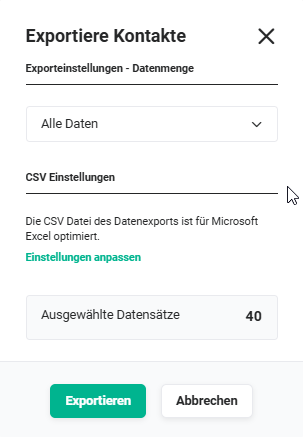 CSV-Export - Popup exportiere Kontakte
Im Popup-Fenster kann im Bereich “Exporteinstellungen - Datenmenge” definiert werden, welche Daten exportiert werden sollen. Es stehen folgende Optionen zur Auswahl:
- Alle Daten
- Nur die Daten der aktuellen Seite
- Nur ausgewählte Daten (Diese Option wird nur angezeigt, wenn Datensätze mittels Checkbox in der Listenansicht markiert wurden.)
Die CSV-Datei des Datenexports ist für Microsoft Excel optimiert (Trennzeichen Strichpunkt, Format ISO-8859-1).
Im Bereich “CSV Einstellungen” kann durch Anklicken des Aktionen-Links “Einstellungen anpassen” das Trennzeichen und das Format geändert werden:
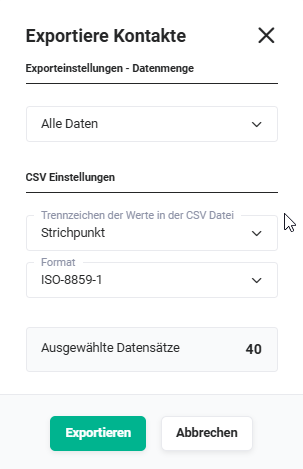 CSV-Export - Popup exportiere Kontakte - CSV Einstellungen
Als Trennzeichen stehen die Optionen “Strichpunkt” und “Komma” zur Auswahl. Beim Format kann zwischen ISO-8859-1 und UTF-8 gewählt werden.
Nach dem Anklicken des Buttons “Exportieren” startet der CSV-Export und die CSV-Datei wird nach der Erzeugung im standardmäßig eingestellten Download-Ordner des Browsers gespeichert.
Der CSV-Export aus Listenansichten und Berichten erfolgt im Hintergrund. Nach erfolgreicher Erstellung wird eine Benachrichtigung angezeigt, über die die Datei heruntergeladen werden kann.
Der Dateiname der erzeugten CSV-Datei ist jeweils der engl. Modulname (bei Kontakten ist dieser dann z. B. “Contacts.csv”).
Welche Felder aus einem Datensatz exportiert werden, kann nicht konfiguriert werden. Bei einem CSV-Export werden grundsätzlich alle Felder eines Datensatzes exportiert.
Falls nur bestimmte Felder eines Datensatzes exportiert werden sollen, empfiehlt es sich, einen entsprechenden Bericht zu erstellen und diesen im CSV-Format zu exportieren.
3. Praxisbeispiele
1 - Kundendaten zur Weiterverarbeitung in Excel exportieren
Ausgangssituation: Der Vertriebsleiter möchte eine Übersicht aller Organisationen mit Umsatzdaten für eine Präsentation aufbereiten und benötigt die Daten in Excel.
Vorgehen: In der Listenansicht des Moduls Organisationen wird die gewünschte Ansicht mit den relevanten Filtern aufgerufen. Über die Aktion CSV Export wird das Popup geöffnet. Als Datenmenge wird Alle Daten gewählt, Trennzeichen Strichpunkt und Format ISO-8859-1 werden belassen. Nach dem Klick auf Exportieren wird die Datei heruntergeladen und direkt in Excel geöffnet.
Ergebnis: Alle gefilterten Datensätze stehen als strukturierte Tabelle in Excel zur Verfügung und können für Auswertungen, Pivot-Tabellen oder Präsentationen weiterverwendet werden.
2 - Selektive Datensätze für einen Serienbrief exportieren
Ausgangssituation: Das Marketing möchte eine Weihnachtskarte an alle Kontakte aus einer bestimmten Region versenden. Die Adressen werden für einen Serienbrief in Word benötigt.
Vorgehen: In der Listenansicht des Moduls Kontakte wird nach der gewünschten Region gefiltert. Alle relevanten Datensätze werden per Checkbox markiert. Über die Aktion CSV Export wird die Option Nur ausgewählte Daten gewählt. Die exportierte Datei wird als Datenquelle in Word für den Serienbrief eingebunden.
Ergebnis: Nur die relevanten Kontakte werden exportiert - ohne manuelle Auswahl oder Nachbearbeitung.
3 - Datensicherung vor einem Massenupdate
Ausgangssituation: Vor einer CSV Aktualisierung mit mehreren tausend Datensätzen möchte ein Administrator den aktuellen Zustand der Daten sichern, um im Fehlerfall einen Referenzstand zu haben.
Vorgehen: In der Listenansicht des betroffenen Moduls wird über die Aktion CSV Export mit der Option Alle Daten ein vollständiger Export durchgeführt. Die exportierte Datei wird lokal gespeichert und dient als Sicherungskopie vor dem Update.
Ergebnis: Der Datenstand vor dem Update ist gesichert. Im Fehlerfall kann er als Grundlage für eine Wiederherstellung per CSV Aktualisierung genutzt werden.
4. Häufige Fragen
Kann ich beim CSV Export festlegen, welche Felder exportiert werden?
Nein, beim CSV Export werden grundsätzlich alle Felder eines Datensatzes exportiert - eine Auswahl einzelner Felder ist nicht möglich. Sollen nur bestimmte Felder exportiert werden, empfiehlt sich die Erstellung eines Berichts mit den gewünschten Feldern und der anschließende Export des Berichts im CSV-Format.
Warum werden Umlaute in der exportierten Datei falsch angezeigt?
Die exportierte CSV-Datei liegt standardmäßig im Format ISO-8859-1 vor. Wird die Datei in einem Tool geöffnet, das UTF-8 erwartet, können Umlaute falsch dargestellt werden. Im Export-Popup kann unter CSV-Einstellungen → Einstellungen anpassen das Format auf UTF-8 geändert werden, sofern das Zielwerkzeug dieses Format erwartet.
Muss für den CSV Export eine Hintergrundaufgabe aktiv sein?
Nein, der CSV Export wird sofort ausgeführt und benötigt keine eigene Hintergrundaufgabe. Die Datei steht direkt nach dem Klick auf Exportieren zum Download bereit.
Können Datensätze seitenübergreifend für den Export ausgewählt werden?
Ja, durch Anklicken der Checkboxen in der Listenansicht können Datensätze auch über mehrere Seiten hinweg markiert und anschließend über die Option Nur ausgewählte Daten exportiert werden.
In welchen Modulen ist der CSV Export verfügbar?
Der CSV Export steht in den Modulen Aufgaben, Besuchsberichte, Deals, Dienstleistungen, Dokumente, Eingangsrechnungen, Ergänzungen, Kontakte, Leads, Lieferanten, Lizenzen, Organisationen, Partner, Produkte, Tickets und Timesheets zur Verfügung.