
DATEV Buchungsdatenservice
Paket: FAKTURA
1. Allgemein
Durch die DATEV-Integration können Rechnungen und Buchungssätze automatisiert an DATEV Unternehmen Online versendet werden. Das spart wertvolle Zeit, senkt Kosten und minimiert Fehler.
Die DATEV-Schnittstelle in brainX basiert auf der internetbasierten Plattform DATEV Unternehmen online.
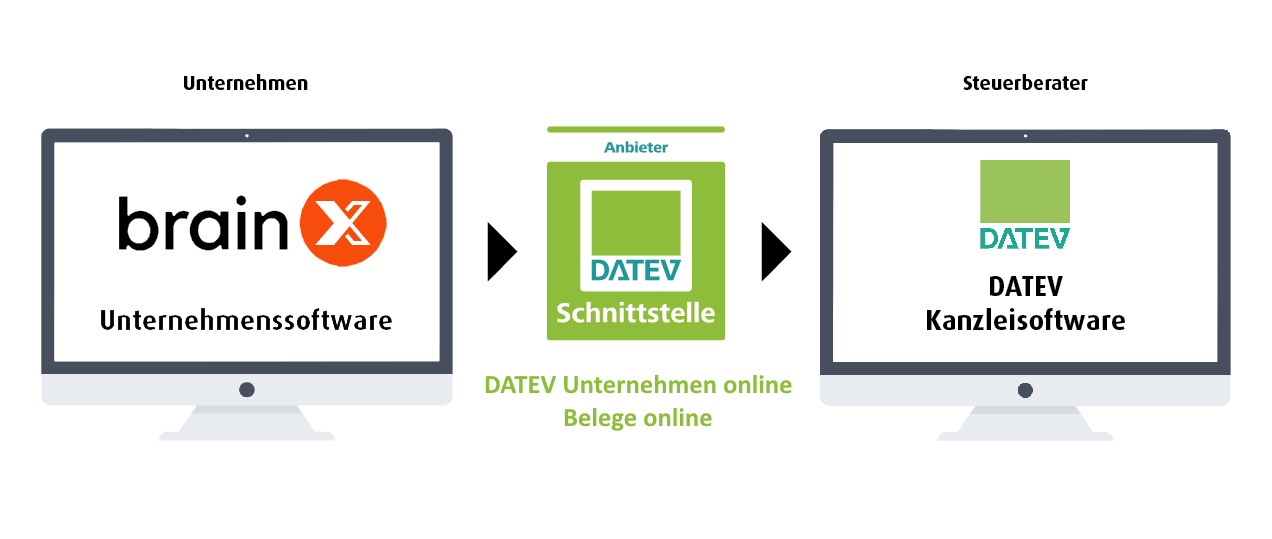 Schema der DATEV Schnittstelle
Um sich bei „DATEV Unternehmen online“ anmelden bzw. sich einloggen zu können, wird der Browser „Google Chrome“ oder „Microsoft Edge“ empfohlen (siehe hierzu auch die DATEV-Hilfeseiten Empfohlene Browser für DATEV Unternehmen online und Browser und DATEV-Programme). Die Schnittstelle in brainX selbst ist plattformübergreifend und nicht browserabhängig.
Des Weiteren wird ein geeignetes Loginverfahren (DATEV SmartLogin, DATEV SmartCard oder DATEV mIDentity) von DATEV benötigt, um sich bei „DATEV Unternehmen online“ anmelden bzw. sich einloggen zu können.
Ein Export von Rechnungen, Eingangsrechnungen, Stornos und Gutschriften aus brainX kann, unabhängig vom genutzten Betriebssystem, mit jedem von brainX unterstützten Browser durchgeführt werden!
1.1. DATEV Rechnungsdatenservice 1.0 vs. DATEV Buchungsdatenservice
Grundsätzlich stehen zwei Integrationen zur Verfügung:
- DATEV Rechnungsdatenservice 1.0 → überträgt Belege und erzeugt Buchungsvorschläge (sofern Sachkonten konfiguriert sind)
- DATEV Buchungsdatenservice → überträgt vollständige Buchungssätze/-stapel und die Stammdaten der Kreditoren/Debitoren
Grafische Darstellung der unterschiedlichen Prozesse:
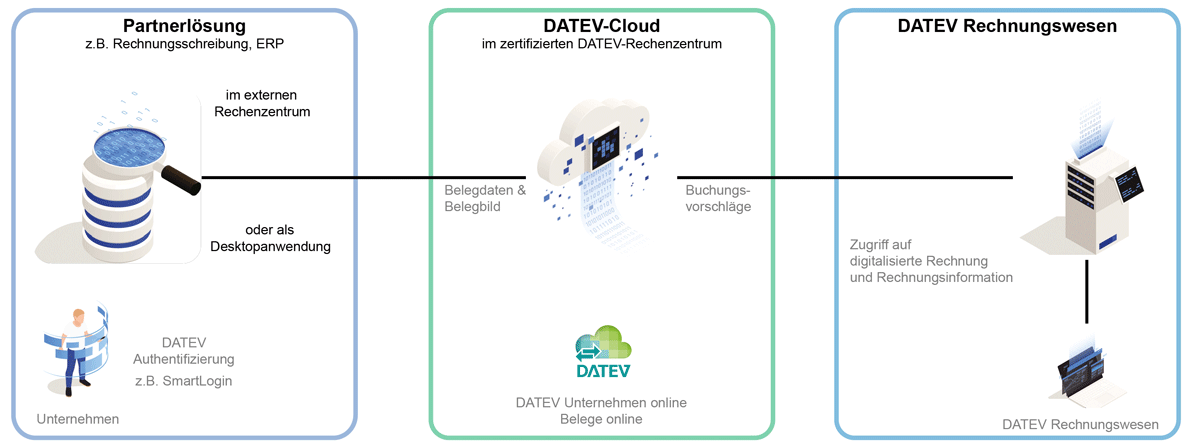 Prozessgrafik DATEV Rechnungsdatenservice 1.0
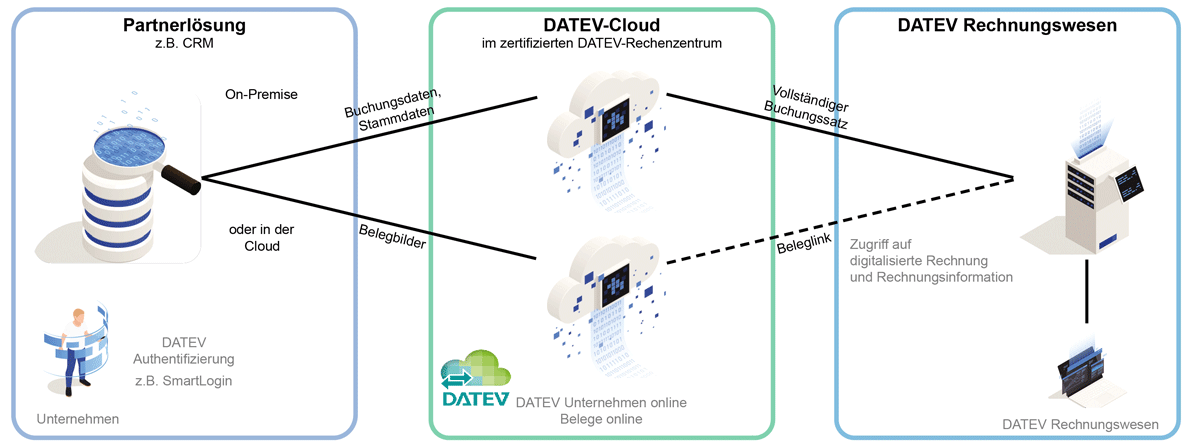 Prozessgrafik DATEV Buchungsdatenservice
Der Vorteil liegt hier klar beim DATEV Buchungsdatenservice: Wurden die Daten zu Beginn einmal sorgfältig in brainX eingepflegt, geht auch am Ende die Buchhaltung schneller. Buchungssätze werden vollständig zu DATEV übertragen. So fällt in der eigenen Buchhaltung, oder in der externen Steuerkanzlei, weniger Arbeit an und das Unternehmen profitiert von enormer Kostenersparnis.
Die Vorgehensweise des Exports innerhalb von brainX ist jedoch bei beiden Integrationen mehr oder weniger identisch: In der Listenansicht der Module Rechnungen, Eingangsrechnungen, Stornos und Gutschriften können markierte Datensätze mittels Aktionen exportiert werden, welche sich jedoch je nach genutzter Integration unterscheiden:
| DATEV Rechnungsdatenservice 1.0 | DATEV Buchungsdatenservice | |
|---|---|---|
| Aktionen |
|
|
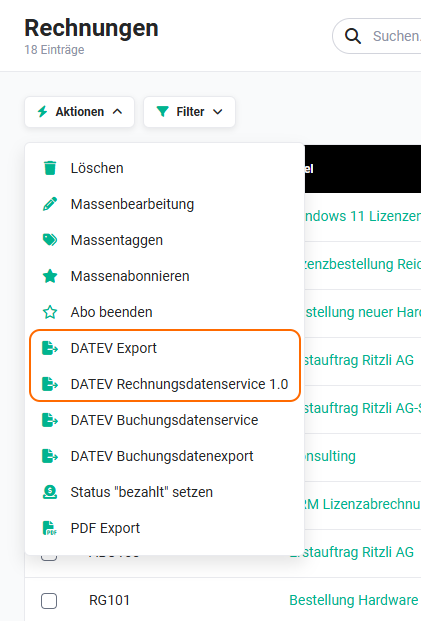 Modul Rechnungen - Aktionen Rechnungsdatenservice
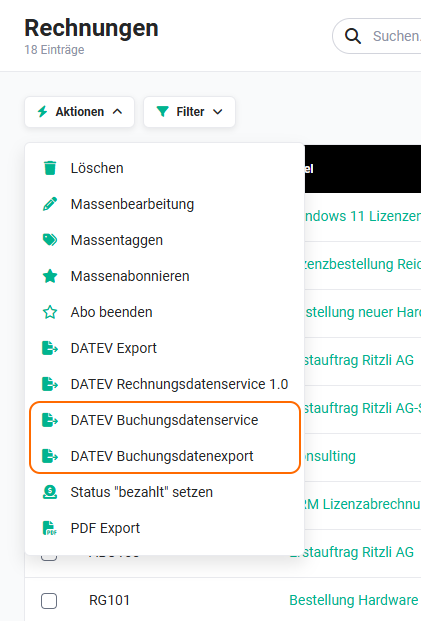 Modul Rechnungen - Aktionen Buchungsdatenservice
2. DATEV Buchungsdatenservice
2.1. Aktivierung
Zur Nutzung von DATEV Buchungsdatenservice wird ein Mandant bei der Plattform DATEV Unternehmen online benötigt.
Seitens brainX ist keine spezielle Aktivierung des DATEV Buchungsdatenservice notwendig, wenn das brainX-Paket „Faktura" gebucht wurde.
Soll neben dem DATEV Buchungsdatenservice auch die Passive Rechnungsabgrenzung genutzt werden, muss dies explizit aktiviert werden (siehe Abschnitt Passive Rechnungsabgrenzung - Aktivierung).
2.2. Globale Einstellungen
Nach dem Aufrufen des Einstellungspunktes „DATEV Buchungsdatenservice" in den Unternehmensinformationen stellt sich dieser wie folgt dar:
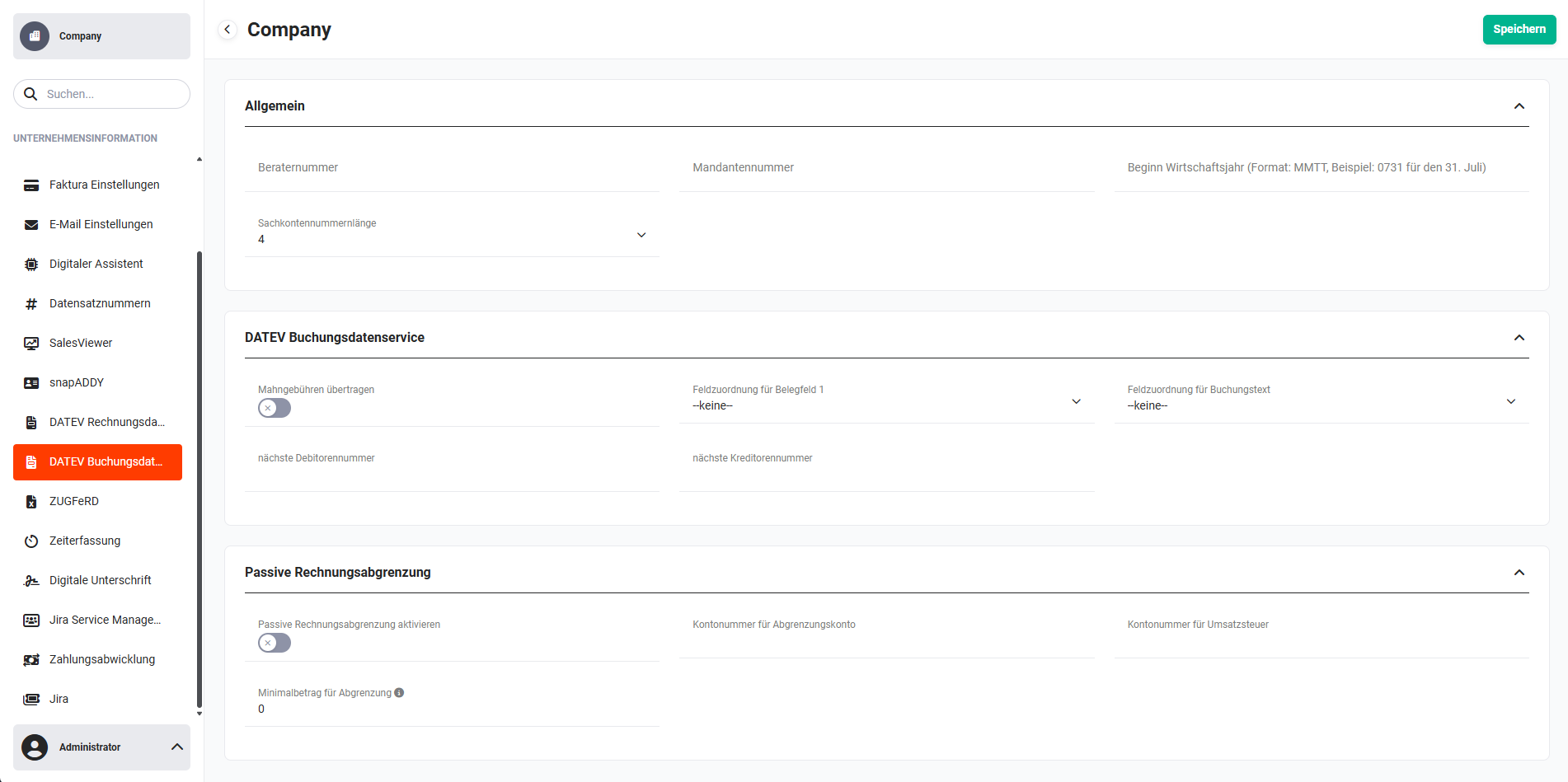 Globale Einstellungen - Unternehmensinformationen - DATEV Buchungsdatenservice
2.2.1. Einstellungen DATEV Buchungsdatenservice
Nach dem Aufrufen des Einstellungspunktes „DATEV Buchungsdatenservice" in den Unternehmensinformationen werden folgende Blöcke/Felder angezeigt:
- Allgemein
- Beraternummer → Eingabefeld für die Beraternummer
- Mandantennummer → Eingabefeld für die Mandantennummer
- Beginn Wirtschaftsjahr → Datumsfeld zur Eingabe des Wirtschaftsjahres im Format: MMTT, Beispiel: 0731 für den 31. Juli
- Sachkontennummernlänge → Auswahlliste mit numerischen Werten zur Festlegung der Sachkontennummernlänge
- DATEV Buchungsdatenservice
- Mahngebühren übertragen → Schalter für die Einstellung, ob Mahngebühren übertragen werden
- Feldzuordnung für Belegfeld 1 → Auswahlliste für die Feldzuordnung Belegfeld 1
- Feldzuordnung für Buchungstext → Auswahlliste für die Feldzuordnung Buchungstext
- nächste Debitorennummer → Eingabefeld für die nächste Debitorennummer
- Debitorennummern für Kontakte erheben → Schalter zur Aktivierung der automatischen Vergabe der nächsten Debitorennummer (Feld „nächste Debitorennummer") auch für Datensätze im Modul Kontakte. Ist bei einer mit einem Kontakt verknüpften Rechnung noch keine Debitorennummer hinterlegt, wird sie beim Export automatisch vergeben – analog zum bestehenden Verhalten im Modul Organisationen.
- nächste Kreditorennummer → Eingabefeld für die nächste Kreditorennummer
- Passive Rechnungsabgrenzung
- Passive Rechnungsabgrenzung aktivieren → Schalter zur Aktivierung der passiven Rechnungsabgrenzung
- Kontonummer für Abgrenzungskonto → Eingabefeld für die Kontonummer des Abgrenzungskontos (in mittelständischen Unternehmen meist die Kontonummer 3900)
- Kontonummer für Umsatzsteuer → Eingabefeld für die Kontonummer der Umsatzsteuer (in mittelständischen Unternehmen meist die Kontonummer 3800)
- Minimalbetrag für Abgrenzung → Eingabefeld für den Minimalbetrag für die Abgrenzung (nach § 5 Abs. 5 Satz 2 EStG muss ein passiver oder aktiver Rechnungsabgrenzungsposten nicht gebildet werden, wenn die einzelne Ausgabe oder Einnahme den Betrag von 800,- Euro nicht überschreitet)
2.2.2. Sichtbarkeit der Listenansicht-Aktion
Für die Integration „DATEV Buchungsdatenservice“ gibt es grundsätzlich zwei Aktionen in der Listenansicht in den Faktura-Modulen:
Da i. d. R. nur eine der Aktionen in den Listenansichten genutzt/benötigt wird, ist es sinnvoll, die nicht benötigte Aktion mittels der Rechteeinstellungen auszublenden, bzw. für Benutzer, welche keinen DATEV-Export durchführen sollen, die Aktionen komplett zu deaktivieren.
2.3. Benutzereinstellungen
Jeder Benutzer, der die Aktion „DATEV Buchungsdatenservice" nutzen möchte, benötigt für den DATEV-Login einen persönlichen Zugangsschlüssel! Für die Aktion „DATEV Export" wird kein persönlicher Zugangsschlüssel benötigt.
Dieser Zugangsschlüssel kann in Meine Einstellungen - Integrationen erzeugt werden.
Nach dem Anklicken der Kachel „DATEV" öffnet sich das Popup „Zugangsschlüsselverwaltung (Token)“.
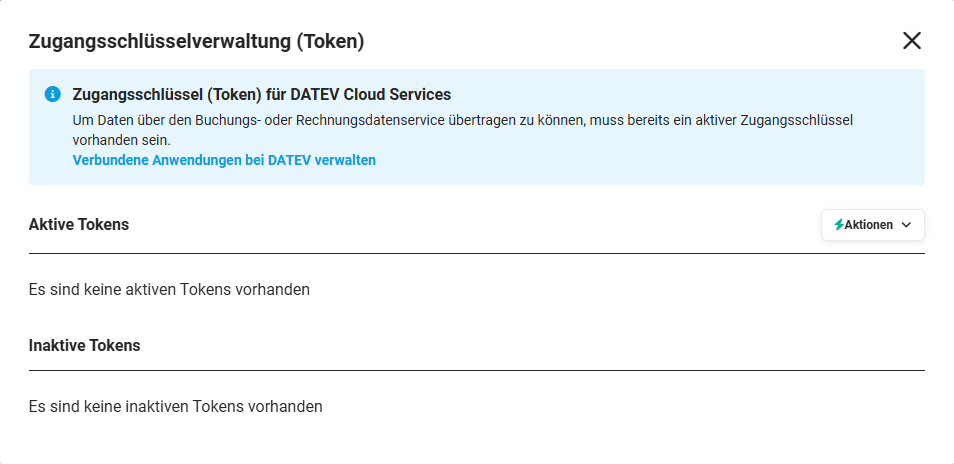 Popup Zugangsschlüsselverwaltung (Token)
Das Popup „Zugangsschlüsselverwaltung (Token)" ist in folgende Bereiche aufgeteilt:
- Zugangsschlüssel (Token) für DATEV Cloud Services → Link „Verbundene Anwendungen bei DATEV verwalten" für den DATEV Login
- Aktive Tokens → Anzeige der aktiven Tokens
- Inaktive Tokens → Anzeige der inaktiven Tokens
- Button „Aktionen" → öffnet ein Flyout-Menü, um einenneuen Zugangsschlüssel anzufordern:
- Kurzzeittoken (11 Stunden)
- Langzeittoken (2 Jahre)
Die Zugangsschlüssel-Verwaltung ist mandantenfähig. Dies bedeutet, angeforderte Token sind jeweils nur für einen Mandanten gültig.
2.3.1. Neuen Zugangsschlüssel anfordern
Nach dem Anklicken des Buttons „Aktionen" öffnet sich ein Flyout-Menü, in welchem entweder ein Kurzzeittoken (Gültigkeitsdauer 11 Stunden) oder ein Langzeittoken (Gültigkeitsdauer 2 Jahre) angefordert werden kann.
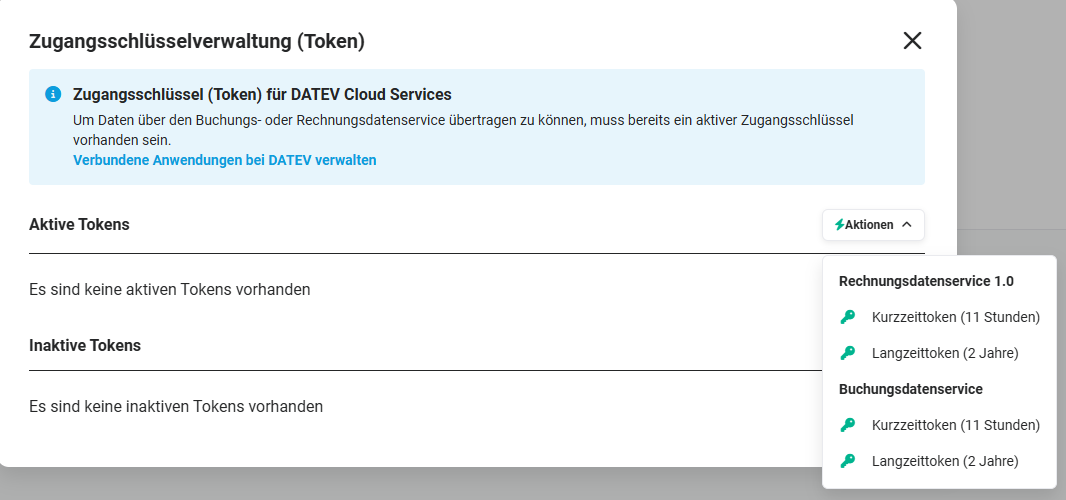 Popup Zugangsschlüsselverwaltung (Token) - Button Aktionen
Zur Unterstützung mehrerer Mandanten öffnet sich vor der Anforderung eines Langzeittokens das Popup „Bestandsdaten“ zur Kontrolle von Berater- und Mandantennummer, welche systemseitig bereits vorausgefüllt sind.
2.3.2. Verbundene Anwendungen bei DATEV verwalten
Nach dem Anklicken des Links „Verbundene Anwendungen bei DATEV verwalten" öffnet sich in einem neuen Browser-Tab die Anmeldeseite für den DATEV-Login.
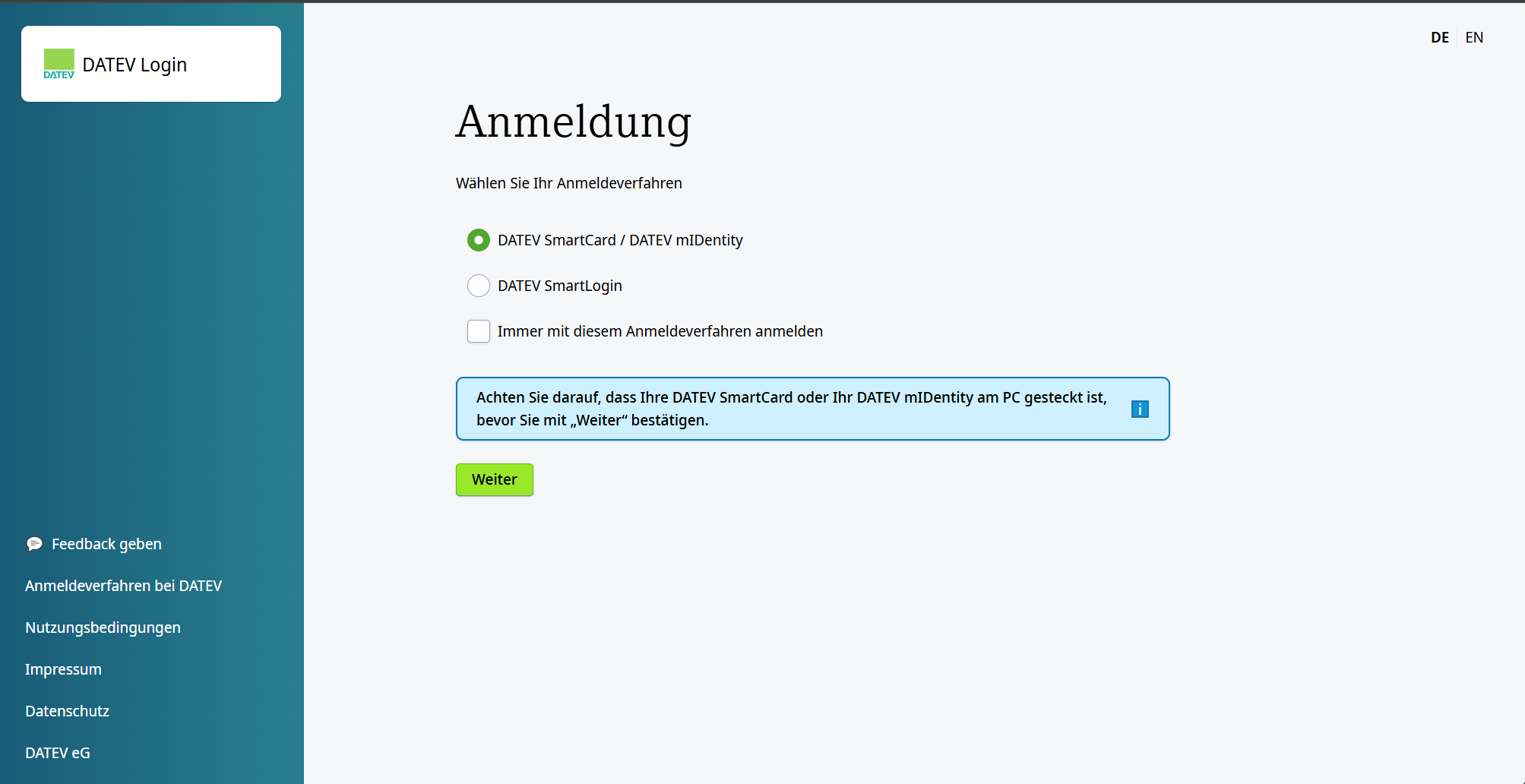 DATEV-Login - Anmeldung
Es stehen hier zwei Anmeldeverfahren zur Auswahl:
-
DATEV SmartCard / DATEV mIDentity
DATEV SmartCard / DATEV mIDentity ermöglicht den gesicherten Zugang zu den Anwendungen des DATEV-Rechenzentrums. Die DATEV SmartCard wird zum Beispiel in den Kartenleser DATEV mIDentity-Stick eingelegt. Die Nutzung ist mit dem DATEV Sicherheitspaket auf einem Windows-PC möglich.
Es wird hier der Browser „Edge“ von Microsoft oder „Google Chrome“ auf einem Windows-PC vorausgesetzt, um sich bei DATEV Unternehmen online anmelden zu können. Als „Smartcard“ fungiert hier ein von DATEV zur Verfügung gestellter USB-Stick.
Detaillierte Informationen zur DATEV SmartCard siehe DATEV Onlinehilfe.
-
DATEV SmartLogin
DATEV SmartLogin ist ein Authentifizierungsverfahren für Online-Anwendungen mittels einer Smartphone-App (Smartphone oder Tablet mit einem Google Android oder Apple iOS-Betriebssystem) unter Verwendung eines QR-Codes.
Hinweis: Über die Smartphone-App kann sich jeweils immer nur eine Person authentifizieren.
Detaillierte Informationen zu DATEV SmartLogin siehe DATEV Onlinehilfe SmartLogin.
Nach der Auswahl der Anmeldungsart und dem Klicken auf den Button „Weiter“ müssen der Anwendung „brainX Datenservice“ noch die erforderlichen Berechtigungen erteilt werden.
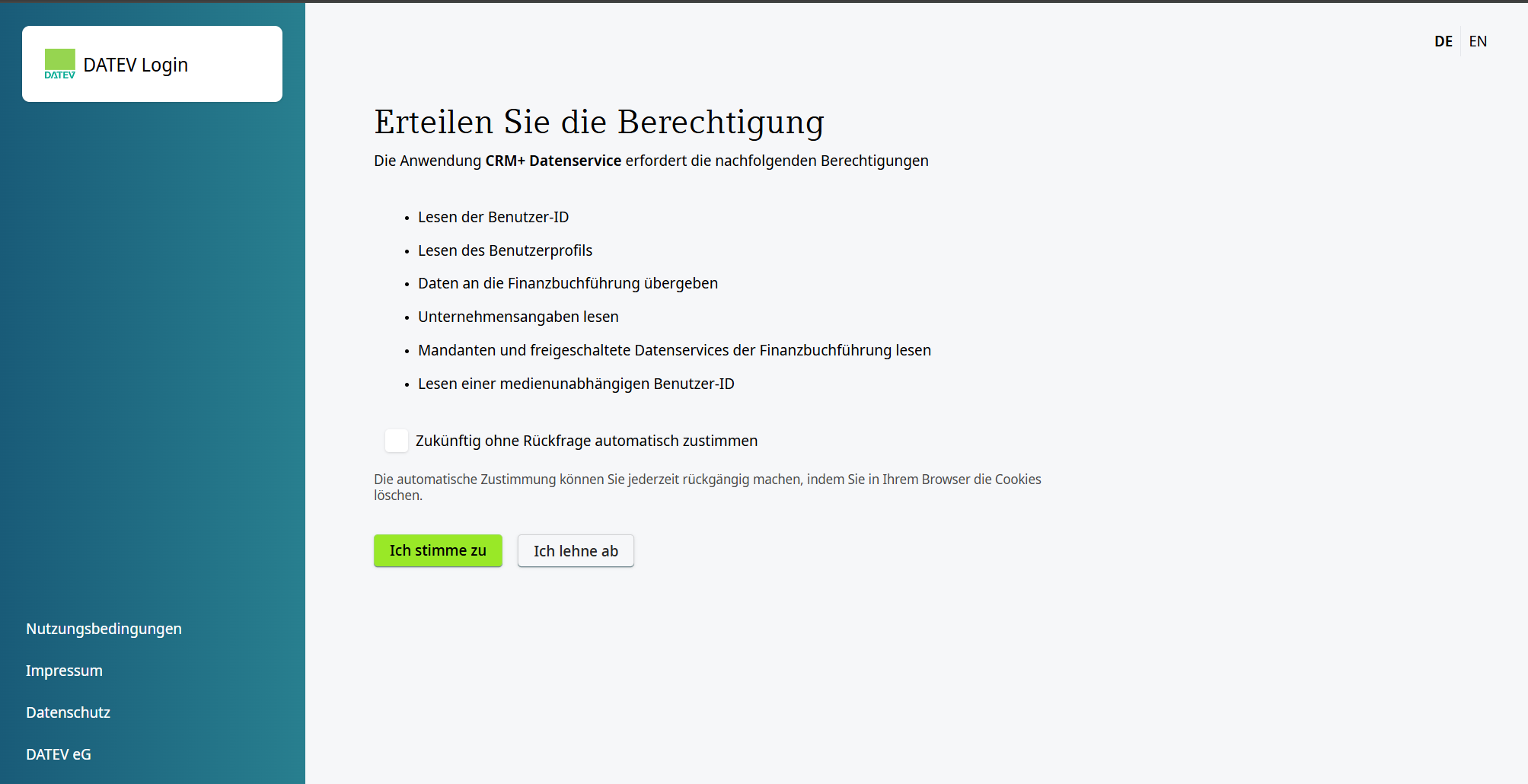 DATEV-Login - Berechtigung erteilen
Nach der Anforderung eines Tokens - egal ob „Kurzzeittoken (11 Stunden)“ oder „Langzeittoken (2 Jahre)“ - wird nach einer Prüfung das Token im Popup „Zugangsschlüsselverwaltung (Token)“ im Block „Aktive Tokens" angezeigt.
Wenn die Prüfung zur Anforderung eines Tokens nicht bestanden wird, wird eine Fehlermeldung mit einem entsprechenden Hinweis auf die Ursache angezeigt.
2.3.3. Anzeige aktiver/nicht aktiver Tokens
Im Popup „Zugangsschlüsselverwaltung (Token)“ werden alle aktiven/inaktiven Tokens aufgelistet.
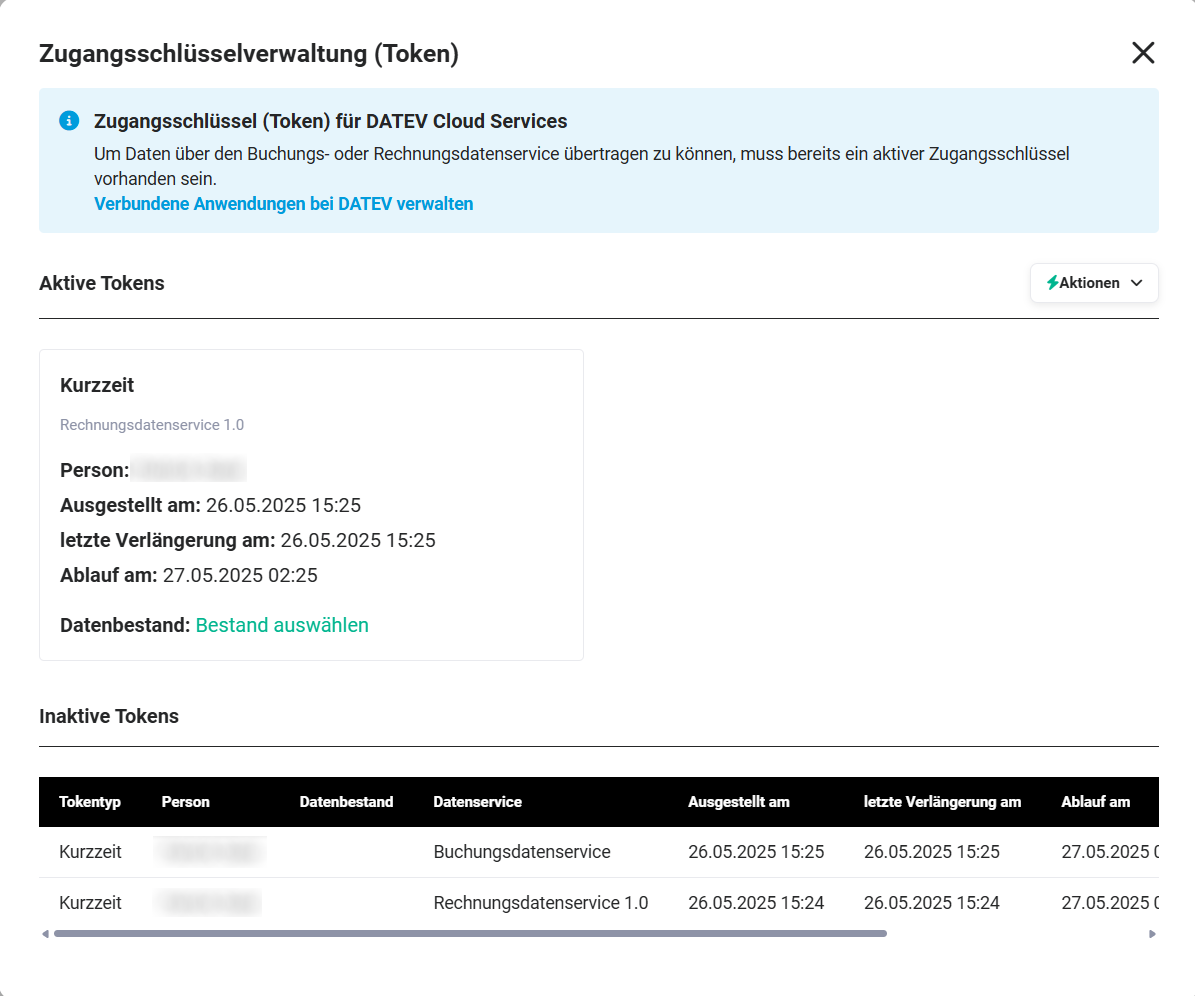 Popup Zugangsschlüsselverwaltung (Token) - aktive/inaktive Tokens
2.3.3.1. Aktive Tokens
Ein aktives Token wird in einer Kachel dargestellt, in welcher folgende Informationen angezeigt werden:
- Person → Vor- und Nachname der Person, auf die das DATEV-Zugangsmedium (SmartLogin oder SmartCard) registriert ist
- Ausgestellt am → Datum und Uhrzeit der Ausstellung des Tokens
- letzte Verlängerung am → Datum und Uhrzeit der Verlängerung des Tokens. Technisch haben die Tokens nur eine Laufzeit von 15 Minuten und werden deshalb automatisch regelmäßig erneuert. Die Tokens können maximal bis zur allg. Gültigkeitsdauer verlängert werden (Kurzzeittoken 11 Stunden, Langzeittoken 2 Jahre).
- Ablauf am → Datum und Uhrzeit, wann das Token seine Gültigkeit verliert
- Datenbestand → Anzeige, für welchen Datenbestand das Token seine Gültigkeit hat. Angezeigt wird hier entweder die Berater- und Mandantennummer (bei einem Langzeittoken) oder der Aktionen-Link Bestand auswählen (bei einem Kurzzeittoken). Wenn schon ein Bestand gewählt wurde, wird hier auch der Bestand inkl. Icons zum Bearbeiten und Löschen angezeigt.
2.3.3.2. Inaktive Tokens
Die Übersichtstabelle zeigt folgende Spalten:
- Tokentyp → Anzeige, um welchen Tokentyp es sich handelt: Kurzzeittoken oder Langzeittoken
- Person → Vor- und Nachname der Person, auf die das DATEV-Zugangsmedium (SmartLogin oder SmartCard) registriert ist
- Datenbestand → Anzeige, für welchen Datenbestand das Token seine Gültigkeit hat. Angezeigt wird hier die Berater- und Mandantennummer (bei einem Langzeittoken). Wurde bereits ein Bestand gewählt, wird hier auch der Bestand inkl. Icons zum Bearbeiten und Löschen angezeigt.
- Datenservice → Anzeige des verwendeten Datenservices (DATEV Rechnungsdatenservice 1.0 oder DATEV Buchungsdatenservice)
- Ausgestellt am → Datum und Uhrzeit der Ausstellung des Tokens
- letzte Verlängerung am → Datum und Uhrzeit der Verlängerung des Tokens. Technisch haben die Tokens nur eine Laufzeit von 15 Minuten und werden deshalb automatisch regelmäßig erneuert. Die Tokens können maximal bis zur allg. Gültigkeitsdauer verlängert werden (Kurzzeittoken 11 Stunden, Langzeittoken 2 Jahre).
- Ablauf am → Datum und Uhrzeit, wann das Token seine Gültigkeit verliert
- Zugangsschlüssel widerrufen → Datum und Uhrzeit, wann das Token widerrufen wurde, siehe Abschnitt Zugangsschlüssel widerrufen
- Token werden in der brainX-Datenbank verschlüsselt gespeichert
- inaktive Token werden aus der brainX-Datenbank gelöscht
- pro Benutzer und Datenservice (DATEV Rechnungsdatenservice 1.0 und DATEV Buchungsdatenservice) kann nur ein Token vorhanden sein
- ist ein Langzeittoken vorhanden, wird beim Anfordern eines Kurzzeittokens das Langzeittoken gelöscht
2.3.3.3. Aktion „Bestand auswählen"
Der Aktionen-Link „Bestand auswählen“ ist grundsätzlich nur bei einem Kurzzeittoken verfügbar! Langzeittoken sind grundsätzlich an einen Bestand gebunden und müssen neu angefordert werden, wenn der Bestand geändert wird.
Nach dem Anklicken des Aktionen-Links öffnet sich das Popup „Bestandsdaten“ zur Kontrolle von Berater- und Mandantennummer, welche systemseitig bereits vorausgefüllt sind.
Sollte die Berater- und Mandantennummer nicht korrekt sein, kann mittels des Buttons „Aus Liste wählen“ ein Mandant gewählt werden. Es öffnet sich hier ein weiteres Popup „Bestandsdaten“, in welchem durch Anklicken des Mandanten-Namens die Berater- und Mandantennummer in das erste Popup „Bestandsdaten“ übernommen werden. Nach dem Anklicken des Buttons „Speichern“ im ersten Popup „Bestandsdaten“ werden diese Informationen gespeichert und im Popup „Zugangsschlüsselverwaltung (Token)“ anstatt des Aktionen-Links „Bestand auswählen“ angezeigt.
Wurden bei der manuellen Eingabe die Berater- und Mandantennummer nicht korrekt eingetragen, wird ein entsprechender Hinweis angezeigt.
In diesem Fall muss die Berater- und Mandantennummer geprüft und entsprechend korrigiert werden.
2.3.3.4. Zugangsschlüssel widerrufen
Zugangsschlüssel (Token) verlieren nach einer festgelegten Zeit ihre Gültigkeit. Die Gültigkeitsdauer ist abhängig von der Art des Tokens (Kurzzeittoken oder Langzeittoken):
- Kurzzeittoken: 11 Stunden oder nach einem Logout des Benutzers
- Langzeittoken: 2 Jahre oder nach dem Anfordern eines Kurzzeittokens
Aus Sicherheitsgründen wurde die Möglichkeit implementiert, bei noch gültigen (aktiven) Zugangsschlüsseln (Token) diese auch manuell zu widerrufen.
Im Popup „Zugangsschlüsselverwaltung (Token)“ wird in der Kachel des aktiven Tokens bei Mouseover das Aktionen-Icon „Zugangsschlüssel widerrufen" (Icon „x“) angezeigt.
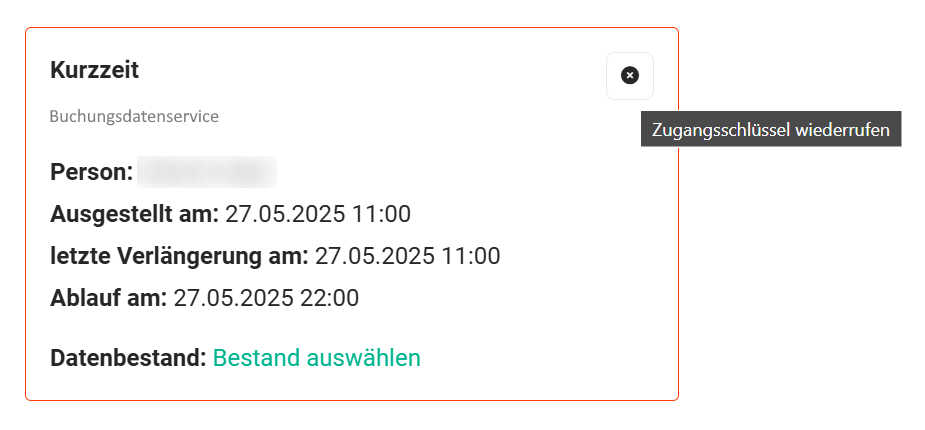 Popup Zugangsschlüsselverwaltung (Token) - aktive Tokens - Zugangsschlüssel widerrufen
2.4. Moduleinstellungen
Neben den Standard-Pflichtfeldern in brainX werden für den DATEV Buchungsdatenservice - abhängig vom jeweiligen Modul - noch weitere Felder benötigt.
Standard-Pflichtfelder sind jeweils mit einem roten Stern in der Bearbeitungsansicht eines Datensatzes gekennzeichnet und sind zwingend erforderlich, um einen Datensatz speichern zu können.
Es gibt hierbei sowohl Pflichtfelder, welche systembedingt als solche definiert sind, als auch Felder, die ggf. durch eine entsprechende Kennzeichnung in der Modulverwaltung als Pflichtfelder definiert wurden.
2.4.1. Modulspezifische Pflichtfelder
Der Buchungsdatenservice benötigt für die erzeugten Buchungssätze folgende Informationen, welche auch zu DATEV übertragen werden:
- Sachkonto aus der Produktposition
- Personenkonto aus Kontakt/Organisation/Lieferant (Eingangsrechnungen)
- Belegdatum (z. B. Rechnungsdatum bei Rechnungen)
- Kostenstelle (optional)
- Buchungsbeleg
Der von der Integration DATEV Rechnungsdatenservice 1.0 genutzte Rechnungsdatenservice verwendet nur in DATEV bereits vorhandene Stammdaten (Kreditoren/Debitoren) anhand der entsprechenden Nummer.
Die Integration DATEV Buchungsdatenservice kann diese jedoch aktiv in DATEV anlegen und aktualisieren!
Folgende Informationen müssen in den Stammdaten von brainX hinterlegt sein und werden zu DATEV übertragen:
-
Modul Kontakte
- Debitornummer
Hinweis: Ist die Option „Debitorennummern für Kontakte erheben" in den Unternehmensinformationen aktiviert, wird die Debitorennummer bei fehlendem Wert automatisch vergeben und muss nicht manuell gepflegt werden. - Kontakt Nr.
- Rechnung: Straße
- Rechnung: Ort
- Rechnung: PLZ
- Rechnung: Länderkennzeichen
- Tel. direkt
- Debitornummer
-
Modul Organisationen
- Debitor-Nummer
- Organisationsnr.
- Hauptansprechpartner
- Rechnung: Straße
- Rechnung: Ort
- Rechnung: PLZ
- Rechnung: Länderkennzeichen
- Ust. Id.
- Telefon
- Bankverbindungen (aller angegebenen Bankkonten)
- Bankname
- IBAN
- BIC
- BLZ
- Kontonummer
-
Modul Lieferanten (Eingangsrechnungen)
- Kreditornummer
- Lieferantennr.
- Straße
- Ort
- PLZ
- Länderkennzeichen
- Telefon
- Bankverbindung (hier kann in brainX nur eine Bankverbindung angelegt werden, im Modul Organisationen hingegen mehrere)
- Bankname
- IBAN
- BIC
- BLZ
- Kontonummer
Die Debitor-Nummer (Organisation) 10000 - 69999 entspricht dem DATEV-Standardnummernkreis bei einer Kontenlänge von vier Stellen (= fünf Stellen bei Personenkonten). Dies kann jedoch in der DATEV-Software umgestellt werden, daher nimmt das Feld auch größere Werte entgegen.
Im Modul Eingangsrechnungen ist das Feld „Zahlungsart“ (Auswahlliste) verfügbar.
Im Modul Lieferanten gibt es den zusätzlichen Block „Kreditornummer nach Zahlungsart“, in welchem die Felder „Zahlungsart“ (Auswahlliste) und „Kreditor-Nummer“ (Zahlfeld) vorhanden sind. Es können - abhängig von der Zahlungsart - verschiedene Kreditorennummern hinterlegt werden.
2.5. Nutzung
In der Listenansicht der Module Rechnungen, Eingangsrechnungen, Stornos und Gutschriften können markierte Datensätze mittels Aktionen exportiert werden.
Um Daten über den DATEV Buchungsdatenservice übertragen zu können, muss ein aktiver Zugangsschlüssel (Kurz- oder Langzeittoken) vorhanden sein.
Sollte vor einem Export kein Zugangsschlüssel vorhanden sein, wird eine entsprechende Meldung (Popup) angezeigt.
Wird der Button „Bestätigen“ im Popup angeklickt, öffnet sich in einem neuen Browser-Tab die Seite „DATEV Login“. Nach dem Login schließt sich der Browser-Tab des DATEV-Logins und es wird wieder die Listenansicht des Moduls angezeigt.
2.5.1. Aktionen in Listenansicht
Für die Integration „DATEV Buchungsdatenservice“ gibt es grundsätzlich zwei Aktionen in der Listenansicht in den Faktura-Modulen:
Da i. d. R. nur eine der Aktionen in den Listenansichten genutzt/benötigt wird, ist es sinnvoll, die nicht benötigte Aktion mittels der Rechteeinstellungen auszublenden, bzw. für Benutzer, welche keinen DATEV-Export durchführen sollen, die Aktionen komplett zu deaktivieren.
2.5.1.1. DATEV Buchungsdatenservice
Die Aktion „DATEV Buchungsdatenservice“ überträgt Daten direkt in das DATEV-Rechenzentrum. Vor dem Übertrag werden die Daten auf Richtigkeit geprüft und optional wird eine Vorschau der zu übertragenden Buchungsdaten angezeigt.
Mit „einem Klick“ können so die Daten an DATEV übertragen werden; anschließend erscheint eine Benachrichtigung über den erfolgreichen Übertrag.
Schritt 1 - Auswahl der Datensätze
Die zu exportierenden Datensätze werden in der Listenansicht im entsprechenden Modul mittels Checkbox ausgewählt.
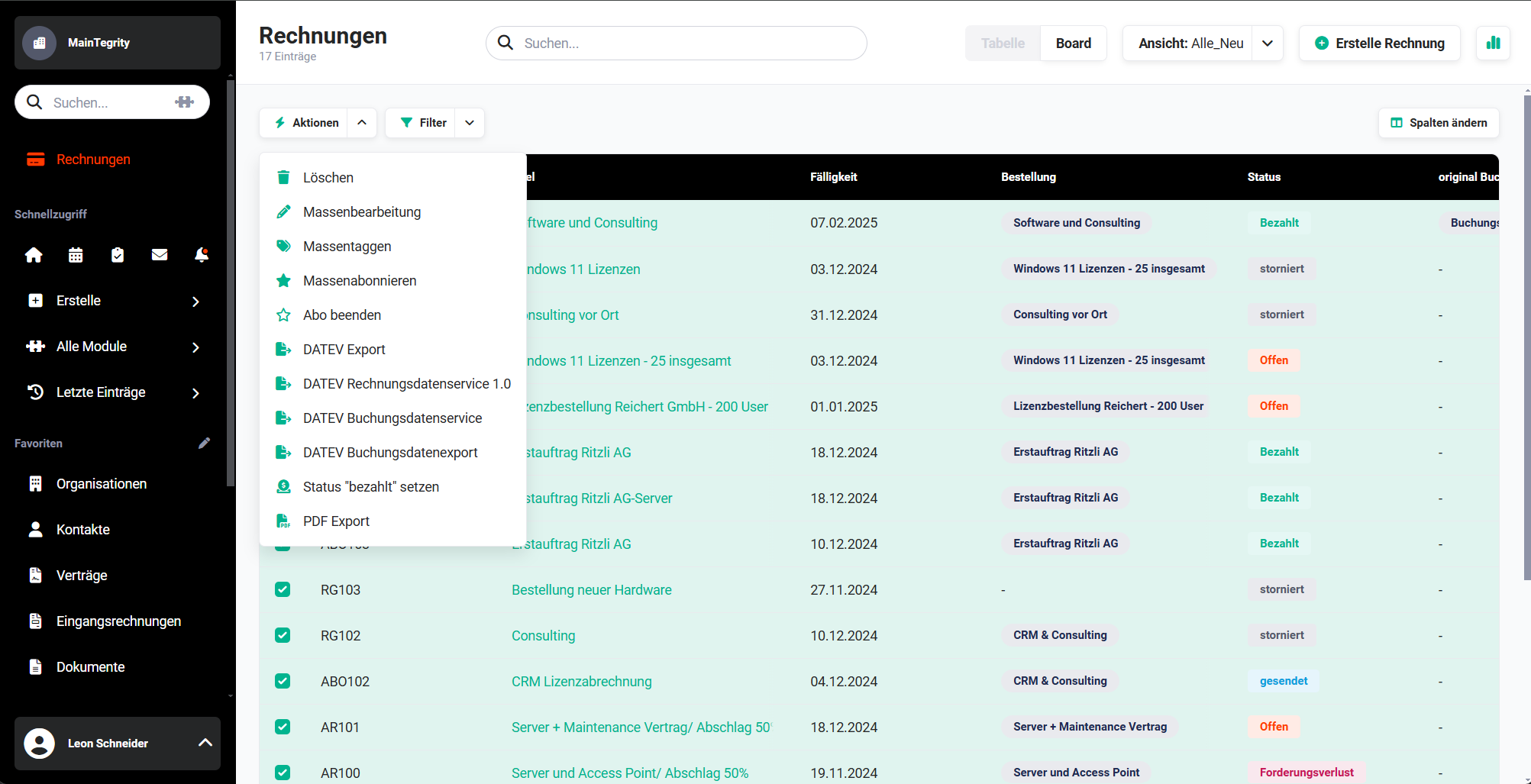 DATEV Buchungsdatenservice - Auswahl Datensätze
Schritt 2 - Starten des Exports
Nach dem Anklicken der Aktion „DATEV Buchungsdatenservice“ wird ein Popup mit folgenden Aktionen-Buttons angezeigt:
- Jetzt übertragen → die Daten werden zum DATEV-Rechenzentrum übertragen
- Vorschau anzeigen → Vorschau der zu übertragenden Datensätze
- Abbrechen → bricht den Exportvorgang ab
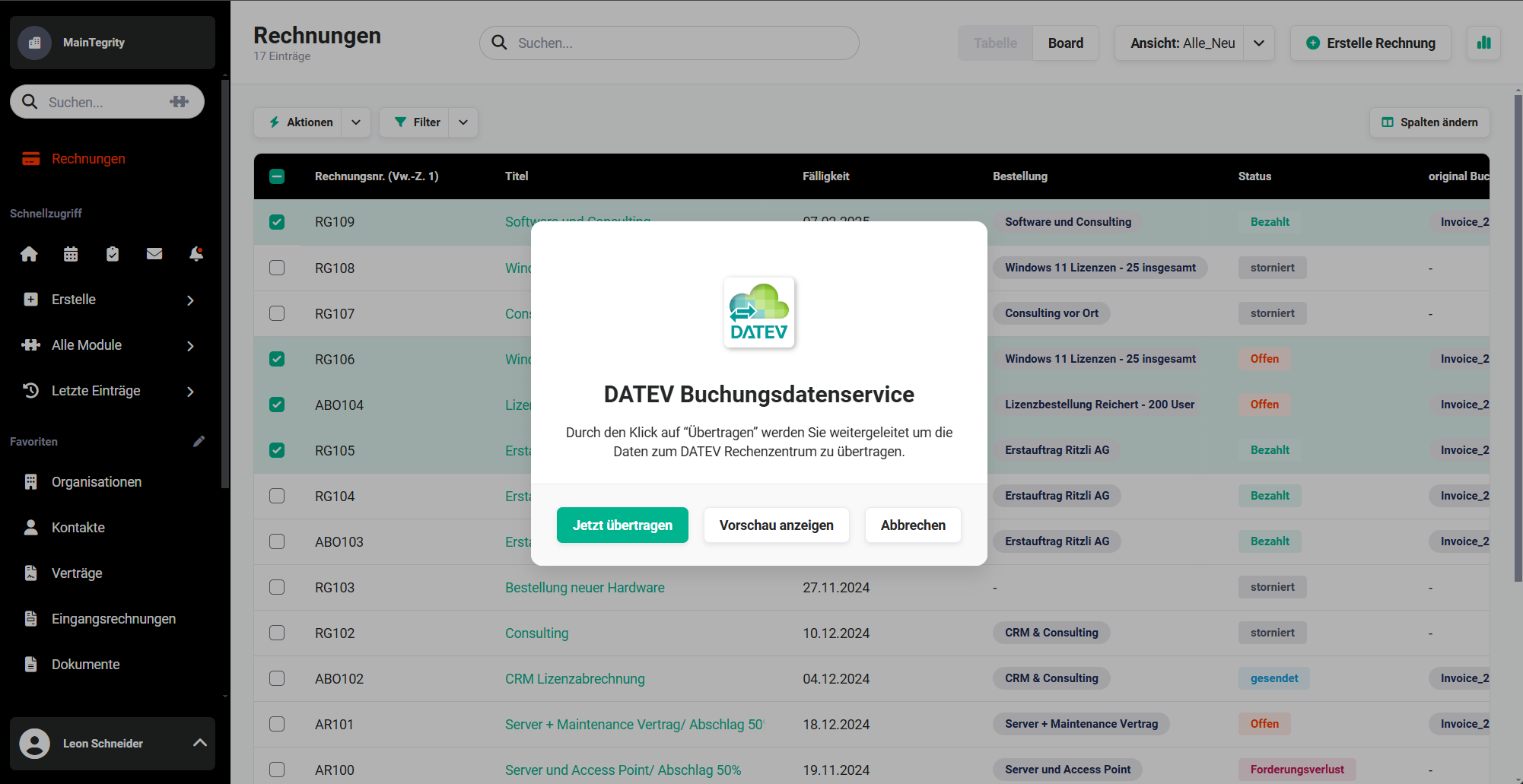 DATEV Buchungsdatenservice - Popup vor Export
Schritt 2a (optional) - Vorschau anzeigen
Nach dem Anklicken des Buttons „Vorschau anzeigen" wird vor dem Export in einem separaten Popup eine Vorschau (Listenansicht) der zu exportierenden Datensätze angezeigt.
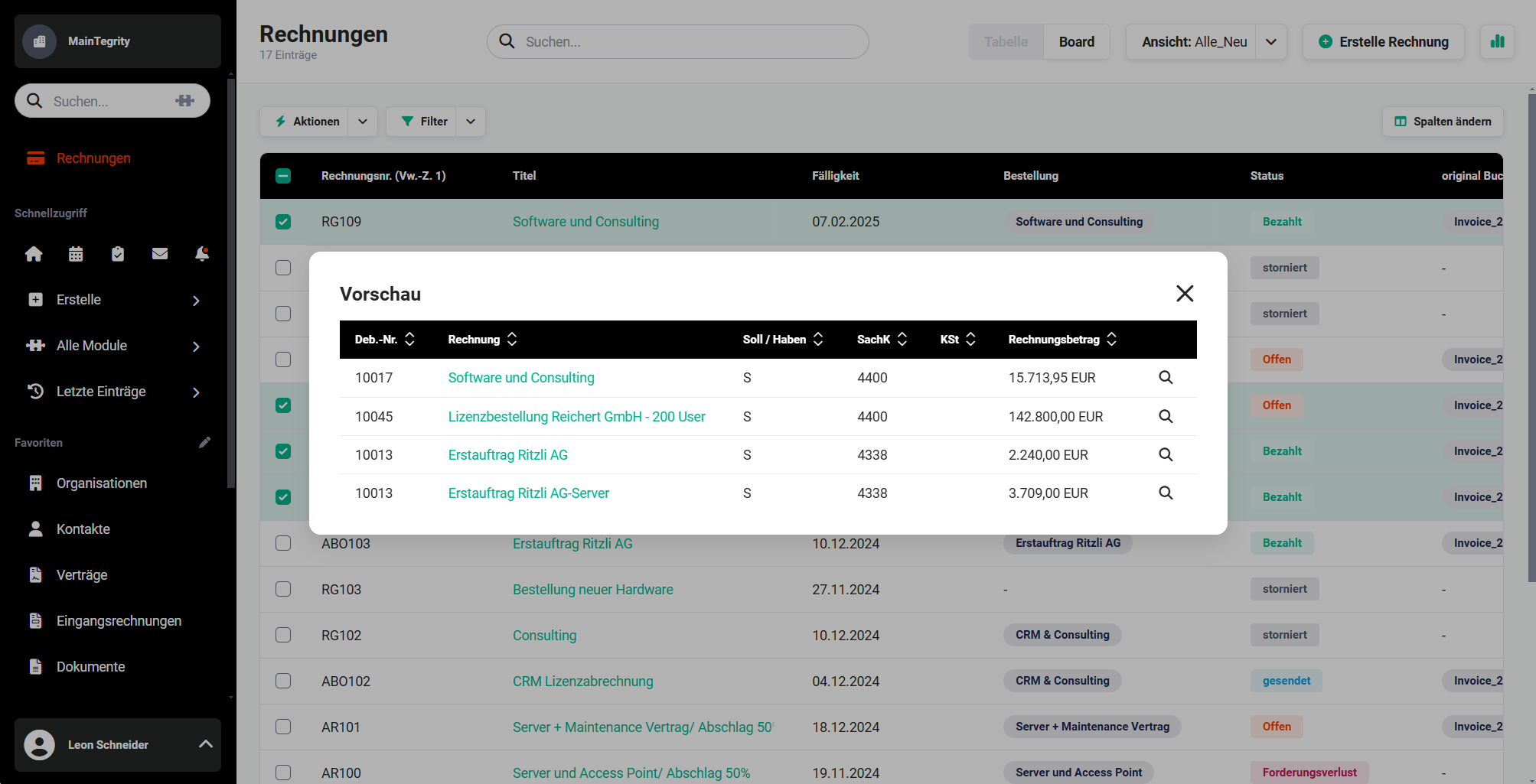 DATEV Buchungsdatenservice - Popup Vorschau
Mittels des Icons „Lupe“ in der Listenansicht können die Buchungsbelege bei Bedarf nochmals eingesehen werden.
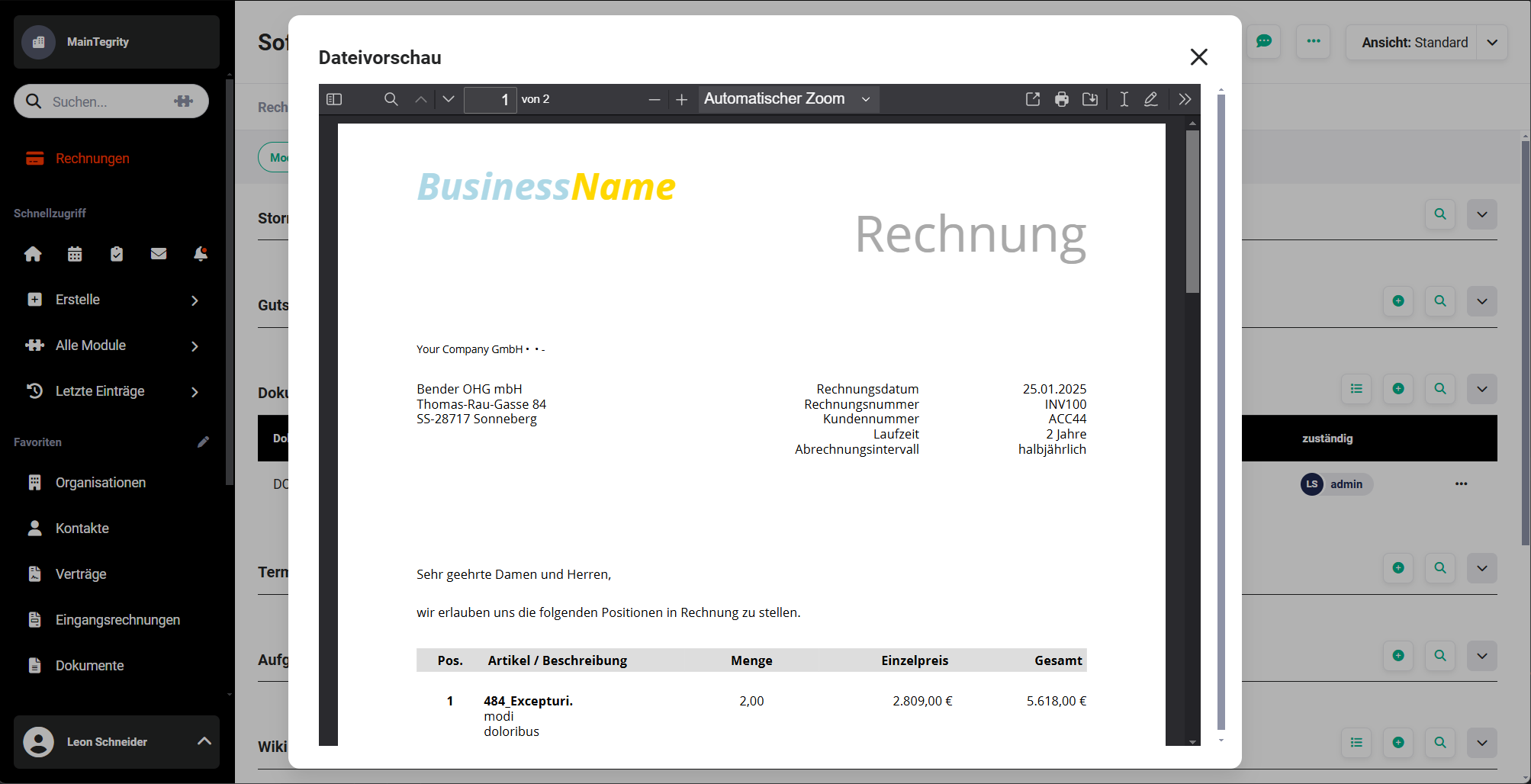 DATEV Buchungsdatenservice - Popup Dateivorschau
Schritt 3 - Start Export
Nach dem Start des Exports wird der Fortschritt der Datenübertragung entsprechend angezeigt.
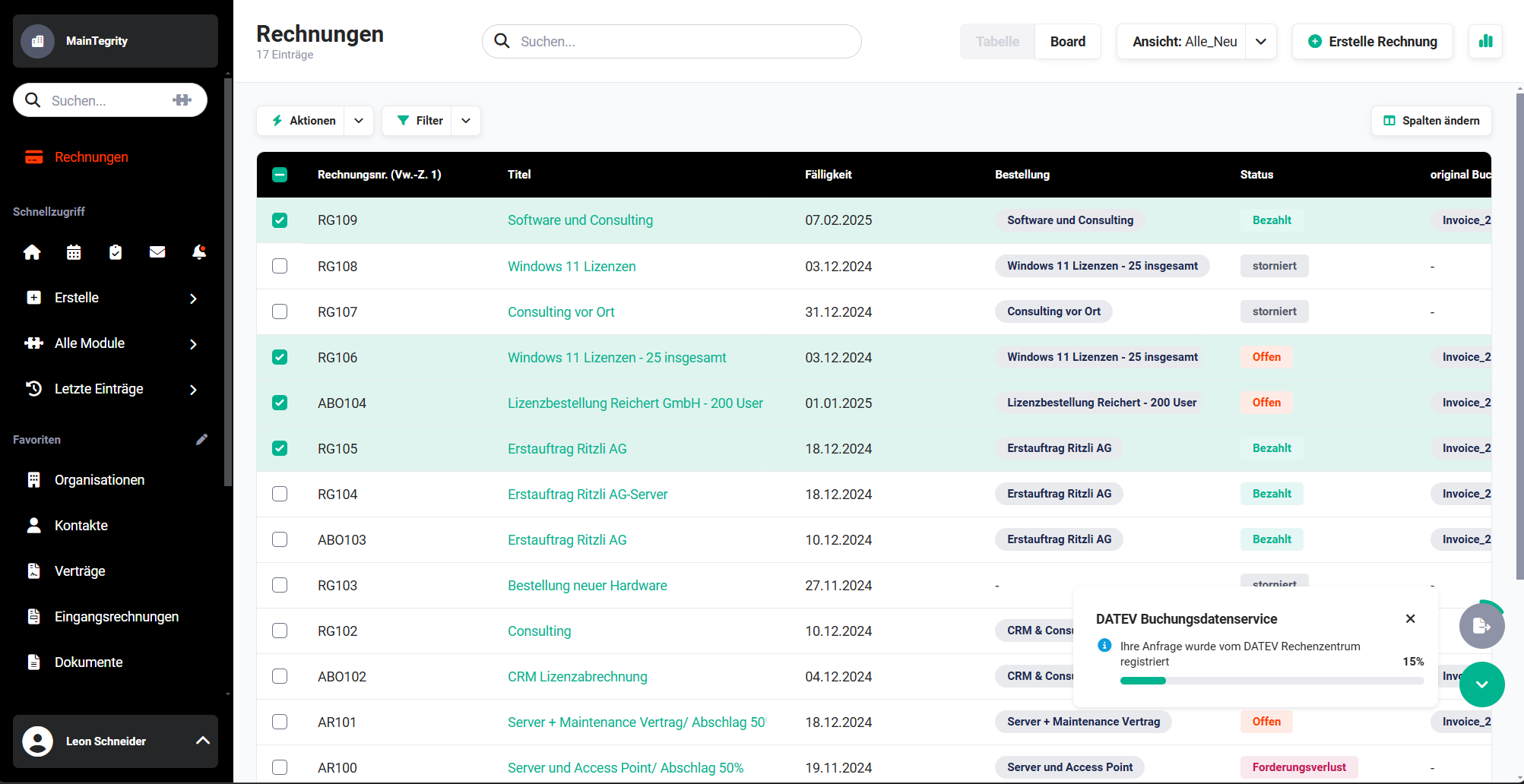 DATEV Buchungsdatenservice - Fortschritt Datenübertragung
Abhängig von der Auslastung der DATEV-Server und Menge der Datensätze kann dieser Schritt einige Minuten bis mehrere Stunden (seltener Extremfall) in Anspruch nehmen.
Schritt 4 - Übertrag erfolgreich
Nach erfolgtem Übertrag erfolgt die Bestätigung, dass die Daten erfolgreich an das DATEV-Rechenzentrum übertragen wurden.
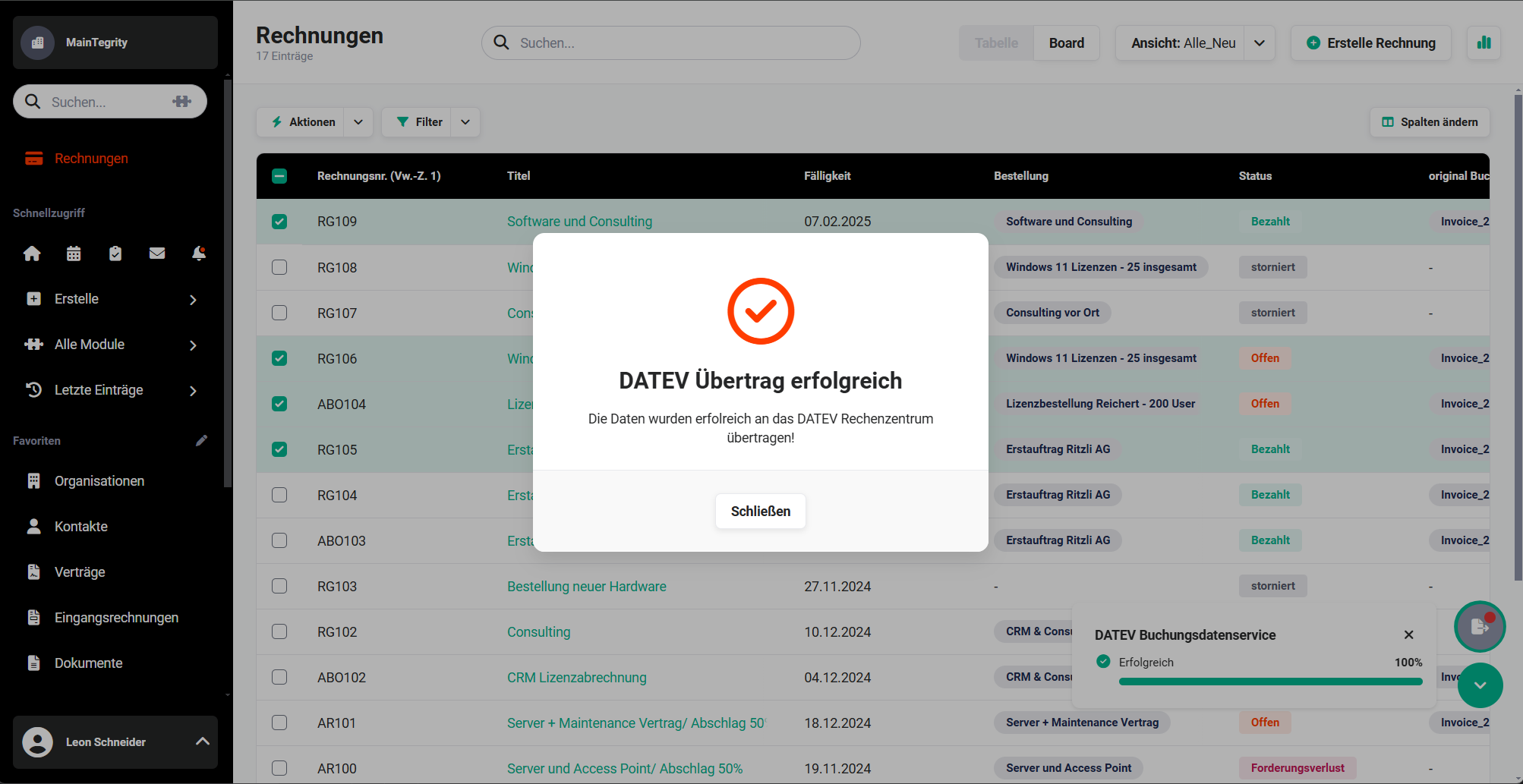 DATEV Buchungsdatenservice - Hinweis Übertrag erfolgreich
Sobald der Übertrag aus brainX an DATEV erfolgt ist, werden alle Rechnungen in brainX automatisiert auf „gebucht“ gesetzt, um eine Bearbeitung oder das Löschen von Datensätzen zu verhindern und somit die Revisionssicherheit zu gewährleisten.
Sollte der DATEV-Übertrag nicht erfolgreich durchgeführt werden können, wird dies entsprechend angezeigt → siehe Abschnitt Fehlermeldungen.
Beschreibungen zum DATEV Arbeitsplatz
Die nachfolgende Beschreibung zum DATEV-Arbeitsplatz ist für normale DATEV-Anwender in der Regel nicht relevant, da diese Schritte normalerweise vom Steuerberater durchgeführt werden. Der Vollständigkeit halber sind sie dennoch aufgeführt.
Im DATEV Arbeitsplatz wird die Buchführung beim gewünschten Mandanten geöffnet. Damit öffnet sich direkt die Ansicht von „Kanzlei - Rechnungswesen“:
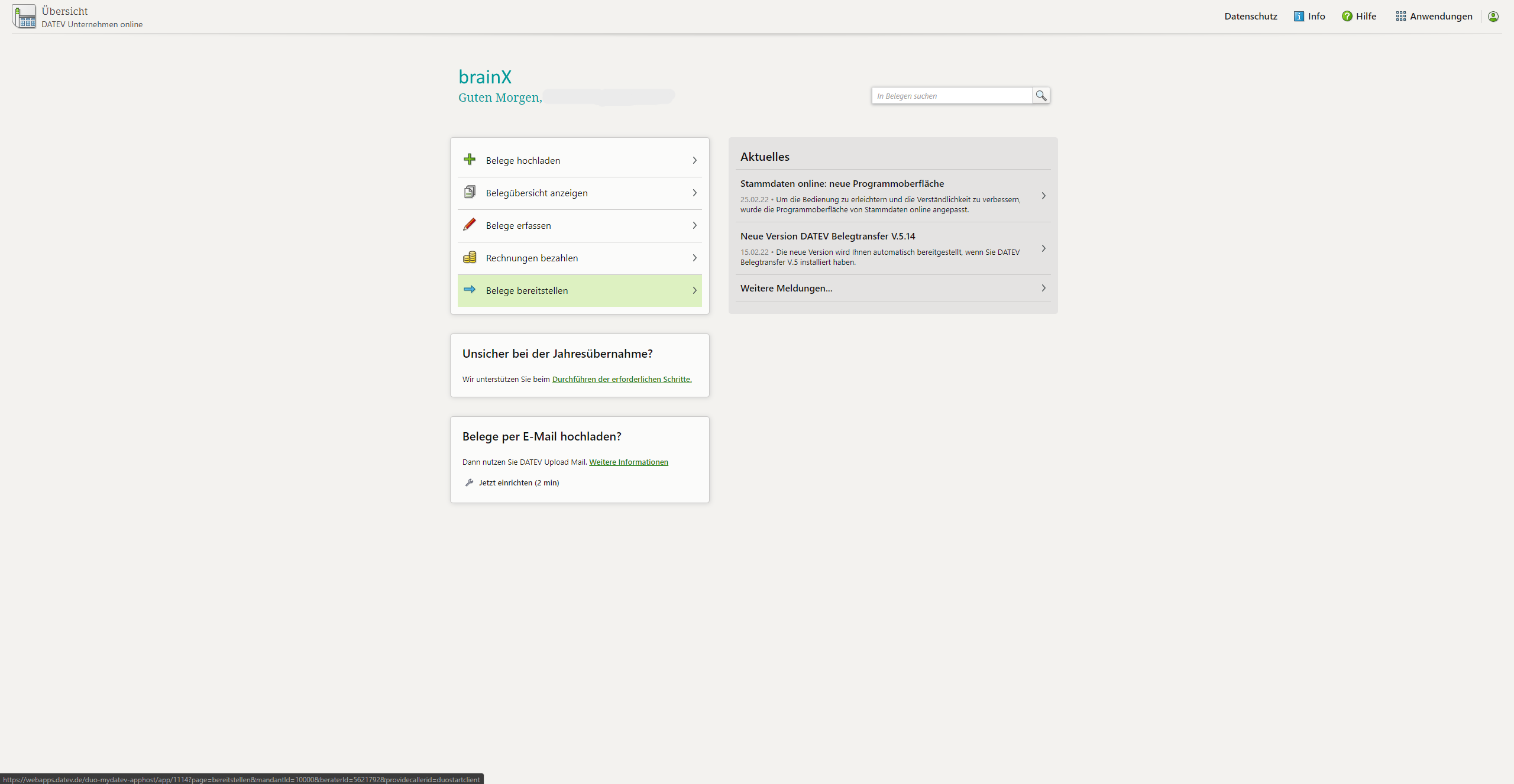 DATEV Unternehmen online - Übersicht
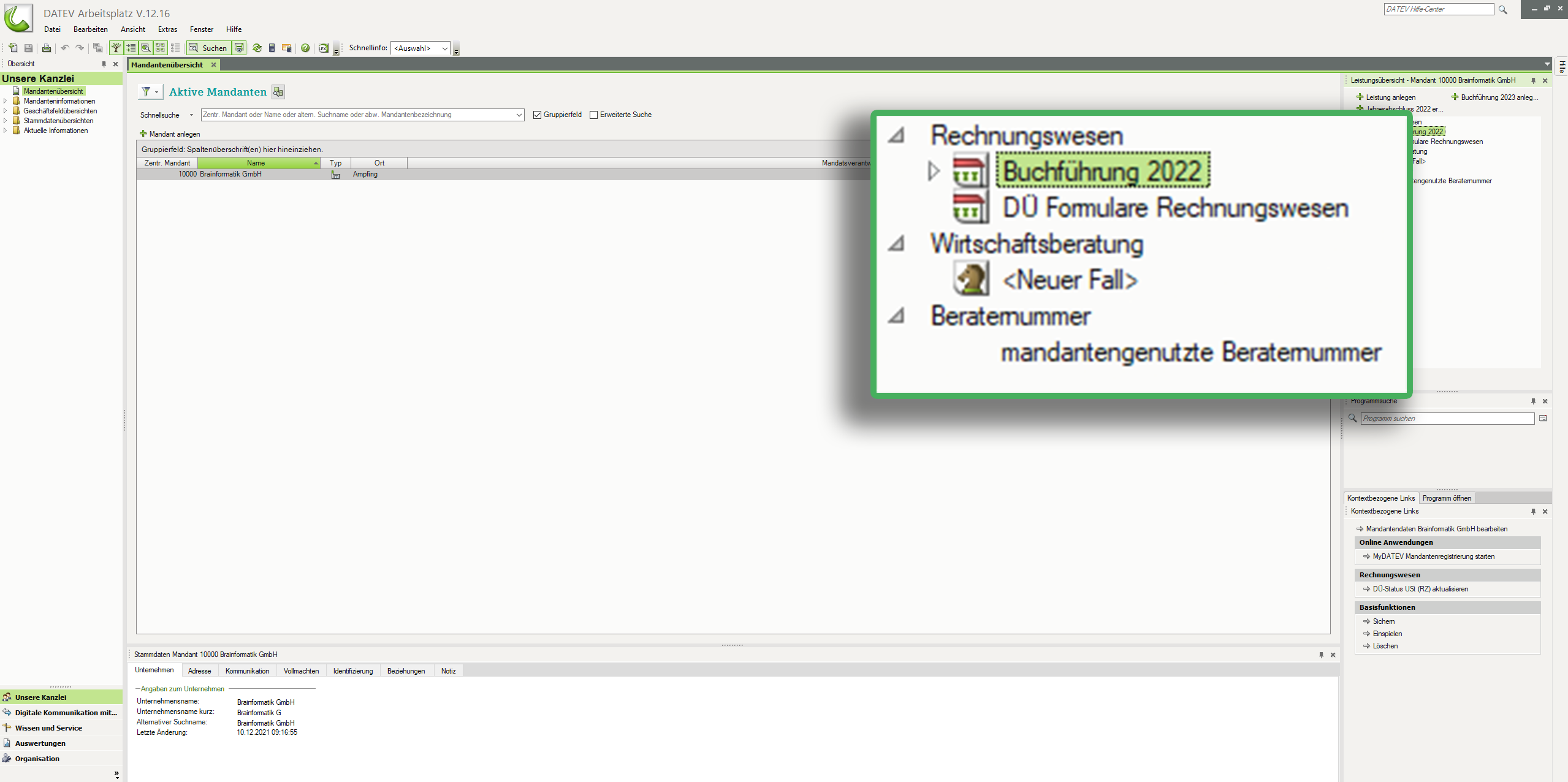 DATEV Unternehmen online - Kanzlei Rechnungswesen
Die Ausführung „Mandant ergänzen“ ist elementar, denn nur so werden die von brainX übertragenen Daten in „DATEV Rechnungswesen“ abgeholt:
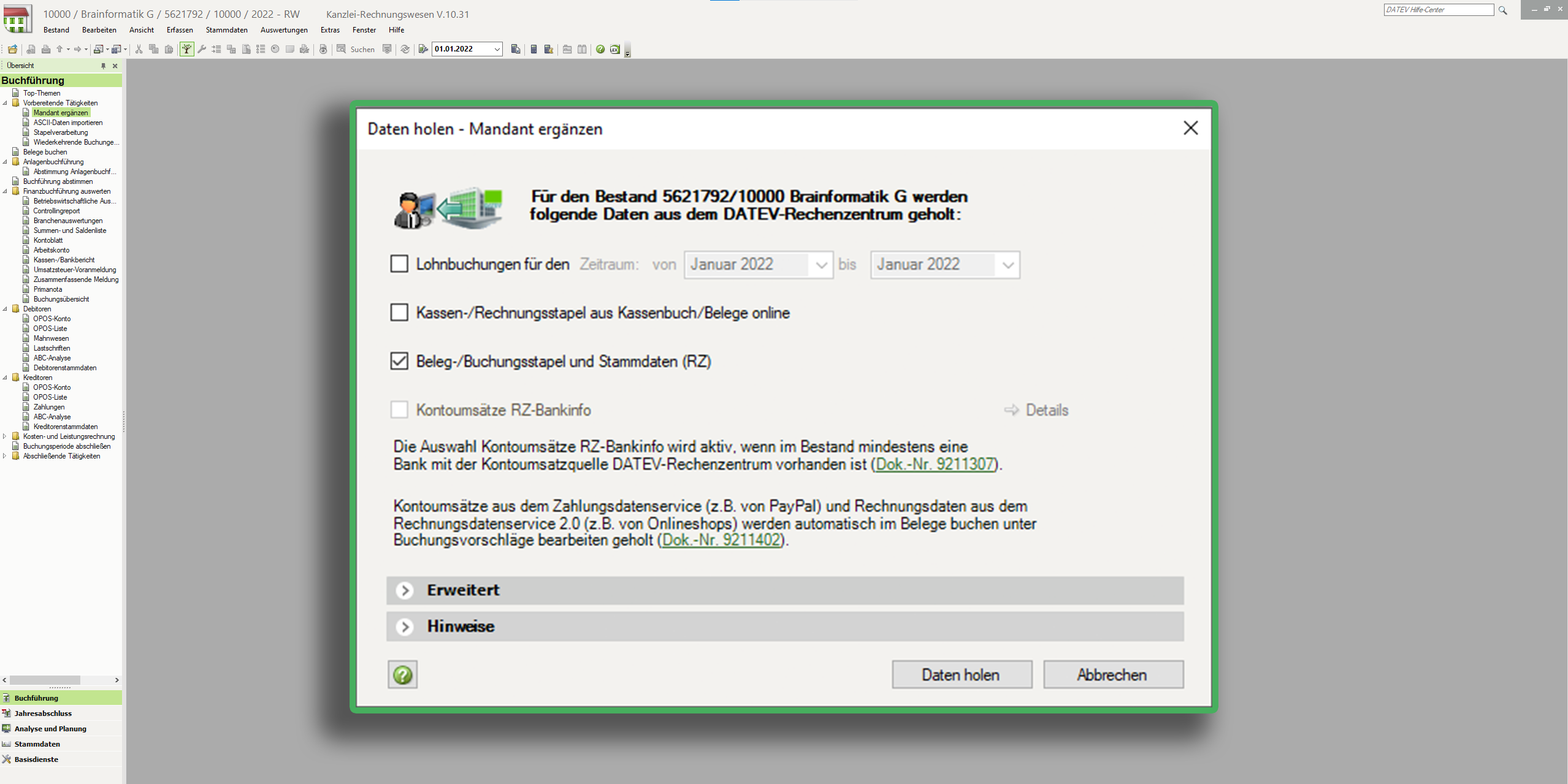 DATEV Unternehmen online - Mandant ergänzen
Hinweis zum Status des Verarbeitungsprotokolls:
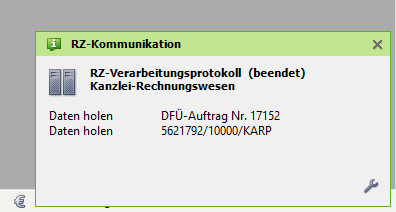 DATEV Unternehmen online - Status Verarbeitung
Über die Stapelverarbeitung sind nun die Stammdaten und Buchungsdaten zu finden, die verarbeitet werden sollen:
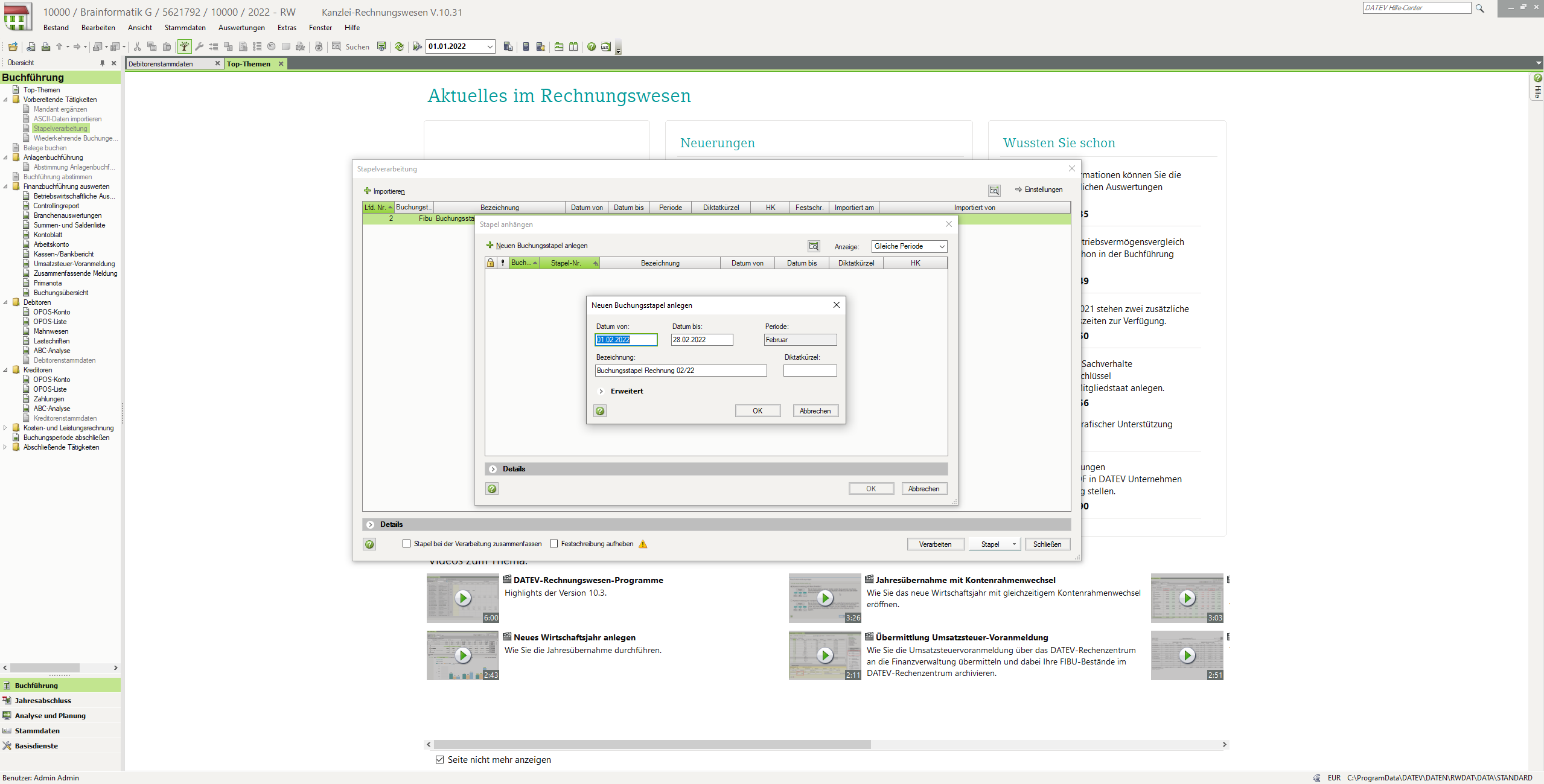 DATEV Unternehmen online - Stapelverarbeitung
Daraufhin lassen sich in der Stammdatenübersicht alle übertragenen Debitoren oder Kreditoren mit den entsprechend hinterlegten Metadaten aus brainX einsehen:
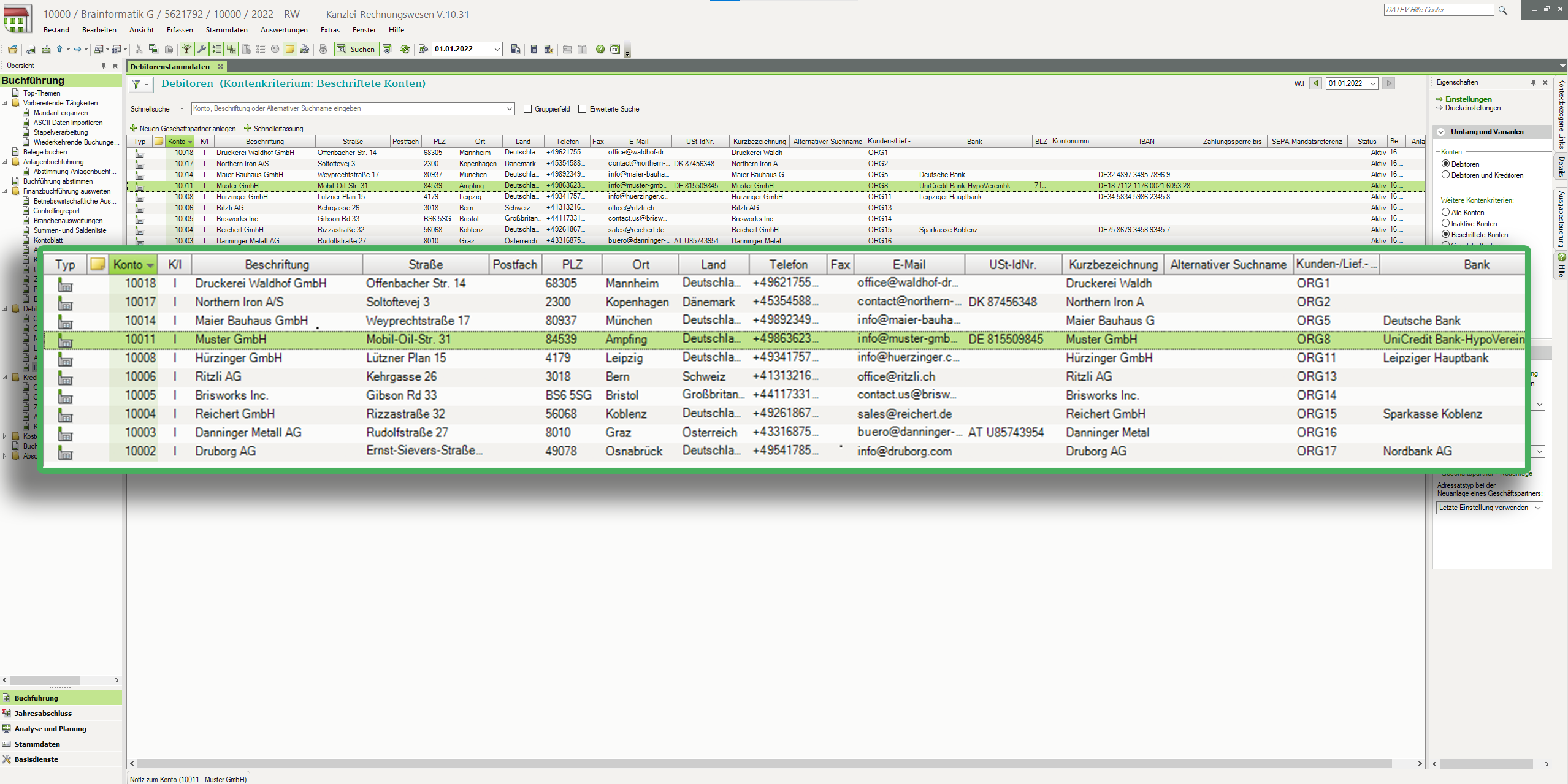 DATEV Unternehmen online - Stammdatenübersicht
Außerdem werden in der Buchungsübersicht alle neu erstellten Buchungsdatensätze die aus brainX übertragen wurden, aufgelistet. Die Detailansicht enthält alle Informationen zur eigentlichen Buchung, so wie diese zuvor in brainX definiert wurde:
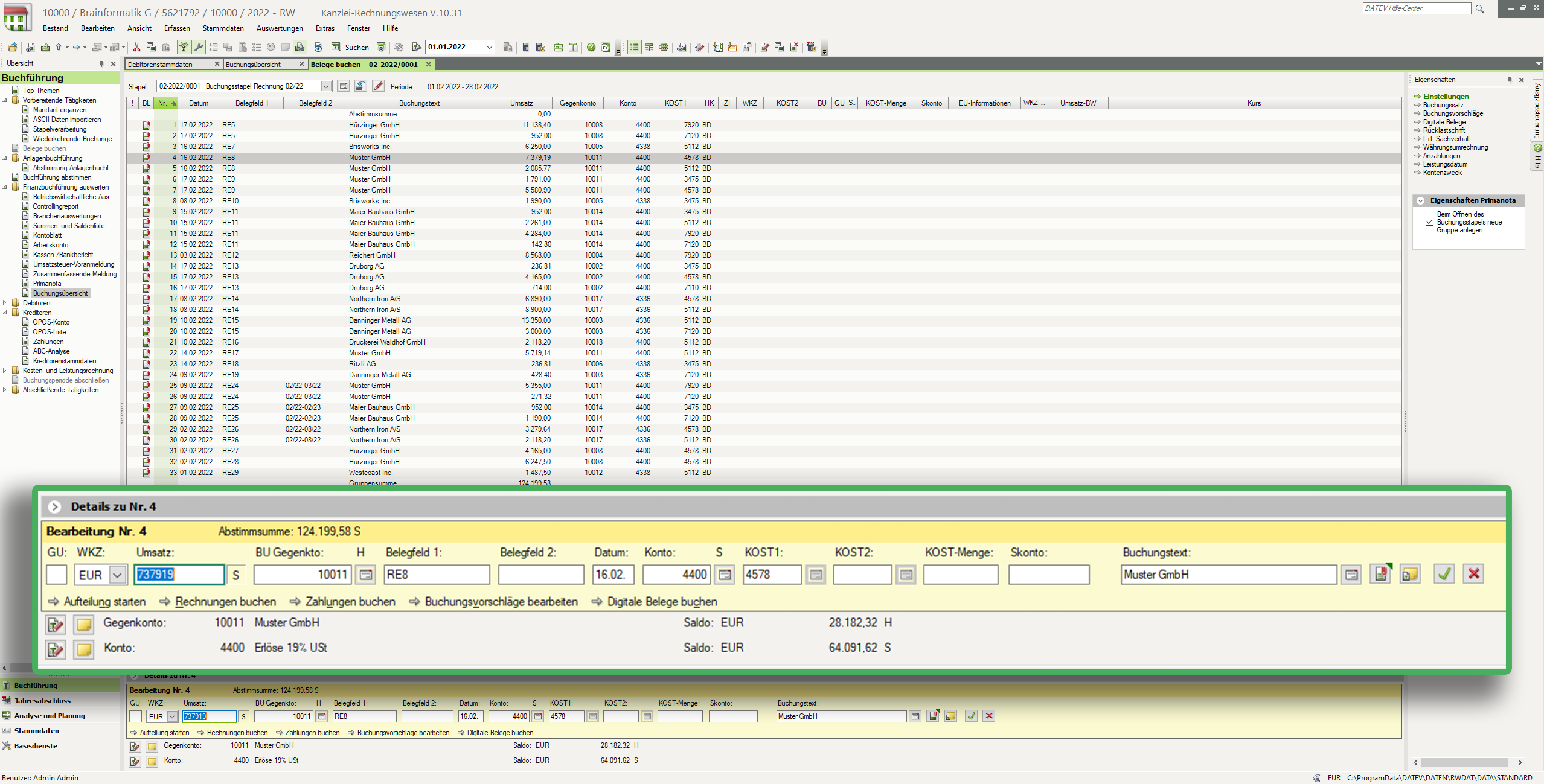 DATEV Unternehmen online - Buchungsübersicht
2.5.1.2. DATEV Buchungsdatenexport
Die Aktion „DATEV Buchungsdatenexport“ erzeugt, im Gegensatz zur Aktion DATEV Buchungsdatenservice, lediglich eine Zip-Datei (komprimierte Datei), welche dann in einer Buchhaltungssoftware verwendet - oder direkt an den Steuerberater übermittelt - werden kann.
2.5.2. Buchungsbelege
In den Faktura-Modulen Rechnungen, Eingangsrechnungen, Stornos und Gutschriften sind Felder zu Buchungsbelegen verfügbar:
2.5.2.1. Feld „original Buchungsbeleg"
Das Feld „original Buchungsbeleg“ bietet die Möglichkeit, ein Dokument mit dem entsprechenden Datensatz zu verknüpfen. Es wird dafür benötigt, den Beleg zu vermerken, welcher an den Kunden gesendet wurde.
Der Buchungsbeleg muss zwingend dem Dokument entsprechen, das an den Rechnungsempfänger gesendet wurde. In diesem Dokument muss eine PDF oder Bilddatei hinterlegt sein. Es besteht die Möglichkeit, den Kundenbeleg durch normales Bearbeiten des Datensatzes zu setzen. In diesem Fall stehen alle referenzierten Dokumenten-Datensätze zur Auswahl. Der Buchungsbeleg kann auch durch einen PDF Export oder eine Automatisierung (E-Mail mit PDF-Anhang) gesetzt werden.
2.5.2.2. Feld „letzter Buchungsbeleg"
Das Feld „letzter Buchungsbeleg“ ist ein Referenzfeld zum jeweils zuletzt erstellten Buchungsbeleg. Dieser letzte Buchungsbeleg kann z. B. eine Rechnung inkl. Mahngebühren sein.
Sowohl der original Buchungsbeleg als auch der letzte Buchungsbeleg werden an „DATEV Unternehmen online" übertragen und als Buchungsbeleg verwendet.
Der letzte Buchungsbeleg wird nur bei der Übertragung der Mahngebühren verwendet (beim Buchungsdatenservice). Wurden die Mahngebühren deaktiviert, wird der letzte Buchungsbeleg beim Buchungsdatenservice nie übertragen.
Anfallende Mahngebühren werden in dem Monat übertragen, in dem sie anfallen. In diesem Fall wird der letzte Buchungsbeleg für die Übertragung verwendet.
Wenn die Integration DATEV aktiv ist, dann ist beim PDF Export die Option „Als Buchungsbeleg verwenden“ standardmäßig aktiv!
2.5.3. Fehlermeldungen
Sollte in einem oder mehreren Datensätze(n) Feldwerte fehlen, die einen korrekten Export verhindern, wird dies in einem Popup dargestellt. Es werden hier sowohl die Datensätze (direkt anklickbar mittels Link) als auch detaillierte Fehlermeldungen dargestellt.
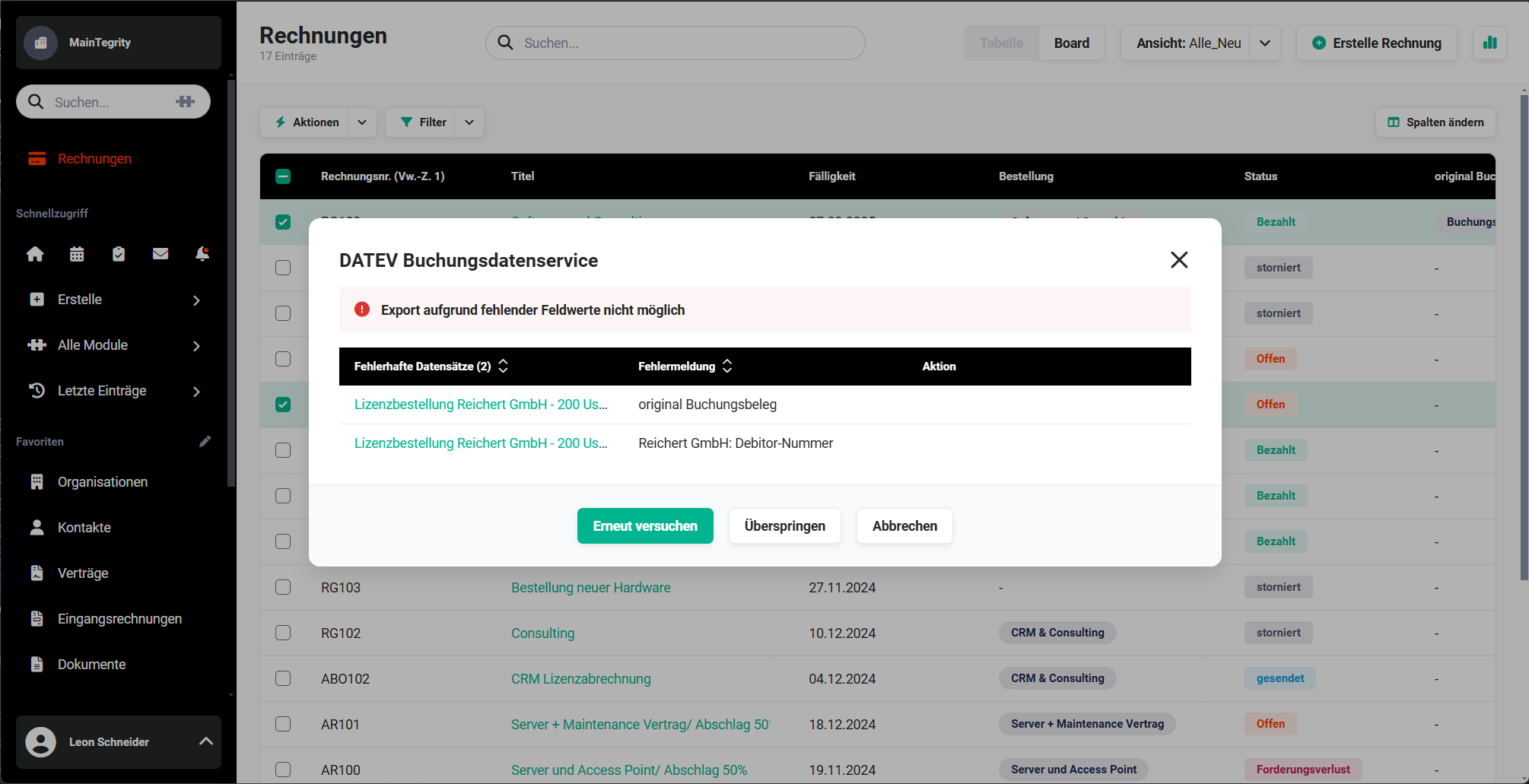 DATEV Buchungsdatenservice - Popup Fehlermeldung
Meldet DATEV bei der Übertragung einen Fehler – z. B. bei einem Belegbild oder einem Buchungsstapel –, zeigt das Ergebnis-Popup die Meldung von DATEV an. Betrifft der Fehler einen einzelnen Datensatz, wird dieser im Popup verlinkt.
2.5.4. Limitierungen
Ist die Integration „DATEV Buchungsdatenservice“ aktiv, ist Folgendes zu beachten:
- Der Produktblock in Datensätzen des Moduls Eingangsrechnungen ist zwingend notwendig!
- Die Aktion „Eingangsrechnung erfassen“ in den Aktionen der Listenansicht ist nicht mehr verfügbar, da im Popup zur Schnellerstellung kein Produktblock vorhanden ist. Eingangsrechnungen müssen dann generell über die normale Erstellansicht erzeugt werden.
3. Passive Rechnungsabgrenzung
Eine passive Rechnungsabgrenzung (PRA) ist ein Posten in der Bilanz auf der Passivseite, der dafür sorgt, dass Einnahmen periodenrichtig abgegrenzt werden.
Eine passive Rechnungsabgrenzung entsteht, wenn ein Unternehmen Geld im Voraus erhält, die zugehörige Leistung aber erst in einer späteren Periode erbracht wird.
Das Unternehmen hat also eine Verpflichtung, in der Zukunft noch eine Leistung zu liefern - daher gehört der Betrag auf die Passivseite (als kurzfristiges Fremdkapital).
Merksatz: Passive Rechnungsabgrenzung = Einnahmen gehören wirtschaftlich ins nächste Jahr.
In § 252 Abs. 1 Nr. 5 HGB heißt es präzise: „Aufwendungen und Erträge des Geschäftsjahrs sind unabhängig von den Zeitpunkten der entsprechenden Zahlungen im Jahresabschluss zu berücksichtigen."
In § 250 Abs. 2 HGB wird im Hinblick auf die passive Seite zudem konkretisiert: „Auf der Passivseite sind als Rechnungsabgrenzungsposten Einnahmen vor dem Abschlussstichtag auszuweisen, soweit sie Ertrag für eine bestimmte Zeit nach diesem Tag darstellen.“
Die passive Rechnungsabgrenzung ist ein wichtiges Instrument, um eine realistische Darstellung der Vermögens- und Ertragslage eines Unternehmens zu gewährleisten. Dabei werden Aufwendungen und Erträge planmäßig abgegrenzt, um in der Buchführung eine periodengerechte Erfassung zu gewährleisten. Durch die Berücksichtigung zukünftiger Zahlungen und Leistungen in der aktuellen Bilanz können Fehlbeträge vermieden und der aktuelle Finanzstatus exakt dargestellt werden.
Vereinfacht gesagt, gibt es vor dem Bilanzstichtag, also vor dem Übergang in die neue Rechnungsperiode, eine Zahlung. Die Leistung wird vom eigenen Unternehmen - zumindest in Teilen - aber erst im nächsten Jahr erbracht. In diesem Fall spricht man von einem anteiligen passiven Rechnungsabgrenzungsposten (pRAP). Dieser ist Teil der Bilanz und erscheint auf der Passivseite. Ohne die Rechnungsabgrenzungsposten wäre die Bilanz unvollständig. Auch Banken nutzen dieses Verfahren, um bereits erhaltene Zahlungen zu erfassen, die erst zu einem späteren Zeitpunkt als Erträge oder Aufwendungen anfallen.
Ein Kunde bezahlt im Dezember 2025 bereits 1.200 € für ein Jahresabo, das erst 2026 gilt.
2025: Zahlung ist schon da, Leistung noch nicht → passive Rechnungsabgrenzung in Höhe von 1.200 €
2026: Die Leistung wird erbracht → PRA wird aufgelöst und als Umsatz gebucht
Bei weiteren Fragen zum Thema „Passive Rechnungsabgrenzung“ helfen die eigene Buchhaltung oder der Steuerberater weiter.
3.1. Aktivierung
Wenn die Integration DATEV Buchungsdatenservice genutzt wird, muss die „Passive Rechnungsabgrenzung" explizit aktiviert werden.
In den Unternehmensinformationen im Einstellungspunkt „DATEV Buchungsdatenservice" befindet sich der Block „Passive Rechnungsabgrenzung". In diesem Block sind folgende Felder enthalten:
- Passive Rechnungsabgrenzung aktivieren → Schalter zur Aktivierung der passiven Rechnungsabgrenzung
- Kontonummer für Abgrenzungskonto → Eingabefeld für die Kontonummer des Abgrenzungskontos (in mittelständischen Unternehmen meist die Kontonummer 3900).
Die Kontonummer für das Abgrenzungskonto muss genau 4 Ziffern enthalten! - Kontonummer für Umsatzsteuer → Eingabefeld für die Kontonummer der Umsatzsteuer (in mittelständischen Unternehmen meist die Kontonummer 3800)
Die Kontonummer für die Umsatzsteuer muss genau 4 Ziffern enthalten! - Minimalbetrag für Abgrenzung → Eingabefeld für den Minimalbetrag für die Abgrenzung (nach § 5 Abs. 5 Satz 2 EStG muss ein passiver oder aktiver Rechnungsabgrenzungsposten nicht gebildet werden, wenn die einzelne Ausgabe oder Einnahme den Betrag von 800 Euro nicht überschreitet)
Wird der Schalter im Feld „Passive Rechnungsabgrenzung aktivieren" auf “ein" gestellt, wird ein Hinweis-Popup eingeblendet:
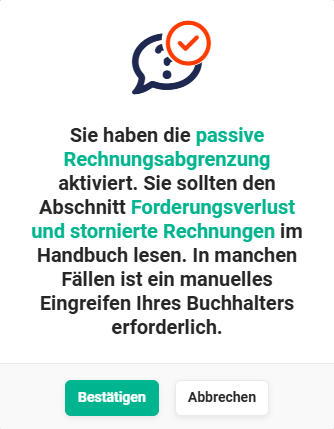 Popup Aktivierung Passive Rechnungsabgrenzung
Der Hinweis enthält zwei Links zum Handbuch, die auf die Abschnitte „Passive Rechnungsabgrenzung“ und „Forderungsverlust und stornierte Rechnungen“ verweisen.
Die Abschnitte „Passive Rechnungsabgrenzung“ und „Forderungsverlust und stornierte Rechnungen“ sollten unbedingt von allen Benutzern, die mit dem Modul Rechnungen arbeiten, gelesen werden!
Nach dem Anklicken des Buttons „Bestätigen" wird die Passive Rechnungsabgrenzung aktiviert. Es wird nun eine Benachrichtigung zur Aktivierung eingeblendet.
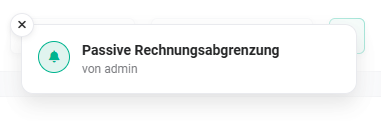 Benachrichtigung Aktivierung Passive Rechnungsabgrenzung
In der Seitenleiste der Benachrichtigungen wird nochmals auf die Abschnitte „Passive Rechnungsabgrenzung“ und „Forderungsverlust und stornierte Rechnungen“ per Link verwiesen.
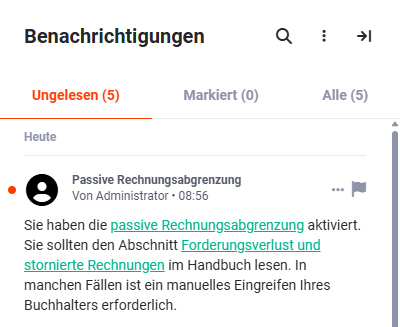 Seitenleiste Benachrichtigungen - Aktivierung Passive Rechnungsabgrenzung
3.2. Nutzung
Die Nutzung der Passiven Rechnungsabgrenzung wird nachfolgend an einem Beispiel erläutert, wobei hier von folgenden Voraussetzungen ausgegangen wird:
- Leistungszeitraum Start: 08.12.2025
- Leistungszeitraum Ende: 07.12.2026
- Rechnungsbetrag: 14875,00 EUR (Nettosumme: 12500,00 EUR / MwSt: 2375,00 EUR)
- Wirtschaftsjahr: 01.01. - 31.12.
Wird nun diese Rechnung über die Aktion „DATEV Buchungsdatenexport" in der Listenansicht des Moduls Rechnungen exportiert, wird folgendes Popup angezeigt:
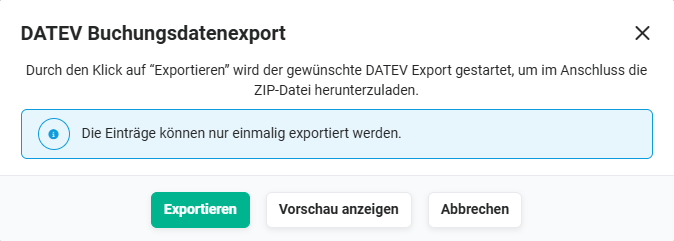 Popup DATEV Buchungsdatenexport
Nach dem Anklicken des Buttons „Vorschau anzeigen" öffnet sich das Popup „Vorschau":
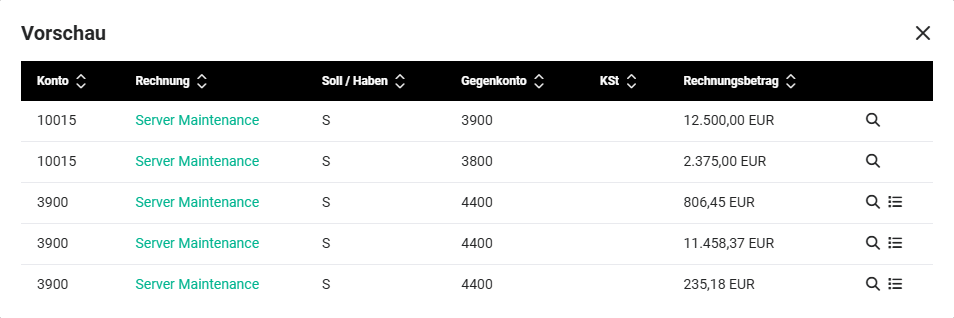 Vorschau Rechnung „Server Maintenance"
Die Tabelle im Popup „Vorschau" enthält folgende Spalten:
- Konto → Kontonummer
- Rechnung → Titel der Rechnung
- Soll/Haben → Anzeige für Soll (S) und Haben (H)
- Gegenkonto → Kontonummer des Gegenkontos
- KSt → Kostenstellennummer
- Rechnungsbetrag → Anzeige des Rechnungsbetrags
- Aktionen
- Aktionen-Icon „Lupe" → öffnet die Dateivorschau der Rechnung
- Aktionen-Icon „Liste" → öffnet das Popup „Buchungsplan"
Das Popup „Buchungsplan" (für den 4. Eintrag in der Vorschau - Rechnungsbetrag 11458,37 EUR) stellt sich wie folgt dar:
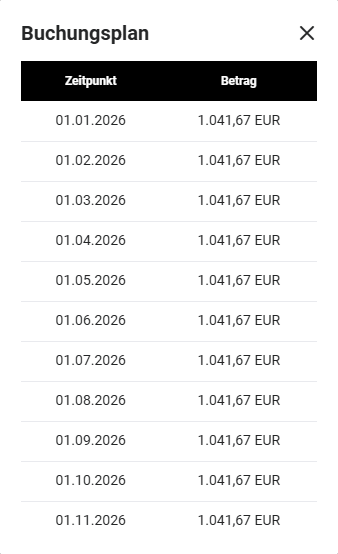 Popup Buchungsplan
Die Tabelle im Popup „Buchungsplan" enthält folgende Spalten:
- Zeitpunkt → Zeitpunkt/Datum der Buchung
- Betrag → Höhe des Buchungsbetrags
Bei der passiven Rechnungsabgrenzung werden Erträge periodengerecht abgegrenzt, wenn die Rechnung zwar bereits gestellt wurde, der zugehörige Leistungszeitraum jedoch ganz oder teilweise in eine zukünftige Periode fällt.
Steuerliche Behandlung
Zum Zeitpunkt des Übertrags auf das Abgrenzungskonto wird die Umsatzsteuer ermittelt und separat verbucht. Die Steuer wird nicht abgegrenzt, sondern direkt dem entsprechenden Umsatzsteuerkonto zugeordnet und abgeführt.
Buchungssystematik
- Auf das Abgrenzungskonto wird ausschließlich der Netto-Rechnungsbetrag gebucht.
- Die Umsatzsteuer wird nicht auf das Abgrenzungskonto gebucht, sondern separat auf das jeweilige Umsatzsteuerkonto.
- Die verwendete Kontonummer für die passive Rechnungsabgrenzung kann variieren (Standardkonto ist 3800).
Darstellung in der Vorschau
In der Vorschau werden die Rechnungsbeträge ausschließlich als Nettobeträge angezeigt. Die Umsatzsteuer ist zu diesem Zeitpunkt bereits herausgerechnet und wird getrennt ausgewiesen.
Zusammenfassung
Die Umsatzsteuer wird bei der passiven Rechnungsabgrenzung vorab berechnet, vom Rechnungsbetrag abgezogen und separat verbucht. Auf dem Abgrenzungskonto wird somit ausschließlich der Nettoanteil des Ertrags geführt.
In der Listenansicht der Rechnungen wurde für die Vorschau nur 1 Rechnung ausgewählt.
- Rechnung „Server Maintenance"
- Rechnungsbetrag: 14875,00 EUR (Netto: 12500,00 EUR / MwSt: 2375,00 EUR)
- Leistungszeitraum Start: 08.12.2025
- Leistungszeitraum Ende: 07.12.2026
Das Popup „Vorschau" stellt sich wie folgt dar:
In der Vorschau sind fünf Einträge aufgelistet:
- Zeile 1: Buchung 12500,00 EUR vom Konto 10015 auf das Gegenkonto 3900 (Abgrenzungskonto)
- Zeile 2: Buchung 2375,00 EUR vom Konto 10015 auf das Gegenkonto 3800 (Umsatzsteuerkonto)
- Zeile 3: Buchung 806,45 EUR vom Konto 3900 (Abgrenzungskonto) auf das Gegenkonto 4400
Buchungsplan: Zeitpunkt 08.12.2025, Betrag 806,45 EUR
- Zeile 4: Buchung 11458,37 EUR vom Konto 3900 (Abgrenzungskonto) auf das Gegenkonto 4400
Buchungsplan: Zeitpunkt jeweils der 1. des Monats von Monat 01 bis 11 → 11 x 1041,67 EUR
- Zeile 5: Buchung 215,18 EUR vom Konto 3900 (Abgrenzungskonto) auf das Gegenkonto 4400
Buchungsplan: 01.12.2026, Betrag 235,18 EUR
3.3. Forderungsverlust und stornierte Rechnungen
In der Praxis kommt es durchaus vor, dass Rechnungen den Status „Forderungsverlust" oder „storniert" erhalten.
Status „Forderungsverlust": Rechnungen erhalten den Status „Forderungsverlust", z. B. wenn ein Kunde eine Rechnung trotz Mahnungen und erfolgloser Mahnverfahren nicht bezahlt und die Forderung als uneinbringlich abgeschrieben werden muss.
Status „storniert": Rechnungen erhalten den Status „storniert", z. B. wenn die Rechnung grundlegend fehlerhaft ist (Pflichtangaben fehlen/falsch), die Leistung nicht erbracht wurde, die Lieferung mangelhaft oder nicht erfolgt ist oder wenn es zu einem nachträglichen Preiserlass kommt.
Eine Stornierung, die zu einer bereits übertragenen PRAP-Rechnung vorgenommen wird, kann standardmäßig zunächst nicht übertragen werden, da der Buchhalter manuell eingreifen muss, um doppelte Rückbuchungen zu vermeiden. Es gibt jedoch eine Schaltfläche, mit der sich der Übertrag auf Wunsch trotzdem ermöglichen lässt.
Automatischer Ablauf bei stornierten Rechnungen
Erhält eine Rechnung, zu der bereits eine wiederkehrende Buchung an DATEV übermittelt wurde, den Status „storniert", wird die zugehörige wiederkehrende Buchung jetzt automatisch ausgebucht: Bereits ausgeführte Perioden werden über eine einmalige Sammelkorrektur zum Stornodatum ausgeglichen, noch offene Perioden über eine gespiegelte wiederkehrende Buchung. Ein manueller Eingriff durch den Buchhalter ist hierfür nicht erforderlich.
Manueller Ablauf bei Forderungsverlust
Erhält eine Rechnung den Status „Forderungsverlust" und wurde bereits eine wiederkehrende Buchung an DATEV übermittelt, muss diese weiterhin durch die Buchhaltung manuell gestoppt und rückgebucht werden. Die Benachrichtigung „Passive Rechnungsabgrenzung" sowie die entsprechenden Hinweise in der Seitenleiste und in der Detailansicht aller Rechnungen mit dem Status „Forderungsverlust" bleiben unverändert bestehen.
Nachdem eine Rechnung den Status „Forderungsverlust" oder „storniert" durch den entsprechenden Auswahllistenwert im Feld „Status" erhalten hat, wird nun die Benachrichtigung „Passive Rechnungsabgrenzung" eingeblendet:
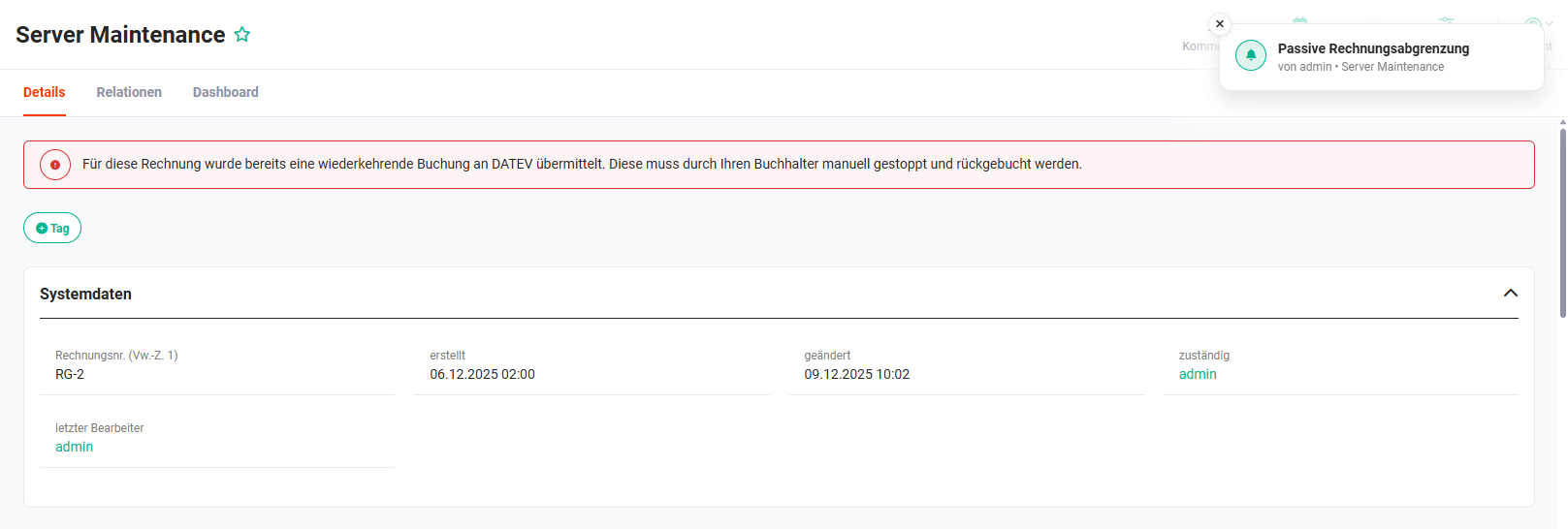 Hinweis Passive Rechnungsabgrenzung
Wenn die Rechnung storniert oder auf Forderungsverlust gestellt wird, bevor sie an DATEV übertragen wird, erscheint diese rote Hinweismeldung nicht. Es werden dann anstatt der pRAP-Buchungen nur normale Buchungen übertragen. Beim Übertrag des Stornos werden diese im Endeffekt wieder ausgebucht. In diesem Fall muss der Buchhalter nicht manuell eingreifen.
In der Seitenleiste der Benachrichtigungen wird darauf hingewiesen, dass für diese Rechnung bereits eine wiederkehrende Buchung an DATEV übermittelt wurde. Diese muss durch die Buchhaltung manuell gestoppt und rückgebucht werden!
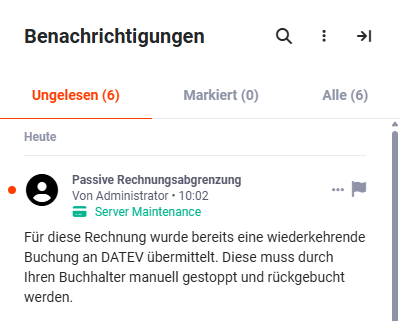 Seitenleiste Benachrichtigungen - wiederkehrende Buchung bereits an DATEV übermittelt
In der Detailansicht aller Rechnungen mit dem Status „Forderungsverlust" oder „storniert" wird der Hinweis „Für diese Rechnung wurde bereits eine wiederkehrende Buchung an DATEV übermittelt. Diese muss durch Ihren Buchhalter manuell gestoppt und rückgebucht werden." angezeigt.
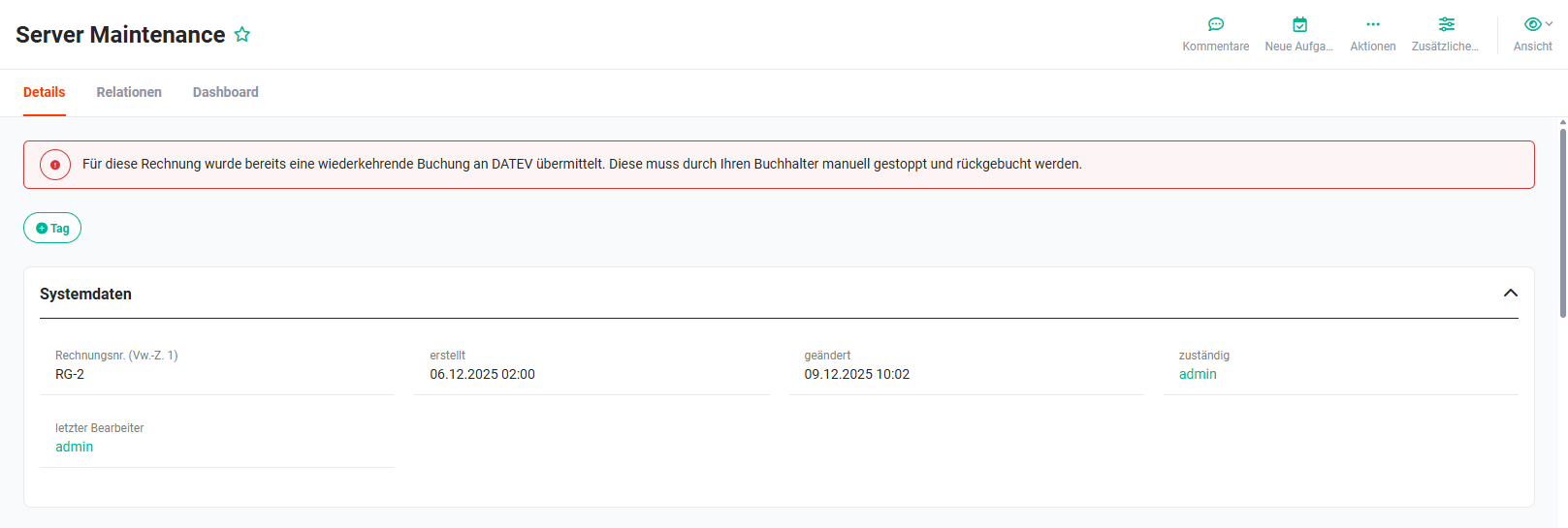 Detailansicht - Hinweis manuelle Korrektur
4. Praxisbeispiele
1 - Vollständige Buchungssätze monatlich an DATEV übertragen
Ausgangssituation: Ein Unternehmen möchte den Aufwand für den Steuerberater minimieren und alle Buchungssätze inklusive Stammdaten automatisiert und vollständig aus brainX an DATEV übertragen - ohne manuelle Nachbearbeitung in der Steuerkanzlei.
Vorgehen: In der Listenansicht des Moduls Rechnungen werden alle noch nicht gebuchten Datensätze des Monats markiert. Über die Aktion DATEV Buchungsdatenservice wird optional zunächst die Vorschau geprüft und anschließend die direkte Übertragung an das DATEV-Rechenzentrum gestartet. Nach erfolgreichem Übertrag werden die Datensätze in brainX automatisch auf gebucht gesetzt.
Ergebnis: Der Steuerberater erhält vollständige, fertige Buchungssätze inklusive Debitoren-/Kreditoren-Stammdaten - ohne weitere manuelle Eingaben. Der Buchhaltungsaufwand reduziert sich deutlich.
2 - Jahresabo periodengerecht abgrenzen (Passive Rechnungsabgrenzung)
Ausgangssituation: Ein Unternehmen stellt im Dezember eine Rechnung über ein Jahresabonnement, das erst ab Januar des Folgejahres gilt. Die Einnahme soll buchhalterisch korrekt auf die zugehörige Periode verteilt werden.
Vorgehen: Die Passive Rechnungsabgrenzung ist in den Einstellungen aktiviert. Die Rechnung wird mit dem entsprechenden Leistungszeitraum (Start/Ende) erfasst. Beim Export über DATEV Buchungsdatenexport oder DATEV Buchungsdatenservice wird der Betrag automatisch periodengerecht aufgeteilt - der Nettobetrag auf das Abgrenzungskonto gebucht, die Umsatzsteuer separat abgeführt.
Ergebnis: Die Bilanz bildet die tatsächliche wirtschaftliche Lage korrekt ab. MRR, ARR und BWA sind realistische Kennzahlen - ohne manuelle buchhalterische Eingriffe.
3 - Neue Debitoren-Stammdaten direkt in DATEV anlegen
Ausgangssituation: Ein Unternehmen gewinnt regelmäßig neue Kunden, deren Stammdaten bislang manuell in DATEV eingepflegt werden mussten, bevor eine Rechnung gebucht werden konnte.
Vorgehen: Die Stammdaten der Organisation (Debitor-Nummer, Adresse, Bankverbindung, USt-Id etc.) werden einmalig vollständig in brainX hinterlegt. Beim ersten Export über den DATEV Buchungsdatenservice werden die Debitorenstammdaten automatisch in DATEV angelegt und bei späteren Exporten bei Bedarf aktualisiert.
Ergebnis: Neue Kunden müssen nicht mehr manuell in DATEV erfasst werden. Die Stammdaten sind stets aktuell und konsistent zwischen brainX und DATEV.
4 - Stornierte Rechnung mit Passiver Rechnungsabgrenzung korrekt behandeln
Ausgangssituation: Eine Rechnung, für die bereits eine wiederkehrende DATEV-Buchung übertragen wurde, muss nachträglich storniert werden.
Vorgehen: Der Status der Rechnung wird in brainX auf storniert gesetzt. brainX zeigt daraufhin einen Hinweis an, dass für diese Rechnung bereits eine wiederkehrende Buchung an DATEV übermittelt wurde und diese manuell durch den Buchhalter gestoppt und rückgebucht werden muss. Der Buchhalter wird über die Benachrichtigungsseitenleiste informiert.
Ergebnis: Doppelte Rückbuchungen werden vermieden. Der Buchhalter erhält alle notwendigen Informationen, um die Korrektur in DATEV korrekt durchzuführen.
5. Häufige Fragen
Was ist der Unterschied zwischen DATEV Buchungsdatenservice und DATEV Buchungsdatenexport?
Die Aktion DATEV Buchungsdatenservice überträgt Buchungssätze und Stammdaten direkt und online an das DATEV-Rechenzentrum - inklusive optionaler Vorschau vor dem Übertrag. Die Aktion DATEV Buchungsdatenexport erzeugt lediglich eine ZIP-Datei, die separat an den Steuerberater übergeben oder in einer Buchhaltungssoftware verwendet werden kann. Für die direkte Übertragung ist ein aktiver Zugangsschlüssel (Token) erforderlich.
Was passiert mit Rechnungen nach einem erfolgreichen Export?
Nach erfolgreichem Übertrag an DATEV werden alle exportierten Rechnungen in brainX automatisch auf gebucht gesetzt. Dadurch wird verhindert, dass diese Datensätze erneut exportiert, bearbeitet oder gelöscht werden können - die Revisionssicherheit ist damit gewährleistet.
Kann der DATEV Buchungsdatenservice Stammdaten in DATEV anlegen und aktualisieren?
Ja, im Gegensatz zum DATEV Rechnungsdatenservice 1.0 kann der Buchungsdatenservice Debitoren- und Kreditoren-Stammdaten aktiv in DATEV anlegen und aktualisieren. Voraussetzung ist, dass die relevanten Felder (Debitor-/Kreditornummer, Adresse, Bankverbindung etc.) in brainX vollständig gepflegt sind.
Wann muss die Passive Rechnungsabgrenzung aktiviert werden?
Die Passive Rechnungsabgrenzung muss aktiviert werden, wenn Rechnungen gestellt werden, deren Leistungszeitraum ganz oder teilweise in eine zukünftige Abrechnungsperiode fällt - z. B. bei Jahresabonnements oder mehrjährigen Wartungsverträgen. Die Aktivierung ist gesetzlich vorgeschrieben (§ 250 Abs. 2 HGB). Bei Fragen zur steuerlichen Einordnung empfiehlt sich die Rücksprache mit dem Steuerberater.
Was muss bei einer stornierten Rechnung mit bereits übertragener DATEV-Buchung beachtet werden?
Wird eine Rechnung storniert oder auf Forderungsverlust gesetzt, nachdem bereits eine wiederkehrende Buchung an DATEV übertragen wurde, muss der Buchhalter manuell eingreifen - die wiederkehrende Buchung muss in DATEV gestoppt und rückgebucht werden. brainX zeigt in diesem Fall sowohl in der Detailansicht der Rechnung als auch in der Benachrichtigungsseitenleiste einen entsprechenden Hinweis an.
Müssen Eingangsrechnungen bei aktivem Buchungsdatenservice anders erfasst werden?
Ja, bei aktivem DATEV Buchungsdatenservice ist der Produktblock in Eingangsrechnungen zwingend erforderlich. Die Schnellerstellungs-Aktion Eingangsrechnung erfassen steht daher nicht mehr zur Verfügung - Eingangsrechnungen müssen über die normale Erstellansicht angelegt werden.