
Wiki
Paket: BASIS
1. Allgemein
Das Modul Wiki bietet berechtigten Benutzern die Möglichkeit, geschäftsbezogene Texte zu verfassen und intern zu veröffentlichen. Ein Wiki-Beitrag unterstützt die Verwaltung verschiedener Versionen sowie die Weiterleitung an ausgewählte Benutzer und Gruppen.
In diesem Abschnitt werden nur spezielle Felder bzw. Funktionalitäten des Moduls beschrieben, da alle allgemeinen brainX-Funktionalitäten an anderer Stelle im Handbuch beschrieben sind.
Ein Unternehmen dokumentiert interne Prozesse und Arbeitsanweisungen im Modul Wiki. Die Beiträge werden in Kategorien wie „Vertrieb", „Support" und „Onboarding" strukturiert und nach Freigabe mit dem Status Veröffentlicht für alle Benutzer sichtbar gemacht.
Ein Mitarbeiter erstellt einen Entwurf für eine neue interne Richtlinie und meldet diesen über die Aktion Zur Überprüfung melden an den zuständigen Benutzer. Nach der Prüfung und Freigabe wird der Beitrag veröffentlicht.
2. Listenansicht
Die Listenansicht im Modul Wiki verfügt über die gewohnten Funktionalitäten einer Listenansicht. Detailliertere Informationen hierzu siehe Abschnitt Aufbau/Struktur - Listenansicht.
2.1. Aktionen
In der Listenansicht stehen – abhängig vom Modul – allgemeine Aktionen zur Verfügung. Eine Übersicht und Beschreibung aller allgemeinen Aktionen ist im Abschnitt Aktionen (Listenansicht) zu finden.
Modulspezifische Aktionen sind in diesem Modul nicht vorhanden.
2.2. Kategorien
Kategorien dienen dazu, Beiträge strukturiert ablegen und verwalten zu können.
2.2.1. Kategorie auswählen
Um nur Wiki-Beiträge einer bestimmten Kategorie in der Listenansicht anzuzeigen, kann die entsprechende Kategorie ausgewählt werden.
Um eine Kategorie auszuwählen, stehen zwei Optionen zur Verfügung:
- Icon „Kategorien" (Icon „Haus")
- Button „Kategorien"
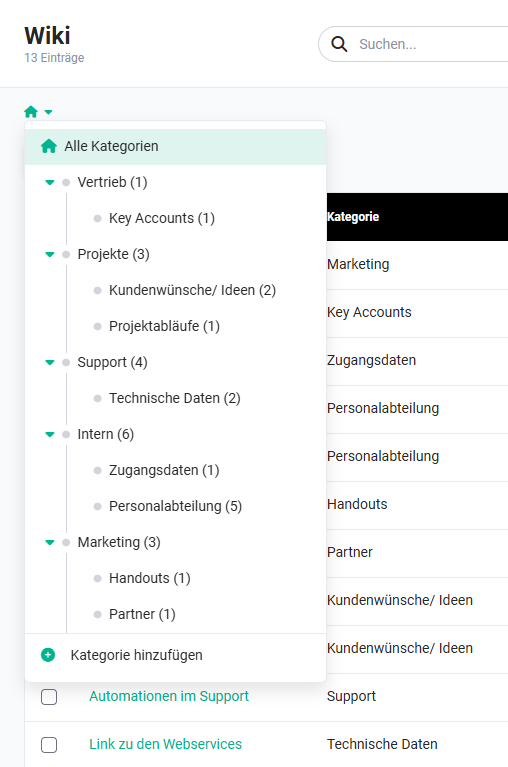 Icon „Kategorien"
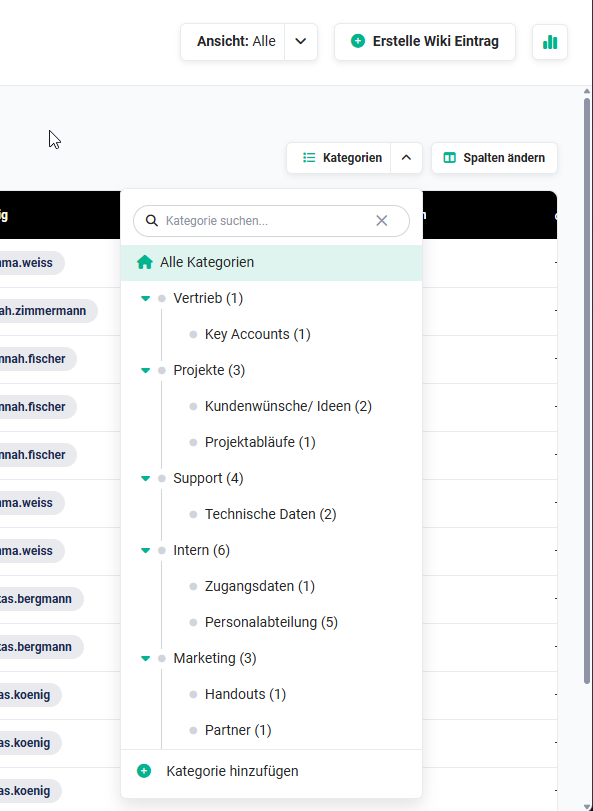 Button „Kategorien"
Nach dem Anklicken einer Kategorie wird die Listenansicht neu geladen und es werden nur noch Wiki-Einträge der entsprechenden Kategorie angezeigt.
2.2.2. Kategorie anlegen
Um eine neue Kategorie anzulegen, muss im Flyout-Menü der Kategorien (siehe Kategorien auswählen) auf den Button „Kategorie hinzufügen" geklickt werden.
Im sich nun öffnenden Popup „Kategorie hinzufügen" kann der Name der neuen Kategorie und die übergeordnete Kategorie (Auswahlliste) eingetragen werden.
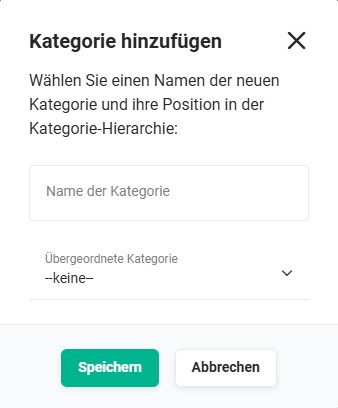 Popup Kategorie hinzufügen
Nach dem Anklicken des Buttons „Speichern" wird das Popup geschlossen und die neue Kategorie wird hinzugefügt.
2.2.3. Kategorie bearbeiten
Um eine Kategorie zu bearbeiten, muss im Flyout-Menü der Kategorien (siehe Kategorien auswählen) bei der entsprechenden Kategorie auf das Icon „Aktionen" (Icon „drei Punkte") geklickt werden, welches bei Mouseover der jeweiligen Kategorie angezeigt wird.
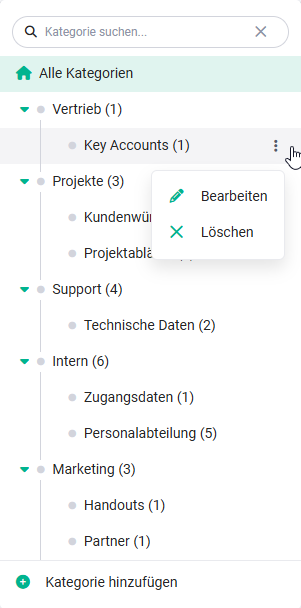 Kategorien - Flyout-Menü Aktionen
Es öffnet sich ein kleines Flyout-Menü, in welchem die Aktionen
- Bearbeiten
- Löschen
angezeigt werden.
Nach dem Anklicken der Aktion „Bearbeiten" öffnet sich das Popup „Kategorie bearbeiten", in welchem der Name der Kategorie und die übergeordnete Kategorie bearbeitet werden können.
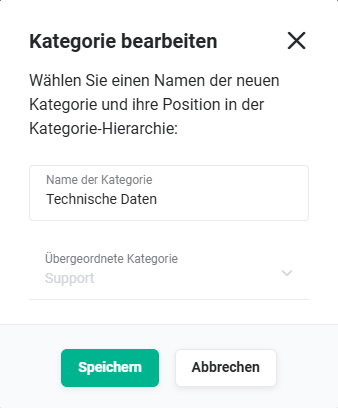 Popup Kategorie bearbeiten
2.2.4. Kategorie löschen
Um eine Kategorie zu löschen, muss im Flyout-Menü der Kategorien (siehe Kategorien auswählen) bei der entsprechenden Kategorie auf das Icon „Aktionen" (Icon „drei Punkte") geklickt werden, welches bei Mouseover der jeweiligen Kategorie angezeigt wird.
Kategorien - Flyout-Menü Aktionen
Es öffnet sich ein kleines Flyout-Menü, in welchem die Aktionen
- Bearbeiten
- Löschen
angezeigt werden.
Nach dem Anklicken der Aktion „Löschen" öffnet sich ein Popup mit der Abfrage, ob die Kategorie wirklich gelöscht werden soll.
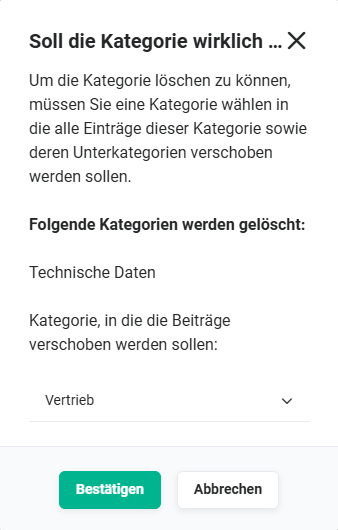 Abfrage Kategorie löschen
Um die Kategorie löschen zu können, muss eine Kategorie gewählt werden, in die alle Einträge der zu löschenden Kategorie sowie deren Unterkategorien verschoben werden sollen.
3. Detailansicht
3.1. Felder
Die folgende Tabelle beschreibt Pflichtfelder sowie Felder mit nicht offensichtlicher Funktion. Alle weiteren Felder sind selbsterklärend.
Block Wiki Eintrag
| Feld | Beschreibung |
|---|---|
| Titel * | Titel des Wiki Eintrags |
| Kategorie | Auswahl der Kategorie, der der Eintrag zugeordnet wird. |
| Als Vorlage speichern | Kennzeichnet den Wiki-Eintrag als Vorlage, die beim Erstellen neuer Einträge geladen werden kann. |
| Status |
|
*Pflichtfeld
Block Editor
Der Block Editor bietet alle Funktionalitäten zur Textformatierung (z. B. Schriftart u. -größe, Aufzählungen, Bilder u. Links einfügen, Tabellen usw.), siehe Abschnitt Texteditor.
Block Dateianhänge
Dateien können per Drag & Drop abgelegt oder über den Button Datei hinzufügen aus dem Dateiexplorer des Betriebssystems gewählt werden.
3.2. Aktionen
In der Detailansicht stehen folgende Aktionen zur Verfügung:
3.2.1. Allgemeine Aktionen
- PDF Export
- Empfehlen
- Löschen
- Änderungsverfolgung
Detaillierte Informationen zu den Aktionen siehe Abschnitt Aktionen (Detailansicht).
3.2.2. Modulspezifische Aktionen
| Aktion | Voraussetzung | Funktionalität |
|---|---|---|
| Zur Überprüfung melden | keine | Öffnet das gleichnamige Popup, in dem eine Beschreibung und eine Begründung (per Checkbox) angegeben werden können. Nach dem Speichern wird der zuständige Benutzer bzw. die zuständige Gruppe informiert. |
| Bewerten | keine | Ermöglicht die Bewertung des Wiki-Eintrags. |
| Neue E-Mail | keine | Öffnet das Formular zum Verfassen einer neuen E-Mail und verknüpft diese mit dem aktuellen Wiki-Eintrag. |
Aktion „Zur Überprüfung melden"
Die Aktion „Zur Überprüfung melden" ist eine spezielle Aktion, die nur im Modul Wiki zur Verfügung steht.
Nach dem Anklicken der Aktion „Zur Überprüfung melden" öffnet sich das gleichnamige Popup.
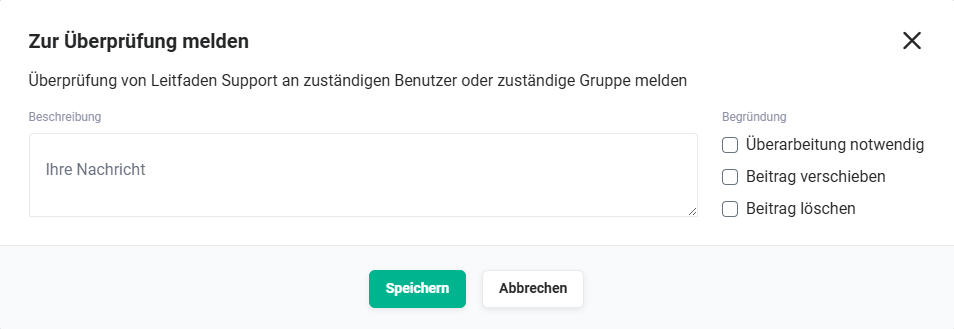 Popup Zur Überprüfung melden
Es können hier sowohl eine kurze Beschreibung/Nachricht als auch eine per Checkbox auswählbare Begründung angegeben werden.
Nach dem Anklicken des Buttons „Speichern" wird der zuständige Benutzer, bzw. die zuständige Gruppe, informiert.
4. Praxisbeispiele
1 – Interne Prozessdokumentation strukturiert aufbauen
Ein Unternehmen möchte interne Prozesse und Arbeitsanweisungen zentral und strukturiert im Modul Wiki dokumentieren. Zunächst werden Kategorien angelegt – z. B. Vertrieb, Support und Onboarding – um die Beiträge thematisch zu gliedern. Übergeordnete Kategorien können mit Unterkategorien verfeinert werden, z. B. Support → Technischer Support und Support → Kundenkommunikation.
Für jeden Prozess wird ein Wiki-Eintrag mit einem aussagekräftigen Titel, der passenden Kategorie und dem Inhalt im Block Editor angelegt. Bilder, Tabellen und Dateianhänge – etwa Checklisten als PDF – werden direkt im Beitrag eingefügt. Ist ein Beitrag fertig und geprüft, wird der Status auf Veröffentlicht gesetzt. Alle berechtigten Mitarbeiter können den Beitrag anschließend über die Listenansicht oder die Kategorieauswahl aufrufen.
2 – Entwurf für eine interne Richtlinie erstellen und zur Überprüfung melden
Ein Mitarbeiter soll eine neue interne IT-Sicherheitsrichtlinie ausarbeiten. Er legt im Modul Wiki einen neuen Beitrag in der Kategorie IT & Sicherheit an und verfasst den Entwurf im Editor. Der Status bleibt zunächst auf Entwurf, sodass der Beitrag für andere Benutzer noch nicht sichtbar ist.
Nach Fertigstellung des Entwurfs wird über die Aktion Zur Überprüfung melden der zuständige Vorgesetzte informiert. Im Popup werden eine kurze Beschreibung des Entwurfs und die Begründung für die gewünschte Überprüfung angegeben. Der Zuständige erhält eine Benachrichtigung, prüft den Beitrag und setzt nach Freigabe den Status auf Veröffentlicht.
3 – Wiki-Vorlage für wiederkehrende Beitragstypen nutzen
Das Support-Team erstellt regelmäßig neue Fehleranalyse-Dokumentationen, die immer denselben Aufbau haben sollen. Um den Erstellaufwand zu reduzieren, wird ein Beitrag mit dem gewünschten Standard-Layout – Abschnitte für Problembeschreibung, Ursache und Lösung – als Vorlage angelegt. Der Schalter Als Vorlage speichern wird aktiviert.
Bei der Erstellung neuer Fehleranalyse-Dokumentationen kann diese Vorlage geladen werden – das Layout ist damit automatisch vorbereitet und muss nur noch inhaltlich befüllt werden. So wird eine einheitliche Struktur über alle Supportdokumentationen hinweg sichergestellt.
5. Häufige Fragen
Wer kann Wiki-Beiträge sehen?
Wiki-Beiträge mit dem Status Veröffentlicht sind für alle Benutzer sichtbar, die aufgrund der Rollenrechte Zugriff auf das Modul Wiki haben. Beiträge im Status Entwurf sind nur für den Ersteller und berechtigte Benutzer sichtbar.
Was ist der Unterschied zwischen Status „Entwurf" und „Veröffentlicht"?
Ein Beitrag mit dem Status Entwurf ist noch nicht für alle Benutzer sichtbar und kann weiter bearbeitet werden. Der Status Veröffentlicht macht den Beitrag für alle berechtigten Benutzer zugänglich. Der Status kann jederzeit geändert werden – z. B. um einen veröffentlichten Beitrag zur Überarbeitung wieder auf Entwurf zu setzen.
Wie funktioniert die Aktion „Zur Überprüfung melden"?
Über die Aktion Zur Überprüfung melden in der Detailansicht eines Wiki-Eintrags öffnet sich ein Popup, in dem eine kurze Beschreibung und eine Begründung per Checkbox angegeben werden können. Nach dem Speichern wird der zuständige Benutzer bzw. die zuständige Gruppe benachrichtigt und kann den Beitrag prüfen und freigeben.
Was passiert, wenn ich eine Kategorie lösche, die noch Beiträge enthält?
Beim Löschen einer Kategorie, die noch Beiträge enthält, fragt brainX nach einer Zielkategorie, in die alle Beiträge der gelöschten Kategorie sowie deren Unterkategorien verschoben werden sollen. Erst nach dieser Auswahl wird die Kategorie gelöscht.
Kann ich einen Wiki-Beitrag als Vorlage verwenden?
Ja. Über den Schalter Als Vorlage speichern im Block Wiki Eintrag kann ein Beitrag als Vorlage gekennzeichnet werden. Diese Vorlage steht beim Erstellen neuer Wiki-Einträge zur Auswahl und ermöglicht einen einheitlichen Aufbau wiederkehrender Beitragstypen.
Können Dateien an einen Wiki-Beitrag angehängt werden?
Ja. Im Block Dateianhänge können Dateien per Drag & Drop oder über den Button Datei hinzufügen aus dem Dateiexplorer hochgeladen werden. Die Anhänge sind direkt am Beitrag verfügbar und für alle berechtigten Benutzer einsehbar.