
ICS Import/Export
Paket: BASIS
1. Allgemein
Das ics-Format ist das weltweite Standardformat, das für Kalenderdateien von Programmen wie Google Calendar, Microsoft Outlook oder Apple iCalendar verwendet wird. Dieses Format ermöglicht es, Kalendereinträge zwischen verschiedenen Plattformen zu importieren und zu exportieren.
Der ICS Import/Export ermöglicht den Import und Export von Kalendereinträgen in den Modulen Termine und Aufgaben.
2. Hintergrundaufgabe für den ICS Import
Damit ein ICS Import ausgeführt wird, muss die Hintergrundaufgabe “CSV/ICS Import” aktiv sein. Diese Hintergrundaufgabe prüft in regelmäßigen Abständen, ob neue Importe anstehen, und führt diese dann aus.
Die minimal einzustellende Ausführungszeit beträgt bei jeder Cloud-Variante eine Minute.
Pro Benutzer und Modul kann nur ein CSV/ICS Import registriert werden. Solange dieser nicht durchgeführt wurde, können keine weiteren Importe registriert werden. Es erscheint in diesem Fall folgender Hinweis:
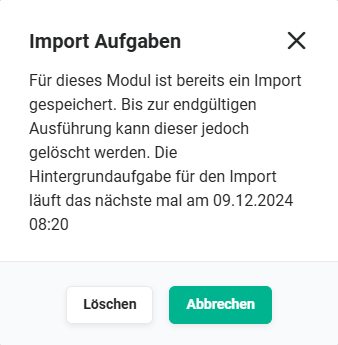 Hinweis gespeicherter Importmodul Aufgaben
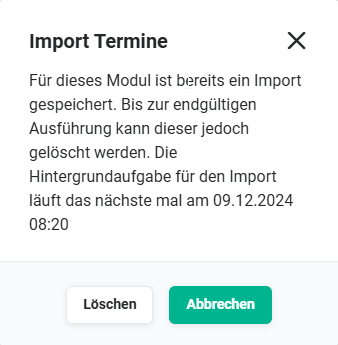 Hinweis gespeicherter Importmodul Termine
Solange die Hintergrundaufgabe den registrierten CSV/ICS Import nicht ausgeführt hat, kann dieser jederzeit gelöscht werden und im Anschluss daran ein anderer CSV/ICS Import registriert werden.
3. ICS Import
Mit dem ICS Import können Kalendereinträge, die z. B. zuvor aus Programmen wie Google Calendar, Microsoft Outlook oder Apple iCalendar exportiert wurden, in brainX importiert werden.
Ein ICS Import ist in den Modulen Aufgaben und Termine möglich.
3.1. ICS Import Modul Aufgaben
Durch Klicken auf den Button “Aktionen” in der Listenansicht des Moduls öffnet sich ein Popup-Menü, in welchem alle für dieses Modul verfügbaren Aktionen angezeigt werden.
Nach dem Anklicken der Aktion “ICS Import” öffnet sich das Popup “Import Aufgaben”:
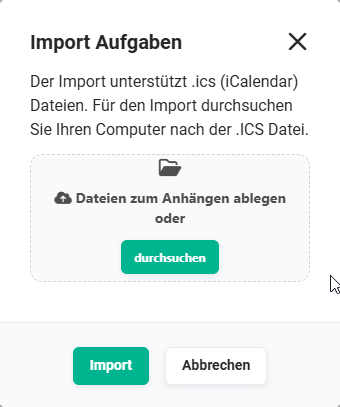 Popup Import Aufgaben
ICS Dateien können im Popup abgelegt (Drag & Drop) oder mittels Auswahl über den Dateiexplorer (Button “durchsuchen”) des Betriebssystems gewählt werden.
Nach dem Anklicken des Buttons “Import” wird der Import gespeichert und ein entsprechender Hinweis angezeigt:
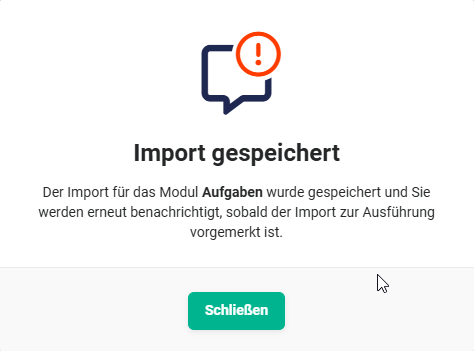 Hinweis Import gespeichert
Bei der nächsten Ausführung der Hintergrundaufgabe “CSV/ICS Import” wird der Import ausgeführt.
3.1.1. Anzeige gespeicherter Import
Nach der Speicherung des Imports wird dies rechts unten in brainX mittels des Icons “Status anzeigen” optisch angezeigt.
Solange ein Import nicht ausgeführt wurde, kann dieser abgebrochen werden. Hierzu das Icon “Status anzeigen” anklicken und im Popup den Button “Löschen” anklicken:
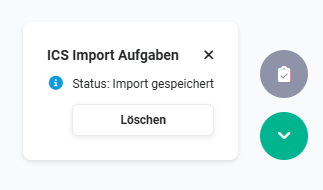 Anzeige gespeicherter Import
3.1.2. Anzeige durchgeführter Import
Nach der Ausführung des Imports wird dies in den Benachrichtigungen in der Navigationsleiste angezeigt.
Wird in der Navigationsleiste das Icon “Glocke” (Benachrichtigungen) angeklickt, öffnet sich die Seitenleiste “Benachrichtigungen”:
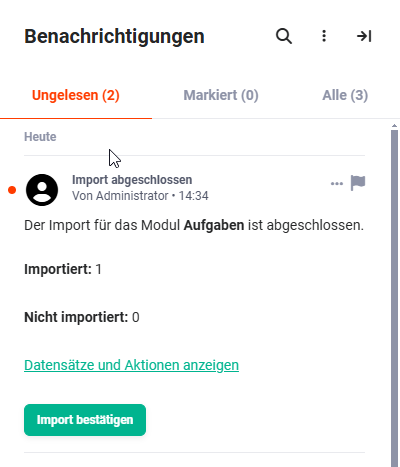 Seitenleiste Benachrichtigungen
Mittels des Buttons “Import bestätigen” kann der Import bestätigt werden.
Ein bestätigter Import kann nicht mehr rückgängig gemacht werden!
Mittels des Aktionen-Links “Datensätze und Aktionen anzeigen” öffnet sich eine Listenansicht der zu importierenden Datensätze.
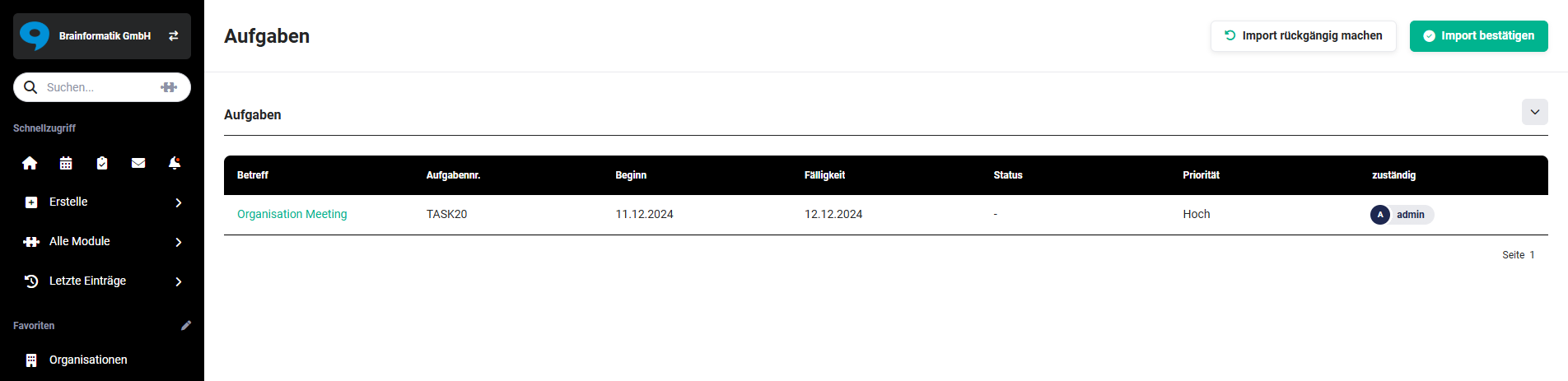 Anzeige zu importierende Datensätze
In dieser Listenansicht befinden sich rechts oben zwei Buttons:
-
Import rückgängig machen → der Import wird rückgängig gemacht.
Nach dem Anklicken des Buttons “Import rückgängig machen” wird ein Popup zur Bestätigung eingeblendet:
Durch Anklicken des Buttons “Bestätigen” wird der Import rückgängig gemacht. Mittels des Buttons “Abbrechen” wird der Vorgang abgebrochen.
-
Import bestätigen → der Import wird bestätigt
Ein bestätigter Import kann nicht mehr rückgängig gemacht werden!
3.2. ICS Import Modul Termine
Durch Klicken auf den Button “Aktionen” in der Listenansicht des Moduls öffnet sich ein Popup-Menü, in welchem alle für dieses Modul verfügbaren Aktionen angezeigt werden.
Nach dem Anklicken der Aktion “ICS Import” öffnet sich das Popup “Import Termine”:
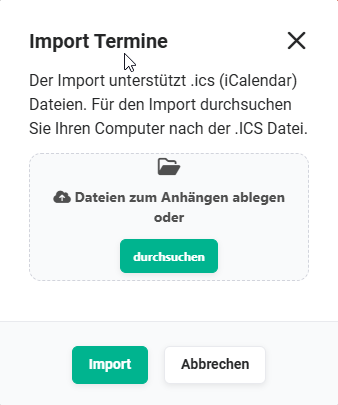 Popup Import Termine
ICS Dateien können im Popup abgelegt (Drag & Drop) oder mittels Auswahl über den Dateiexplorer (Button “durchsuchen”) des Betriebssystems gewählt werden.
Nach dem Anklicken des Buttons “Import” wird der Import gespeichert und ein entsprechender Hinweis angezeigt:
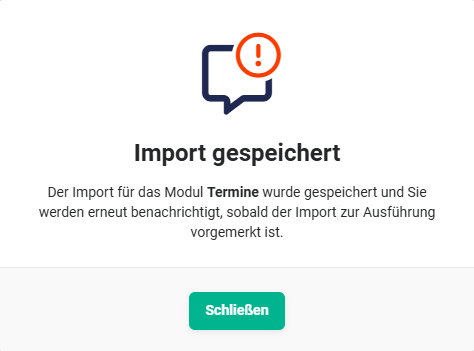 Hinweis Import gespeichert
Bei der nächsten Ausführung der Hintergrundaufgabe “CSV/ICS Import” wird der Import ausgeführt.
3.2.1. Anzeige gespeicherter Import
Nach der Speicherung des Imports wird dies rechts unten in brainX mittels des Icons “Status anzeigen” optisch angezeigt.
Solange ein Import nicht ausgeführt wurde, kann dieser abgebrochen werden. Hierzu das Icon “Status anzeigen” anklicken und im Popup den Button “Löschen” anklicken:
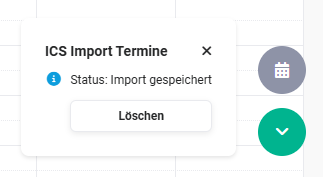 Anzeige gespeicherter Import
3.2.2. Anzeige durchgeführter Import
Nach der Ausführung des Imports wird dies in den Benachrichtigungen in der Navigationsleiste angezeigt.
Wird in der Navigationsleiste das Icon “Glocke” (Benachrichtigungen) angeklickt, öffnet sich die Seitenleiste “Benachrichtigungen”:
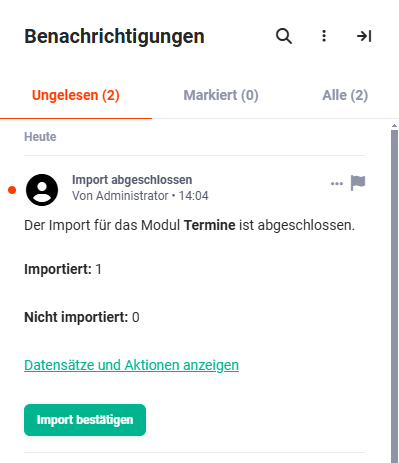 Seitenleiste Benachrichtigungen
Mittels des Buttons “Import bestätigen” kann der Import bestätigt werden.
Ein bestätigter Import kann nicht mehr rückgängig gemacht werden!
Mittels des Aktionen-Links “Datensätze und Aktionen anzeigen” öffnet sich eine Listenansicht der zu importierenden Datensätze.
4. ICS Export
Mit dem ICS-Export können Kalendereinträge, die aus brainX exportiert wurden, in Programme wie Google Calendar, Microsoft Outlook oder Apple iCalendar importiert werden.
Ein ICS-Export ist in den Modulen Aufgaben und Termine möglich.
Für den ICS-Export muss - im Gegensatz zum ICS Import - keine eigene Hintergrundaufgabe aktiviert werden, da ein ICS-Export “sofort” und nicht zeitgesteuert ausgeführt wird.
4.1. ICS Export Modul Aufgaben
Durch Klicken auf den Button “Aktionen” in der Listenansicht des Moduls öffnet sich ein Popup-Menü, in welchem alle für dieses Modul verfügbaren Aktionen angezeigt werden.
Nach dem Anklicken der Aktion “ICS Export” öffnet sich das Popup “Exportiere Aufgaben”:
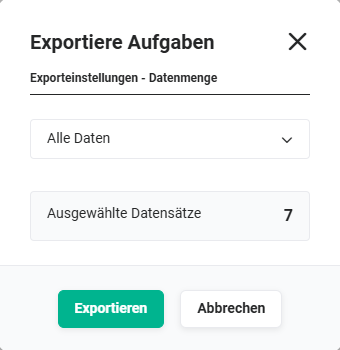 Popup ICS Exportmodul Aufgaben
Im Popup kann mittels Auswahlliste gewählt werden, welche Daten exportiert werden sollen:
- Alle Daten - alle Datensätze des Moduls werden exportiert
- Nur die Daten der aktuellen Seite - nur die Daten der aktuellen Seite, aus welcher der Export gestartet wurde, werden berücksichtigt
- Nur ausgewählte Daten - nur die Daten, welche in der Listenansicht mittels Checkbox (auch seitenübergreifend) markiert wurden, werden beim Export berücksichtigt.
Nach dem Klicken auf den Button “Exportieren” startet der ICS-Export und die ICS-Datei wird nach der Erzeugung im standardmäßig eingestellten Download-Ordner des Browsers gespeichert.
Der Dateiname der erzeugten ICS-Datei ist - falls nur eine Aufgabe exportiert wurde - der engl. Modulname mit der Dateiendung “.ics” (“Tasks.ics”). Wird mehr als eine Aufgabe exportiert, wird eine ZIP-Datei erzeugt. Der Dateiname lautet entsprechend “Tasks.zip”.
4.2. ICS Export Modul Termine
Durch Klicken auf den Button “Aktionen” in der Kalenderansicht des Moduls öffnet sich ein Popup-Menü, in welchem alle für dieses Modul verfügbaren Aktionen angezeigt werden.
Nach dem Anklicken der Aktion “ICS Export” öffnet sich das Popup “Exportiere Termine”:
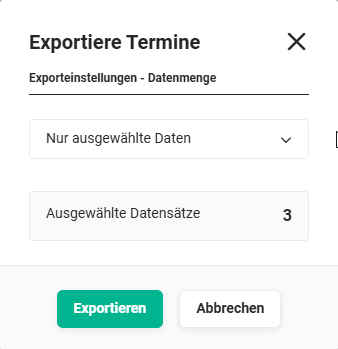 Popup ICS Exportmodul Termine
Im Popup kann mittels Auswahlliste gewählt werden, welche Daten exportiert werden sollen:
- Alle Daten - alle Datensätze des Moduls werden exportiert
- Nur ausgewählte Daten - nur die Daten, welche in der Kalenderansicht mittels “Taste Strg + Anklicken” markiert wurden, werden beim Export berücksichtigt.
Nach dem Klicken auf den Button “Exportieren” startet der ICS-Export und die ICS-Datei wird nach der Erzeugung im standardmäßig eingestellten Download-Ordner des Browsers gespeichert.
Der Dateiname der erzeugten ICS-Datei ist - falls nur ein Termin exportiert wurde - der engl. Modulname mit der Dateiendung “.ics” (“Appointments.ics”). Wird mehr als ein Termin exportiert, wird eine Zip-Datei erzeugt. Der Dateiname lautet entsprechend “Appointments.zip”.
5. Praxisbeispiele
1 - Bestehende Outlook-Termine bei Systemwechsel nach brainX übertragen
Ausgangssituation: Ein Unternehmen wechselt zu brainX. Bestehende Kundentermine aus Microsoft Outlook sollen in das Modul Termine übernommen werden, ohne sie manuell einzeln erfassen zu müssen.
Vorgehen: In Outlook werden die gewünschten Termine als ICS-Datei exportiert. Im Modul Termine in brainX wird die Aktion ICS Import gestartet und die ICS-Datei hochgeladen. Nach Ausführung der Hintergrundaufgabe werden die importierten Termine in den Benachrichtigungen angezeigt. Über den Link Datensätze und Aktionen anzeigen können die Termine vor der endgültigen Übernahme geprüft und anschließend per Import bestätigen übernommen werden.
Ergebnis: Alle bestehenden Termine sind in brainX verfügbar - ohne manuelle Einzelerfassung und mit der Möglichkeit, vor der Bestätigung zu prüfen.
2 - brainX-Termine in Google Calendar einbinden
Ausgangssituation: Ein Außendienstmitarbeiter möchte seine in brainX geplanten Kundentermine auch in Google Calendar sehen, um sie auf dem Smartphone abrufen zu können.
Vorgehen: Im Modul Termine werden die gewünschten Termine per Checkbox in der Kalenderansicht markiert (Strg + Klick). Über die Aktion ICS-Export wird die Option Nur ausgewählte Daten gewählt und die ICS-Datei exportiert. Die Datei wird anschließend in Google Calendar über Weitere Kalender → Aus Datei importieren eingebunden.
Ergebnis: Die ausgewählten brainX-Termine sind in Google Calendar sichtbar und stehen auf dem Smartphone zur Verfügung.
3 - Aufgaben aus einem Projektmanagement-Tool nach brainX importieren
Ausgangssituation: Aufgaben aus einem externen Projektmanagement-Tool liegen als ICS-Export vor und sollen in das Modul Aufgaben in brainX übernommen werden.
Vorgehen: Die ICS-Datei aus dem externen Tool wird im Modul Aufgaben über die Aktion ICS Import hochgeladen. Nach Ausführung der Hintergrundaufgabe erscheint eine Benachrichtigung. Die importierten Aufgaben werden über Datensätze und Aktionen anzeigen geprüft. Sind alle Einträge korrekt, wird der Import per Import bestätigen abgeschlossen.
Ergebnis: Aufgaben aus dem externen System sind in brainX übernommen und können dort weiterbearbeitet und verwaltet werden.
6. Häufige Fragen
In welchen Modulen ist der ICS Import/Export verfügbar?
Der ICS Import und Export ist ausschließlich in den Modulen Termine und Aufgaben verfügbar.
Muss für den ICS-Export eine Hintergrundaufgabe aktiv sein?
Nein, der ICS-Export wird sofort ausgeführt und benötigt keine eigene Hintergrundaufgabe. Die ICS-Datei steht direkt nach dem Klick auf Exportieren zum Download bereit. Für den ICS Import hingegen muss die Hintergrundaufgabe CSV/ICS Import aktiv sein.
Kann ein bestätigter ICS Import rückgängig gemacht werden?
Nein, ein bestätigter Import kann nicht mehr rückgängig gemacht werden. Vor der Bestätigung besteht jedoch die Möglichkeit, über den Link Datensätze und Aktionen anzeigen die zu importierenden Einträge zu prüfen und den Import bei Bedarf über Import rückgängig machen abzubrechen.
Was passiert, wenn bereits ein ICS Import registriert ist und ein weiterer gestartet werden soll?
Pro Benutzer und Modul kann nur ein ICS Import gleichzeitig registriert sein. Solange der bestehende Import nicht ausgeführt wurde, kann er über das Icon Status anzeigen gelöscht werden - danach kann ein neuer Import registriert werden.
In welchem Format wird die exportierte Datei bereitgestellt?
Wird nur ein einzelner Datensatz exportiert, wird eine einzelne ICS-Datei erzeugt (z. B. Tasks.ics oder Appointments.ics). Werden mehrere Datensätze exportiert, werden diese in einer ZIP-Datei zusammengefasst (z. B. Tasks.zip oder Appointments.zip).