
Texteditor
Paket: BASIS
1. Allgemein
Der Texteditor ist ein WYSIWYG-Editor (What You See Is What You Get), mit dem Texte in brainX formatiert werden. Er ist an vielen Stellen im System integriert und wird überall gleich bedient. Der Texteditor ist eine Eigenentwicklung von brainX.
Der Texteditor besteht aus zwei Bereichen:
- Werkzeugleiste → Funktionen zur Formatierung des Textes
- Eingabebereich → Bereich, in dem der Text erfasst und bearbeitet wird
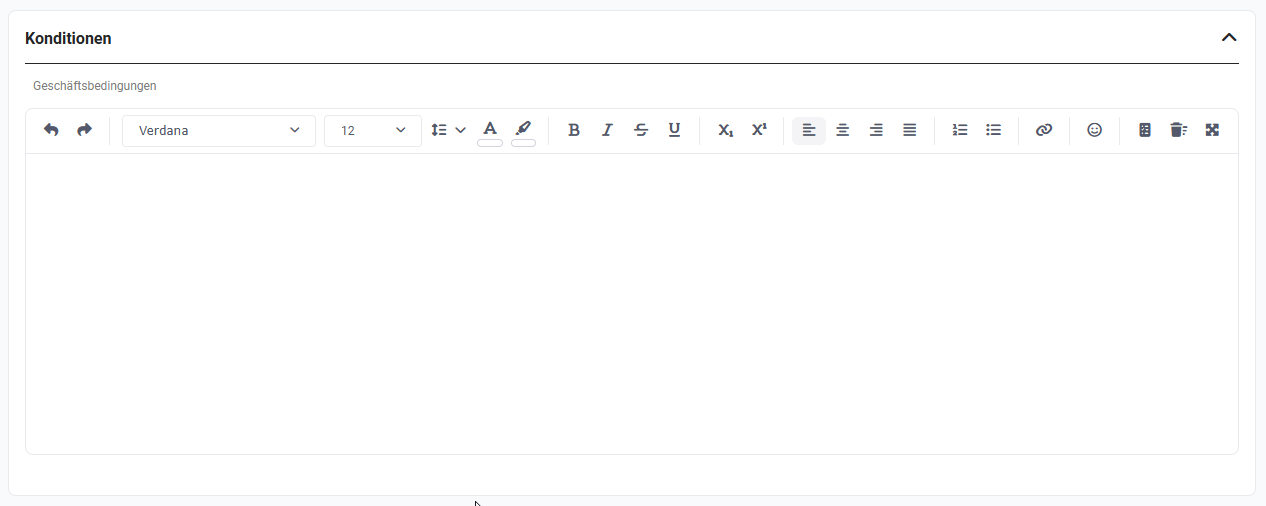 Texteditor mit Werkzeugleiste und Eingabebereich
1.1. Einsatzorte
Der Texteditor steht unter anderem an folgenden Stellen zur Verfügung:
| Einsatzort | Beschreibung |
|---|---|
| PDF Vorlagen, E-Mail Vorlagen, Kopfzeilenvorlagen, Fußzeilenvorlagen | Gestaltung des Layouts im Tab Layout, zusätzlich mit Platzhaltern |
| E-Mails | E-Mail-Body beim Erstellen, Beantworten und Weiterleiten einer E-Mail |
| E-Mail Postfächer | Signatur eines Postfachs |
| Wiki | Block Editor |
| Layout | Benutzerdefinierte Felder vom Typ Text Bereich mit aktivierter HTML Formatierung |
| Informationen | Geschäftsbedingungen eines Mandanten (mehrsprachig) |
| Automatisierungen - Aktionen | Aktionen Benachrichtigung schicken, E-Mail schicken und Information anzeigen |
| Aufgaben | Beschreibung einer Aufgabe |
| Produktblock in Faktura Modulen | Positionsbeschreibung (reduzierter Funktionsumfang) |
| Kommentare | Kommentartext (reduzierter Funktionsumfang) |
In der Positionsbeschreibung des Produktblocks und in Kommentaren steht der Texteditor nur mit reduziertem Funktionsumfang zur Verfügung.
2. Werkzeugleiste
Die Werkzeugleiste befindet sich oberhalb des Eingabebereichs. Die Funktionen sind in Gruppen zusammengefasst und erscheinen in folgender Reihenfolge:
- Historie
- Textformatierung
- Ausrichtung
- Listen
- Verknüpfungen
- Visuelle Anpassungen
- Tabelle einfügen
- Emojis
- Digitaler Assistent
- Weitere Funktionen
Welche Gruppen angezeigt werden, hängt vom jeweiligen Einsatzort ab.
 Werkzeugleiste des Texteditors (vollständig)
Die Werkzeugleiste zeigt an, welche Formatierungen für den markierten Text bzw. an der aktuellen Cursorposition aktiv sind – auch innerhalb von Tabellenzellen. Aktive Formatierungen werden hervorgehoben.
Eingeklappte Werkzeugleiste
Ist nicht genügend Platz vorhanden, wird die Werkzeugleiste eingeklappt. Gruppen mit mehreren Funktionen werden dann als Icon mit Pfeil angezeigt; nach dem Anklicken öffnen sich die Funktionen der Gruppe als Dropdown. Tabelle einfügen, Emojis und Digitaler Assistent bleiben als einzelne Icons sichtbar. Reicht die Breite auch dafür nicht aus, kann die Werkzeugleiste horizontal gescrollt werden.
 Werkzeugleiste des Texteditors (eingeklappt)
2.1. Historie
| Funktion | Beschreibung |
|---|---|
| Rückgängig machen | Macht den letzten Bearbeitungsschritt rückgängig |
| Wiederherstellen | Stellt einen rückgängig gemachten Bearbeitungsschritt wieder her |
2.2. Textformatierung
| Funktion | Beschreibung |
|---|---|
| Schriftart | Auswahl der Schriftart für den markierten Text |
| Schriftgröße | Auswahl der Schriftgröße für den markierten Text |
| Zeilenhöhe | Abstand zwischen den Zeilen eines Absatzes; zur Auswahl stehen die Werte 0.50 bis 2.00 in Schritten von 0.25 |
| Schriftfarbe | Farbe des markierten Textes; zur Auswahl steht eine vorgefertigte Farbpalette |
| Hervorheben | Hintergrundfarbe des markierten Textes (Textmarker); zur Auswahl steht eine vorgefertigte Farbpalette |
| Fettschrift | Markierter Text wird fett dargestellt |
| Kursivschrift | Markierter Text wird kursiv dargestellt |
| Durchstreichen | Markierter Text wird durchgestrichen dargestellt |
| Unterstreichen | Markierter Text wird unterstrichen dargestellt |
| Tiefgestellt | Markierter Text wird tiefgestellt (z. B. H₂O) |
| Hochgestellt | Markierter Text wird hochgestellt (z. B. m²) |
2.3. Ausrichtung
| Funktion | Beschreibung |
|---|---|
| Linksbündig | Absatz wird am linken Rand ausgerichtet |
| Zentriert | Absatz wird mittig ausgerichtet |
| Rechtsbündig | Absatz wird am rechten Rand ausgerichtet |
| Blocksatz | Absatz wird an beiden Rändern ausgerichtet |
Die Werkzeugleiste zeigt die Ausrichtung des markierten Textes bzw. der aktuellen Cursorposition an – auch innerhalb von Tabellenzellen.
2.4. Listen
| Funktion | Beschreibung |
|---|---|
| numerische Aufzählungsliste | Liste mit fortlaufender Nummerierung |
| Aufzählungsliste | Liste mit Aufzählungszeichen |
Listen konfigurieren
Steht der Cursor in einer Liste, wird unterhalb der Werkzeugleiste eine zusätzliche Leiste mit folgenden Optionen eingeblendet:
| Option | Beschreibung |
|---|---|
| Aufzählungszeichen |
|
| Einschub | Rückt den Listeneintrag eine Ebene tiefer ein |
| Auszug | Rückt den Listeneintrag eine Ebene höher aus |
| Nummerierung fortsetzen | Setzt die Nummerierung der vorherigen numerischen Aufzählungsliste fort (nur numerische Aufzählungsliste) |
| Neu beginnen mit 1 | Beginnt die Nummerierung erneut mit 1 (nur numerische Aufzählungsliste) |
| Startwert festlegen | Öffnet das Popup Startwert festlegen. Im Feld Nummerierung beginnt bei wird die Zahl eingetragen, mit der die Liste beginnt; daneben wird eine Vorschau angezeigt. Mit Bestätigen wird der Startwert übernommen (nur numerische Aufzählungsliste). |
Einschub, Auszug und die Optionen zur Nummerierung befinden sich im Dropdown rechts neben Aufzählungszeichen.
2.5. Verknüpfungen
| Funktion | Beschreibung |
|---|---|
| Bild einfügen | Öffnet das Popup Medien. Über Datei hinzufügen oder per Drag & Drop wird ein Bild hochgeladen bzw. aus den bereits hinterlegten Dateien ausgewählt und mit Bild einfügen in den Text übernommen. |
| Link einfügen | Öffnet das Popup Link einfügen mit den Feldern Linktext (vorbelegt mit dem markierten Text) und Linkziel. Mit Bestätigen wird der Link eingefügt. |
Wird ein eingefügtes Bild angeklickt, kann die Größe über die Werkzeugleiste angepasst werden: Auf Originalgröße zurücksetzen, 500px, 750px oder 1000px.
Wird ein Link angeklickt, werden die Optionen Link öffnen, Link bearbeiten und Link entfernen eingeblendet.
2.6. Visuelle Anpassungen
| Funktion | Beschreibung |
|---|---|
| Zitat | Formatiert den Absatz als Zitat. Das Zitat wird eingerückt und am linken Rand mit einer grauen senkrechten Linie dargestellt. |
| Horizontale Linie | Fügt eine horizontale Linie ein. |
2.7. Tabelle einfügen
Nach dem Anklicken von Tabelle einfügen wird ein Raster eingeblendet. Durch Bewegen des Mauszeigers über das Raster wird die Anzahl der Zeilen und Spalten gewählt; die gewählte Größe wird unterhalb angezeigt (z. B. 4x4). Das Raster wird dabei bei Bedarf automatisch erweitert. Mit einem Klick wird die Tabelle eingefügt.
Steht der Cursor in einer Tabelle, werden zusätzliche Funktionen zum Bearbeiten der Tabelle angezeigt:
| Gruppe | Funktionen |
|---|---|
| Zeile | Zeile davor einfügen, Zeile danach einfügen, Zeile löschen, Zeile kopieren, Zeile ausschneiden, Zeile aus Zwischenablage davor einfügen, Zeile aus Zwischenablage danach einfügen |
| Spalte | Spalte davor einfügen, Spalte danach einfügen, Spalte löschen, Spalte kopieren, Spalte ausschneiden, Spalte aus Zwischenablage davor einfügen, Spalte aus Zwischenablage danach einfügen |
| Zellen | Zellen verbinden, Zellenverbindung aufheben, Zelle hinzufügen |
| Überschriften | Überschriftenzeile, Überschriftenzelle, Überschriftenspalte |
| Rahmenlinien | Alle Rahmenlinien hinzufügen, Alle Rahmenlinien entfernen |
| Eigenschaften | Zelleneigenschaften, Tabelleneigenschaften |
| – | Tabelle löschen |
Zeile bzw. Spalte kopieren oder ausschneiden → Die Zeile bzw. Spalte wird samt Inhalt kopiert bzw. ausgeschnitten und kann über … aus Zwischenablage davor einfügen bzw. … aus Zwischenablage danach einfügen an anderer Stelle der Tabelle wieder eingefügt werden.
Die Aktionen werden abhängig von der Tabelle angeboten. Enthält eine Tabelle verbundene Zellen, sind einzelne Optionen deaktiviert, da die Aufteilung nicht eindeutig wäre. Ist ein Icon aktiv, kann die Aktion auch ausgeführt werden.
2.8. Emojis
Über Emojis wird eine Auswahl an Emojis geöffnet. Mit einem Klick wird das Emoji an der Cursorposition eingefügt.
2.9. Digitaler Assistent
Über Digitaler Assistent kann markierter Text mithilfe von KI bearbeitet werden. Die Gruppe ist erst aktiv, wenn Text markiert ist. Voraussetzung ist, dass der Digitale Assistent aktiviert ist.
Folgende Funktionen stehen zur Verfügung: Korrekturlesen, Umschreiben, Freundlich, Professionell, Präzise, Zusammenfassen, Kernaussagen sowie Prompts konfigurieren. Die Funktionen sind im Abschnitt Digitaler Assistent – Integration Editor beschrieben.
2.10. Weitere Funktionen
| Funktion | Beschreibung |
|---|---|
| Alles auswählen | Markiert den gesamten Text im Eingabebereich |
| Formatierung zurücksetzen | Entfernt alle Formatierungen des markierten Textes |
| Suchen und Ersetzen | Blendet eine Leiste mit den Feldern Suchbegriff und Ersetzen mit ein. Über Ersetzen wird der nächste Treffer ersetzt, über Alle ersetzen alle Treffer. |
| Vollbild | Vergrößert den Texteditor auf die gesamte Bildschirmfläche |
| HTML Code kopieren | Kopiert den Inhalt des Editors als HTML-Code in die Zwischenablage |
| HTML Code einfügen | Fügt HTML-Code aus der Zwischenablage in den Editor ein |
Suchen und Ersetzen, HTML-Code kopieren und HTML-Code einfügen stehen nicht an allen Einsatzorten zur Verfügung.
2.11. Tastenkombinationen
Bei Mouseover des Eingabebereichs wird rechts unten das Icon Tastaturkürzel angezeigt. Nach dem Anklicken öffnet sich das Popup Tastenkombinationen:
| Bereich | Funktion | Tastenkombination |
|---|---|---|
| Blockformatierung | Linksbündig | Strg + Umschalt + L |
| Zentriert | Strg + Umschalt + E | |
| Rechtsbündig | Strg + Umschalt + R | |
| Blocksatz | Strg + Umschalt + J | |
| numerische Aufzählungsliste | Strg + Umschalt + 7 | |
| Aufzählungsliste | Strg + Umschalt + 8 | |
| Textformatierung | Fettschrift | Strg + B |
| Kursivschrift | Strg + I | |
| Unterstreichen | Strg + U | |
| Tiefgestellt | Strg + , | |
| Hochgestellt | Strg + . | |
| Historie | Rückgängig machen | Strg + Z |
| Wiederherstellen | Strg + Y | |
| Werkzeuge | Alles auswählen | Strg + A |
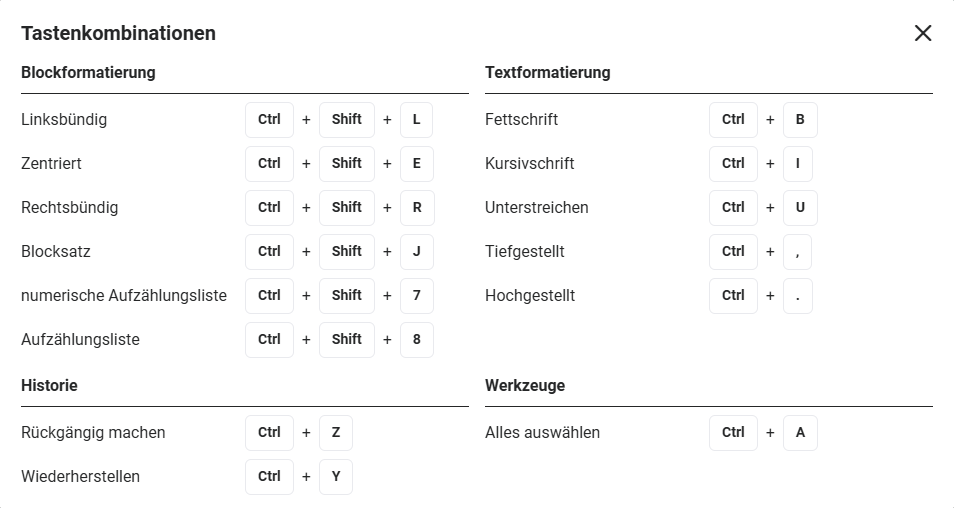 Popup Tastenkombinationen
3. Besonderheiten je Einsatzort
3.1. Vorlagen
In PDF Vorlagen, E-Mail Vorlagen, Kopf- und Fußzeilenvorlagen werden zusätzlich zum Text Platzhalter eingefügt, die beim Erzeugen des Dokuments bzw. der E-Mail mit den Werten des Datensatzes gefüllt werden. Die Platzhalter werden über die Seitenleiste Platzhalter eingefügt und sind in den jeweiligen Abschnitten beschrieben.
Die in PDF Vorlagen verfügbaren Schriftarten werden im Modul Vorlagen über die Schriftartenverwaltung verwaltet. Die dort festgelegte Sortierung bestimmt die Reihenfolge der Schriftauswahl in der Werkzeugleiste.
Texte, die direkt im Layout einer Vorlage eingegeben werden, lassen sich nicht übersetzen. Für mehrsprachige Vorlagen werden Platzhalter verwendet.
3.2. Benutzerdefinierte Felder vom Typ Text Bereich
Für Felder vom Typ Text Bereich wird der Texteditor eingeblendet, wenn im Layout die Option HTML-Formatierung aktiviert ist. Zusätzlich können dort eine Standard-Schriftart und eine Standard-Schriftgröße festgelegt werden, mit denen das Feld bei neuen Datensätzen vorbelegt wird.
3.3. Kommentare
Im Texteditor der Kommentare können über das @-Zeichen Benutzer und Gruppen erwähnt werden.
3.4. Datenschutz
Bei Feldern mit Texteditor wird aufgrund der DS-GVO ein Hinweis-Icon “i” mit einem Hinweis zur Datenminimierung angezeigt.
4. Praxisbeispiele
1 – Tabelle in einer E-Mail-Signatur umstellen
Ausgangssituation: Die E-Mail-Signatur eines Postfachs enthält eine Tabelle mit Name, Funktion und Kontaktdaten. Die Zeile mit der Telefonnummer soll vor die Zeile mit der E-Mail-Adresse.
Vorgehen in brainX: In den Einstellungen des Postfachs wird im Bereich Signatur der Cursor in die Zeile mit der Telefonnummer gesetzt. In der Werkzeugleisten-Gruppe Zeile wird die Zeile ausgeschnitten. Anschließend wird der Cursor in die Zeile mit der E-Mail-Adresse gesetzt und die Zeile davor eingefügt.
Ergebnis: Die Zeile wird samt Inhalt an die neue Position verschoben, ohne dass die Inhalte neu erfasst werden müssen.
2 – Numerische Aufzählungsliste mit abweichendem Startwert
Ausgangssituation: In einem Wiki-Eintrag wird eine Anleitung in zwei Abschnitten beschrieben. Die Schritte des zweiten Abschnitts sollen die Nummerierung des ersten Abschnitts fortsetzen.
Vorgehen in brainX: Im Block Editor des Wiki-Eintrags wird der Cursor in die zweite numerische Aufzählungsliste gesetzt. Über Startwert festlegen wird im Feld Nummerierung beginnt bei der nächste Schritt eingetragen (z. B. 6); alternativ setzt Nummerierung fortsetzen die vorherige Liste automatisch fort.
Ergebnis: Die Nummerierung wird fortgesetzt, obwohl zwischen den Listen ein erklärender Text steht.
3 – Formatierung einer kopierten E-Mail bereinigen
Ausgangssituation: Ein Text wurde aus einem anderen Programm in den E-Mail-Body kopiert und enthält abweichende Schriftarten und Farben.
Vorgehen in brainX: Der Text wird markiert und über Formatierung zurücksetzen von allen Formatierungen befreit. Anschließend werden nur die gewünschten Hervorhebungen neu gesetzt.
Ergebnis: Die E-Mail hat ein einheitliches Erscheinungsbild.
5. Häufige Fragen
Warum sehe ich nicht alle Funktionen in der Werkzeugleiste?
Welche Funktionen angezeigt werden, hängt vom Einsatzort ab. In der Positionsbeschreibung des Produktblocks und in Kommentaren steht der Texteditor nur mit reduziertem Funktionsumfang zur Verfügung. Ist zu wenig Platz vorhanden, wird die Werkzeugleiste außerdem eingeklappt.
Warum kann ich eine Tabellenzeile nicht ausschneiden oder kopieren?
Enthält die Tabelle verbundene Zellen, sind einzelne Optionen deaktiviert, da die Aufteilung nicht eindeutig wäre. Die Zellenverbindung muss zuerst aufgehoben werden.
Woran erkenne ich, welche Formatierung aktiv ist?
Die Werkzeugleiste hebt die Formatierungen hervor, die für den markierten Text bzw. an der Cursorposition aktiv sind – einschließlich der Textausrichtung und auch innerhalb von Tabellenzellen.
Wie bekomme ich eine Übersicht der Tastenkombinationen?
Bei Mouseover des Eingabebereichs erscheint rechts unten das Icon Tastaturkürzel. Ein Klick darauf öffnet das Popup Tastenkombinationen.
Kann ich eigene Schriftarten verwenden?
Für PDF Vorlagen ja: Eigene Schriftarten werden im Modul Vorlagen über die Schriftartenverwaltung als .ttf- und .woff-Datei hochgeladen. Diese Schriftarten gelten nur für PDF Vorlagen.