
Diagramme
Paket: BASIS
1. Allgemein
Ein Diagramm, auch Schaubild genannt, ist eine grafische Darstellung von Daten, Sachverhalten oder Informationen. Je nach der Zielsetzung des Diagramms werden höchst unterschiedliche Typen (z. B. Balken-, Torten- oder Liniendiagramm) eingesetzt.
In einer Listenansicht besteht die Möglichkeit, Diagramme zu erstellen, welche oberhalb der Listenansicht angezeigt werden.
Diagramme bieten die Möglichkeit, Daten grafisch darzustellen. Der entscheidende Vorteil von Diagrammen besteht in ihrer Anschaulichkeit und Übersichtlichkeit.
Jeder Benutzer kann in von ihm erstellten benutzerdefinierten Listenansichten ein Diagramm erstellen.
2. Diagramm erstellen
Ein Diagramm wird jeweils für die Ansicht erstellt, welche bei der Erstellung des Diagramms aufgerufen ist.
Um ein Diagramm zu erstellen, muss im ersten Schritt der Bereich der Diagramme in der Listenansicht eingeblendet werden.
Zur Anzeige des Diagrammbereichs ist lediglich ein Klick auf die Schaltfläche “Diagramme anzeigen” (Icon “Diagramm”) erforderlich.
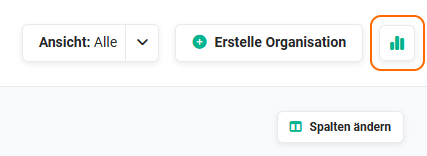 Aktionen-Icon „Diagramm erstellen"
Wurden noch keine Diagramme für die betreffende Listenansicht erstellt, stellt sich der Bereich wie folgt dar.
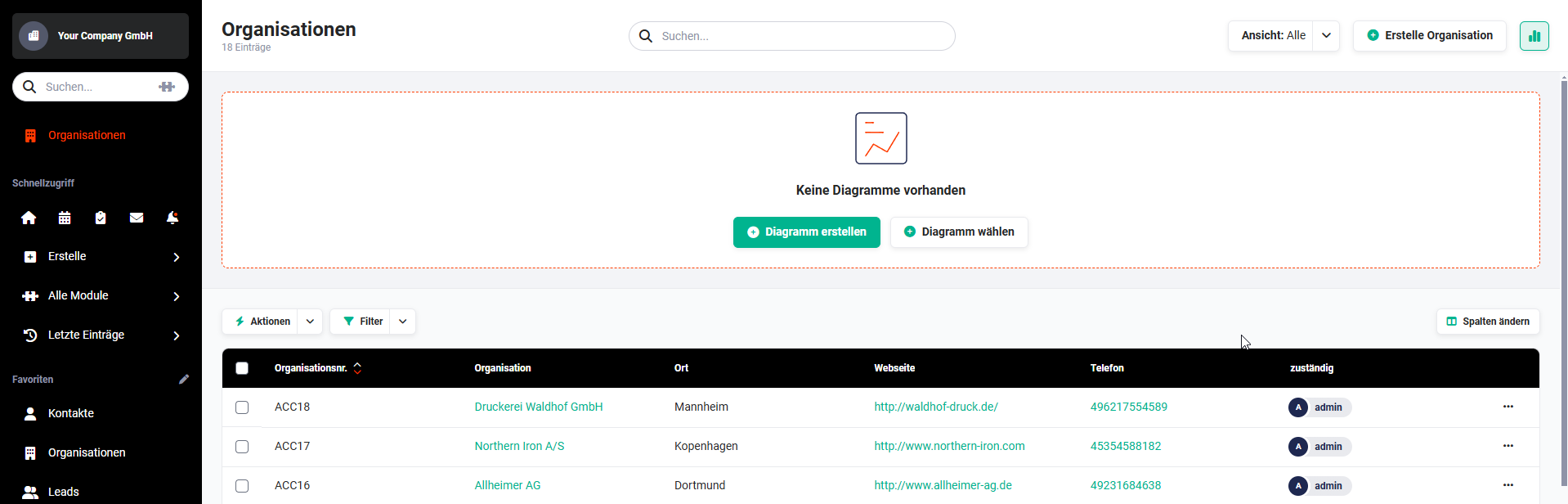 Listenansicht - Diagramm erstellen
Es stehen hier zwei Buttons zur Verfügung:
- Diagramm erstellen → Erstellung eines neuen Diagramms
- Diagramm wählen → Ein bereits vorhandenes Diagramm wählen
Ist in der Ansicht mind. ein Diagramm vorhanden, ist der Button “Diagramm erstellen” nicht mehr vorhanden. Um ein weiteres neues Diagramm zu erstellen, muss die Maus rechts neben das Diagramm bewegt werden. Mittels Mouseover werden nun zwei Aktionen-Icons eingeblendet:
- Diagramm erstellen (Icon “Plus”) → öffnet das Popup “Erstelle neues Diagramm”, siehe Punkt Erstellung neues Diagramm
- Diagramm wählen (Icon “Liste”) → öffnet das Popup “Diagramme”, siehe Punkt Diagramm wählen
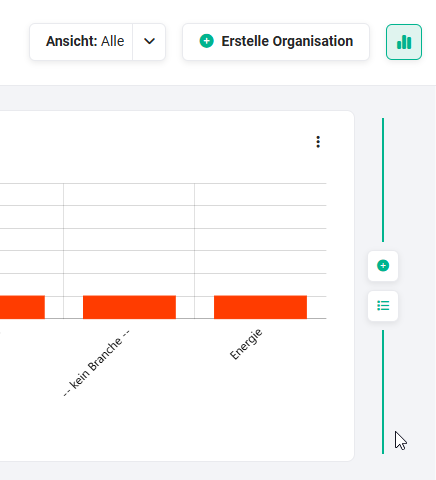 Aktionen-Icons „Diagramm erstellen" und „Diagramm wählen"
2.1. Erstellung neues Diagramm
Nach dem Anklicken des Buttons “Diagramm erstellen” öffnet sich das Popup “Erstelle neues Diagramm”, in welchem das Diagramm konfiguriert wird.
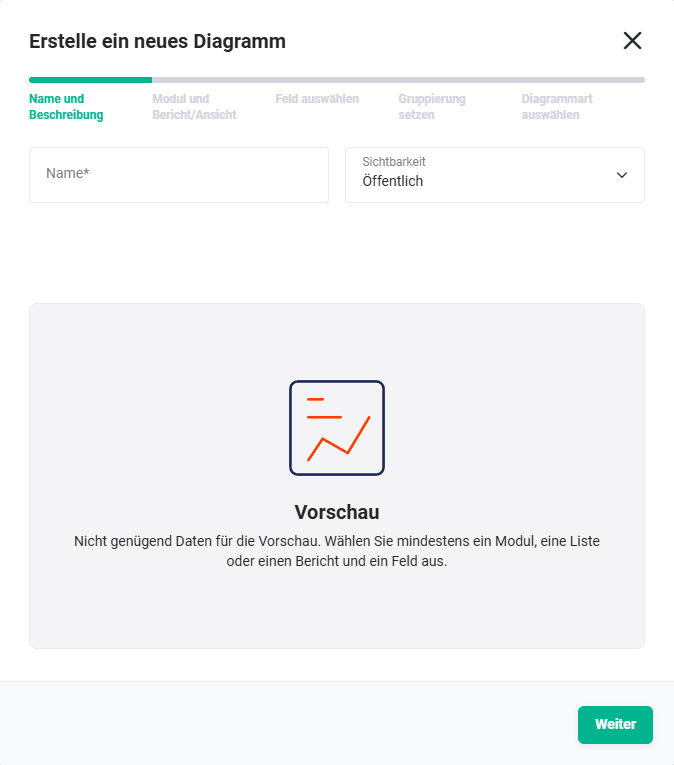 Popup „Diagramm erstellen"
Die Erstellung eines Diagramms erfolgt in fünf Schritten:
- Name und Beschreibung
- Modul und Bericht/Ansicht
- Feld auswählen
- Gruppierung setzen
- Diagrammart auswählen
2.1.1. Name und Beschreibung
Im ersten Schritt “Name und Beschreibung” sind zwei Felder vorhanden:
- Name → Eingabefeld des Namens für das Diagramm, der Name wird im Diagramm entsprechend angezeigt
- Sichtbarkeit → Auswahlliste mit den Auswahllistenwerten
- Öffentlich → jeder Benutzer kann das Diagramm zur Anzeige auswählen
- Privat → nur der Benutzer, der das Diagramm anlegt, kann das Diagramm zur Anzeige auswählen
2.1.2. Modul und Bericht/Ansicht
Im zweiten Schritt “Modul und Bericht/Ansicht” sind drei Felder vorhanden:
- Modul auswählen → Modul ist vorausgewählt
- Diagramm aus → der Wert “Ansicht” ist vorausgewählt
- Ansicht → die Ansicht, in welcher das Diagramm erstellt wird, ist vorausgewählt
Da das Popup “Erstelle ein neues Diagramm” an mehreren Stellen in brainX verwendet wird, ist zwar der Schritt “Modul und Bericht/Ansicht” im Popup enthalten, jedoch sind die Felder bereits vorbelegt und können nicht geändert werden.
2.1.3. Feld auswählen
Im dritten Schritt “Feld auswählen” sind zwei Felder vorhanden:
- Feld auswählen → Auswahlliste mit den Feldern des Moduls, die als Basis des Diagramms dienen
- Summierungsmethode → Abhängig vom Feldtyp, der in “Feld auswählen” gewählt wurde, stehen hier folgende Werte zur Verfügung:
- Anzahl
- Summe
- Minimum
- Maximum
- Mittelwert
2.1.4. Gruppierung setzen
Im vierten Schritt “Gruppierung setzen” können Felder für die Gruppierung gewählt werden. Eine Gruppierung ist optional und muss entsprechend nicht gesetzt werden.
Nach dem Anklicken des Buttons “Hinzufügen” wird eine Auswahlliste (inkl. Suchfeld) aller Felder des Moduls eingeblendet.
Für eine Gruppierung können mehrere Felder gewählt werden. Hierzu muss lediglich erneut auf den Button “Hinzufügen” geklickt werden.
2.1.5. Diagrammart auswählen
Im fünften und letzten Schritt “Diagrammart auswählen” wird die Art des Diagramms festgelegt, welche zur Anzeige genutzt wird.
Es stehen folgende Diagrammarten zur Verfügung:
- Horizontales Balkendiagramm
- Vertikales Balkendiagramm
- Tortendiagramm
- Trichterdiagramm
- Liniendiagramm
- Donut
Nach dem Anklicken des Buttons “Speichern” wird das Popup “Erstelle ein neues Diagramm” ausgeblendet und das Diagramm wird angezeigt.
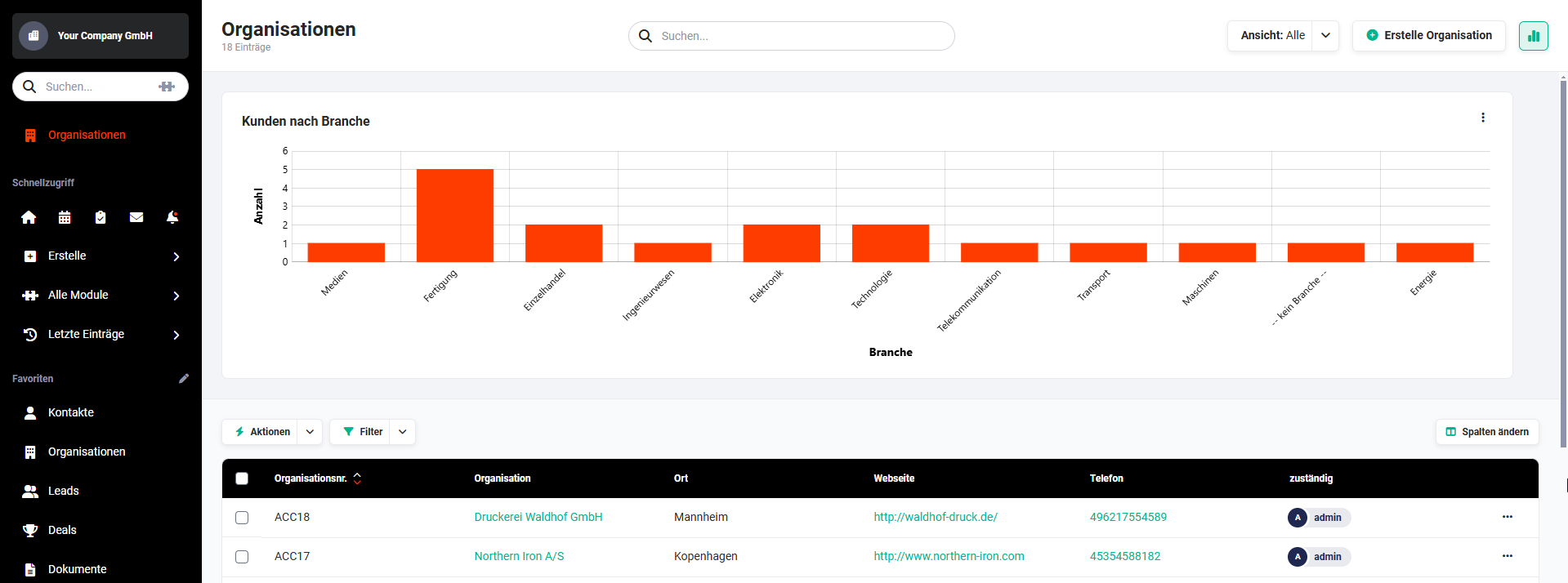 Beispieldiagramm „Kunden nach Branche" im Modul Organisationen, Darstellung vertikales Balkendiagramm
3. Diagramm wählen
Nach dem Anklicken des Buttons “Diagramm wählen” oder des Aktionen-Icons “Diagramm wählen” öffnet sich das Popup “Diagramme“.
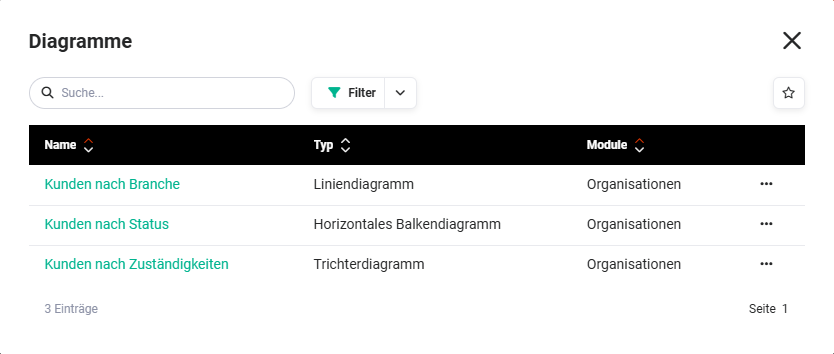 Popup „Diagramme"
Durch Anklicken des Diagrammnamens wird ein Diagramm ausgewählt.
In der rechten Spalte befindet sich noch ein Aktionen-Icon (Icon “drei Punkte”). Nach dem Anklicken des Aktionen-Icons öffnet sich ein Flyout-Menü mit den Aktionen “Bearbeiten” und “Löschen”.
Die Aktionen werden jeweils nur angezeigt, sofern der Benutzer die entsprechenden Berechtigungen für das Diagramm besitzt.
4. Diagramm Aktionen
In jedem Diagramm befindet sich in der rechten oberen Ecke ein Aktionen-Icon (Icon “drei Punkte”). Nach dem Anklicken des Aktionen-Icons öffnet sich ein Flyout-Menü mit folgenden Aktionen:
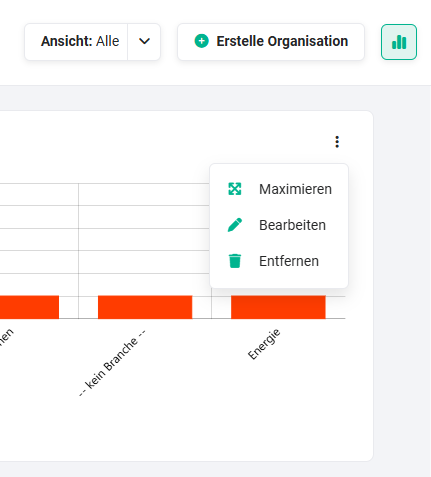 Diagramm Aktionen-Icon
4.1. Maximieren
Nach dem Anklicken der Aktion “Maximieren” wird das Diagramm maximiert in einem separaten Popup dargestellt.
4.2. Bearbeiten
Nach dem Anklicken der Aktion “Bearbeiten” öffnet sich das Popup “Bearbeite die Diagramm-Parameter”.
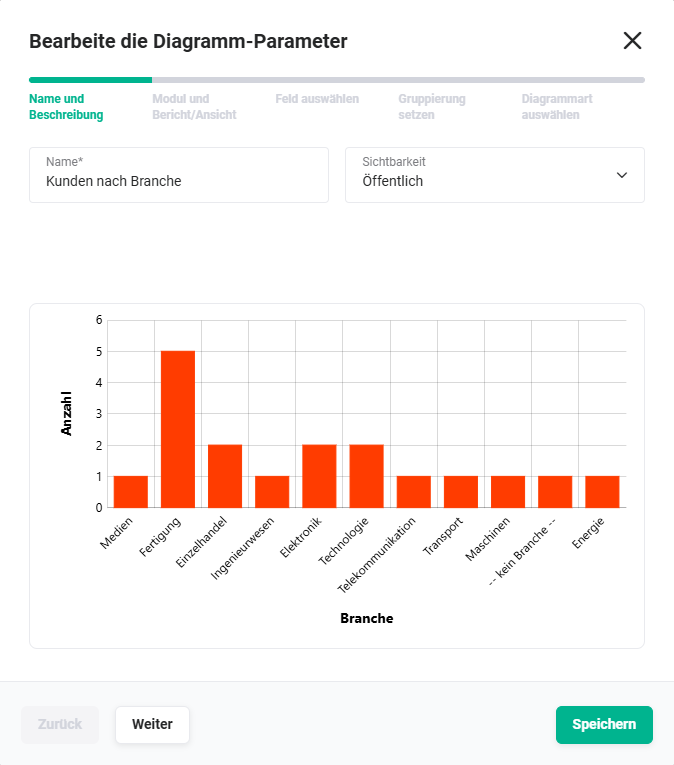 Diagramm bearbeiten
Die Funktionalitäten im Popup entsprechen denen des Popups “Erstelle ein neues Diagramm” bei der Erstellung eines neuen Diagramms.
4.3. Entfernen
Nach dem Anklicken der Aktion “Entfernen” wird das Diagramm aus dem Bereich der Diagramme in der Listenansicht entfernt.
Das Diagramm wird nicht gelöscht! Es ist weiterhin mittels der Aktion Diagramm wählen auswählbar.
5. Praxisbeispiele
1 – Leads nach Quelle als Tortendiagramm
Das Marketingteam möchte auf einen Blick sehen, über welche Kanäle die meisten Leads hereinkommen. In der Listenansicht des Moduls Leads wird über den Button Diagramme anzeigen der Diagrammbereich eingeblendet und anschließend auf Diagramm erstellen geklickt.
Im Schritt Name und Beschreibung wird der Name „Leads nach Quelle" eingetragen und die Sichtbarkeit auf Öffentlich gesetzt, damit alle Teammitglieder das Diagramm verwenden können. Im Schritt Feld auswählen wird das Feld Leadquelle mit der Summierungsmethode Anzahl gewählt. Im Schritt Gruppierung setzen wird keine weitere Gruppierung hinzugefügt. Als Diagrammart wird Tortendiagramm gewählt. Nach dem Speichern erscheint das Diagramm oberhalb der Listenansicht und zeigt die prozentuale Verteilung der Leads je Quelle.
2 – Vertriebsaktivitäten nach Mitarbeitenden als Balkendiagramm
Ein Vertriebsleiter möchte sehen, wie viele Aufgaben die einzelnen Teammitglieder im Modul Aufgaben offen haben. In der Listenansicht Meine offenen Aufgaben – oder einer entsprechend gefilterten benutzerdefinierten Ansicht – wird ein neues Diagramm erstellt.
Als Feld wird Zuständiger mit der Summierungsmethode Anzahl gewählt. Es wird keine weitere Gruppierung gesetzt. Als Diagrammart wird Vertikales Balkendiagramm gewählt. Das fertige Diagramm zeigt pro Mitarbeitenden die Anzahl offener Aufgaben auf einen Blick. Die Sichtbarkeit wird auf Öffentlich gestellt, damit auch andere Führungskräfte das Diagramm einblenden können.
3 – Offene Deals nach Status als Donut-Diagramm
Der Vertrieb möchte in der Listenansicht des Moduls Deals jederzeit sehen, wie sich die Pipeline auf die verschiedenen Statusstufen verteilt. Es wird ein neues Diagramm mit dem Namen „Pipeline nach Status" angelegt.
Im Schritt Feld auswählen wird Status mit der Summierungsmethode Anzahl gewählt. Als Diagrammart wird Donut gewählt. Das Diagramm wird mit Öffentlich freigegeben und steht damit allen Vertriebsmitarbeitenden zur Verfügung. Da das Diagramm unabhängig von der aktiven Ansicht gespeichert ist, kann es jederzeit über Diagramm wählen in andere Ansichten desselben Moduls eingebunden werden.
6. Häufige Fragen
Was ist der Unterschied zwischen „Diagramm entfernen" und „Diagramm löschen"?
Entfernen blendet das Diagramm lediglich aus der aktuellen Ansicht aus – es bleibt gespeichert und kann jederzeit über Diagramm wählen wieder eingeblendet werden. Ein Diagramm wird nur dann dauerhaft gelöscht, wenn im Popup Diagramme (erreichbar über Diagramm wählen) die Aktion Löschen im Flyout-Menü gewählt wird.
Warum sehe ich ein Diagramm meines Kollegen nicht in der Auswahlliste?
Diagramme mit der Sichtbarkeit Privat sind nur für den Benutzer sichtbar, der das Diagramm erstellt hat. Nur Diagramme mit der Sichtbarkeit Öffentlich stehen allen Benutzern zur Auswahl zur Verfügung.
Kann ich ein Diagramm in mehreren Listenansichten desselben Moduls verwenden?
Ja. Ein gespeichertes Diagramm kann über Diagramm wählen in jede Ansicht desselben Moduls eingebunden werden – unabhängig davon, in welcher Ansicht es ursprünglich erstellt wurde.
Kann ich dasselbe Diagramm in mehreren Modulen verwenden?
Nein. Ein Diagramm ist immer an ein bestimmtes Modul gebunden, das beim Erstellen im Schritt Modul und Bericht/Ansicht festgelegt wird. Für ein anderes Modul muss ein separates Diagramm erstellt werden.
Wie viele Diagramme kann ich gleichzeitig in einer Ansicht anzeigen?
Es gibt keine festgelegte Obergrenze. Mehrere Diagramme können nebeneinander in einer Listenansicht angezeigt werden. Neue Diagramme werden über das Plus-Icon rechts neben einem bestehenden Diagramm hinzugefügt.
Reagiert ein Diagramm auf gesetzte Filter in der Listenansicht?
Diagramme in der Listenansicht basieren auf der gewählten Ansicht und deren Filterkonfiguration. Werden in der Listenansicht zusätzliche Filter gesetzt, wirken sich diese direkt auf die im Diagramm dargestellten Daten aus.