
E-Mails
Paket: BASIS
1. Allgemein
Im Modul E-Mails können alle ein- und ausgehenden E-Mails mit Kunden und Kollegen protokolliert werden. Dadurch haben die Teammitglieder jederzeit Zugriff auf den Kommunikationsverlauf, was die Nachverfolgung von Gesprächen und die Pflege von Kundenbeziehungen erleichtert.
Ein Vertriebsmitarbeiter sendet einem Kunden ein Angebot per E-Mail. Die E-Mail wird automatisch mit dem Datensatz der Organisation verknüpft und ist im Modul E-Mails für das gesamte Team einsehbar. Antwortet der Kunde, wird die Antwort beim Referenzieren ebenfalls gespeichert und dem Verlauf zugeordnet. So ist die gesamte Kommunikation lückenlos dokumentiert.
Nach einem Kundengespräch soll am nächsten Morgen um 8 Uhr automatisch eine Zusammenfassung versendet werden. Über den Button Verzögerter Versand wird der gewünschte Zeitpunkt konfiguriert. Die E-Mail wird als Entwurf gespeichert und automatisch zum definierten Zeitpunkt versendet.
In diesem Abschnitt werden nur spezielle Felder bzw. Funktionalitäten des Moduls beschrieben, da alle allgemeinen brainX-Funktionalitäten an anderer Stelle im Handbuch beschrieben sind.
2. Listenansicht
Die Listenansicht im Modul E-Mails verfügt über die gewohnten Funktionalitäten einer Listenansicht. Detailliertere Informationen hierzu siehe Abschnitt Aufbau/Struktur – Listenansicht.
Neben den Standardaktionen stehen in der Listenansicht noch spezielle Aktionen zur Verfügung.
2.1. Aktionen
In der Listenansicht stehen – abhängig vom Modul – allgemeine Aktionen zur Verfügung. Eine Übersicht und Beschreibung aller allgemeinen Aktionen ist im Abschnitt Aktionen (Listenansicht) zu finden.
Modulspezifische Aktionen sind in diesem Modul nicht vorhanden.
2.2. Spezielle Aktionen
In der letzten Spalte der Listenansicht befindet sich in jeder Zeile das Aktionen-Icon “Aktionen” (Icon “drei Punkte”).
Nach dem Anklicken öffnet sich ein Flyout-Menü. Neben den Standardaktionen Bearbeiten, Löschen und Abonnieren stehen zwei weitere E-Mail-spezifische Aktionen zur Verfügung:
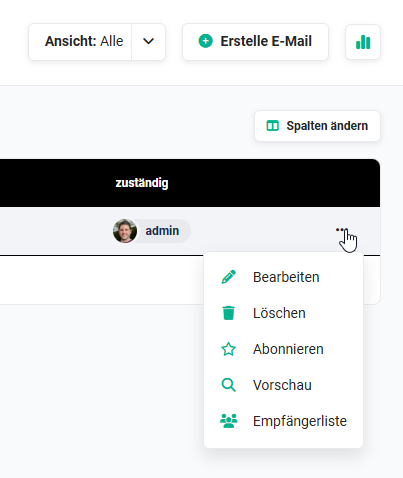 Flyout-Menü Aktionen
2.2.1. Vorschau
Nach dem Anklicken der Aktion “Vorschau” öffnet sich ein Popup mit einer Vorschau der E-Mail.
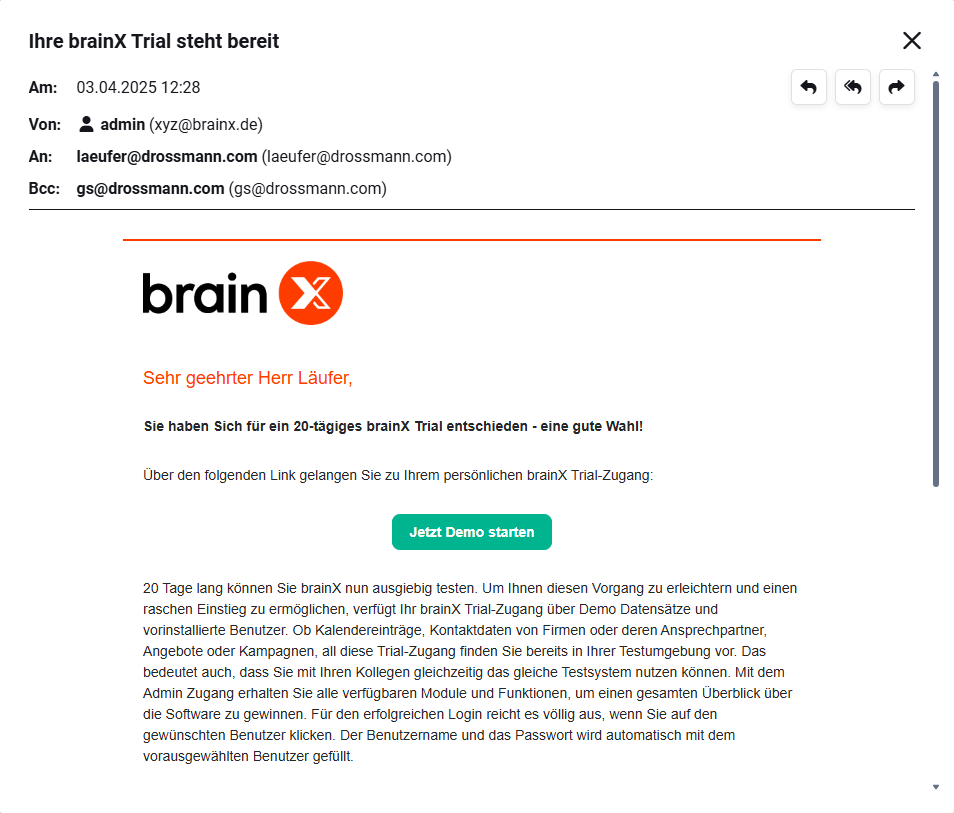 Popup E-Mail Vorschau
Im Popup stehen rechts oben folgende Aktionen zur Verfügung:
| Aktion | Funktionalität |
|---|---|
| Antworten | Antwortet dem Absender der E-Mail |
| Allen antworten | Antwortet dem Absender und allen Empfängern in den Feldern An und CC |
| Weiterleiten | Leitet die Nachricht an Empfänger weiter, die nicht in den Feldern Von, An oder CC stehen |
2.2.2. Empfängerliste
Nach dem Anklicken der Aktion “Empfängerliste” öffnet sich ein gleichnamiges Popup.
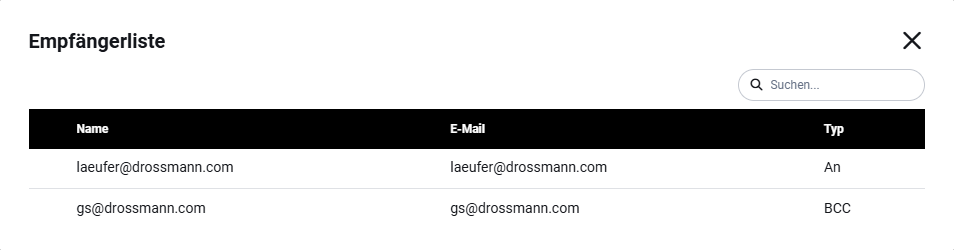 Popup Empfängerliste
Darin werden Name, E-Mail-Adresse und Typ (An, CC, BCC) aller Empfänger angezeigt.
3. Detailansicht
Für das Modul E-Mails können in Globale Einstellungen - Modulverwaltung - Layout keine benutzerdefinierten Layouts erstellt werden. Das Layout der Standardansicht kann jedoch bearbeitet werden.
3.1. Felder
Die folgende Tabelle beschreibt Felder mit nicht offensichtlicher Funktion. Alle weiteren Felder sind selbsterklärend.
Block E-Mail Header
| Feld | Beschreibung |
|---|---|
| Sammel-E-Mail | Zeigt an, ob die E-Mail als Sammel-E-Mail versendet wurde. Bei einer Sammel-E-Mail wird nur EINE Nachricht an alle Empfänger gesendet; empfängerbezogene Platzhalter aus E-Mail Vorlagen werden nicht ersetzt – siehe Abschnitt 4.2.3. |
| Status |
|
| Lesebestätigung | Zeigt an, ob eine Lesebestätigung angefordert wurde |
| Verzögerter Versand | Zeigt an, ob die E-Mail verzögert versendet wurde – siehe Abschnitt 4.2.2. |
| E-Mail im CRM speichern | Kann deaktiviert werden, um eine E-Mail nicht in brainX zu speichern.
Beispiel: Beim Antworten auf eine nicht referenzierte E-Mail aus dem Modul E-Mail Postfächer kann so eine ungewollte Speicherung vermieden werden. |
3.2. Aktionen
In der Detailansicht stehen folgende Aktionen zur Verfügung:
3.2.1. Allgemeine Aktionen
- PDF Export
- Empfängerliste → Anzeige der Empfängerliste in einem Popup – siehe Aktion Empfängerliste
- Empfehlen
- Löschen
- Änderungsverfolgung
Detaillierte Informationen zu den Aktionen siehe Abschnitt Aktionen (Detailansicht).
3.2.2. Modulspezifische Aktionen
| Aktion | Voraussetzung | Funktionalität |
|---|---|---|
| Zu Verlauf hinzufügen | – | Erstellt eine Referenz zu einer anderen E-Mail |
| Neue E-Mail | Konfiguriertes E-Mail-Postfach | Öffnet den E-Mail-Editor zur Erstellung einer neuen E-Mail |
| Antworten | Konfiguriertes E-Mail-Postfach | Antwortet dem Absender der E-Mail |
| Allen antworten | Konfiguriertes E-Mail-Postfach | Antwortet dem Absender und allen Empfängern |
| Weiterleiten | Konfiguriertes E-Mail-Postfach | Leitet die E-Mail an weitere Empfänger weiter |
| – | Öffnet den Druckdialog des Betriebssystems |
4. E-Mail erstellen/versenden
Eine neue E-Mail kann über folgende Wege erstellt werden:
- Button “Erstelle E-Mail” in der Listenansicht des Moduls E-Mails
- Aktionen “Neue E-Mail”, “Antworten“, “Allen antworten“ oder “Weiterleiten“ in der Detailansicht einer E-Mail
- Button “Neue Nachricht” im Modul E-Mail Postfächer
- Aktion “Erstelle E-Mail” in der Navigationsleiste - Aktion “Erstelle”
- Anklicken einer E-Mail-Adresse in einem Feld vom Typ “E-Mail“ in einem beliebigen Modul
Nach dem Starten der Erstellung öffnet sich ein Popup mit dem E-Mail-Editor.
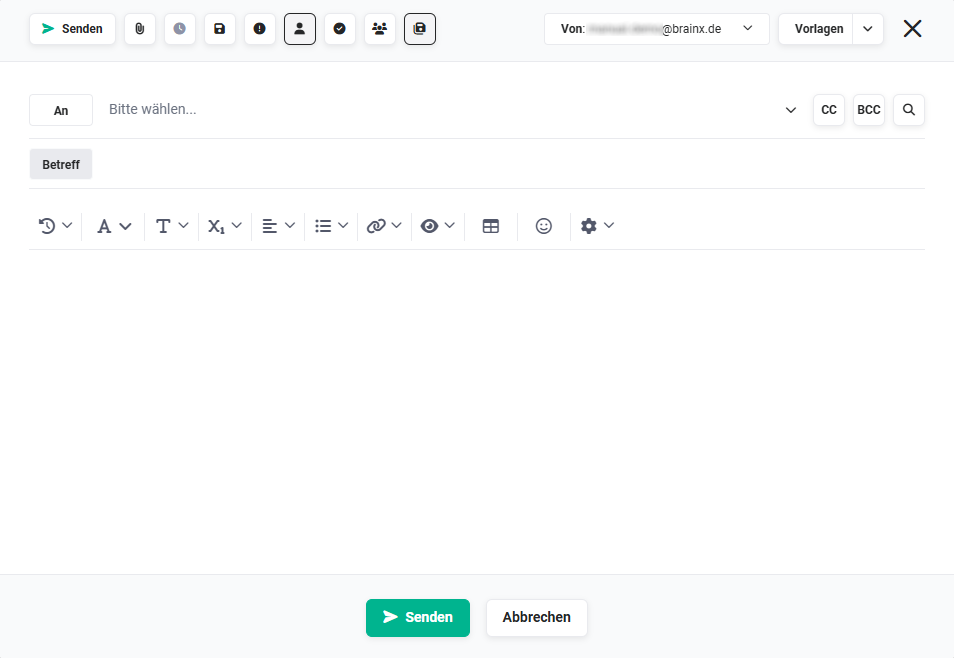 Popup Erstellung E-Mail
4.1. Funktionen bei Erstellung
Die folgende Abbildung zeigt das E-Mail-Erstellungs-Popup mit den nummerierten Funktionen, die in der nachfolgenden Tabelle beschrieben sind.
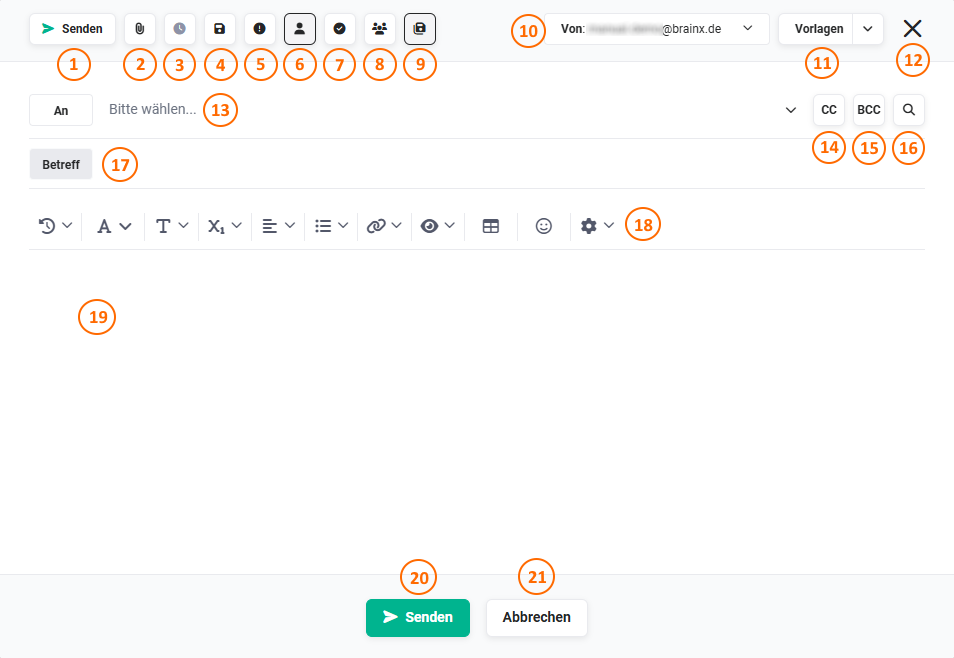 Popup E-Mail-Erstellung
Im E-Mail-Erstellungs-Popup stehen folgende Funktionen zur Verfügung:
| Nr. | Element | Beschreibung |
|---|---|---|
| 1 | Senden | Versendet die E-Mail |
| 2 | Anhänge hinzufügen | Fügt der E-Mail-Anhänge hinzu – siehe Abschnitt 4.2.1. |
| 3 | Verzögerter Versand | Konfiguriert den verzögerten Versand – siehe Abschnitt 4.2.2. |
| 4 | Als Entwurf speichern | Speichert die E-Mail als Entwurf in brainX |
| 5 | Priorität | Kennzeichnet die E-Mail mit der Priorität Hoch |
| 6 | Zuständig | Auswahl des zuständigen Benutzers; Standard: eingeloggter Benutzer |
| 7 | Lesebestätigung | Fordert eine Lesebestätigung an |
| 8 | Sammel-E-Mail | Kennzeichnet die E-Mail als Sammel-E-Mail – siehe Abschnitt 4.2.3. |
| 9 | E-Mail im CRM speichern | Legt fest, ob die E-Mail in brainX gespeichert wird; Standard: wird gespeichert |
| 10 | Absenderpostfach | Auswahl des Absenderpostfachs |
| 11 | E-Mail Vorlage | Auswahl einer Signatur oder Vorlage – siehe Abschnitt 4.2.4. |
| 12 | Popup schließen | Schließt das Popup; es wird gefragt, ob die E-Mail als Entwurf gespeichert werden soll |
| 13 | Empfänger (An) | Eingabe oder Auswahl des Empfängers – siehe Abschnitt 4.2.5. |
| 14 | CC | Blendet die Eingabezeile für CC-Empfänger ein |
| 15 | BCC | Blendet die Eingabezeile für BCC-Empfänger ein |
| 16 | Empfänger suchen | Öffnet das Popup “Empfänger hinzufügen” zur Auswahl mehrerer Empfänger |
| 17 | Betreff | Eingabezeile für den Betreff der E-Mail |
| 18 | Werkzeugleiste | Formatierungswerkzeuge für den E-Mail-Body |
| 19 | E-Mail Body | Eingabebereich für den E-Mail-Inhalt – siehe Abschnitt 4.2.6. |
| 20 | Senden | Versendet die E-Mail |
| 21 | Abbrechen | Bricht die Erstellung ab und schließt das Popup; alle Eingaben gehen verloren |
4.2. Hinweise zu Funktionen
4.2.1. Anhänge hinzufügen
Nach dem Anklicken des Buttons “Anhänge hinzufügen” (Icon “Büroklammer”) öffnet sich ein Flyout-Menü mit folgenden Optionen:
- Dokument → öffnet das Popup Dokumente zur Auswahl einer Datei aus dem Modul Dokumente
Neben Dokumenten können auch Wiki-Dateianhänge als Anhang zu einer E-Mail hinzugefügt werden. Sie werden regulär wie andere Anhänge eingefügt. - Datei hochladen → öffnet den Dateiexplorer des Betriebssystems zur Auswahl einer lokalen Datei
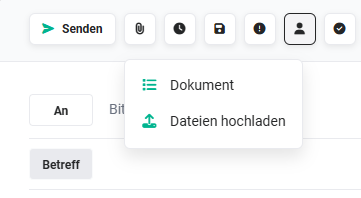 Flyout-Menü Aktionen
4.2.2. Verzögerten Versand konfigurieren
Für den verzögerten Versand muss die Hintergrundaufgabe “Verzögerter Versand” aktiv sein.
Nach dem Anklicken des Buttons “Verzögerter Versand” öffnet sich ein Kalender-Popup zur Konfiguration von Datum und Uhrzeit des Versands.
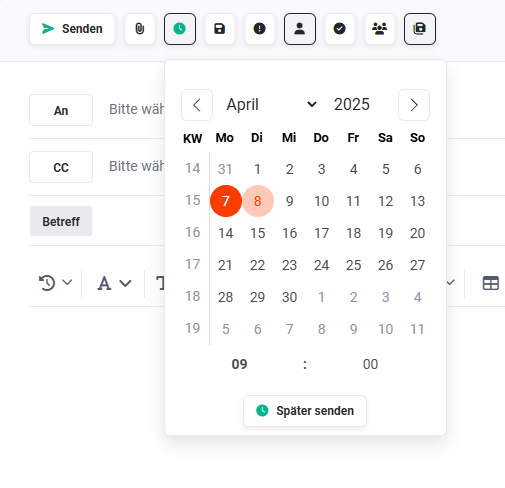 Popup Kalender
Die E-Mail wird in brainX gespeichert und ist in der Listenansicht am Status “Verzögerter Versand” erkennbar. Der verzögerte Versand kann durch Löschen des E-Mail-Entwurfs abgebrochen werden.
4.2.3. Sammel E-Mail
Bei einer Sammel-E-Mail wird nur EINE Nachricht an alle Empfänger gesendet. Empfängerbezogene Platzhalter aus E-Mail Vorlagen werden dabei nicht ersetzt.
Empfänger in den Feldern An und CC können die E-Mail-Adressen aller anderen Empfänger in diesen Feldern sehen – dieses Verhalten entspricht einem normalen E-Mail-Client.
Ist eine E-Mail nicht als Sammel-E-Mail gekennzeichnet, erhält jeder Empfänger eine separate E-Mail. Nur so ist eine korrekte Ersetzung modulbezogener Platzhalter aus E-Mail-Vorlagen gewährleistet. Es findet keine Unterscheidung zwischen An, CC und BCC statt – jeder dieser Empfänger erhält genau eine E-Mail, und die Adressen aus CC und BCC werden in das An-Feld der jeweiligen E-Mail übernommen.
4.2.4. Vorlagen
Bei der Erstellung einer neuen E-Mail können Vorlagen aus dem Modul Vorlagen vom Typ E-Mail Vorlage genutzt werden.
Die Funktionsweise ist im Abschnitt E-Mail Vorlagen detailliert beschrieben.
4.2.5. Eingabe/Auswahl Empfänger
Im Eingabefeld An kann entweder direkt eine E-Mail-Adresse eingetragen oder eine Suche genutzt werden, um Empfänger aus brainX auszuwählen. Nach dem Anklicken der Eingabezeile öffnet sich das Suchfeld.
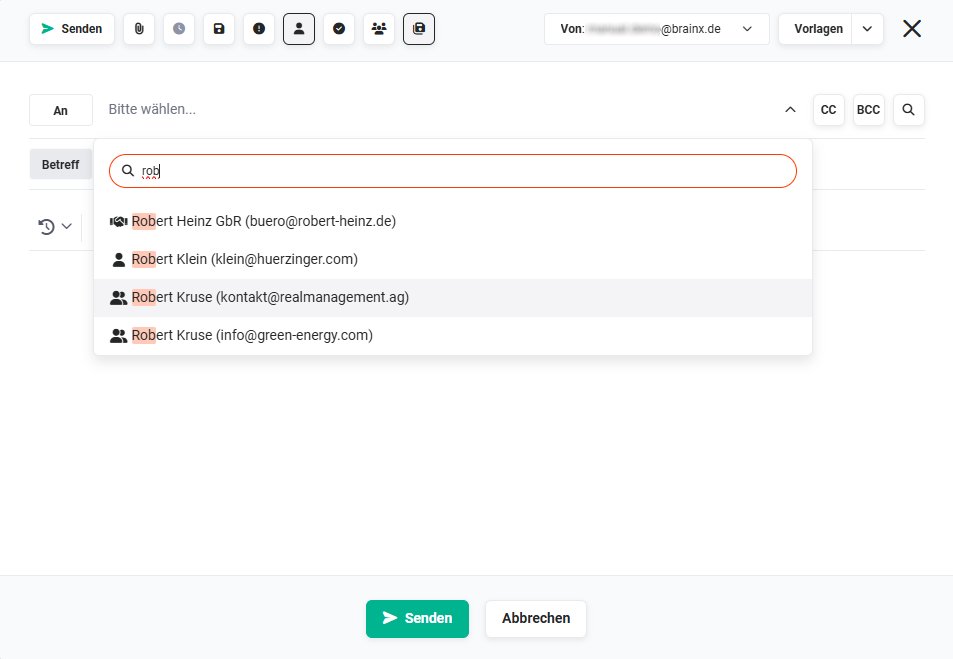 Eingabefeld Suche
ie Suche startet ab dem ersten eingegebenen Zeichen und zeigt Treffer aus verschiedenen Modulen an – erkennbar am vorangestellten Modul-Icon. Durch Anklicken eines Treffers wird die E-Mail-Adresse übernommen.
4.2.6. E-Mail Body
Im E-Mail-Body kann der Text über die Werkzeugleiste im Texteditor formatiert werden. Dieser bietet Funktionen zur Textformatierung (Schriftart, -größe, Aufzählungen, Bilder, Links, Tabellen u. a.).
Bei Mouseover des Bereichs “E-Mail Body” wird rechts unten das Icon “Tastaturkürzel” eingeblendet.
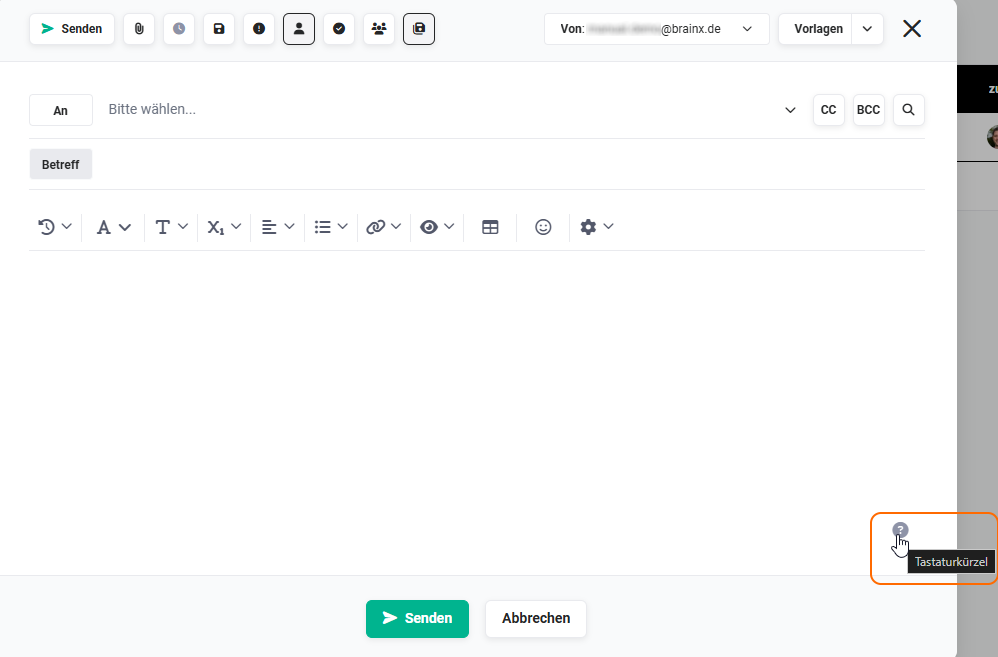 Icon Tastaturkürzel
Nach dem Anklicken öffnet sich das Popup “Tastenkombinationen” mit allen verfügbaren Tastenkombinationen zur Block- und Textformatierung sowie zur Historie.
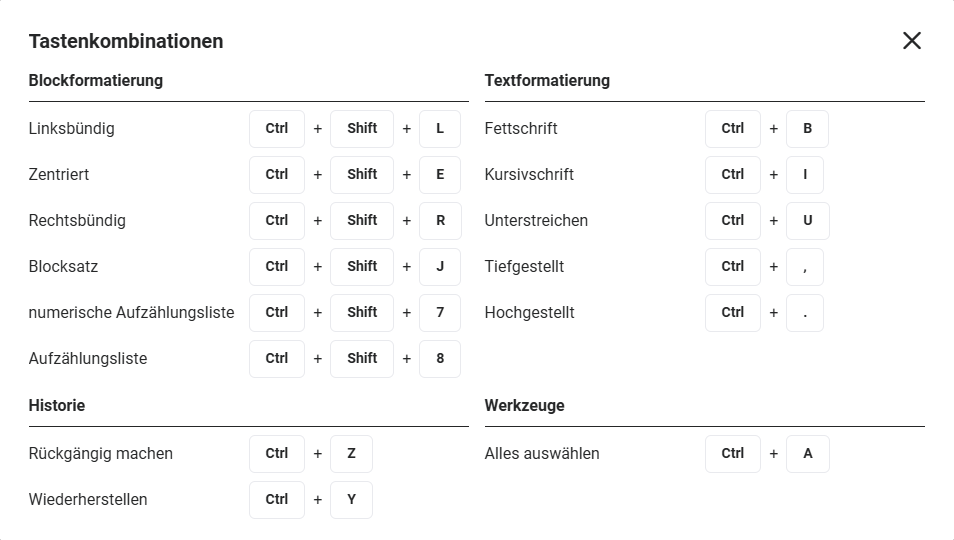 Popup Tastenkombinationen
5. Bearbeiten einer E-Mail
Gespeicherte E-Mails können in der Listenansicht über das Aktionen-Icon “Bearbeiten“ oder in der Detailansicht über den Button “Bearbeiten” geöffnet werden.
Bei bereits gesendeten oder empfangenen E-Mails ist die Bearbeitung eingeschränkt – es können nur Felder wie “Zuständig” oder benutzerdefinierte Felder geändert werden.
E-Mails mit dem Status “Gespeichert” oder “Verzögerter Versand” können vollständig bearbeitet werden. Die verfügbaren Funktionen entsprechen denen der E-Mail-Erstellung – siehe Abschnitt 4.
6. E-Mail Vorlagen
Im Popup der E-Mail-Erstellung öffnet der Button “Vorlagen” ein Flyout-Menü mit folgenden Optionen:
- Signatur hinzufügen → fügt die im Modul E-Mail Postfächer hinterlegte Signatur in die Erstellansicht ein
- Vorlage laden → öffnet das Popup “Vorlage laden” zur Auswahl einer E-Mail Vorlage
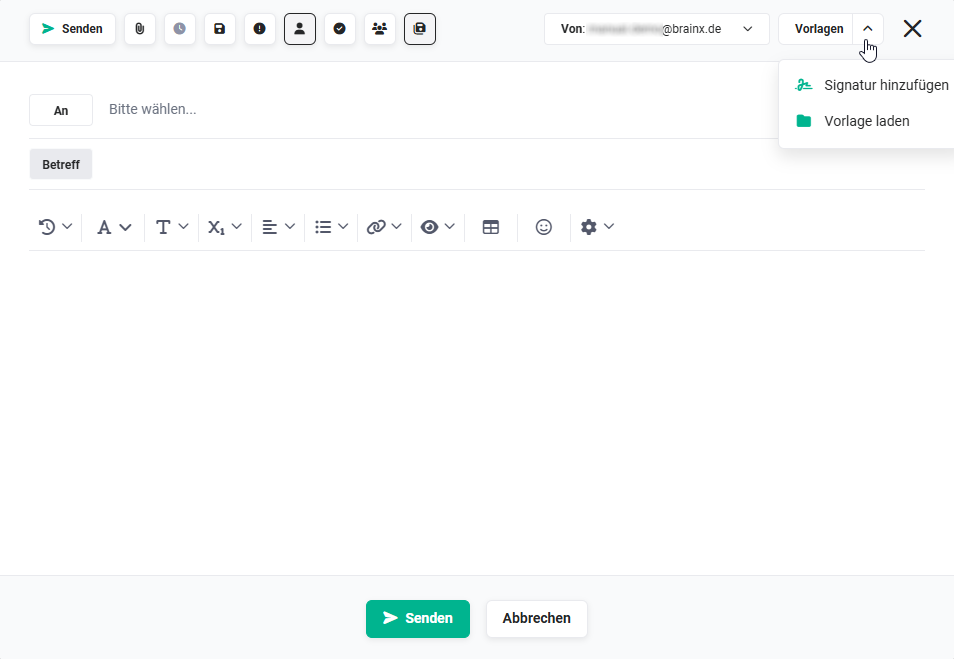 Flyout-Menü Aktionen
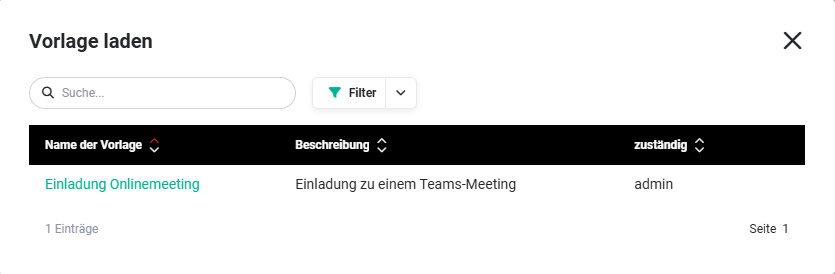 Popup Vorlage laden
Nach der Auswahl einer Vorlage wird deren Inhalt in die Erstellansicht übernommen.
7. Referenzierung von E-Mails
Eine versendete E-Mail wird automatisch zu jedem Datensatz referenziert, der über das Popup zur Empfängerauswahl hinzugefügt wurde. Weitere Referenzen können nachträglich über den Tab Relationen in der Detailansicht hergestellt werden.
Folgende Module stehen für Referenzen zur Verfügung:
- Leads
- Kontakte
- Organisationen
- Partner
- Deals
- Aufträge
- Rechnungen
- Stornos
- Tickets
- Projekte
- Lizenzen
- Eingangsrechnungen
- Einkaufsbestellungen
- Dokumente
- Kampagnen
- Lieferanten
- Wiki
- Termine
- Aufgaben
- Produkte
- Lieferscheine
- Timesheets
- Webseitenbesuche
- Kontingente
Werden E-Mails in brainX importiert oder aus brainX versendet und dabei mit Kontakten verknüpft, werden sie automatisch auch mit der jeweiligen Hauptorganisation dieser Kontakte verknüpft.
Eine Referenz zwischen zwei E-Mails wird entweder automatisch erstellt (beim Antworten oder Weiterleiten), über den Tab Relationen oder über die Aktion „Zu Verlauf hinzufügen“ in der Detailansicht.
Das Antworten oder Weiterleiten einer E-Mail aus dem Modul E-Mail Postfächer führt nicht zu einer automatischen Referenz auf die Ursprungsnachricht des Postfachs.
8. Globale Einstellungen
Die Globalen Einstellungen sind nahezu identisch mit denen anderer Standardmodule. Einzige Ausnahme ist der Layout-Editor in Globale Einstellungen – Modulverwaltung:
- Für das Modul E-Mails können keine benutzerdefinierten Layouts erstellt werden.
- Das Layout der Standardansicht kann grundsätzlich bearbeitet werden, jedoch ist es bei einigen Blöcken nicht möglich, Felder anzulegen oder zu verschieben. Einige Blöcke können nicht ausgeblendet und einige Felder nicht bearbeitet werden.
Alle anderen Einstellungen wie Sichtbarkeit von Datensätzen oder Berechtigungen über Profile können wie gewohnt vorgenommen werden.
9. Automatisierung mit E-Mail Aufgabe
Als Absender einer E-Mail-Aufgabe in einer Automatisierung können nur Postfächer gewählt werden, bei denen der Schalter “Automatisierung erlaubt” aktiv ist – siehe E-Mail Postfächer.
Von einer Automatisierung versendete E-Mails befinden sich im “Gesendet Ordner” des Absenderpostfachs und werden als Datensatz erstellt. Sie werden zu den Empfängern und dem auslösenden Datensatz referenziert, sofern dieser Referenzen zu E-Mails unterstützt.
Existiert das konfigurierte Absenderpostfach zum Zeitpunkt des Versands nicht mehr, wird die E-Mail als Entwurf gespeichert. Der Administrator erhält automatisch eine Benachrichtigung mit einem Link zum Entwurf.
10. Spezielle E-Mails/Benachrichtigungen
Einige Funktionen in brainX, die E-Mails versenden, weichen vom gewohnten Verhalten ab:
- E-Mail-Datei als Anhang -> Diese Aktion steht in der Detailansicht des Moduls Dokumente zur Verfügung. Die Erstellansicht einer E-Mail wird geöffnet und das Dokument ist bereits als Anhang vorausgewählt. Die E-Mail wird automatisch mit den Empfängern verknüpft.
- Wiki Empfehlung -> Wird ein Beitrag aus dem Modul Wiki empfohlen, wird eine Sammel-E-Mail an alle Empfänger versendet. Die E-Mail wird nicht im System abgelegt, ist jedoch im Postausgang der empfehlenden Person zu finden. Eine Empfehlung ist nur möglich, wenn der aktuelle Benutzer ein Postfach konfiguriert hat.
- E-Mail-Benachrichtigungen -> Bei abonnierten Datensätzen mit aktivierter E-Mail-Benachrichtigung versendet brainX automatisch eine Nachricht an alle Abonnenten, wenn sich der Datensatz ändert. Diese E-Mail wird nicht im System abgelegt und nicht referenziert. Gleiches gilt für Benachrichtigungen aufgrund neu erstellter Kommentare.
11. Hinweise zum Wechsel des E-Mail Anbieters
Wird der E-Mail-Anbieter gewechselt, sind folgende Stellen in brainX zu berücksichtigen:
- Globale Einstellungen – Unternehmensinformationen – Zentraler Mailserver → Die Daten des neuen Mailservers müssen eingetragen werden.
- Modul E-Mail Postfächer → Jeder Benutzer mit einem konfigurierten Postfach muss das neue Postfach einrichten und das alte löschen. Es kann sinnvoll sein, beide Postfächer vorübergehend parallel zu betreiben.
- Automatisierungen, die E-Mails versenden → In allen betroffenen Automatisierungen muss ein neues Postfach mit aktiviertem Schalter Automatisierung erlaubt als Absender hinterlegt werden.
- Automatisierung mit E-Mail-Scanner → Falls der E-Mail-Scanner genutzt wird, müssen die neuen Postfächer konfiguriert werden, ggf. vorübergehend parallel zu den alten.
- Änderung der E-Mail-Adressen → E-Mail-Adressen müssen an folgenden Stellen aktualisiert werden: Meine Einstellungen, E-Mail Vorlagen, PDF Vorlagen und Unternehmensinformationen.
12. Problembehandlung
Fehlermeldung: Address in mailbox given [...] does not comply with RFC 2822, 3.6.2.
Diese Meldung bedeutet, dass im Anwenderteil der E-Mail-Adresse (vor dem @-Zeichen) unerlaubte Zeichen verwendet werden, z. B. ü, ö, ä oder ß.
13. Praxisbeispiele
1 – Kommunikationsverlauf zu einem Kunden lückenlos dokumentieren
Ein Vertriebsmitarbeiter führt per E-Mail eine mehrteilige Korrespondenz mit einem potenziellen Kunden – von der ersten Kontaktaufnahme über das Angebot bis zur Auftragsbestätigung. Damit der gesamte Verlauf für das Team nachvollziehbar ist, wird jede E-Mail in brainX mit dem entsprechenden Kontakt-, Organisations- und Deal-Datensatz verknüpft.
Beim Versand einer E-Mail direkt aus brainX heraus werden die Empfänger über die Suchfunktion im Feld An aus dem System gewählt – die E-Mail wird dadurch automatisch mit den entsprechenden Datensätzen referenziert. Eingehende Antworten werden im Modul E-Mail Postfächer geöffnet und ebenfalls über Mit Datensätzen verknüpfen referenziert. Über die Aktion Zu Verlauf hinzufügen können Antworten nachträglich mit der Ursprungs-E-Mail verknüpft werden, sodass der vollständige Gesprächsverlauf in chronologischer Reihenfolge am Datensatz sichtbar ist.
2 – Nachfass-E-Mail mit verzögertem Versand vorbereiten
Nach einem Kundengespräch am Freitagnachmittag soll am darauffolgenden Montag um 8 Uhr eine strukturierte Zusammenfassung des Gesprächs automatisch versendet werden – ohne dass der Mitarbeiter am Montagmorgen manuell aktiv werden muss.
Die E-Mail wird noch am Freitag erstellt, eine passende E-Mail-Vorlage geladen und der Inhalt angepasst. Über den Button Verzögerter Versand werden Datum und Uhrzeit für den automatischen Versand konfiguriert. Die E-Mail wird als Entwurf mit dem Status Verzögerter Versand in brainX gespeichert und zum definierten Zeitpunkt automatisch versendet, sobald die Hintergrundaufgabe Verzögerter Versand ausgeführt wird. Der Mitarbeiter erhält eine Benachrichtigung nach erfolgtem Versand.
3 – Serienversand mit individuellen Platzhaltern an mehrere Empfänger
Das Vertriebsteam möchte nach einer Messe eine personalisierte Nachfass-E-Mail an 20 Kontakte senden – jeder Empfänger soll seine eigene, individuell adressierte E-Mail erhalten, ohne dass die anderen Empfänger sichtbar sind.
Eine E-Mail-Vorlage mit Platzhaltern für Vorname, Nachname und Unternehmen wird über Vorlage laden in den E-Mail-Editor geladen. Alle 20 Kontakte werden über Empfänger suchen im Popup Empfänger hinzufügen ausgewählt. Der Schalter Sammel-E-Mail bleibt dabei deaktiviert, damit jeder Empfänger eine separate, individuell befüllte E-Mail erhält und die Platzhalter korrekt ersetzt werden. Nach dem Versand werden alle 20 E-Mails automatisch mit den jeweiligen Kontaktdatensätzen referenziert.
14. Häufige Fragen
Was ist der Unterschied zwischen einer Sammel-E-Mail und einer normalen E-Mail mit mehreren Empfängern?
Bei einer Sammel-E-Mail wird nur eine einzige Nachricht an alle Empfänger versandt – alle Empfänger in den Feldern An und CC können die Adressen der anderen sehen, und Platzhalter aus E-Mail-Vorlagen werden nicht ersetzt. Ist die Option Sammel-E-Mail deaktiviert, erhält jeder Empfänger eine separate E-Mail mit individuell befüllten Platzhaltern, und die Empfänger sehen sich gegenseitig nicht.
Kann ich eine E-Mail nachträglich mit weiteren Datensätzen verknüpfen?
Ja. Nachträgliche Referenzen können über den Tab Relationen in der Detailansicht einer E-Mail hergestellt werden. Eine Referenz zwischen zwei E-Mails lässt sich zusätzlich über die Aktion Zu Verlauf hinzufügen in der Detailansicht erstellen.
Was passiert mit einer E-Mail, die per Automatisierung versendet wird, wenn das Absenderpostfach nicht mehr existiert?
Existiert das konfigurierte Absenderpostfach zum Zeitpunkt des Versands nicht mehr, wird die E-Mail als Entwurf gespeichert. Der Administrator erhält automatisch eine Benachrichtigung mit einem Link zum Entwurf, sodass der Versand manuell nachgeholt werden kann.
Kann ich eine E-Mail in brainX speichern, ohne sie zu versenden?
Ja. Über den Button Als Entwurf speichern im E-Mail-Editor wird die E-Mail ohne Versand in brainX gespeichert. Entwürfe können jederzeit geöffnet, bearbeitet und später versendet werden. Alternativ kann der Schalter E-Mail im CRM speichern deaktiviert werden, wenn eine E-Mail explizit nicht in brainX gespeichert werden soll.
Wie kann ich beim Wechsel des E-Mail-Anbieters vorgehen?
Beim Anbieterwechsel sind mehrere Stellen in brainX zu aktualisieren: der zentrale Mailserver in den Globalen Einstellungen, die Postfächer im Modul E-Mail Postfächer, alle Automatisierungen mit E-Mail-Versand sowie ggf. E-Mail-Adressen in Vorlagen, PDF-Vorlagen und Unternehmensinformationen. Es empfiehlt sich, altes und neues Postfach vorübergehend parallel zu betreiben, um einen unterbrechungsfreien Übergang zu gewährleisten.
Warum erhalte ich die Fehlermeldung „does not comply with RFC 2822"?
Diese Fehlermeldung erscheint, wenn im Anwenderteil einer E-Mail-Adresse – also vor dem @-Zeichen – unerlaubte Zeichen verwendet werden, z. B. Umlaute wie ü, ö, ä oder das Sonderzeichen ß. Die betroffene E-Mail-Adresse muss entsprechend korrigiert werden.