
Produkte
Paket: BASIS
1. Allgemein
Das Modul Produkte dient der Verwaltung aller fest bepreisten Waren eines Unternehmens – ähnlich einem Produktkatalog. Die gepflegten Produkte stehen in anderen Modulen zur Verfügung und können dort direkt verwendet werden, z. B. in Deals, Rechnungen und weiteren Faktura-Modulen.
Datensätze aus dem Modul Produkte sind im sog. „Produktblock" auswählbar. Detaillierte Informationen siehe Abschnitt Produktblock in Faktura Modulen im Handbuch.
Ein Unternehmen verkauft Netzwerk-Switches. Das Produkt wird mit der Produktkategorie Hardware, einem Verkaufspreis und der Mengeneinheit Stück angelegt. Der aktuelle Lagerbestand wird eingetragen, ein Minimalbestand gesetzt. Eine Automatisierung sorgt dafür, dass bei Unterschreitung des Minimalbestands automatisch eine Einkaufsbestellung erstellt wird.
Eine Softwarelizenz wird als Produkt mit der Preisart Jahrespreis angelegt. Für Mengenrabatte wird eine Preisstaffel konfiguriert: 1–9 Stück zu 95,- EUR, 10–19 Stück zu 89,- EUR, ab 20 Stück zu 79,- EUR. Im Produktblock wird beim Eintragen der Menge automatisch der passende Staffelpreis angewendet.
In diesem Abschnitt werden nur spezielle Felder bzw. Funktionalitäten des Moduls beschrieben, da alle allgemeinen brainX-Funktionalitäten an anderer Stelle im Handbuch beschrieben sind.
2. Listenansicht
Die Listenansicht im Modul Produkte verfügt über die gewohnten Funktionalitäten einer Listenansicht. Detailliertere Informationen hierzu siehe Abschnitt Aufbau/Struktur - Listenansicht.
2.1. Aktionen
In der Listenansicht stehen – abhängig vom Modul – allgemeine Aktionen zur Verfügung. Eine Übersicht und Beschreibung aller allgemeinen Aktionen ist im Abschnitt Aktionen (Listenansicht) zu finden.
Modulspezifische Aktionen sind in diesem Modul nicht vorhanden.
2.1.1. Verkaufspreis in der Massenbearbeitung
Das Feld Verkaufspreis kann für die Massenbearbeitung freigeschaltet werden. Die Freischaltung erfolgt im Layout-Editor über die Einstellung Massenänderung.
Bei der Massenbearbeitung des Verkaufspreises gelten folgende Einschränkungen:
- Der Wert gilt nur für die Hauptwährung des Datensatzes. Preise in anderen Währungen bleiben unverändert und müssen weiterhin manuell gepflegt werden.
- Das Popup zum Fixieren einzelner Währungen wird bei der Massenbearbeitung nicht berücksichtigt.
Die Massenbearbeitung eignet sich vor allem für relative Änderungen, z. B. alle Preise um 10 % erhöhen oder verringern. Bei absoluten Werten über Datensätze mit unterschiedlichen Hauptwährungen ist Vorsicht geboten – derselbe Betrag in Euro und in Franken ergibt selten Sinn.
3. Detailansicht
3.1. Felder
Die folgende Tabelle beschreibt Pflichtfelder sowie Felder mit nicht offensichtlicher Funktion. Alle weiteren Felder sind selbsterklärend.
Block Basisdaten
| Feld | Beschreibung |
|---|---|
| Produkt * | Bezeichnung des Produkts |
| Aktiv | Bei Deaktivierung steht das Produkt im Produktblock nicht mehr zur Auswahl |
| Produktkategorie |
|
| Produktbündel | Wird automatisch gesetzt, sobald im Tab Relationen unter Produktbündel Einzelprodukte hinzugefügt wurden. Nur in der Detailansicht sichtbar, nicht in der Bearbeitungsansicht – siehe Abschnitt 3.3. |
| Bruttopreis | Bei Aktivierung wird der eingetragene Preis als Bruttopreis behandelt |
| Aufschlag monatlich / vierteljährlich / halbjährlich / jährlich | Optionaler prozentualer Aufschlag je Abrechnungsintervall; wird im Produktblock auf den Basispreis angewendet, wenn das entsprechende Intervall gewählt ist |
| Preisart * |
|
| Pflichtposition | Ist die Checkbox aktiviert, muss diese Position bei der Unterzeichnung über Digitale Unterschrift (DocuSign/DocuSeal) vom Empfänger bestätigt werden. Pflichtpositionen werden im Dokument entsprechend gekennzeichnet. |
*Pflichtfeld
Die Preisart legt fest, auf welchen Zeitraum sich der hinterlegte Verkaufspreis bezieht:
- Jahrespreis – der Preis gilt pro Jahr; wird das Produkt in einen Produktblock mit einem abweichenden Abrechnungsintervall eingefügt (z. B. monatlich), wird der Preis automatisch auf das gewählte Intervall umgerechnet.
- Monatspreis – der Preis gilt pro Monat; bei einem abweichenden Abrechnungsintervall im Produktblock wird der Preis entsprechend umgerechnet.
- Einmalig – der Preis wird unabhängig von einem Intervall genau einmal berechnet; eine Umrechnung findet nicht statt.
Menge, Listenpreis und Verkaufspreise von Positionen im Produktblock können mit bis zu 6 Nachkommastellen eingegeben werden. Nullen am Ende werden in der Anzeige abgeschnitten. Dies ist insbesondere bei der Abrechnung kleiner Einheiten (z. B. API-Tokens) hilfreich.
Wurde beim Anlegen eines Produkts der Bruttopreis aktiviert, kann dies nach dem erstmaligen Speichern nicht mehr geändert werden.
Block Preise
| Feld | Beschreibung |
|---|---|
| Verkaufspreis | Verkaufspreis des Produkts in der Basiswährung. Über das Aktionen-Icon weitere Währungen können zusätzliche Währungspreise hinterlegt werden – siehe Abschnitt 3.1.1. |
| MwSt Stufe | Zugeordnete MwSt.-Stufe – siehe Globale Einstellungen – Währungen & Steuern |
3.1.1. Weitere Währungen
Das Aktionen-Icon weitere Währungen ist nur in der Erstell- und Bearbeitungsansicht verfügbar. Nach dem Anklicken öffnet sich das gleichnamige Popup.
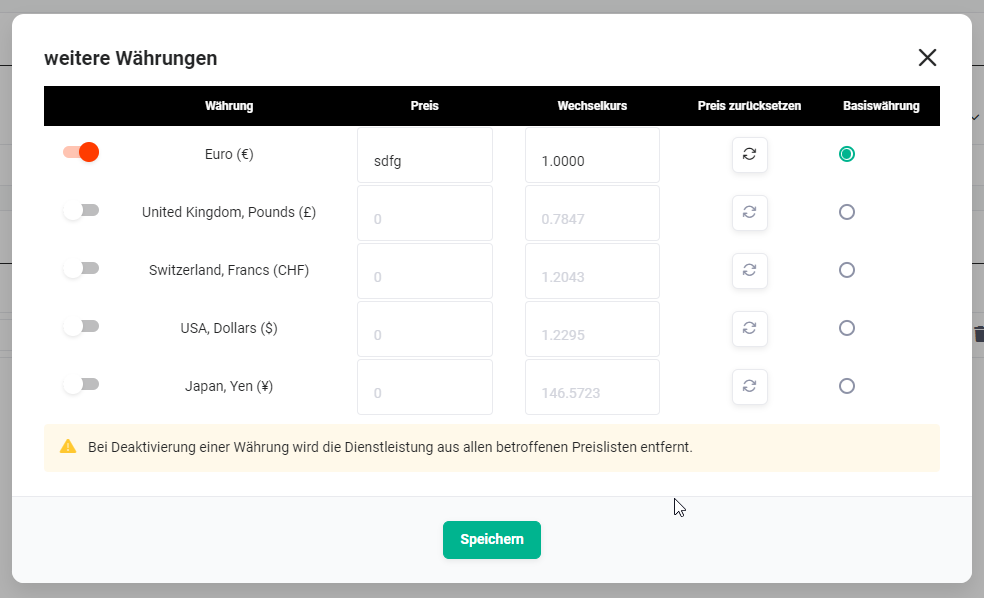 Popup weitere Währungen
Im Popup sind alle Währungen aufgelistet, die in den Globalen Einstellungen – Währungen & Steuern den Status aktiv haben. Über eine Checkbox wird festgelegt, welche Währungen für das Produkt verfügbar sind. Per Radiobutton wird die Basiswährung definiert. Für alle aktivierten Nicht-Basiswährungen kann der jeweilige Preis über den Button neu berechnen auf Basis des hinterlegten Wechselkurses automatisch berechnet werden.
Nach dem Speichern wird der Preis in der Währung angezeigt, die in den Eigenen Einstellungen – Grundeinstellungen hinterlegt ist.
Bei Deaktivierung einer Währung wird das Produkt aus allen betroffenen Preislisten entfernt.
Block Lager
Der Block Lager - und somit auch die Felder Lagerbestand, Minimalbestand und Bestellmenge - wird nur angezeigt, wenn die Einstellung Lagerverwaltung aktiviert ist. Weitere Informationen siehe Lagerverwaltung.
| Feld | Beschreibung |
|---|---|
| Mengeneinheit |
|
| Lagerbestand | Aktueller Lagerbestand des Produkts |
| Minimalbestand | Untergrenze des Lagerbestands; kann in einer Automatisierung als Auslöser verwendet werden, um bei Unterschreitung eine Benachrichtigung zu versenden oder eine Einkaufsbestellung zu erstellen |
| Bestellmenge | Standardmenge für Nachbestellungen; kann in einer Automatisierung verwendet werden |
| Gewicht in KG | Gewicht des Produkts; wird zur Berechnung des Gesamtgewichts einer Position verwendet |
Um die Gewichtsberechnung zu aktivieren, muss das standardmäßig versteckte Feld Gesamtgewicht Position in Globale Einstellungen – Weitere Einstellungen – Produktblock eingeblendet werden – siehe auch revisionssichere und optionale Felder für Produktpositionen. In allen Faktura-Modulen gibt es zusätzlich das Feld Gesamtgewicht aller Positionen, das bei Bedarf in eigenen Ansichten eingeblendet werden kann.
Der Lagerbestand wird über Automatisierungen mit den Aktionen „Lagermenge reduzieren" und „Lagermenge erhöhen" gebucht – z. B. reduziert beim Erstellen eines Lieferscheins und erhöht beim Wareneingang einer Einkaufsbestellung. Jede Buchung wird in der Änderungsverfolgung des Produkts protokolliert. Weitere Informationen siehe Lagerverwaltung.
Block DATEV Sachkonten
| Feld | Beschreibung |
|---|---|
| DATEV Sachkonto Inland | Sachkonto für inländische Umsätze – Konfiguration siehe Faktura Einstellungen – Sachkonten |
| DATEV Sachkonto EU | Sachkonto für EU-Umsätze – Konfiguration siehe Faktura Einstellungen – Sachkonten |
| DATEV Sachkonto Drittländer | Sachkonto für Umsätze in Drittländern – Konfiguration siehe Faktura Einstellungen – Sachkonten |
Block Preisstaffeln
Für eine definierte Einheit eines Produkts kann eine Preisstaffel festgelegt werden. Es können beliebig viele Staffelpreise erstellt werden. Ein neuer Staffelpreis wird im Bearbeitungsmodus über den Button Staffel hinzufügen definiert.
Für die ersten 9 Stück eines Produkts werden 95,- EUR berechnet. Bei 10–19 Stück reduziert sich der Stückpreis auf 89,- EUR, bei 20–49 Stück auf 79,- EUR.
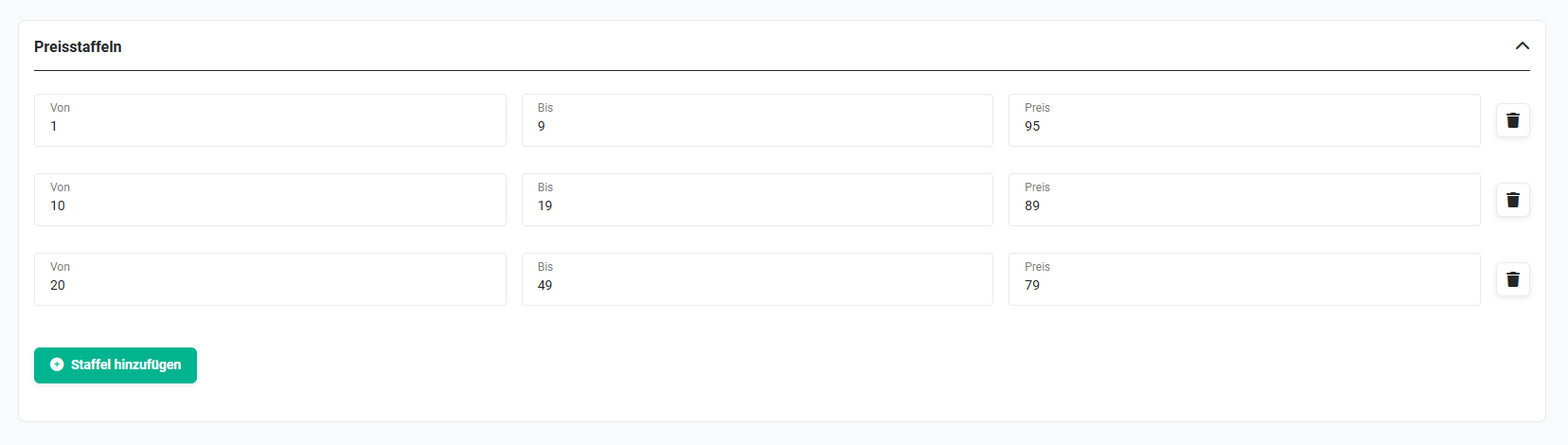 Preisstaffeln bearbeiten
3.2. Aktionen
In der Detailansicht stehen folgende Aktionen zur Verfügung:
3.2.1. Allgemeine Aktionen
- PDF Export
- Empfehlen
- Kopieren
- Löschen
- Änderungsverfolgung
Detaillierte Informationen zu den Aktionen siehe Abschnitt Aktionen (Detailansicht).
3.2.2. Modulspezifische Aktionen
| Aktion | Voraussetzung | Funktionalität |
|---|---|---|
| Neue E-Mail | Konfiguriertes E-Mail-Postfach | Öffnet den E-Mail-Editor mit Bezug auf das Produkt |
3.3. Produktbündel
Mehrere Produkte können zu einem Produktbündel zusammengefasst werden. Ein Produktbündel besteht aus beliebig vielen Einzelprodukten, die jeweils als eigener Datensatz im Modul Produkte vorhanden sein müssen. Sobald Einzelprodukte hinzugefügt wurden, wird das Feld Produktbündel im Block Basisdaten automatisch gesetzt.
Der Verkaufspreis eines Produktbündels wird nicht automatisch berechnet und muss manuell im Feld „Verkaufspreis" eingetragen werden.
Produkte zum Produktbündel hinzufügen
Das Hinzufügen von Einzelprodukten erfolgt in der Detailansicht über den Tab Relationen mit folgenden Aktionen-Icons:
| Aktionen-Icon | Funktionalität |
|---|---|
| Wähle Produkte | Öffnet ein Popup zur Auswahl eines oder mehrerer vorhandener Produkte; Einzelauswahl per Klick auf den Namen oder Mehrfachauswahl per Checkbox und Button Auswählen |
| Erstelle Produkt | Erstellt ein neues Produkt und fügt es direkt dem Produktbündel hinzu |
Verwendung im Produktblock
Ein Produktbündel wird im Produktblock – z. B. in den Modulen Deals und Rechnungen – wie jedes andere Produkt hinzugefügt. In der Bearbeitungsansicht eines Datensatzes werden alle im Produktbündel enthaltenen Einzelprodukte angezeigt.
4. Praxisbeispiele
1 – Hardwareprodukt mit Lagerführung und automatischer Nachbestellung anlegen
Ein Unternehmen vertreibt Netzwerk-Switches. Das Produkt wird im Modul Produkte mit der Produktkategorie Hardware, der Mengeneinheit Stück und der Preisart Einmalig angelegt. Der aktuelle Lagerbestand wird eingetragen und ein Minimalbestand von 5 Stück sowie eine Bestellmenge von 20 Stück definiert.
Eine Automatisierung ist so konfiguriert, dass sie beim Unterschreiten des Minimalbestands automatisch eine Einkaufsbestellung über die definierte Bestellmenge beim zuständigen Lieferanten erstellt. Zusätzlich reduziert eine weitere Automatisierung mit der Aktion „Lagermenge reduzieren" den Lagerbestand, sobald ein Lieferschein für dieses Produkt erstellt wird. So ist der Lagerbestand jederzeit aktuell und Nachbestellungen erfolgen ohne manuellen Eingriff.
2 – Softwareprodukt mit Preisstaffel und mehreren Währungen konfigurieren
Eine Softwarelizenz soll mit mengenabhängigen Preisen und in zwei Währungen angeboten werden. Das Produkt wird mit der Preisart Jahrespreis angelegt. Im Block Preisstaffeln werden drei Staffeln konfiguriert: 1–9 Stück zu 95,- EUR, 10–19 Stück zu 89,- EUR und ab 20 Stück zu 79,- EUR.
Über das Aktionen-Icon weitere Währungen werden zusätzlich Preise in USD hinterlegt und über neu berechnen automatisch auf Basis des aktuellen Wechselkurses berechnet. Im Produktblock eines Auftrags oder einer Rechnung wird beim Eintragen der Menge automatisch der passende Staffelpreis angewendet – abhängig davon, in welcher Währung der Faktura-Datensatz angelegt wurde.
3 – Produktbündel aus mehreren Einzelprodukten zusammenstellen
Ein Unternehmen bietet ein Starterpaket an, das aus drei Einzelprodukten besteht: Hardware, Softwarelizenz und Installationsdienstleistung. Alle drei Produkte sind bereits als eigenständige Datensätze im Modul Produkte gepflegt.
Im Modul Produkte wird ein neuer Datensatz Starterpaket angelegt. Im Tab Relationen werden über Wähle Produkte alle drei Einzelprodukte dem Bündel hinzugefügt. Das Feld Produktbündel wird automatisch gesetzt. Der Verkaufspreis des Bündels wird manuell im Feld Verkaufspreis eingetragen. Im Produktblock eines Deals oder einer Rechnung wird das Bündel wie ein normales Produkt hinzugefügt – alle enthaltenen Einzelprodukte werden in der Bearbeitungsansicht angezeigt.
5. Häufige Fragen
Kann ich den Bruttopreis-Schalter nach dem Speichern noch ändern?
Nein. Wurde beim Anlegen eines Produkts der Schalter Bruttopreis aktiviert und der Datensatz gespeichert, kann diese Einstellung nicht mehr geändert werden. Es empfiehlt sich daher, die Preisart vor dem ersten Speichern sorgfältig zu prüfen.
Wie wird der Lagerbestand bei Lieferscheinen und Rechnungen automatisch aktualisiert?
Der Lagerbestand wird nicht fest durch das System angepasst, sondern über Automatisierungen gebucht. Dafür stehen in allen Modulen mit Produktblock die Aktionen „Lagermenge reduzieren" und „Lagermenge erhöhen" zur Verfügung. Voraussetzung ist, dass die Einstellung Lagerverwaltung aktiviert ist. Weitere Informationen siehe Lagerverwaltung.
Was passiert mit einem Produkt, wenn es deaktiviert wird?
Bei Deaktivierung des Schalters Aktiv steht das Produkt im Produktblock der Faktura-Module nicht mehr zur Auswahl. Der Datensatz bleibt im System erhalten und kann jederzeit wieder aktiviert werden.
Kann ich ein Produkt in mehreren Währungen anbieten?
Ja. Über das Aktionen-Icon weitere Währungen in der Erstell- oder Bearbeitungsansicht können zusätzliche Währungspreise hinterlegt werden. Die Preise können manuell eingetragen oder über den Button neu berechnen auf Basis der hinterlegten Wechselkurse automatisch berechnet werden. Bei Deaktivierung einer Währung wird das Produkt automatisch aus allen betroffenen Preislisten entfernt.
Wird der Verkaufspreis eines Produktbündels automatisch berechnet?
Nein. Der Verkaufspreis eines Produktbündels wird nicht automatisch aus den Einzelpreisen der enthaltenen Produkte summiert – er muss manuell im Feld Verkaufspreis eingetragen werden.
Wofür werden die DATEV-Sachkonten in einem Produkt verwendet?
Die DATEV-Sachkonten (Inland, EU, Drittländer) steuern, welches Buchungskonto beim DATEV-Export von Rechnungen verwendet wird, die dieses Produkt als Position enthalten. Die verfügbaren Sachkonten werden in den Faktura Einstellungen – Sachkonten konfiguriert.
Wo sehe ich, wann sich der Lagerbestand geändert hat?
Jede Lagerbuchung durch eine Automatisierung erzeugt einen Eintrag in der Änderungsverfolgung des Produkts.
Warum sehe ich beim Produkt keine Lagerfelder?
Die Lagerfelder werden nur angezeigt, wenn die Einstellung Lagerverwaltung im Basic Setup unter Produktblock aktiv ist.