
Zeiterfassung
Paket: SERVICE PROJEKTE
1. Allgemein
Die Integration Zeiterfassung ist eine Erweiterung des Moduls Timesheets zur Zeiterfassung.
Die Integration Zeiterfassung wurde so konzipiert, dass grundsätzlich mehrere Anbieter einer Zeiterfassungs-Software implementiert werden können.
Aktuell steht jedoch nur der Anbieter Clockodo in der Auswahl der Anbieter zur Verfügung.
Voraussetzung für die Nutzung der Integration Zeiterfassung ist ein aktiver Account bei Clockodo.
2. Konfiguration
Nach dem Aufrufen des Einstellungspunktes „Zeiterfassung" in den Unternehmensinformationen sind die Einstellungen in drei Blöcke unterteilt:
- Anbieter → Auswahl des Anbieters und Authentifizierung
- Allgemeine Einstellungen → allgemeine Einstellungen zur Zeiterfassung
- Modul und Feldzuordnungen → Feldzuordnungen für die Module Dienstleistungen, Organisationen, Projekte und Timesheets
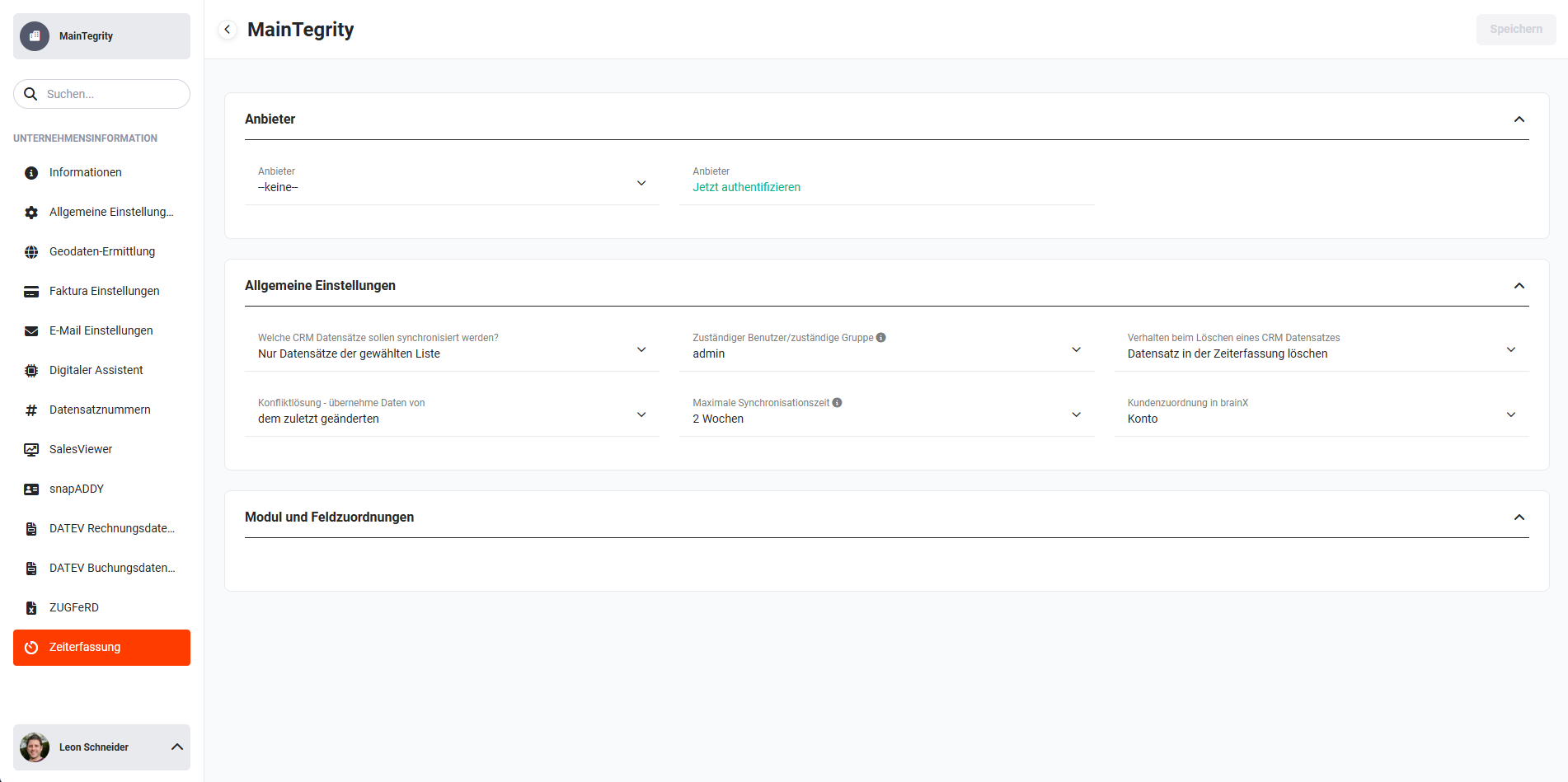 Unternehmensinformationen - Zeiterfassung
2.1. Anbieter
Im Block „Anbieter" kann der Anbieter der Zeiterfassung in der Auswahlliste „Anbieter" ausgewählt werden und die Authentifizierung durchgeführt werden.
Aktuell steht nur der Anbieter Clockodo in der Auswahl der Anbieter zur Verfügung.
Es wurde hier eine Auswahlliste integriert, um in der Zukunft mögliche weitere Anbieter aufnehmen zu können.
Nach dem Anklicken des Aktionen-Links „Jetzt authentifizieren" öffnet sich das Popup „Zeiterfassung Authentifizierung".
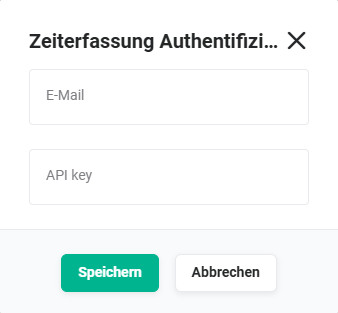 Popup Zeiterfassung Authentifizierung Clockodo
E-Mail Adresse und API-Key werden nach dem Login bei Clockodo im Punkt „Meine Daten“ angezeigt. Die Daten müssen im Popup „Zeiterfassung Authentifizierung Clockodo“ eingetragen und gespeichert werden.
2.2. Allgemeine Einstellungen
Im Block „Allgemeine Einstellungen" stehen folgende Felder zur Verfügung:
-
Welche CRM-Datensätze sollen synchronisiert werden? → Die Einstellungen dieses Einstellungspunkts beziehen sich auf alle Module im Einstellungspunkt Modul und Feldzuordnungen!
- Nur Datensätze der gewählten Liste
- Alle Datensätze
- Nur manuell hinzugefügte Datensätze
-
Zuständiger Benutzer/zuständige Gruppe → Neue Datensätze aus der externen Zeiterfassung werden dem gewählten Benutzer/der gewählten Gruppe zugeordnet.
Diese Einstellung ist nur wirksam, wenn der Ersteller nicht klar zugeordnet werden kann.Der Einstellungspunkt „Zuständiger Benutzer/zuständige Gruppe“ wird hauptsächlich dazu genutzt, wenn ein Mitarbeiter zwar einen Clockodo Account hat, aber keinen aktiven brainX-Benutzer. So wird ermöglicht, auch Daten von Clockodo in das brainX-Modul Timesheets zu synchronisieren, unabhängig davon, ob ein Clockodo-Benutzer auch einen brainX-Benutzer hat.
- alle aktiven Benutzer und Gruppen
-
Verhalten beim Löschen eines CRM-Datensatzes → Einstellung zum Löschverhalten
- Datensatz in der Zeiterfassung löschen
- Datensatz in der Zeiterfassung behalten
-
Konfliktlösung - übernehme Daten von → Einstellung der Konfliktlösung
- dem zuletzt geänderten
- CRM
- Zeiterfassungs-Server
-
Maximale Synchronisationszeit → Einstellung des Zeitraums, ab dem bestehende Datensätze der externen Zeiterfassung nicht mehr mit brainX synchronisiert werden sollen.
Es gilt immer das Erstellungsdatum des Datensatzes der externen Zeiterfassung. Änderungen in brainX sind davon nicht betroffen.
- Werte von 1 - 12 Wochen
-
Kundenzuordnung in brainX → Je nachdem, ob hier „Organisation“ oder „Kontakt“ gewählt wurde, wird im Einstellungspunkt Modul und Feldzuordnungen entsprechend der Block „Organisationen“ bzw. „Kontakte“ angezeigt.
In den allermeisten Fällen wird hier „Organisation“ ausgewählt, da es sich bei Kunden meist um Organisationen (B2B) und keine Kontakte (B2C) handelt.- Organisation
- Kontakt
2.3. Modul und Feldzuordnungen
Der Block „Modul und Feldzuordnungen" ist in vier Blöcke unterteilt:
Datensätze aus den Modulen Dienstleistungen, Organisationen, Kontakte und Projekte werden unidirektional - von brainX zu Clockodo - synchronisiert.
Datensätze aus dem Modul Timesheets werden bidirektional - also von brainX zu Clockodo und umgekehrt - synchronisiert.
2.3.1. Dienstleistungen
Im Block „Dienstleistungen" stehen folgende Felder zur Verfügung:
- Wähle Listenansicht
- Name*
- Leistungsnr.
- Archiviert
- Notiz
*Pflichtfeld
Die Auswahllistenwerte werden aus Listen (Listenansichten) bzw. Feldern (Auswahllistenfeldern) des Moduls Dienstleistungen autom. ermittelt und hier in der Konfiguration angezeigt.
2.3.2. Organisationen
Der Block „Organisationen" ist nur verfügbar, wenn in den Einstellungen beim Punkt „Kundenzuordnung in brainX" der Auswahllistenwert „Organisation" gewählt wurde.
Im Block „Organisationen" stehen folgende Felder zur Verfügung:
- Wähle Listenansicht
- Name*
- Kundennummer
- Archiviert
- Abrechenbar
- Notiz
*Pflichtfeld
Die Auswahllistenwerte werden aus Listen (Listenansichten) bzw. Feldern (Auswahllistenfeldern) des Moduls Dienstleistungen autom. ermittelt und hier in der Konfiguration angezeigt.
2.3.3. Kontakte
Der Block „Kontakte" ist nur verfügbar, wenn in den Einstellungen beim Punkt „Kundenzuordnung in brainX" der Auswahllistenwert „Kontakt" gewählt wurde.
Im Block „Kontakte" stehen folgende Felder zur Verfügung:
- Wähle Listenansicht
- Name*
- Kundennummer
- Archiviert
- Abrechenbar
- Notiz
*Pflichtfeld
Die Auswahllistenwerte werden aus Listen (Listenansichten) bzw. Feldern (Auswahllistenfeldern) des Moduls Dienstleistungen autom. ermittelt und hier in der Konfiguration angezeigt.
2.3.4. Projekte
Im Block „Projekte" stehen folgende Felder zur Verfügung:
- Wähle Listenansicht
- Name*
- Kunde*
- Projektnummer
- Archiviert
- Abrechenbar
- Projektbudget
- Budget in haben
- Budget ist SOLL-Wert
- Notiz
*Pflichtfeld
Die Auswahllistenwerte werden aus Listen (Listenansichten) bzw. Feldern (Auswahllistenfeldern) des Moduls Dienstleistungen autom. ermittelt und hier in der Konfiguration angezeigt.
2.3.5. Timesheets
Im Block „Timesheets" stehen folgende Felder zur Verfügung:
- Wähle Listenansicht
- Nur aktive Datensätze importieren
- Start*
- Ende*
- Kunde*
- Projekt*
- Leistung*
- Benutzer
- Abrechenbar
- Beschreibungs ID
- Erstellte
- Bearbeitet
- Kundenname
- Projektname
- Benutzername
- Notiz
- Umsatzsteuer
- Typ
- Stundensatz
*Pflichtfeld
Die Auswahllistenwerte werden aus Listen (Listenansichten) bzw. Feldern (Auswahllistenfeldern) des Moduls Dienstleistungen autom. ermittelt und hier in der Konfiguration angezeigt.
2.4. Hintergrundaufgabe
Damit eine Synchronisation der Daten zwischen brainX und Clockodo durchgeführt wird, muss die Hintergrundaufgabe „Zeiterfassung“ in Globale Einstellungen - System Automation - Hintergrundaufgaben aktiviert werden!
Als Intervall zur Ausführung wird hier „Jede Minute“ empfohlen. Zeitbuchungen (Timesheets) werden bei jeder Ausführung der Hintergrundaufgabe abgeglichen. Stammdaten (Kunden, Projekte, Dienstleistungen und Benutzer), die von extern kommen, werden dagegen in größeren Abständen abgerufen (alle 15 Minuten).
2.5. Benutzereinstellungen
Jeder brainX-Benutzer, der die Integration nutzen und Daten zwischen brainX und Clockodo synchronisieren möchte, muss sich in Meine Einstellungen im Tab Integrationen beim Einstellungspunkt „Anbindung externe Zeiterfassung“ authentifizieren.
Nach dem Anklicken der Kachel „Anbindung externe Zeiterfassung“ öffnet sich das Popup „Clockodo“.
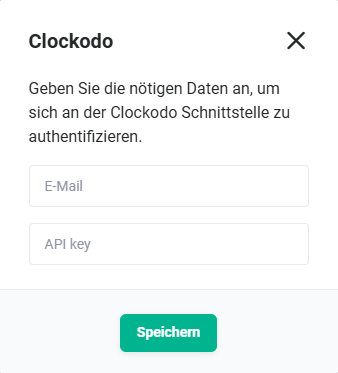 Popup Zeiterfassung Authentifizierung Clockodo Benutzer
E-Mail Adresse und API-Key werden nach dem Login bei Clockodo im Punkt „Meine Daten“ angezeigt. Die Daten müssen im Popup „Clockodo“ eingetragen und gespeichert werden.
Nach einer erfolgreichen Authentifizierung wird ein entsprechender Hinweis eingeblendet und der Benutzer kann ab sofort mit der Integration Zeiterfassung arbeiten.
3. Nutzung
3.1. Daten synchronisieren
In den Modulen Dienstleistungen, Organisationen (bzw. Kontakte), Projekte und Timesheets steht - nach der Authentifizierung des brainX-Benutzers - sowohl in der Listenansicht als auch in der Detailansicht die Aktion „In Zeiterfassungssystem exportieren“ zur Verfügung.
Mittels der Aktion „In Zeiterfassungssystem exportieren“ kann ein Datensatz (Aktion in der Detailansicht) oder mehrere Datensätze (Aktion in der Listenansicht inkl. vorheriger Auswahl der Datensätze) zu Clockodo exportiert/synchronisiert werden.
Bei Projekten wird ein referenzierter Datensatz aus dem Feld „bezogen auf“ (z. B. Organisation) ebenfalls synchronisiert!
Nach einem erfolgreichen Export - bzw. einer Synchronisation - wird in brainX eine entsprechende Hinweismeldung „Datensatz exportiert“ angezeigt.
Sollten Synchronisationsprobleme aufgrund von fehlenden Werten in Pflichtfeldern auftreten, werden diese im Modul Sync-Konflikte aufgelistet.
Weitere Informationen zum Modul Sync-Konflikte sind im Abschnitt Sync-Konflikte im Handbuch verfügbar.
Datensätze, welche zu Clockodo exportiert/synchronisiert werden, werden in Clockodo entsprechend angelegt/aktualisiert.
Im Modul Timesheets ist in der Detailansicht anstatt der Aktion „In Zeiterfassungssystem exportieren“ die Aktion „Datensatz mit Zeiterfassungssystem synchronisieren“ verfügbar.
Die Aktion „Datensatz mit Zeiterfassungssystem synchronisieren“ ermöglicht eine „sofortige“ Synchronisation, falls dies benötigt wird. Ebenso kann die Aktion genutzt werden, um Datensätze manuell zu synchronisieren, falls diese aufgrund der Einstellungen bezüglich der Synchronisation nicht berücksichtigt würden.
In der Listenansicht des Moduls Timesheets ist - so wie in anderen Modulen - die Aktion „In Zeiterfassungssystem exportieren“ verfügbar.
Mittels der Aktion „Timesheets abrechnen“, welche in diversen Modulen verfügbar ist, können die durch die Integration Zeiterfassung im Modul Timesheets erfassten Zeiten direkt als Rechnungspositionen in eine neue Rechnung übertragen werden.
Eine detaillierte Beschreibung der Aktion „Timesheets abrechnen“ ist im Abschnitt Modul Timesheets - Aktion „Timesheets abrechnen" verfügbar.
3.2. Synchronisationskonflikte
Sollten Synchronisationsprobleme aufgrund von fehlenden Werten in Pflichtfeldern auftreten, werden diese im Modul Sync-Konflikte - inkl. des Hinweises auf die Konfliktquelle - angezeigt.
Aus der Listenansicht heraus können die betroffenen Datensätze direkt aufgerufen und die Konflikte behoben werden.
Wird ein Datensatz in der Listenansicht mittels der Aktion „Konflikt auflösen" in der Spalte „Aktion" ausgewählt, wird der Datensatz in der Bearbeitungsansicht des jeweiligen Moduls geöffnet. Die fehlenden Werte in den Pflichtfeldern können nun entsprechend ergänzt und der Konflikt behoben werden.
4. Praxisbeispiele
1 - Projektstunden in Clockodo erfassen und in brainX abrechnen
Ausgangssituation: Ein Projektteam erfasst seine Arbeitszeiten direkt in Clockodo. Am Monatsende sollen diese Zeiten ohne manuelle Übertragung als Rechnungspositionen in brainX abgerechnet werden.
Vorgehen: Die Integration Zeiterfassung ist konfiguriert und die Hintergrundaufgabe läuft jede Minute. Die in Clockodo erfassten Timesheets werden automatisch bidirektional in das Modul Timesheets in brainX synchronisiert. Über die Aktion Timesheets abrechnen werden die erfassten Zeiten direkt als Positionen in eine neue Rechnung übertragen.
Ergebnis: Die Abrechnung erfolgt auf Basis der tatsächlich erfassten Zeiten - ohne manuelle Eingabe oder Übertragungsfehler. Der Abrechnungsaufwand reduziert sich deutlich.
2 - Projekte und Kunden aus brainX nach Clockodo synchronisieren
Ausgangssituation: Ein Unternehmen verwaltet Projekte und Kundendaten in brainX und möchte, dass Mitarbeiter in Clockodo direkt auf die korrekten Projektnamen und Kundenzuordnungen zugreifen können - ohne Daten doppelt pflegen zu müssen.
Vorgehen: In der Konfiguration der Integration sind die Feldzuordnungen für Organisationen und Projekte gesetzt. Über die Aktion In Zeiterfassungssystem exportieren in der Listenansicht des Moduls Projekte werden alle relevanten Projekte nach Clockodo übertragen. Bei Projekten wird die referenzierte Organisation automatisch mitsynchronisiert.
Ergebnis: Mitarbeiter finden in Clockodo stets aktuelle Projekte und Kunden aus brainX vor. Doppelpflege entfällt, Konsistenz zwischen beiden Systemen ist gewährleistet.
3 - Mitarbeiter ohne brainX-Account in Timesheets berücksichtigen
Ausgangssituation: Ein externer Mitarbeiter erfasst seine Zeiten in Clockodo, hat aber keinen eigenen brainX-Benutzer. Seine Timesheets sollen dennoch in brainX sichtbar sein.
Vorgehen: In den allgemeinen Einstellungen der Integration wird im Feld Zuständiger Benutzer/zuständige Gruppe ein interner Benutzer oder eine Gruppe als Fallback hinterlegt. Timesheets des externen Mitarbeiters aus Clockodo werden automatisch diesem Benutzer bzw. dieser Gruppe zugeordnet und in brainX importiert.
Ergebnis: Auch Zeiten von Mitarbeitern ohne brainX-Account werden vollständig erfasst und können für Projektauswertungen und Abrechnungen genutzt werden.
5. Häufige Fragen
Welche Daten werden bidirektional synchronisiert und welche nur in eine Richtung?
Datensätze aus den Modulen Dienstleistungen, Organisationen (bzw. Kontakte) und Projekte werden ausschließlich unidirektional von brainX nach Clockodo synchronisiert. Datensätze aus dem Modul Timesheets werden bidirektional synchronisiert - Änderungen in brainX werden nach Clockodo übertragen und umgekehrt.
Muss jeder Benutzer die Integration separat einrichten?
Ja, jeder brainX-Benutzer, der die Integration nutzen möchte, muss sich in Meine Einstellungen → Tab Integrationen mit seinem persönlichen Clockodo-API-Key authentifizieren. Die systemweite Konfiguration in den Unternehmensinformationen allein reicht nicht aus.
Was passiert, wenn bei der Synchronisation Pflichtfelder fehlen?
Können Datensätze aufgrund fehlender Pflichtfelder nicht synchronisiert werden, werden diese im Modul Sync-Konflikte aufgelistet. Über die Aktion Konflikt auflösen kann der betroffene Datensatz direkt geöffnet, die fehlenden Werte ergänzt werden und der Konflikt behoben werden.
Wie oft werden die Daten synchronisiert?
Die Synchronisation erfolgt über die Hintergrundaufgabe Zeiterfassung, die in den Globalen Einstellungen unter Hintergrundaufgaben aktiviert werden muss. Als Intervall wird ein Ausführungsrhythmus von 1 Minute empfohlen. Zusätzlich können einzelne Datensätze jederzeit manuell über die Aktionen In Zeiterfassungssystem exportieren bzw. Datensatz mit Zeiterfassungssystem synchronisieren sofort synchronisiert werden.
Können nicht alle Datensätze, sondern nur eine Auswahl synchronisiert werden?
Ja, in den allgemeinen Einstellungen kann unter Welche CRM-Datensätze sollen synchronisiert werden? zwischen drei Optionen gewählt werden: alle Datensätze, nur Datensätze einer bestimmten Listenansicht oder nur manuell hinzugefügte Datensätze. So lässt sich der Synchronisationsumfang gezielt einschränken.