
Automatisierungen - Arbeitsbereich konfigurieren
Paket: BASIS
1. Spezielle Funktionalitäten
Bei der Erstellung bzw. Bearbeitung einer Automatisierung gibt es spezielle Funktionalitäten, welche an diversen Stellen verfügbar sind.
Hinsichtlich der Übersichtlichkeit werden diese Funktionalitäten zentral an dieser Stelle beschrieben.
1.1. Arbeitsbereich konfigurieren - Wert setzen
Das Popup “Wert setzen” für die Funktionalität “Arbeitsbereich konfigurieren” steht in folgenden Bereichen zur Verfügung:
- Knoten “Bedingung” → Schritt 4 - Vergleich wählen beim Einfügen des Knotens “Bedingung”
- Knoten “Aktion” → Datensatz aktualisieren → Schritt 1a - Arbeitsbereich konfigurieren beim Einfügen des Knotens “Aktion”
- Knoten “Aktion” → Datensatz erstellen → Schritt 1a - Arbeitsbereich konfigurieren bei der Konfiguration von Feldern nach Auswahl eines Objekttyps (Moduls)
- Knoten “Aktion” → Position hinzufügen → Konfiguration von Feldern in den Positions-Informationen und benutzerdefinierten Feldern
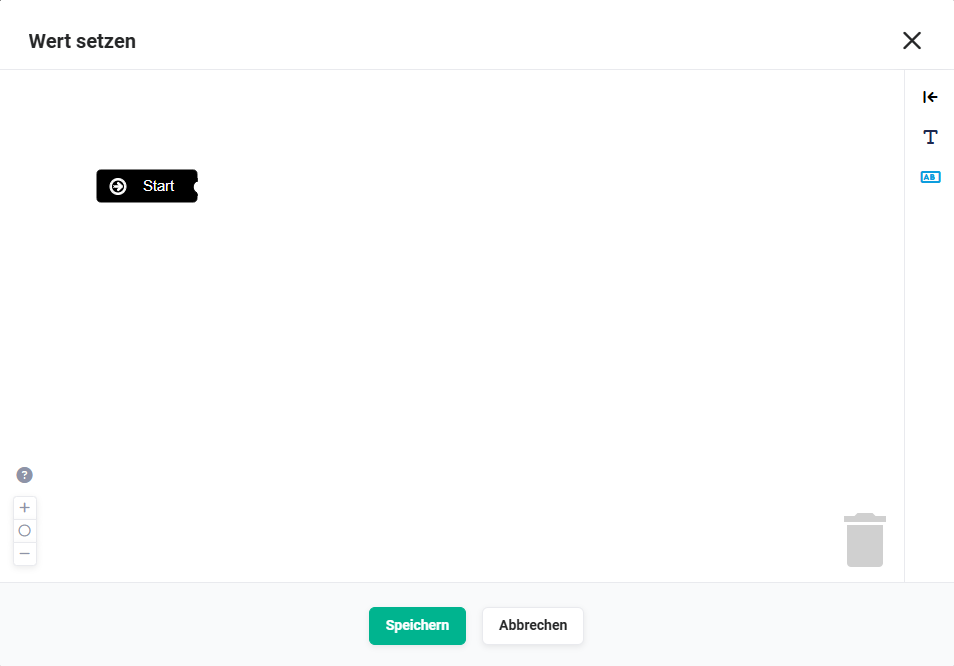 Beispiel Knoten „Bedingung" - Arbeitsbereich konfigurieren - Popup „Wert setzen"
1.1.1. Editor Aktionen
Im Editor des Popups “Wert setzen” stehen gleiche bzw. ähnliche Aktionen-Icons wie im Editor der Automatisierung selbst zur Verfügung:
- Zoom erhöhen
Durch Anklicken des Aktionen-Icons “Zoom erhöhen“ (Icon “Plus“) wird die Ansicht vergrößert. - Zoom an Größe anpassen
Durch Anklicken des Aktionen-Icons “Zoom an Größe“ (Icon “Kreis“) wird der Zoom auf die Größe des Popups angepasst. - Zoom verringern
Durch Anklicken des Aktionen-Icons “Zoom verringern“ (Icon “Minus“) wird die Ansicht verkleinert. - Anleitung zur Bedienung
Nach dem Anklicken des Aktionen-Icons “Anleitung zur Bedienung” (Icon “Fragezeichen”) wird ein Popup mit einer kurzen Anleitung zur Bedienung eingeblendet.
Mehrfachverschieben
Mehrere Blöcke lassen sich markieren und zusammen verschieben, indem die "Shift" Taste gedrückt gehalten wird und einzelne Blöcke angeklickt werden oder ein Bereich ausgewählt wird.
Block löschen
Ein Block kann durch Klick angewählt und über die "Entf" Taste gelöscht oder über den Papierkorb gezogen und losgelassen werden.
Gelöschte Blöcke wiederherstellen
Wenn mindestens ein Block gelöscht wurde, ist es möglich, den Papierkorb zu öffnen und die jeweiligen Blöcke wiederherzustellen.
-
Papierkorb → Bereits eingefügte Platzhalter/Elemente können mittels Drag & Drop in den Papierkorb verschoben werden.
Nach dem Anklicken des Papierkorbs werden die gelöschten Elemente angezeigt und können bei Bedarf wieder mittels Drag & Drop aus dem Papierkorb in den Editorbereich zurückverschoben werden.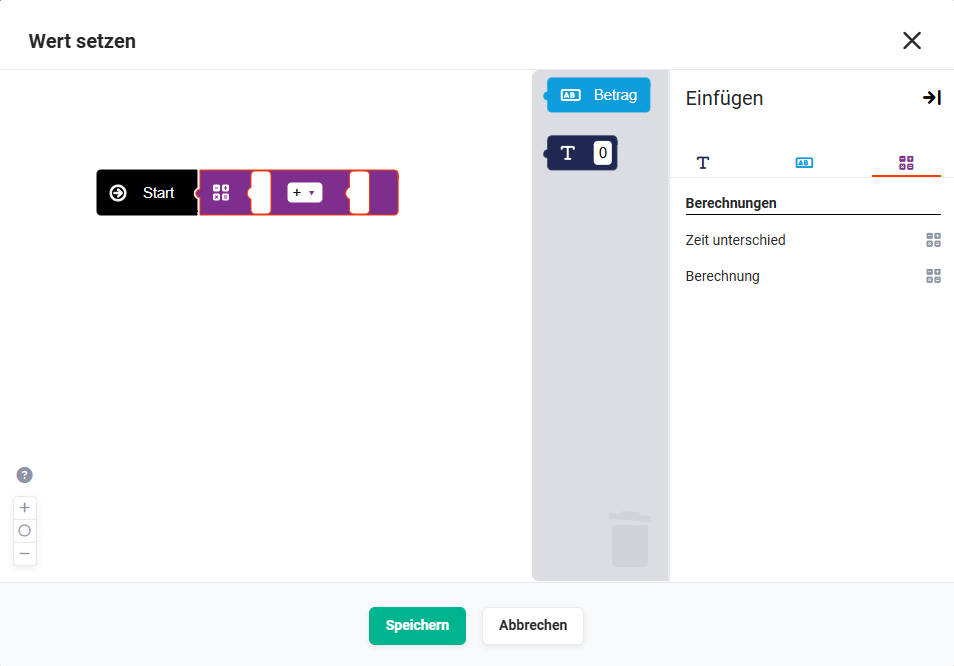 Beispiel Knoten „Bedingung" - Arbeitsbereich konfigurieren - Popup „Wert setzen" - Papierkorb
1.1.2. Popup “Wert setzen” Seitenleiste
Seitenleiste ein/ausblenden → Die Seitenleiste kann durch Anklicken des Aktionen-Icons “Pfeil mit senkrechtem Strich” ein-/ausgeblendet werden.
In der eingeblendeten Seitenleiste können Platzhalter für eine Eingabe, für ein Feld, für Berechnungen und Funktionen ausgewählt werden.
Die Platzhalter werden systemseitig vorgegeben und sind vom Ausgangsfeld und/oder Knoten abhängig.
Für jede Art von Platzhalter ist ein separater Tab in der Seitenleiste vorhanden:
- Eingabe → Platzhalter für eine manuelle Eingabe (Beispiele):
- Text
- Datum
- Zeit
- Nummer
- Feld → Felder aus einem Modul
- Berechnungen → Platzhalter für konfigurierbare Berechnungen:
- Zeit berechnen (mit Feld)
- Rundung
- Zeitunterschied (Zeit berechnen mit Feld oder Zahl)
- Berechnung
- Zeit berechnen (mit Zahl)
- Funktionen → Einfügen von Funktionen:
- Verketten
- Tag/Monat als Text
- Tag/Monat/Jahr als Zahl
- Zeile einfügen
- Aktuelles Datum
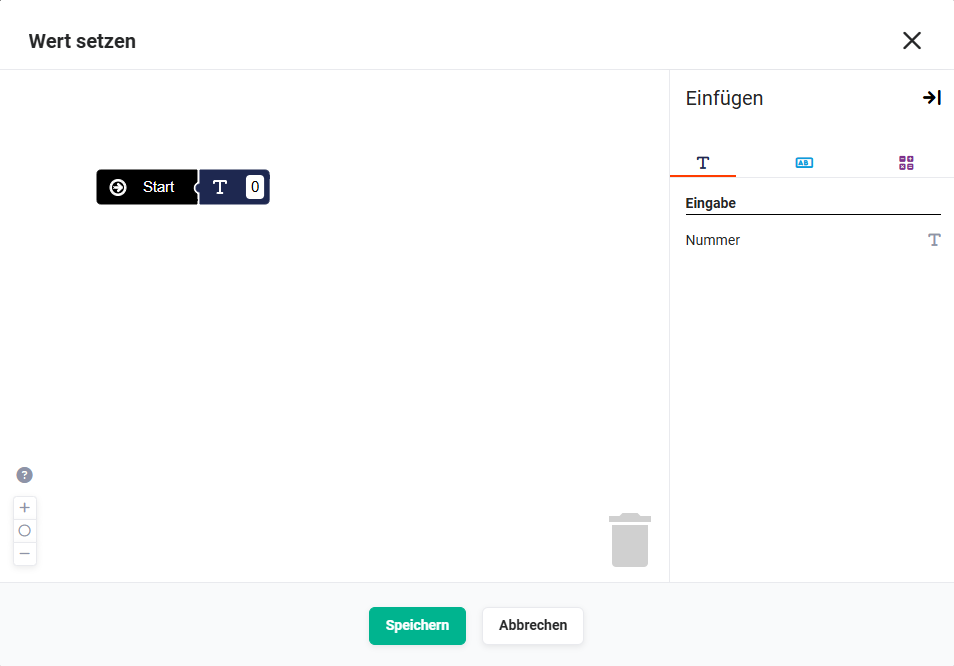 Beispiel Knoten „Bedingung" - Popup „Wert setzen" - Seitenleiste Tab „Eingabe"
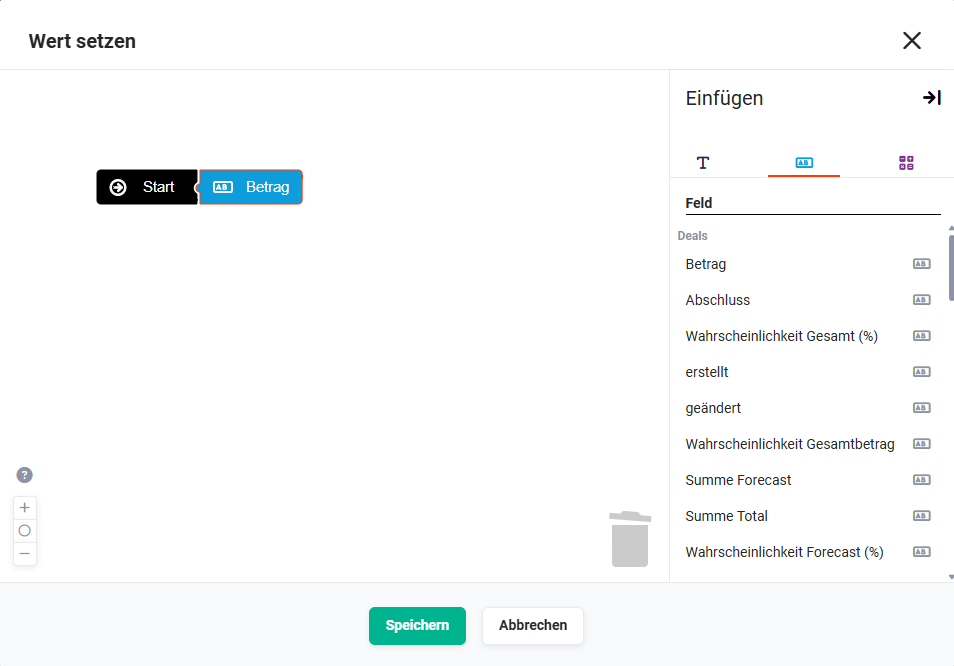 Beispiel Knoten „Bedingung" - Popup „Wert setzen" - Seitenleiste Tab „Feld"
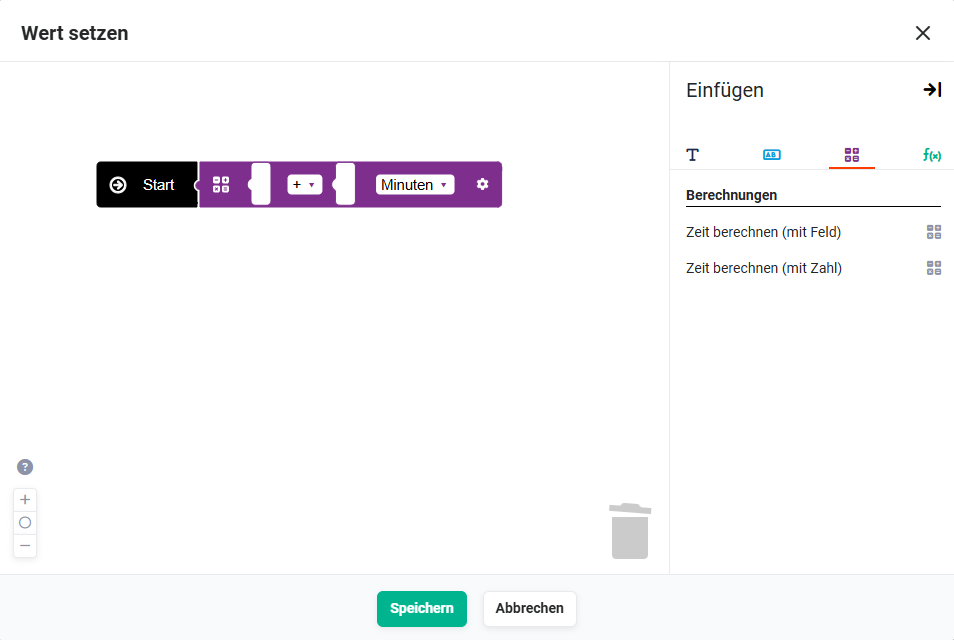 Beispiel Knoten "Aktion" - Bedingung Popup "Wert setzen" - Seitenleiste Tab "Berechnungen"
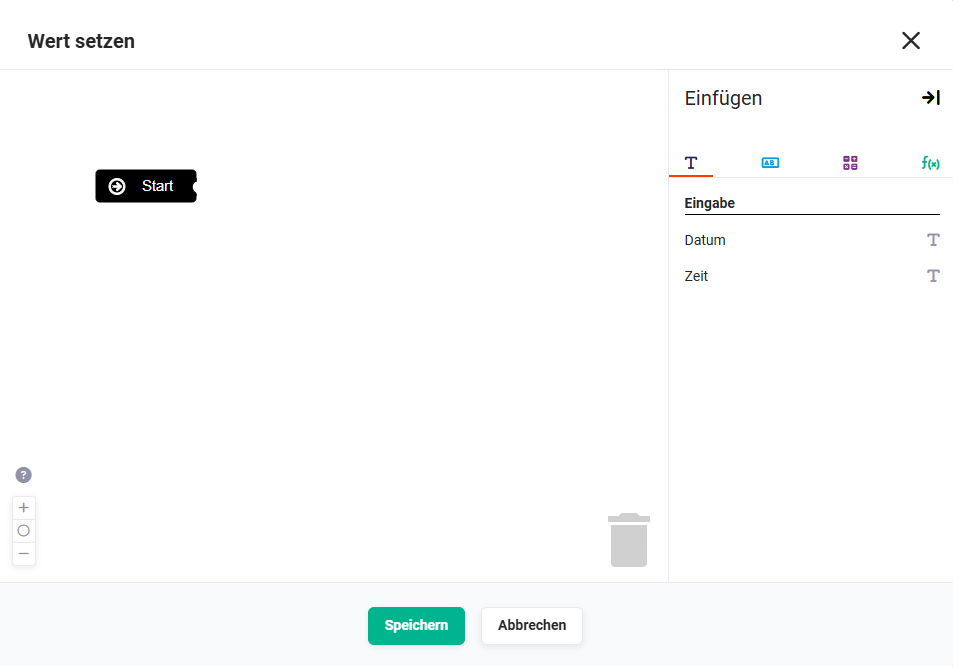 Beispiel Knoten „Aktion" - Aktion Popup Wert setzen - Tab „Eingabe"
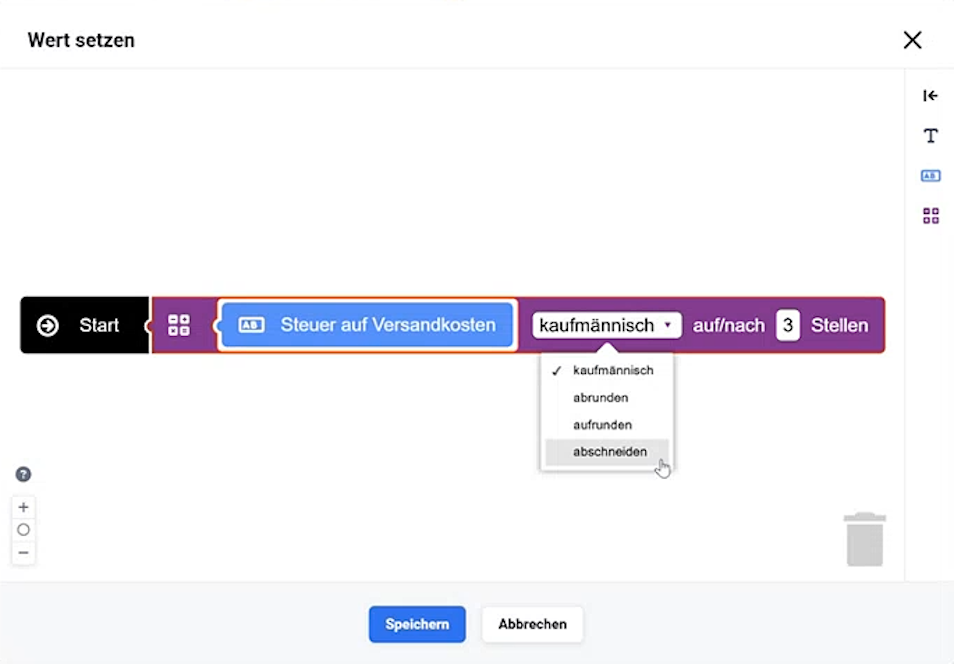 Beispiel Knoten „Aktion" - Aktion Popup Wert setzen - Tab „Berechnung"
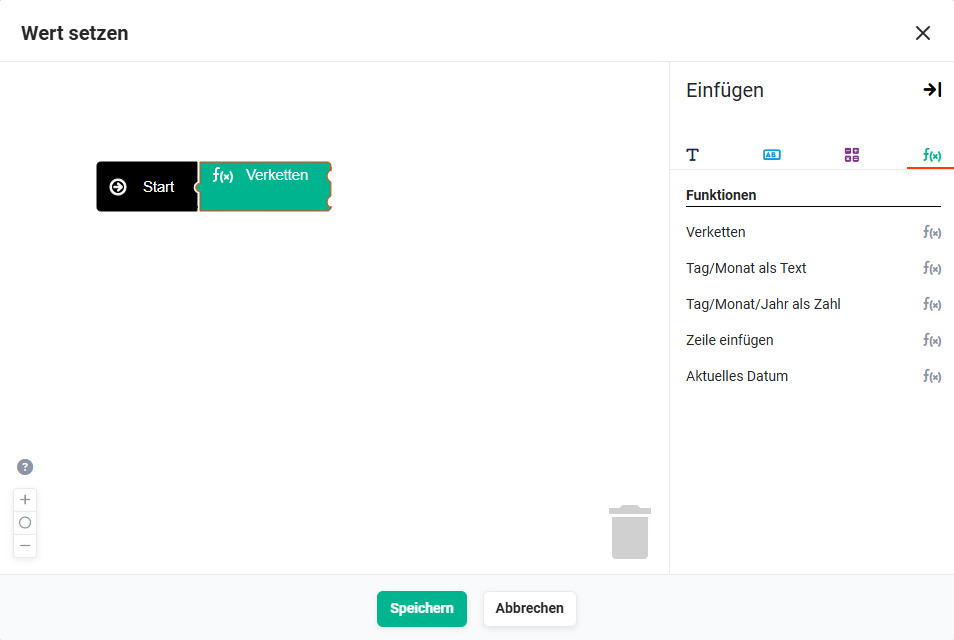 Beispiel Knoten „Aktion" - Aktion Popup Wert setzen - Tab „Funktionen" - Verketten
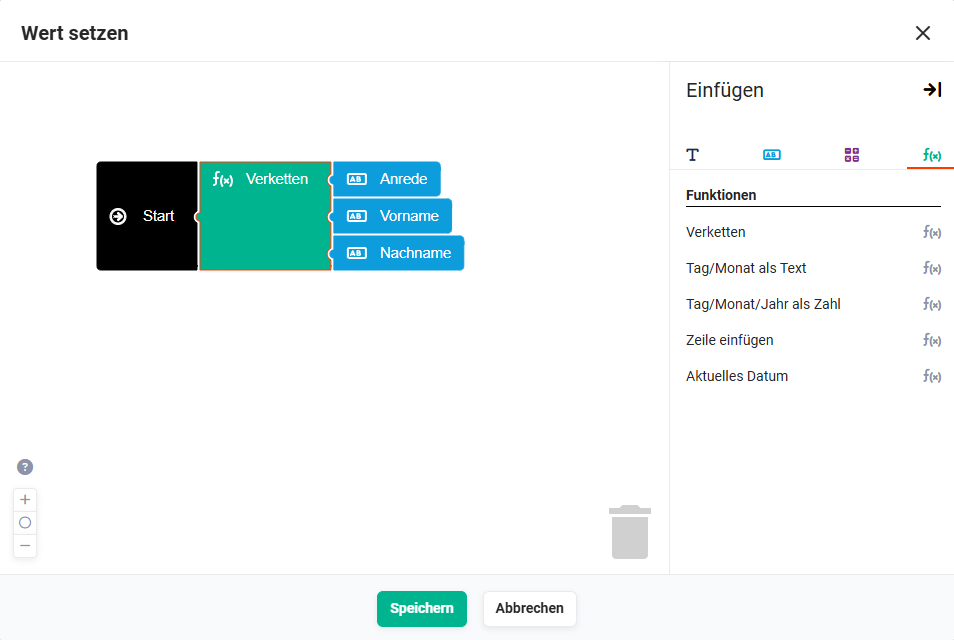 Beispiel Knoten „Aktion" - Aktion Popup Wert setzen - Tab „Funktionen" - Verketten Beispiel
Durch Anklicken eines Platzhalters wird dieser in den Editorbereich eingefügt und kann dann mittels Drag & Drop im Editor positioniert werden.
Basierend auf dem Feldtyp des ausgewählten Feldes, werden systemseitig nur verfügbare Platzhalter angeboten.
Ähnlich wie bei einem Puzzle können die einzelnen Platzhalter miteinander verbunden bzw. ineinandergelegt werden.
1.1.3. Ausgabeformat von Datumsblöcken
Für Blöcke, die ein Datum liefern (z. B. Datum, Aktuelles Datum oder Zeit berechnen), kann im Dialog für das Ausgabeformat des Blocks zusätzlich festgelegt werden:
- Erlaubte Wochentage → Das Ergebnis wird auf die gewählten Wochentage beschränkt.
- Feiertage überspringen → Feiertage werden bei der Ermittlung des Datums übersprungen. Feiertage werden automatisch ermittelt, auf Basis von Land und Bundesland eines auszuwählenden Adressenfeldes.
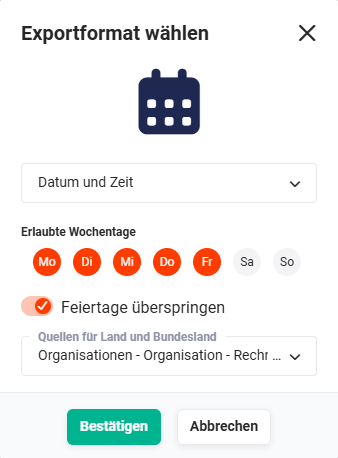 Popup Exportformat - erlaubte Wochentage und Feiertage überspringen