
Berichte
Paket: BASIS
1. Allgemein
Das Modul Berichte ermöglicht das Auswerten von Datensätzen aus brainX. Daten zu einem bestimmten Zeitpunkt oder über eine Zeitperiode – z. B. ein Quartal – werden zusammengefasst und analysiert, sodass datenbasierte Entscheidungen getroffen und Unternehmensprozesse gezielt angepasst werden können. Mithilfe von Berichten lassen sich wichtige KPIs verfolgen und klare Strategien definieren.
Berichte stellen Daten standardmäßig als Tabellen dar. Zusätzlich konfigurierbare Grafiken und Diagramme ermöglichen einen schnellen visuellen Überblick.
Folgende Berichtstypen stehen zur Verfügung:
- Tabellarisch → Einfacher Bericht mit Kopfzeile und Datenzeilen, optional mit einfachen Berechnungen.
- Berechnungen → Berechnungen auf Basis von Gruppierungen über bis zu drei Felder.
- Berechnungen mit Details → Berechnungen mit Gruppierung über ein Feld sowie Detailzeilen zu den einzelnen Datensätzen.
- Matrix → Berechnungen über bis zu drei Gruppierungen, dargestellt in Zeilen und Spalten mit Gesamtsummen.
- Berichtsset → Zusammenstellung mehrerer Berichte und/oder Diagramme zu einer gemeinsamen Ansicht.
Berichte können als PDF oder CSV exportiert werden. Der CSV-Export von Berichten erfolgt im Hintergrund. Nach erfolgreicher Erstellung wird eine Benachrichtigung angezeigt, über die die Datei heruntergeladen werden kann.
Über die Zeitplanung ist zusätzlich ein automatischer, zeitgesteuerter Versand per E-Mail konfigurierbar.
1.1. Anwendungsbeispiele
Welche Kanäle liefern die meisten Leads? Berichte zeigen auf einen Blick, woher Leads stammen und welche Quellen sich besonders lohnen.
Anrufe, Aufgaben und Meetings im Blick behalten und die Performance einzelner Mitarbeitender messen.
Übersicht offener Angebote inklusive Abschlusswahrscheinlichkeit – für eine belastbare Pipeline-Analyse.
Offene Tickets, Bearbeitungszeiten und Kommunikationsvolumen auswerten, um den Support gezielt zu verbessern.
Laufzeit, generierte Leads und ROI von Marketingkampagnen auf einen Blick.
Der Vertriebsleiter möchte jeden Monat einen Überblick über Umsatz, offene Angebote und Abschlussquoten erhalten. Er erstellt drei Berichte (Typ Berechnungen) für die jeweiligen Kennzahlen und fasst diese in einem Berichtsset zusammen. Über die Zeitplanung wird das Berichtsset am letzten Werktag des Monats automatisch als PDF an die Gruppe Vertrieb versandt.
Die Teamleiterin des Supports möchte wissen, wie viele Tickets jede Person im Team in den letzten 30 Tagen bearbeitet und abgeschlossen hat. Sie erstellt einen Bericht vom Typ Berechnungen mit Details, gruppiert nach dem Feld Zuständiger, und setzt einen dauerhaften Filter auf den Status erledigt sowie einen Datumsfilter auf die letzten 30 Tage. Das Ergebnis zeigt pro Mitarbeitenden die Anzahl der Tickets sowie alle Detailzeilen.
Häufig genutzte Berichte lassen sich direkt auf der Startseite als Dashboard-Widget einbinden.
2. Berichtstypen
2.1. Tabellarisch
Einfacher Bericht mit einer Kopfzeile und den zugehörigen Datenzeilen. Optional: einfache Berechnungen auf numerischen Feldern.
Der tabellarische Bericht entspricht in seiner Darstellung einem klassischen Tabellenkalkulationsprogramm: Eine Kopfzeile benennt die gewählten Spalten, darunter folgen die Datenzeilen.
Optional lassen sich auf Währungs-, Nummern- und Prozentfeldern einfache Berechnungen ausführen: Summe, Durchschnitt, Minimalwert und Maximalwert.
2.2. Berechnungen
Berechnungen auf Basis von Gruppierungen über bis zu drei Felder.
Beim Berechnungsbericht werden bis zu drei Felder ausgewählt, nach denen die Daten gruppiert werden. Anschließend können auf alle Währungs-, Nummern- und Prozentfelder unterschiedliche Berechnungen angewendet werden.
Neben den Standardberechnungen (Summe, Durchschnitt, Minimal- und Maximalwert) steht auch die Zählung von Datensätzen zur Verfügung.
2.3. Berechnungen mit Details
Berechnungen auf Basis der Gruppierung eines Feldes, kombiniert mit Detailzeilen zu den einzelnen Datensätzen.
Der Typ Berechnungen mit Details kombiniert die Berichtstypen Berechnungen und Tabellarisch. Es kann nur eine Spalte für die Gruppierung gewählt werden.
Im Unterschied zum tabellarischen Bericht können als Berechnungsspalten alle Felder des jeweiligen Moduls herangezogen werden - sie müssen nicht zusätzlich in den Detailzeilen vorhanden sein.
2.4. Matrix
Berechnungen über bis zu drei Gruppierungen, dargestellt in Zeilen und Spalten mit Gesamtsummen je Zeile und Spalte.
Der Matrixbericht erlaubt die Gruppierung nach zwei oder drei Feldern. Im Unterschied zum Berichtstyp Berechnungen wird eine der Gruppierungen als Spalte statt als Zeile dargestellt. Gesamtsummen werden sowohl für Zeilen als auch für Spalten gebildet.
2.5. Berichtsset
Zusammenstellung mehrerer zuvor erstellter Berichte und/oder Diagramme zu einer gemeinsamen Ansicht.
Ein Berichtsset ist kein eigenständiger Berichtstyp im engeren Sinne: Es fasst mehrere vorhandene Berichte zusammen und ermöglicht so eine ganzheitliche Betrachtung einzelner Unternehmensbereiche. Über reine Vergleiche hinaus lassen sich mit umfangreichen Berichtssets komplexe Analysen aufbauen.
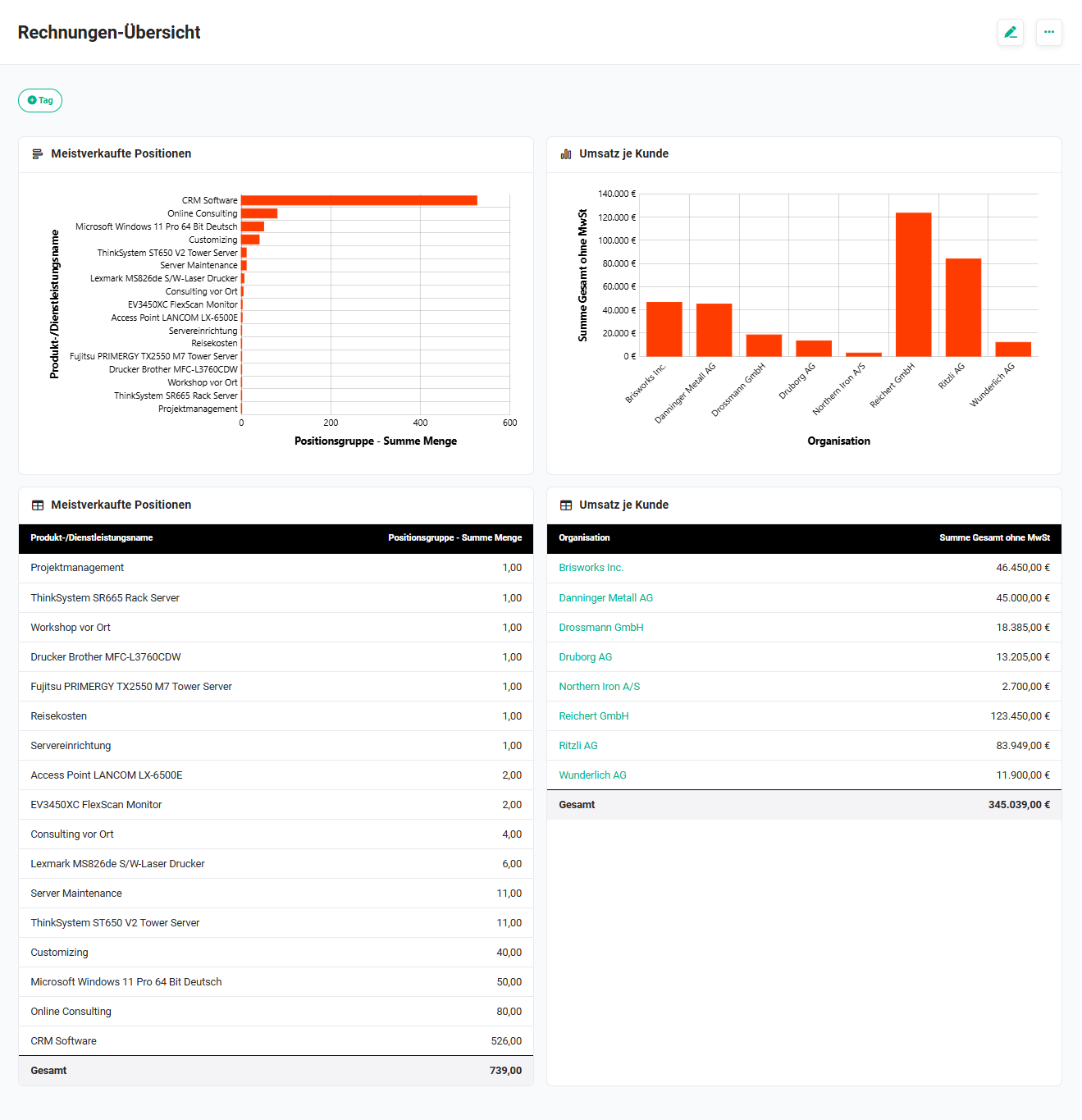 Beispiel Berichtsset
Beim Berichtsset werden keine Felder konfiguriert oder Berechnungen definiert – es werden ausschließlich bestehende Berichte und Diagramme zusammengestellt. Der Erstellungsprozess weicht daher von den anderen Berichtstypen ab. Siehe Abschnitt Berichtsset erstellen.
3. Berechtigungen
3.1. Allgemeine Rechteeinstellungen
Das Berechtigungskonzept für das Modul Berichte weicht von Standardmodulen ab. Über die Globale Rechtevergabe können keine Einstellungen vorgenommen werden.
Die Rechte werden wie folgt angewendet:
- Erstellen: Jeder Benutzer, der das Modul aufrufen darf, kann Berichte und Berichtssets anlegen. Das Modul Berichte lässt sich je Profil deaktivieren.
- Anzeigen: Administratoren können alle Berichte einsehen. Andere Benutzer sehen:
- öffentliche Berichte
- Berichte von rollenmäßig unterstellten Benutzern
- explizit für sie freigegebene Berichte
- Bearbeiten: Das Bearbeiten ist zulässig bei:
- Administratorrechten
- Profilberechtigung Alle Bearbeiten
- Berichten rollenmäßig unterstellter Benutzer
- eigenen Berichten (Besitzer)
- Löschen: Berichte können nur vom Besitzer oder von einem Administrator gelöscht werden.
Abhängig von den Profilberechtigungen für einzelne Felder und den erlaubten Auswahllistenwerten der Benutzerrolle kann es vorkommen, dass ein Bericht nicht angezeigt werden kann. Dies tritt auf, wenn Spalten für Gruppierungen oder erweiterte Filter nicht eingesehen werden dürfen oder Auswahllistenwerte für die jeweilige Rolle nicht verfügbar sind.
Die Export-Optionen im PDF- und CSV-Format lassen sich ebenfalls je Profil berechtigen. Diese Einstellung gilt sowohl für Exporte aus der Detailansicht als auch für den zeitgesteuerten E-Mail-Versand.
3.2. Freigabe
Für jeden Bericht lässt sich über die Auswahlliste Freigabe individuell konfigurieren, wer den Bericht einsehen darf:
- öffentlich – alle Benutzer und Gruppen können den Bericht sehen.
- privat – nur der Besitzer und Benutzer mit Administratorrechten können den Bericht sehen.
- eingeschränkt – über eine individuelle Freigabe können nur ausgewählte Benutzer und/oder Gruppen den Bericht sehen.
3.2.1. Individuelle Freigabe konfigurieren
Wurde in der Bearbeitungsansicht der Wert „eingeschränkt" gewählt, erscheint das Aktionen-Icon „Zugriff konfigurieren" (Zahnrad-Icon). Nach dem Anklicken öffnet sich das Popup „Freigabe".
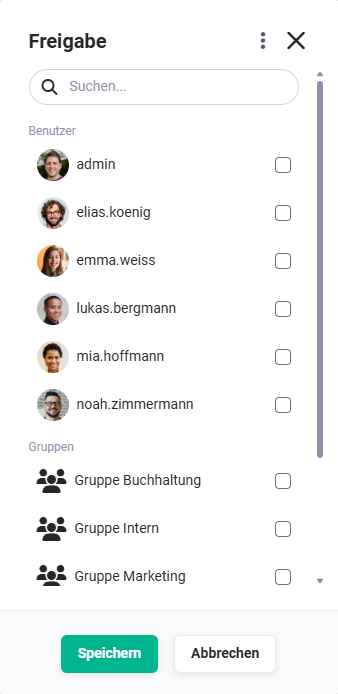 Popup Freigabe
Über Checkboxen werden die Benutzer und/oder Gruppen ausgewählt, die den Bericht einsehen dürfen.
4. Listenansicht
Die Listenansicht des Moduls Berichte verfügt über die üblichen Funktionen einer Listenansicht in brainX. Weiterführende Informationen dazu finden sich im Abschnitt Aufbau/Struktur – Listenansicht.
4.1. Aktionen
In der Listenansicht stehen - abhängig vom Modul - allgemeine Aktionen zur Verfügung. Eine Übersicht und Beschreibung aller allgemeinen Aktionen ist im Abschnitt Aktionen (Listenansicht) zu finden.
Zusätzlich sind folgende modulspezifische Aktionen verfügbar:
| Aktion | Voraussetzung | Funktionalität |
|---|---|---|
| Ordner verwalten | keine | Ordner erstellen, umbenennen und löschen.Detaillierte Informationen siehe Abschnitt Ordner verwalten. |
4.1.1. Ordner verwalten
Berichte lassen sich in Ordnern strukturiert ablegen. Nach dem Anklicken des Buttons Aktionen in der Listenansicht öffnet sich ein Flyout-Menü mit der Aktion „Ordner verwalten".
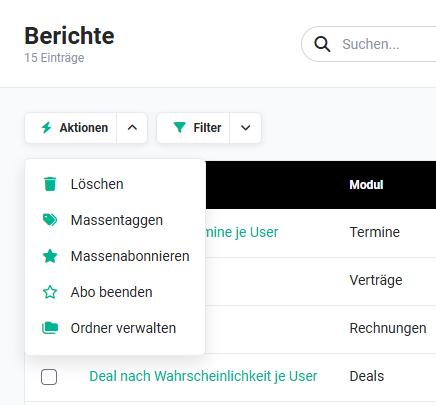 Aktion „Ordner verwalten" im Flyout-Menü
Nach dem Anklicken von „Ordner verwalten" öffnet sich das Popup „Verzeichnisse verwalten". Darin werden alle vorhandenen Verzeichnisse aufgelistet; in Klammern hinter dem Verzeichnisnamen steht die Anzahl der enthaltenen Berichte.
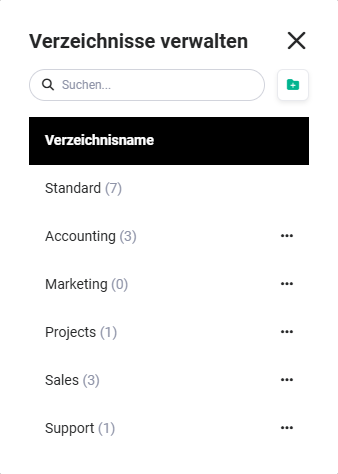 Popup „Verzeichnisse verwalten"
Das Verzeichnis „Standard" kann nicht bearbeitet oder gelöscht werden. Ordner mit identischem Namen können nicht mehrfach angelegt werden.
Im Popup stehen folgende Aktionen zur Verfügung:
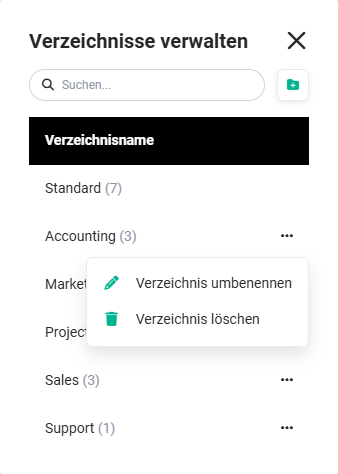 Popup „Verzeichnisse verwalten" - Umbenennen und Löschen
4.1.2. Verzeichnis anlegen
Nach dem Anklicken des Buttons „Verzeichnis anlegen" (Icon „Ordner") wechselt das Suchfeld zu einem Eingabefeld für den Verzeichnisnamen. Nach der Eingabe des Namens wird das Verzeichnis durch Betätigen der Enter-Taste angelegt und in der Liste angezeigt.
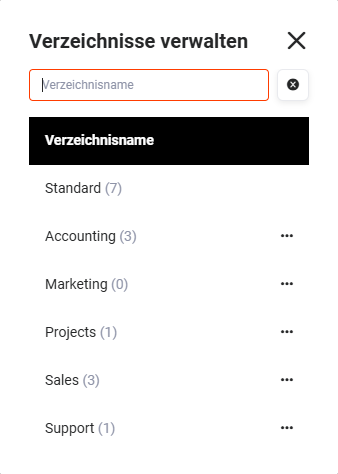 Popup „Verzeichnisse verwalten" - Verzeichnis anlegen
4.1.3. Verzeichnis umbenennen
Hinter jedem Verzeichnisnamen befindet sich das Icon „Drei Punkte". Nach dem Anklicken öffnet sich ein Flyout-Menü mit den Optionen „Verzeichnis umbenennen" und „Verzeichnis löschen".
Nach dem Wählen von „Verzeichnis umbenennen" wird der Name editierbar. Die Änderung wird über das Icon „grüner Haken" gespeichert.
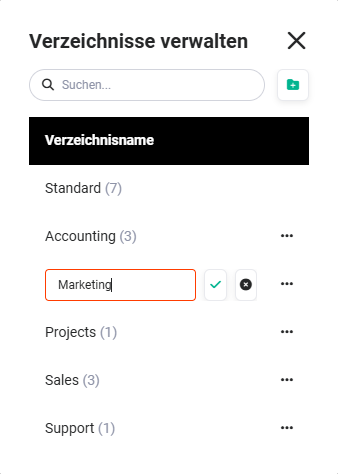 Popup „Verzeichnisse verwalten" - Verzeichnis umbenennen
4.1.4. Verzeichnis löschen
Nach dem Wählen von „Verzeichnis löschen" im Flyout-Menü (Icon „Drei Punkte") wird abhängig davon, ob sich im Verzeichnis noch Berichte befinden, ein unterschiedliches Popup angezeigt:
- Verzeichnis ohne Berichte: Ein Bestätigungs-Popup fragt, ob das Verzeichnis wirklich gelöscht werden soll. Die Aktion wird über „Bestätigen" abgeschlossen.
- Verzeichnis mit Berichten: Ein Popup fordert zur Auswahl eines Zielverzeichnisses auf, in das die vorhandenen Berichte verschoben werden. Die Aktion wird ebenfalls über „Bestätigen" abgeschlossen.
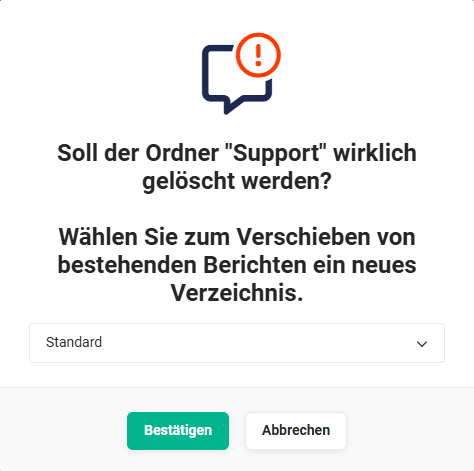 Popup „Verzeichnis löschen"
5. Detailansicht
Im Auslieferungszustand verfügt die Detailansicht eines Datensatzes über Standardfelder, die nachfolgend beschrieben werden.
5.1. Block Berichtsdetails – Felder
| Feld | Beschreibung |
|---|---|
| Berichtsname * | Bezeichnung des Berichts. |
| Modul * | Das Modul, dessen Datensätze ausgewertet werden. Es stehen nahezu alle Module in brainX zur Auswahl, einschließlich Benutzer (kein eigenständiges Modul, jedoch für Berichte über brainX-Benutzer nutzbar). |
| Ordner * | Verzeichnis, in dem der Bericht abgelegt wird |
| Besitzer * | Benutzer, dem der Bericht gehört Beim Erstellen eines neuen Berichts wird der Besitzer automatisch auf den aktuell angemeldeten Benutzer gesetzt. Dieser kann jedoch auch geändert werden. |
| Revisionssichere Daten anzeigen | Bei Aktivierung werden revisionssichere (archivierte, unveränderliche) Datenstände im Bericht berücksichtigt |
| Limit für Anzahl der Datensätze | Maximale Anzahl der im Bericht ausgewerteten Datensätze. Kein Eintrag bedeutet kein Limit. |
| Limit für Gruppierung | Maximale Anzahl der angezeigten Gruppen bei gruppierten Berichten. Kein Eintrag bedeutet kein Limit. |
| Freigabe * |
|
| Zeitplanung | Aktiviert den automatischen, zeitgesteuerten E-Mail-Versand des Berichts – siehe Abschnitt 6.1.1. Zeitplanung |
*Pflichtfeld
5.2. Block Filter
Im Block „Filter" werden die für den Bericht dauerhaft konfigurierten Filter angezeigt. In der Detailansicht lassen sich zusätzlich temporäre Filter setzen, ohne den Bericht dafür öffnen und bearbeiten zu müssen.
 Block Filter - ohne konfigurierten Filter
 Block Filter - mit Filter für das Feld „Status"
Über den Button „Filter hinzufügen" werden weitere Einzelfilter ergänzt; über „Gruppe hinzufügen" lassen sich logisch zusammengehörige Filtergruppen erstellen. Nach dem Anklicken von “Anwenden" werden die temporären Filter wirksam; „Zurücksetzen" entfernt sie wieder.
Die Funktionsweise von Filtern ist in Abschnitt 6.4 Filter ausführlich beschrieben.
5.3. Block Diagramm und Daten
Im Block „Diagramm und Daten" werden - sofern konfiguriert - Diagramme sowie die eigentlichen Berichtsdaten angezeigt.
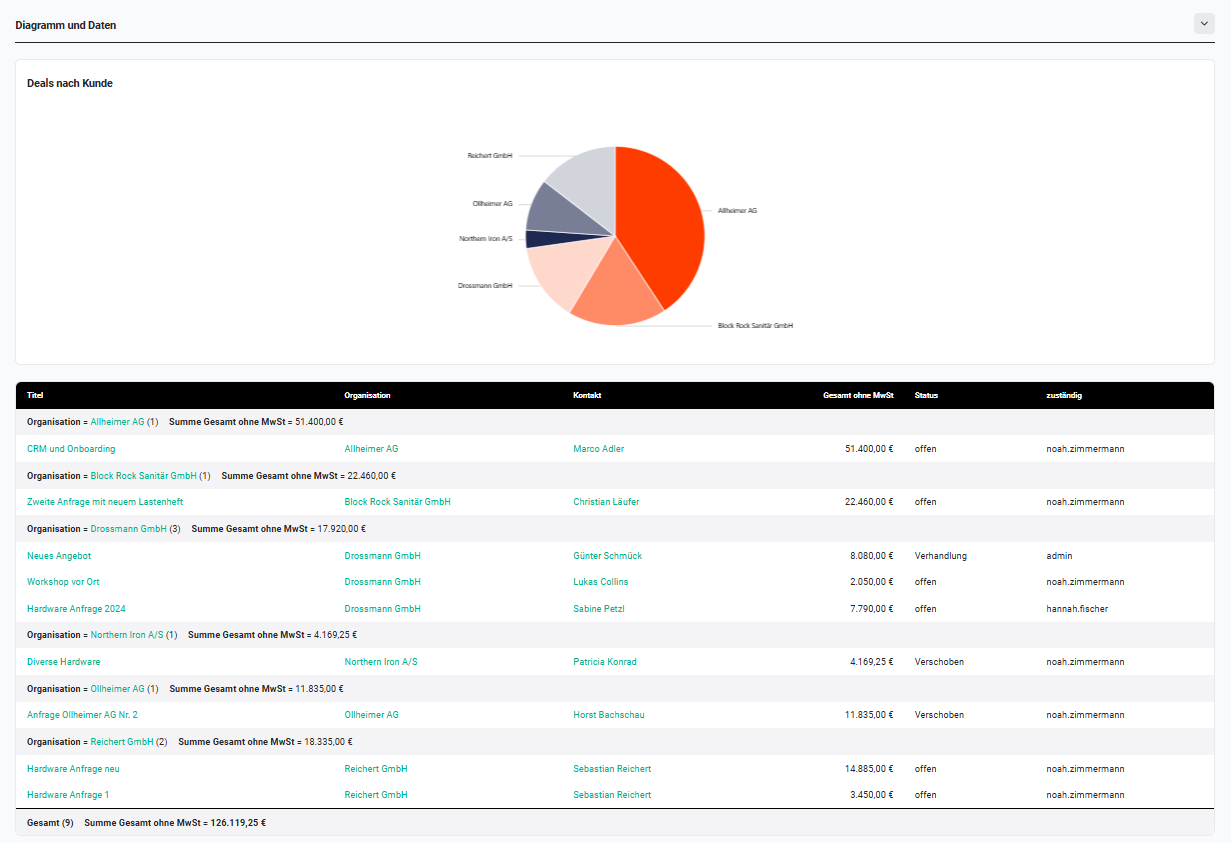 Beispielbericht „Deals nach Kunde" (Typ „Berechnungen mit Details") mit Tortendiagramm
6. Bericht erstellen
Nach dem Anklicken des Buttons „Bericht erstellen" in der Listenansicht öffnet sich das Popup „Berichtstyp wählen".
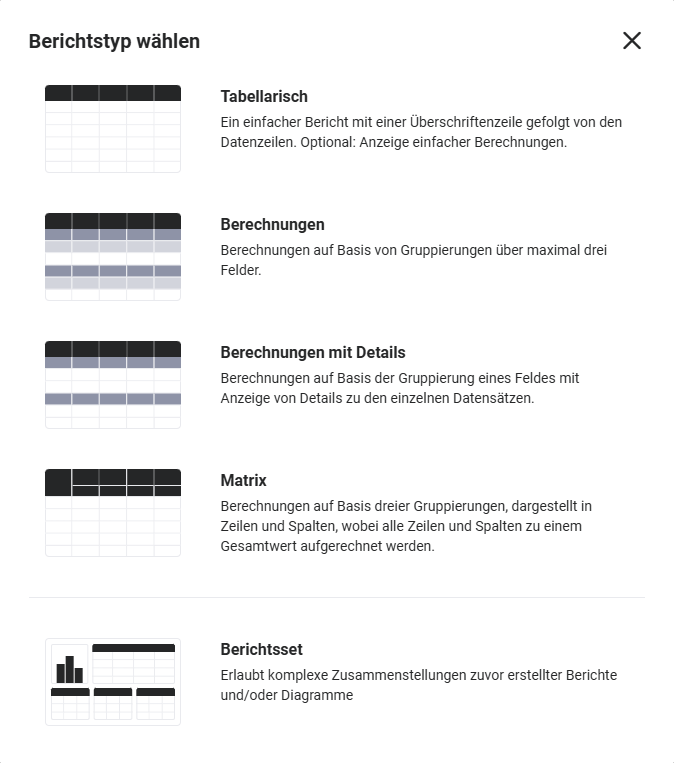 Popup „Berichtstyp wählen"
Nach dem Anklicken eines Berichtstyps öffnet sich die Erstellansicht. Die Erstellung gliedert sich in bis zu fünf Schritte:
Der Berichtstyp Berichtsset folgt einem abweichenden Erstellungsprozess, da keine neuen Datenberichte erstellt, sondern vorhandene Berichte zusammengestellt werden. Siehe Abschnitt Berichtsset erstellen.
6.1. Berichtsdetails
Im Schritt „Berichtsdetails" werden die grundlegenden Angaben des Berichts festgelegt: Name, Hauptmodul, Ordner und Beschreibung. Als Hauptmodul stehen nahezu alle Module in brainX zur Verfügung.
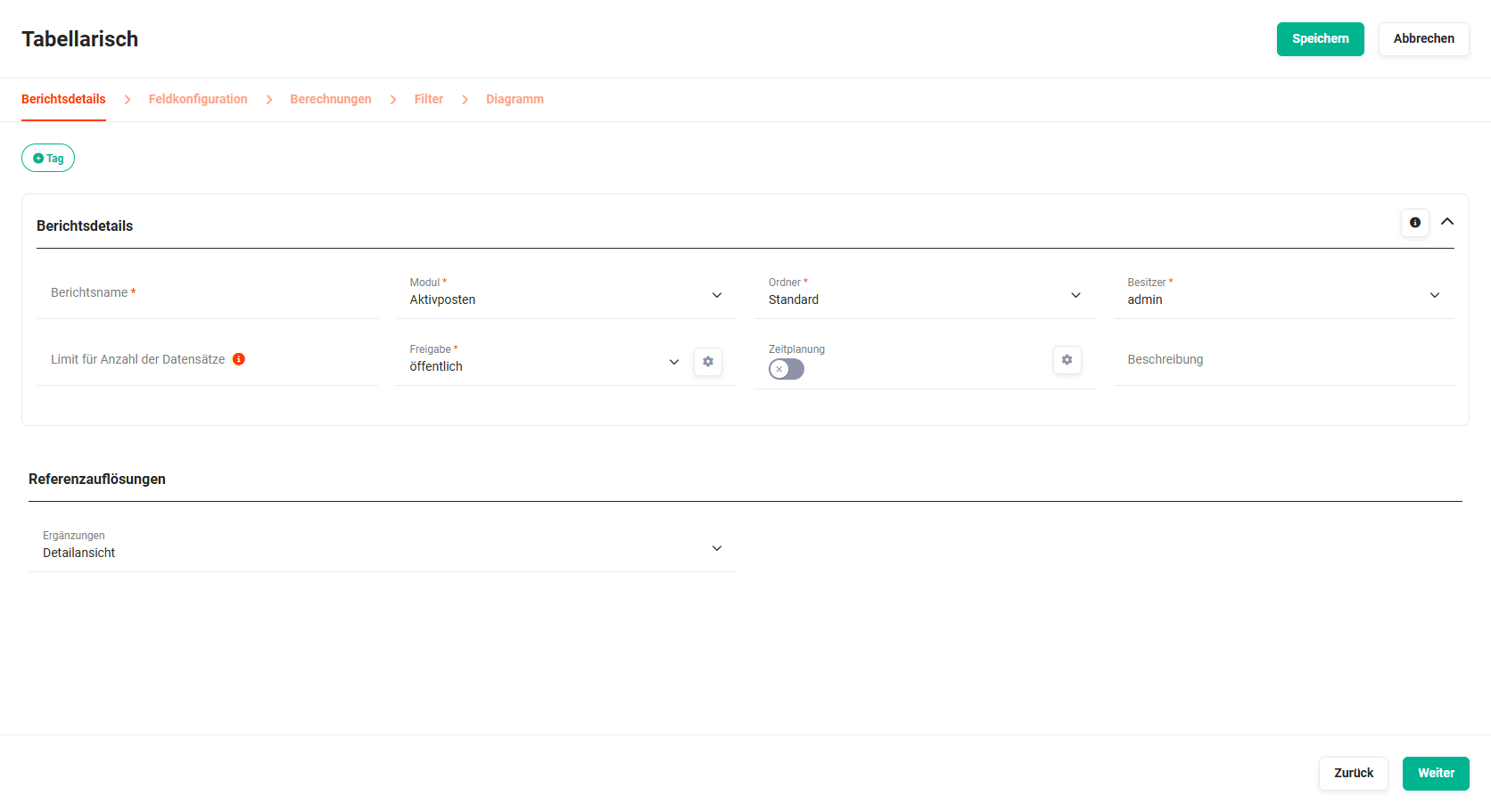 Erstellansicht - Schritt „Berichtsdetails"
Sobald im Schritt Berichtsdetails ein Modul ausgewählt und der nächste Schritt aufgerufen wurde, kann das Modul nicht mehr geändert werden. Wurde das falsche Modul gewählt, gibt es zwei Möglichkeiten:
- Die Browserseite aktualisieren – dadurch wird die Modulauswahl zurückgesetzt; alle bisher eingegebenen Angaben (Name, Ordner, Beschreibung) gehen dabei verloren.
- Den Button „Abbrechen" verwenden und die Erstellung neu beginnen.
In der Auswahlliste „Modul" steht auch „Benutzer" zur Auswahl. Benutzer ist kein eigenständig aufrufbares Modul, ermöglicht aber die Erstellung von Berichten über brainX-Benutzer.
Eine vollständige Beschreibung aller Felder findet sich in Abschnitt Block Berichtsdetails – Felder.
6.1.1. Zeitplanung
Über die Zeitplanung wird der Bericht automatisch zu konfigurierten Zeiten per E-Mail an ausgewählte Benutzer und/oder Gruppen versandt.
Beispiel 1: Der Leiter der Kundenbetreuung lässt sich wöchentlich eine Statistik über erstellte Kundentickets zusenden.
Beispiel 2: Die Gruppe Vertrieb erhält am Monatsende automatisch die aktuellen Umsatzzahlen.
Wird der Schalter „Zeitplanung" aktiviert, öffnet sich das Popup „Zeitplan für Versand".
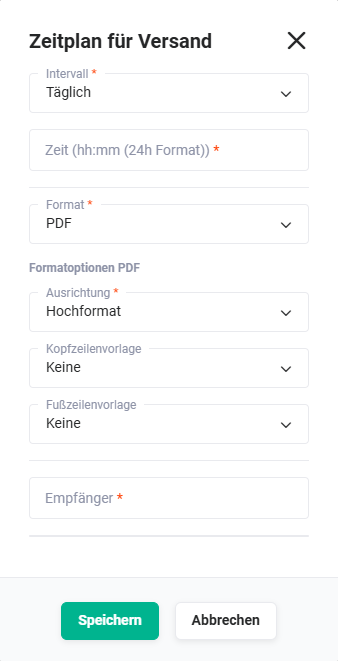 Popup „Zeitplan für Versand"
Allgemein
| Feld | Beschreibung |
|---|---|
| Intervall * |
|
| Zeit |
|
| Format | Format der versendeten Datei: PDF, CSV oder Beide |
| Empfänger | Auswahl der Benutzer und/oder Gruppen, die den Bericht per E-Mail erhalten |
*Pflichtfeld
Formatoptionen PDF
| Feld | Beschreibung |
|---|---|
| Ausrichtung | Seitenausrichtung der PDF-Datei: Hochformat oder Querformat |
| Kopfzeilenvorlage | Auswahl einer Kopfzeilenvorlage (optional) |
| Fußzeilenvorlage | Auswahl einer Fußzeilenvorlage (optional) |
Format CSV
| Feld | Beschreibung |
|---|---|
| Format |
|
| Trennzeichen |
|
6.2. Feldkonfiguration
Im Schritt „Feldkonfiguration" wird festgelegt, welche Felder des gewählten Moduls im Bericht erscheinen. Die verfügbaren Felder werden links in einer Liste angezeigt und können per Drag & Drop oder über die entsprechenden Buttons in die Spaltenauswahl des Berichts übernommen werden. Die Reihenfolge der Spalten lässt sich ebenfalls per Drag & Drop anpassen.
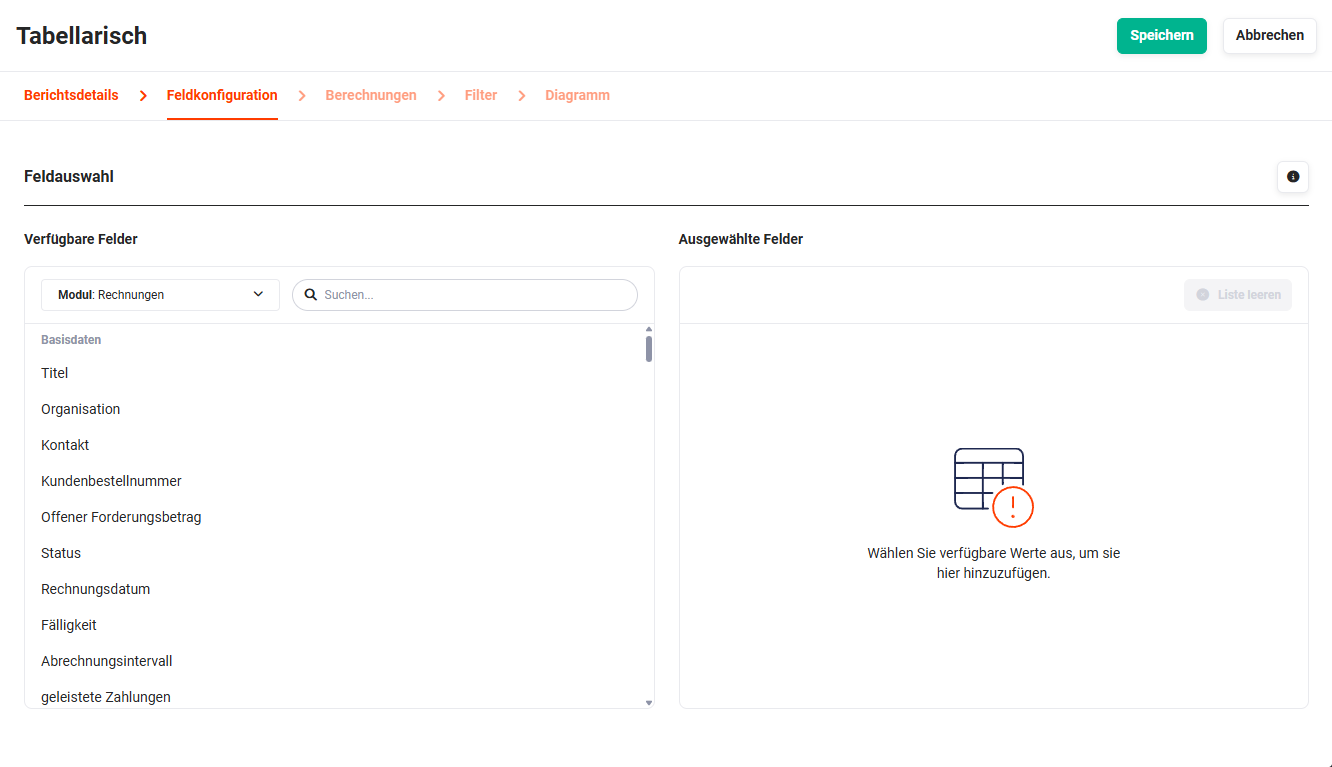 Beispiel Erstellung Berichtstyp Tabellarisch - Schritt Feldkonfiguration
Je nach Berichtstyp sind unterschiedliche Felder auswählbar:
- Tabellarisch: Alle Felder des Moduls stehen als Spalten zur Verfügung.
- Berechnungen / Matrix: Es werden Gruppierungsfelder sowie Berechnungsfelder getrennt konfiguriert.
- Berechnungen mit Details: Neben dem Gruppierungsfeld werden Detailspalten und Berechnungsspalten separat gewählt.
Bei der Gruppierung nach Datumsfeldern (Berichtstypen Berechnungen, Berechnungen mit Details und Matrix) stehen zusätzlich zu den jahresbezogenen Intervallen folgende jahresunabhängige Gruppierungsoptionen zur Verfügung:
- Monat, jahresunabhängig -> gruppiert alle Datensätze nach Kalendermonat, unabhängig vom Jahr
- Quartal, jahresunabhängig -> gruppiert alle Datensätze nach Kalenderquartal, unabhängig vom Jahr
Dies ist z. B. nützlich für Geburtstagslisten, saisonale Auswertungen oder Analysen von Verträgen, die in einem bestimmten Monat oder Quartal verlängert werden – über mehrere Jahre hinweg.
Bei der Gruppierung nach Datumsfeldern mit Uhrzeit wird die Uhrzeit dabei ignoriert – es wird ausschließlich nach dem Datum gruppiert.
6.3. Berechnungen
Im Schritt „Berechnungen" wird für die im vorherigen Schritt gewählten numerischen Felder (Währung, Zahl, Prozent) festgelegt, welche Aggregation angewendet werden soll.
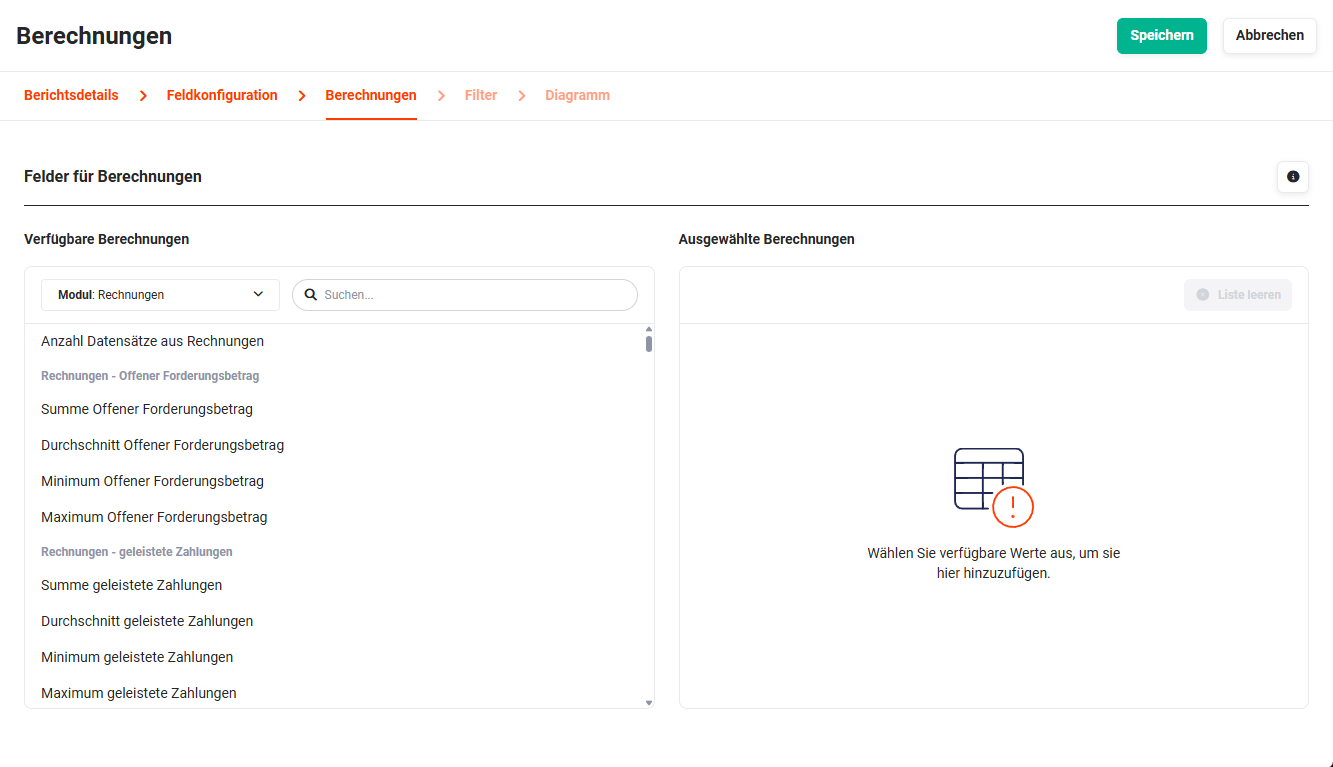 Beispiel Erstellung Berichtstyp Berechnungen - Schritt Berechnungen
Verfügbare Berechnungsarten:
- Summe – Gesamtsumme aller Werte in der Gruppe.
- Durchschnitt – Mittelwert aller Werte in der Gruppe.
- Minimalwert – kleinster Wert in der Gruppe.
- Maximalwert – größter Wert in der Gruppe.
- Anzahl – Anzahl der Datensätze in der Gruppe.
6.4. Filter
Im Schritt „Filter" werden die dauerhaften Filterregeln des Berichts konfiguriert. Filter schränken die ausgewerteten Datensätze ein, bevor die Berechnungen durchgeführt werden.
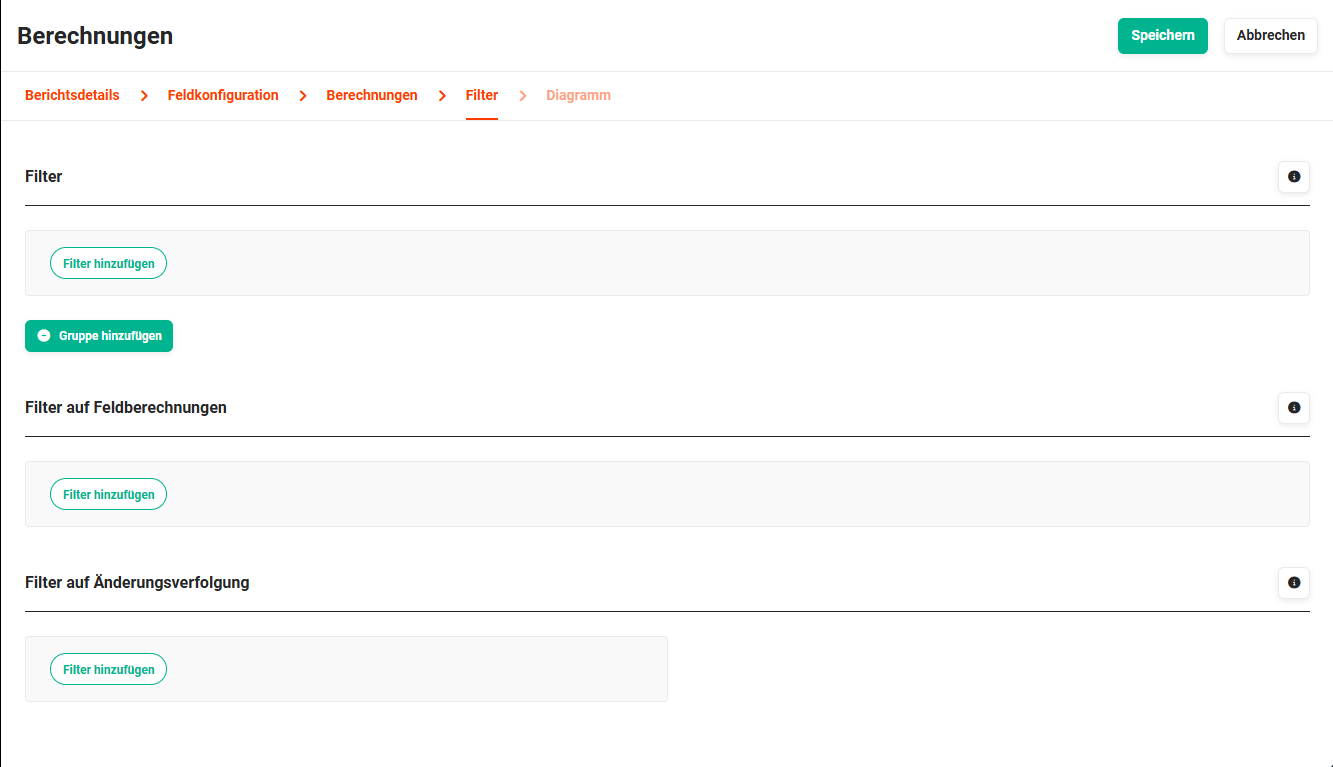 Beispiel Erstellung Berichtstyp Berechnungen - Schritt Filter
Einzelne Filter werden über „Filter hinzufügen" ergänzt. Mehrere Filter innerhalb einer Gruppe werden standardmäßig mit UND verknüpft. Über “Gruppe hinzufügen" lassen sich alternative Bedingungen (ODER-Verknüpfung zwischen Gruppen) definieren.
Pro Filter wird das gewünschte Feld, der Operator (z. B. ist gleich, enthält, ist größer als) und der Vergleichswert angegeben. Bei relationalen Feldern stehen die verknüpften Datensätze zur Auswahl.
Für Datumsfelder stehen zwei zusätzliche Filteroptionen zur Verfügung:
- In Monat -> filtert nach einem bestimmten Kalendermonat, jahresunabhängig (z. B. alle Datensätze aus dem Januar, unabhängig vom Jahr)
- Benutzerdefiniert (jahresunabhängig) -> ermöglicht die Filterung nach jahresunabhängigen Monaten und Quartalen
Für das Hauptmodul steht zusätzlich das Feld Abonniert zur Verfügung, um den Bericht auf abonnierte Datensätze einzuschränken - das gilt auch für ausschließlich in der CRM-Version „brainX APP" verfügbare Module wie Controllix.
Wird im Schritt Filter auf Änderungen an Positionen gefiltert (Änderungsverfolgung), werden im Bericht ausschließlich die Positionen angezeigt, die dem Filterkriterium entsprechen – nicht alle Positionen des jeweiligen Datensatzes. Mehrere Positionsfilter lassen sich mit UND sowie ODER kombinieren.
Temporäre Filter in der Detailansicht ergänzen die dauerhaften Filter, ohne sie zu überschreiben. Sie werden nach dem Verlassen der Ansicht verworfen. Siehe Abschnitt Block Filter.
6.5. Diagramm
Im Schritt „Diagramm" kann optional ein Diagramm zum Bericht konfiguriert werden. Das Diagramm wird in der Detailansicht im Block „Diagramm und Daten" oberhalb der Tabelle angezeigt und reagiert dynamisch auf temporäre Filter.
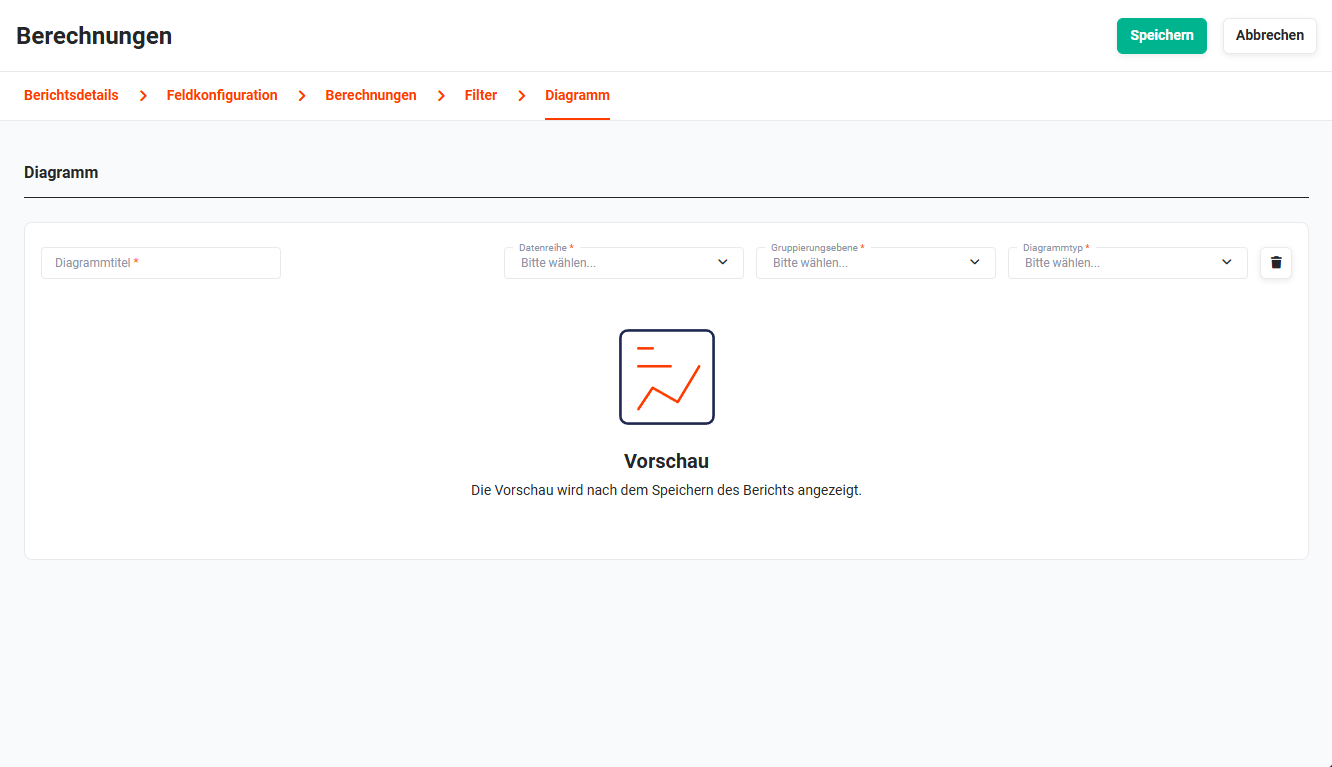 Beispiel Erstellung Berichtstyp Berechnungen - Schritt Diagramm
In diesem Schritt werden Diagrammtyp, Feldauswahl, Berechnungsart und Gruppierung in einer gemeinsamen Ansicht konfiguriert. Beim Erstellen eines Diagramms aus einer Listenansicht oder einem Bericht heraus wird der Schritt zur Modul- und Ansichtsauswahl automatisch übersprungen, da diese Auswahl bereits feststeht.
Wird als Berechnungsart Anzahl gewählt, entfällt die Feldauswahl – sie ist in diesem Fall nicht erforderlich. Es können bis zu zwei Gruppierungen konfiguriert werden.
Verfügbare Diagrammtypen:
- Balkendiagramm (horizontal/vertikal)
- Liniendiagramm
- Tortendiagramm
- Donut-Diagramm
Wird nach einem Datumsfeld gruppiert, kann zusätzlich ein Intervall für die Gruppierung eingestellt werden (z. B. Tag, Woche, Monat, Quartal, Jahr). Zudem steht die Option zur jahresübergreifenden Gruppierung zur Verfügung, sodass Datensätze unabhängig vom Jahr nach Kalendermonat oder -quartal zusammengefasst werden können.
Der Diagrammname ist mit dem Titel des Berichts vorbelegt und kann bei Bedarf geändert werden.
7. Berichtsset erstellen
Ein Berichtsset fasst mehrere vorhandene Berichte und/oder Diagramme zu einer gemeinsamen Ansicht zusammen. Im Unterschied zu anderen Berichtstypen werden keine Felder konfiguriert oder Berechnungen definiert - es werden ausschließlich bestehende Berichte und Diagramme zusammengestellt.
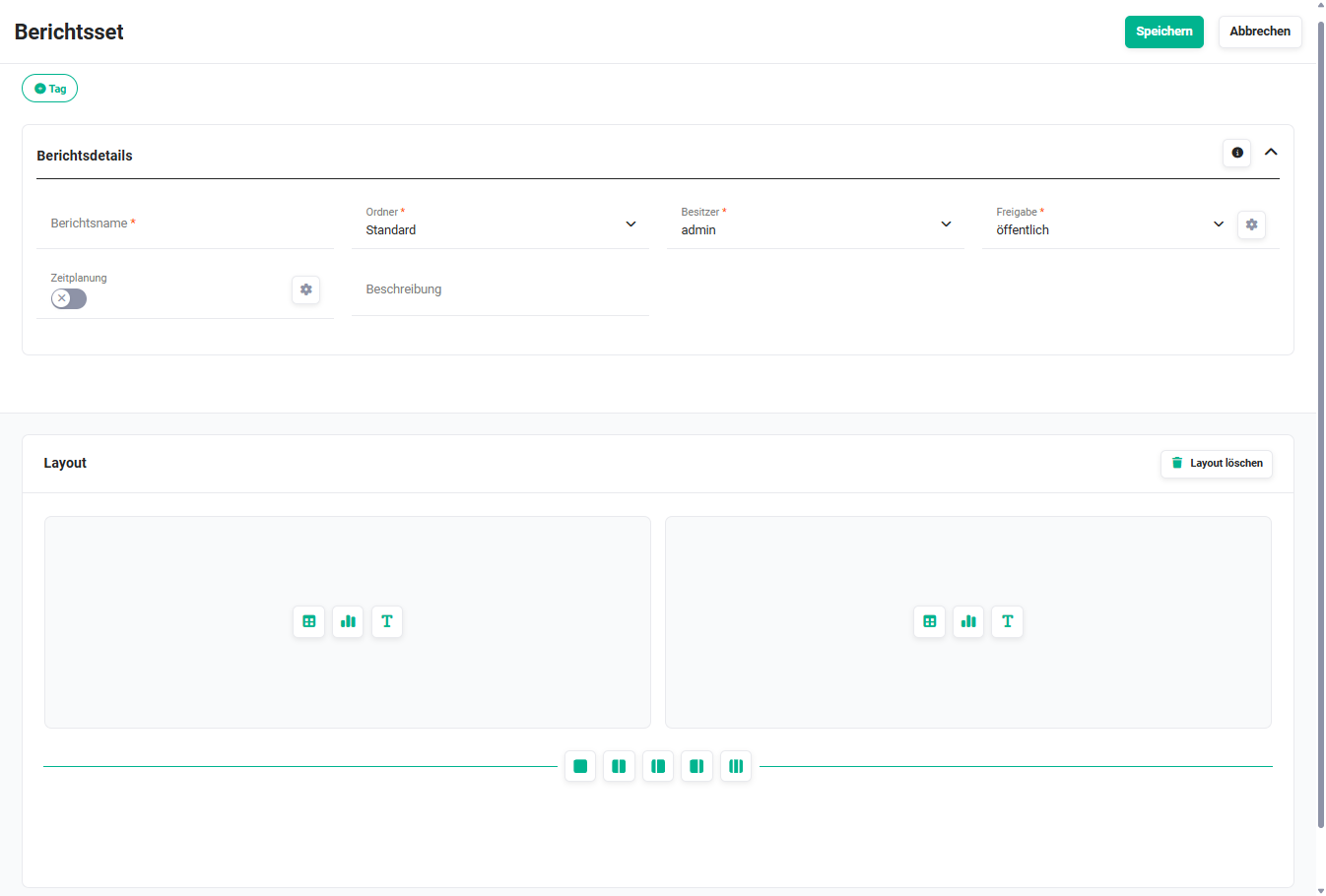 Beispiel Erstellung Berichtstyp Berichtsset
Mit Berichtssets lassen sich vollständige Unternehmens-Dashboards aufbauen - z. B. ein monatliches Vertriebsreporting, das Umsatz, Pipeline und Aktivitäten in einer einzigen Ansicht kombiniert.
Die Erstellansicht eines Berichtssets ist in zwei Blöcke aufgeteilt:
- Berichtsdetails → entspricht dem Block Berichtsdetails eines Berichts
- Layout → Definition des Layouts des Berichtssets
7.1. Layout wählen
Für das Layout eines Berichtssets stehen fünf Optionen zur Verfügung:
- einspaltig
- zweispaltig
- zweispaltig, rechts größer
- zweispaltig, links größer
- dreispaltig
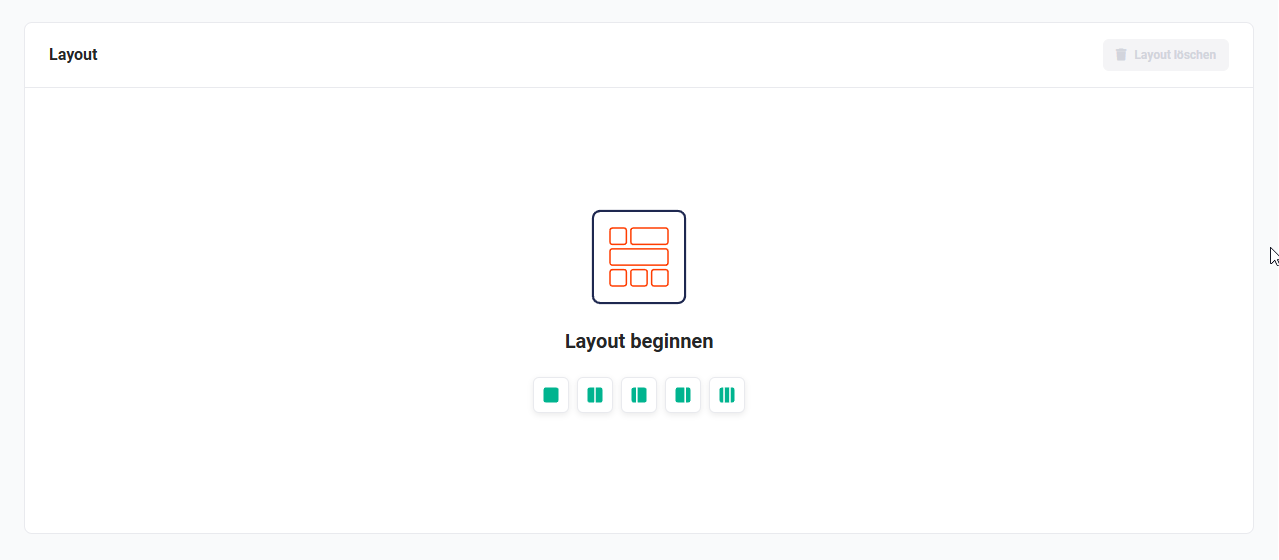 Berichtsset - Layout beginnen
Nach der Auswahl eines Layouts stellt sich die Erstellansicht wie folgt dar:
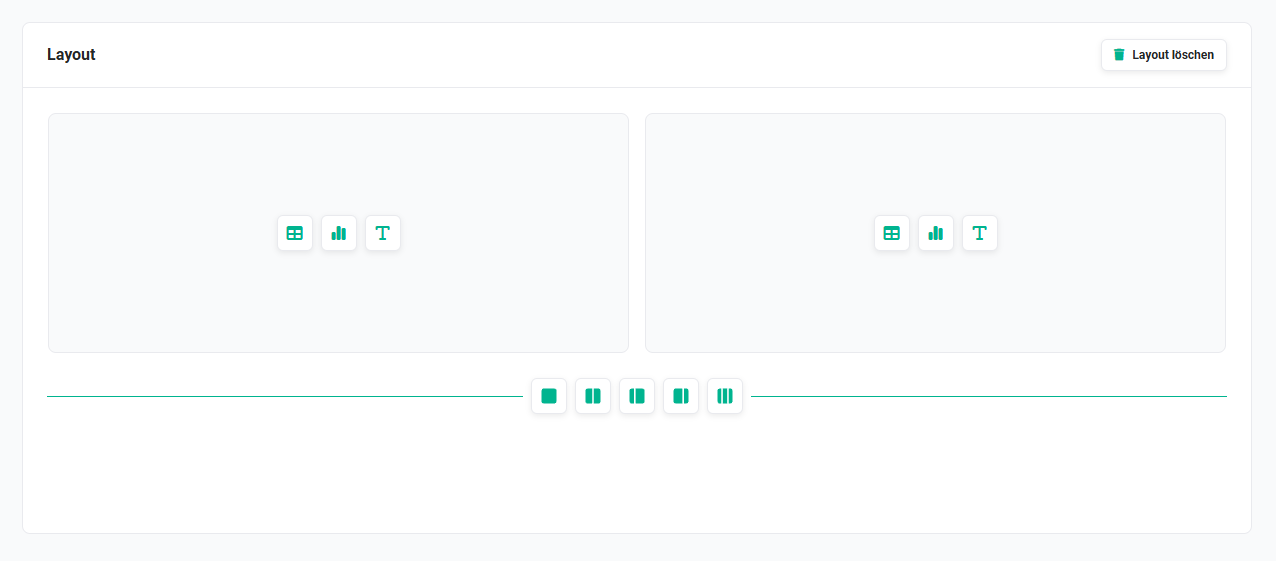 Berichtsset - zweispaltiges Layout
Jede Zeile enthält - abhängig vom gewählten Layout - eine entsprechende Anzahl von Zellen. Innerhalb einer Zelle können Berichte und Diagramme ausgewählt sowie Texte eingegeben werden.
Für jede weitere Zeile kann ein separates Layout über die Auswahl-Buttons festgelegt werden:
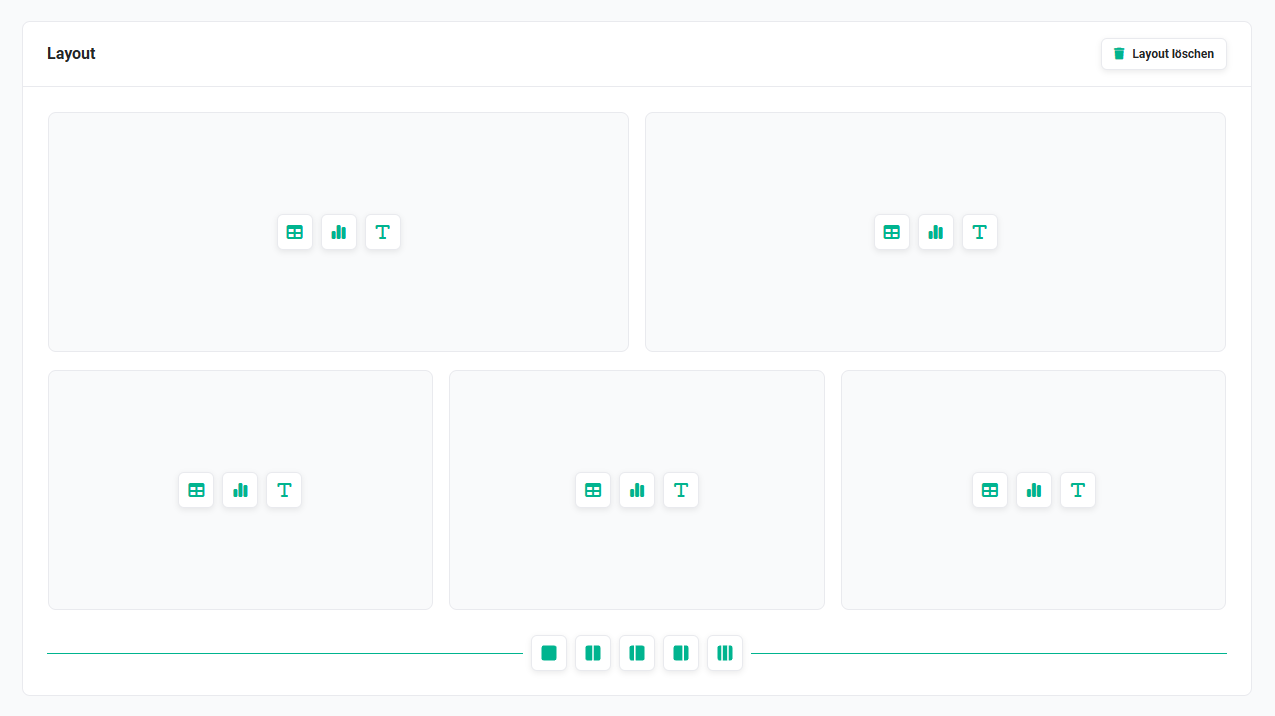 Berichtsset - Zeile 1 zweispaltiges Layout, Zeile 2 dreispaltiges Layout
7.2. Layout bearbeiten
Das Layout lässt sich während der Erstellung jederzeit anpassen.
Bei Mouseover einer Zelle wird folgendes Aktionen-Icon eingeblendet:
- Zelle verschieben (Icon „Vier-Richtungen-Pfeil") -> bei einem mehrspaltigen Layout kann die Zelle horizontal verschoben werden.
Bei Mouseover einer Zeile werden folgende Aktionen-Icons eingeblendet:
- Löschen (Icon „Papierkorb") -> die Zeile wird gelöscht.
- Zeilenlayout ändern (Icon „Layout") -> das Layout der Zeile wird geändert.
- Zeile verschieben (Icon „Vier-Richtungen-Pfeil") -> die Zeile wird vertikal verschoben.
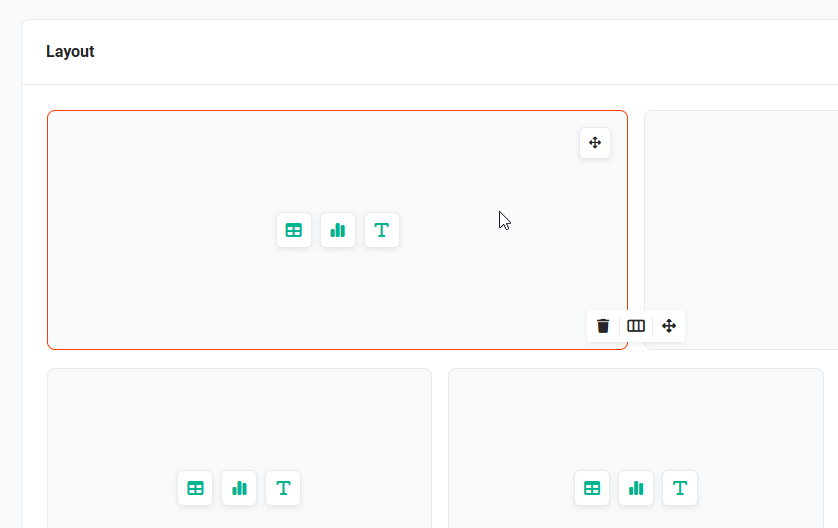 Layout bearbeiten - Aktionen-Icons
Das gesamte Layout kann über den Button „Layout löschen" entfernt werden, um mit einem neuen Layout neu zu beginnen.
7.3. Auswahl Bericht/Diagramm/Text
Innerhalb einer Zelle stehen folgende Optionen zur Konfiguration des Inhalts zur Verfügung:
- Bericht wählen (Icon „Bericht") → öffnet ein Popup zur Auswahl eines Berichts
- Diagramm wählen (Icon „Diagramm") → öffnet ein Popup zur Auswahl eines Diagramms
- Text eingeben (Icon „T") → öffnet ein Popup zur Eingabe von Text
7.3.1. Bericht wählen
Nach dem Anklicken des Buttons „Bericht wählen" öffnet sich das Popup „Berichte".
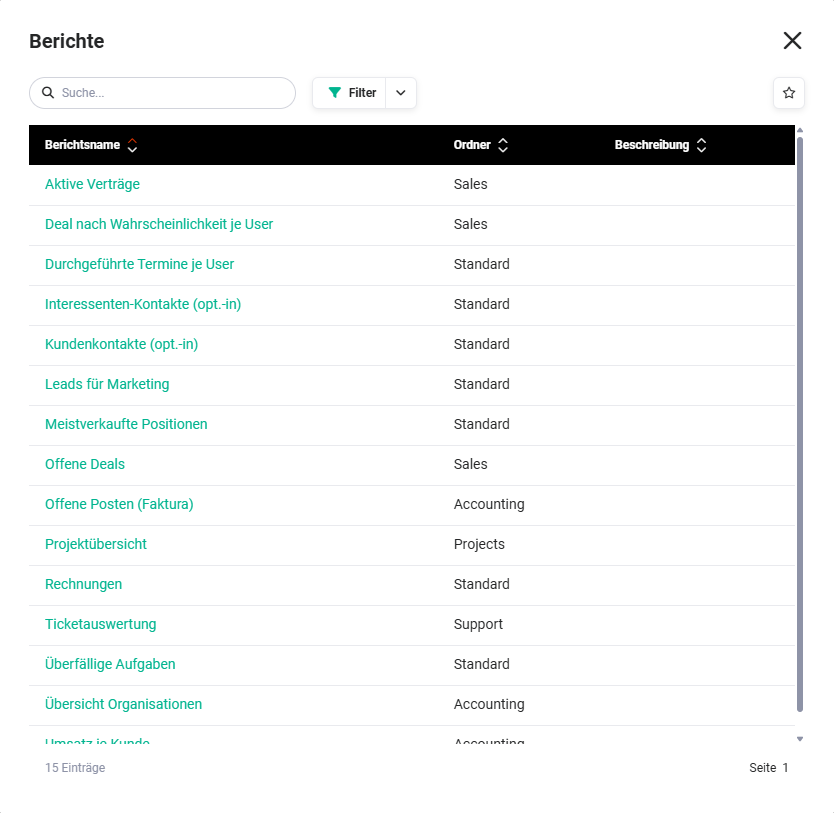 Popup Berichte
Nach dem Anklicken eines Berichtsnamens öffnet sich ein weiteres Popup, in dem ausgewählt wird, ob die Daten des Berichts oder das zugehörige Diagramm verwendet werden sollen.
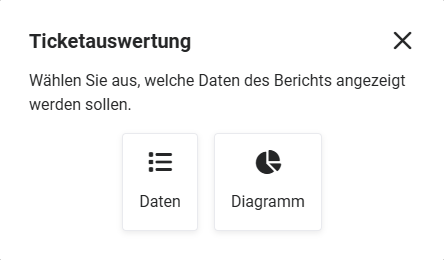 Auswahl Daten/Diagramm
Durch Anklicken der jeweiligen Schaltfläche werden entweder die Daten oder das Diagramm in die Zelle übernommen.
7.3.2. Diagramm wählen
Nach dem Anklicken des Buttons „Diagramm wählen" öffnet sich das Popup „Diagramme":
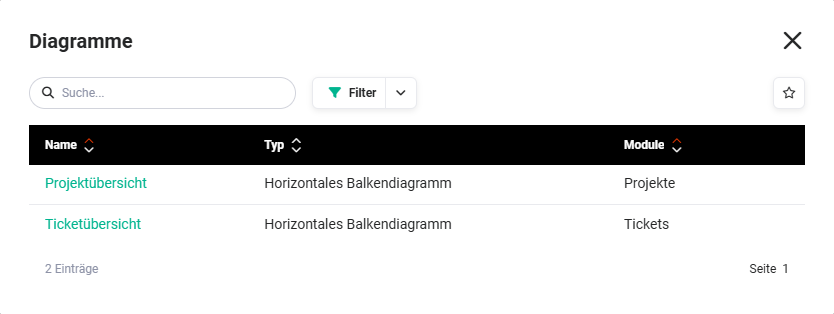 Popup Diagramme
Die Auswahl erfolgt durch Anklicken des Diagrammnamens.
Nach der Auswahl wird in der Zelle neben den Aktionen-Icons „Zelle leeren" und „Zelle verschieben" das Aktionen-Icon „Vorschau" angezeigt. Nach dem Anklicken von „Vorschau" öffnet sich ein Popup mit einer Vorschau des Diagramms.
7.3.3. Text eingeben
In einem Berichtsset kann jede Zelle einen beschreibenden Text enthalten. Nach dem Anklicken des Buttons „Text eingeben" öffnet sich das Popup „Text bearbeiten".
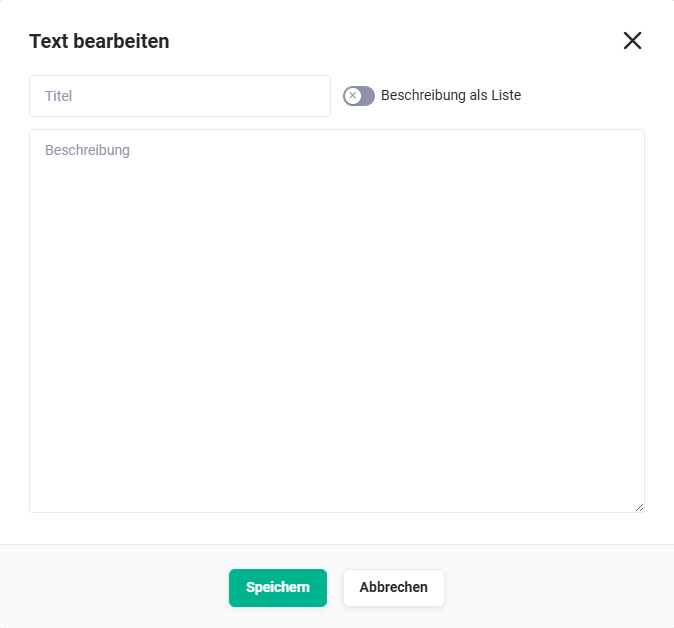 Popup Text bearbeiten
- Titel → Überschrift Zelle
- Beschreibung als Liste (Schalter) → ist der Schalter aktiv, wird jede neue Zeile im Feld „Beschreibung" mit einem Aufzählungszeichen dargestellt.
- Beschreibung → Textbereich für Beschreibungen, Infos oder Details zum Bericht
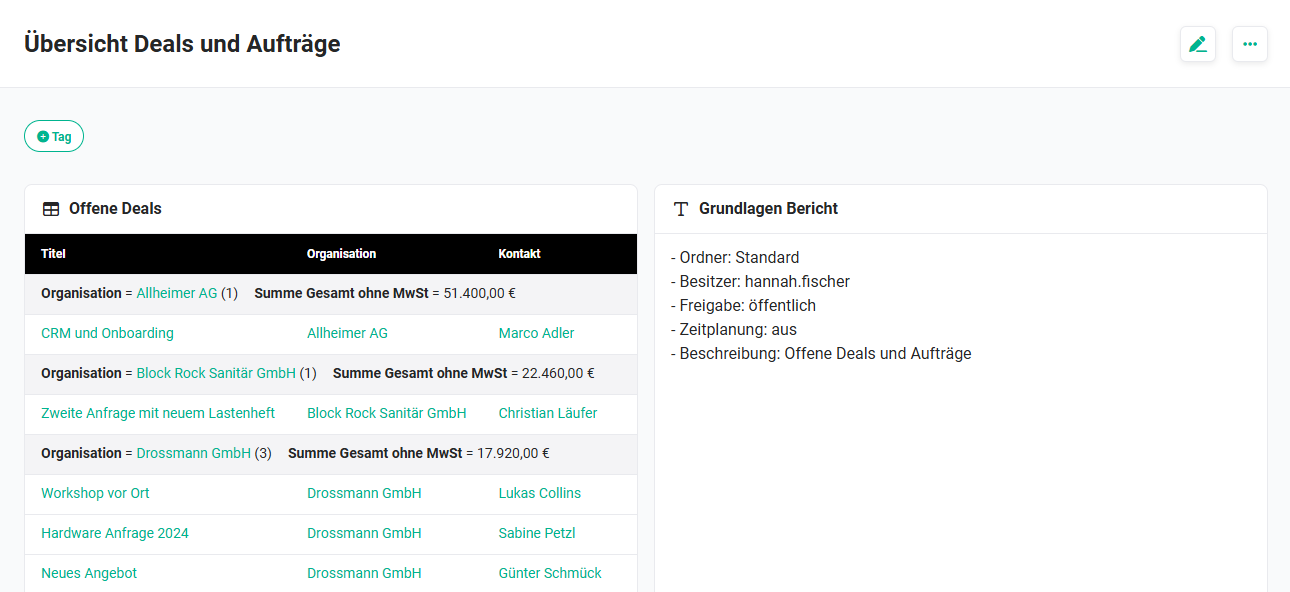 Beispiel Zelle mit Text
8. Praxisbeispiele
1 – Monatliches Vertriebs-Reporting als Berichtsset mit automatischem Versand
Der Vertriebsleiter eines Unternehmens möchte am letzten Werktag jedes Monats einen vollständigen Überblick über Umsatz, offene Deals und Abschlussquoten erhalten – ohne den Bericht manuell aufrufen zu müssen.
Zunächst werden drei separate Berichte vom Typ Berechnungen erstellt: einer für den monatlichen Umsatz (gruppiert nach Monat), einer für offene Deals (gefiltert nach Status Anfrage erhalten, Deal versendet und Verhandlung) sowie einer für die Abschlussquote (Verhältnis gewonnener zu verlorenen Deals). Für jeden Bericht wird optional ein Diagramm konfiguriert.
Anschließend wird ein Berichtsset angelegt, das alle drei Berichte in einem zweispaltigen Layout zusammenführt. Über die Zeitplanung wird der automatische Versand auf monatlich, letzter Werktag, als PDF an die Gruppe Vertrieb konfiguriert. Ab diesem Zeitpunkt erhält das Vertriebsteam den Report automatisch ohne manuellen Aufwand.
2 – Support-Auswertung nach Mitarbeitenden mit Detailzeilen
Die Teamleiterin des Supports möchte wissen, wie viele Tickets jede Person im Team in den letzten 30 Tagen bearbeitet und abgeschlossen hat – inklusive der einzelnen Ticketdetails.
Sie erstellt einen Bericht vom Typ Berechnungen mit Details auf dem Modul Tickets. Als Gruppierungsfeld wird Zuständiger gewählt. Im Schritt Filter werden zwei dauerhafte Filter gesetzt: Status ist gleich erledigt sowie ein Datumsfilter auf das Erstelldatum der letzten 30 Tage. Als Berechnungsspalte wird Anzahl gewählt, um die Ticketanzahl je Mitarbeitenden auszuweisen.
Das Ergebnis zeigt pro Mitarbeitenden die Gesamtanzahl erledigter Tickets sowie alle zugehörigen Detailzeilen. Der Bericht wird mit der Freigabe eingeschränkt nur für die Teamleiterin und die Supportgruppe freigegeben.
3 – Kampagnenperformance mit Matrixbericht und Dashboard-Widget
Das Marketingteam möchte die Performance laufender Kampagnen auswerten: Wie viele Leads hat jede Kampagne generiert, aufgeschlüsselt nach Kampagne und Monat?
Es wird ein Bericht vom Typ Matrix auf dem Modul Leads erstellt. Als Zeilengruppierung wird Kampagne, als Spaltengruppierung Monat (Erstelldatum) gewählt. Die Berechnungsspalte Anzahl liefert die Anzahl der Leads je Kombination. Ein dauerhafter Filter auf Status ist nicht gleich verloren schließt verlorene Leads aus der Zählung aus.
Der fertige Bericht wird anschließend direkt als Dashboard-Widget auf der Startseite eingebunden, sodass das Marketingteam die Kampagnenperformance jederzeit auf einen Blick einsehen kann.
9. Häufige Fragen
Kann ich das Modul eines Berichts nachträglich ändern?
Nein. Sobald im Erstellungsprozess ein Modul ausgewählt und der nächste Schritt aufgerufen wurde, kann das Modul nicht mehr geändert werden. In diesem Fall muss die Erstellung über den Button Abbrechen oder durch Aktualisieren der Browserseite neu gestartet werden. Dabei gehen alle bisher eingegebenen Angaben verloren.
Was ist der Unterschied zwischen dauerhaften und temporären Filtern?
Dauerhafte Filter werden beim Erstellen oder Bearbeiten eines Berichts im Schritt Filter konfiguriert und gelten immer, wenn der Bericht aufgerufen wird. Temporäre Filter hingegen können in der Detailansicht des Berichts zusätzlich gesetzt werden, ohne den Bericht zu verändern – sie ergänzen die dauerhaften Filter und werden nach dem Verlassen der Ansicht verworfen. Temporäre Filter wirken sich auch auf PDF- und CSV-Exporte sowie auf Diagramme aus.
Kann ein Bericht automatisch per E-Mail versandt werden?
Ja. Über die Zeitplanung in den Berichtsdetails lässt sich ein automatischer, zeitgesteuerter Versand per E-Mail konfigurieren. Der Bericht kann täglich, wöchentlich, zweiwöchentlich, monatlich oder jährlich an ausgewählte Benutzer und/oder Gruppen als PDF, CSV oder beides versandt werden. Der erste Versand erfolgt direkt nach dem Speichern, sobald die Hintergrundaufgabe Berichte Zeitplanung das nächste Mal ausgeführt wird.
Wer darf einen Bericht sehen oder bearbeiten?
Administratoren können alle Berichte einsehen und bearbeiten. Andere Benutzer sehen öffentliche Berichte, Berichte von rollenmäßig unterstellten Benutzern sowie explizit für sie freigegebene Berichte. Bearbeiten dürfen Benutzer ihre eigenen Berichte sowie Berichte rollenmäßig unterstellter Benutzer – sofern keine abweichenden Profilberechtigungen gesetzt sind. Löschen können einen Bericht nur der Besitzer oder ein Administrator.
Kann ich Berichte in Ordnern strukturieren?
Ja. Über die Aktion Ordner verwalten in der Listenansicht lassen sich Verzeichnisse anlegen, umbenennen und löschen. Jeder Bericht wird beim Erstellen einem Ordner zugewiesen. Das Standardverzeichnis Standard kann nicht bearbeitet oder gelöscht werden. Beim Löschen eines Ordners mit vorhandenen Berichten werden diese in ein anderes Verzeichnis verschoben.
Kann ich einen Bericht direkt auf der Startseite anzeigen?
Ja. Häufig genutzte Berichte lassen sich als Dashboard-Widget auf der Startseite einbinden. Detaillierte Informationen dazu finden sich im Abschnitt Dashboard Widgets.