
Timesheets
Paket: SERVICE PROJEKTE
1. Allgemein
Das Modul Timesheets ermöglicht z. B. die Erfassung von Arbeits- und Projektzeiten sowie von Zeiten für erbrachte Dienstleistungen.
Die dokumentierten Zeiten können Kunden, Projekten und weiteren Modulen zugewiesen und bei Bedarf abgerechnet werden.
Ein Techniker führt eine Wartung beim Kunden durch und trägt anschließend ein Timesheet mit Start- und Endzeit sowie der zugehörigen Organisation ein. Das Timesheet wird der entsprechenden Dienstleistung zugeordnet und nach Abschluss über die Aktion Timesheets abrechnen direkt als Rechnungsposition übertragen.
Ein Projektmitarbeiter erfasst täglich seine geleisteten Stunden zu einem laufenden Projekt. Die Timesheets werden dem Projekt zugewiesen und am Monatsende gesammelt abgerechnet – brainX überträgt dabei Titel und Gesamtzeit jedes Timesheets automatisch als Position in eine neue Rechnung.
In diesem Abschnitt werden nur spezielle Felder bzw. Funktionalitäten des Moduls beschrieben, da alle allgemeinen brainX-Funktionalitäten an anderer Stelle im Handbuch beschrieben sind.
1.1. Grundeinstellungen
In Meine Einstellungen - Weitere Einstellungen kann ein Benutzer eine Dienstleistung auswählen und speichern.
Diese Dienstleistung wird für die Abrechnung von Timesheets als Standard verwendet, falls dem Timesheet keine Dienstleistung zugewiesen wurde.
Es wird jeweils die in „Meine Einstellungen" gespeicherte Dienstleistung des Zuständigen des Timesheets verwendet, nicht die des eingeloggten Benutzers, welcher die Funktion „Timesheet abrechnen" nutzt!
Der Datensatz der Dienstleistung, welcher als Standard definiert wurde, kann im Modul Dienstleistungen nicht gelöscht werden!
2. Listenansicht
Die Listenansicht im Modul Timesheets verfügt über die gewohnten Funktionalitäten einer Listenansicht. Detailliertere Informationen hierzu siehe Abschnitt Aufbau/Struktur - Listenansicht.
2.1. Aktionen
In der Listenansicht stehen – abhängig vom Modul – allgemeine Aktionen zur Verfügung. Eine Übersicht und Beschreibung aller allgemeinen Aktionen ist im Abschnitt Aktionen (Listenansicht) zu finden.
Zusätzlich sind folgende modulspezifische Aktionen verfügbar:
| Aktion | Voraussetzung | Funktionalität |
|---|---|---|
| Timesheets abrechnen | keine | Überträgt die in den ausgewählten Timesheets erfassten Zeiten als Rechnungspositionen in eine neue Rechnung. Der Titel des Timesheets wird als Positionstitel übernommen, die Gesamtzeit in Stunden als Menge.Timesheets mit aktivierter Option Kulanz werden dabei automatisch aus der Auswahl herausgefiltert; sind solche in der Auswahl enthalten, erscheint eine Warnung. Detaillierte Informationen siehe Abschnitt Timesheets abrechnen. |
3. Detailansicht
3.1. Felder
Die folgende Tabelle beschreibt Pflichtfelder sowie Felder mit nicht offensichtlicher Funktion. Alle weiteren Felder sind selbsterklärend.
Block Basisdaten
| Feld | Beschreibung |
|---|---|
| Titel * | Bezeichnung des Timesheets |
| Status |
|
| bezogen auf | |
| Dienstleistung | Verknüpfte Dienstleistung für die Abrechnung. Ist keine Dienstleistung hinterlegt, wird die in Meine Einstellungen des Zuständigen definierte Standard-Dienstleistung verwendet. |
| Timesheet abgerechnet | Markiert das Timesheet manuell als abgerechnet. Wird automatisch gesetzt, wenn das Timesheet über die Aktion Timesheets abrechnen in eine Rechnung übertragen wurde. |
| Startdatum/-zeit * | Startdatum und -uhrzeit des Timesheets |
| Enddatum/-zeit * | Enddatum und -uhrzeit des Timesheets |
| Gesamtzeit | Berechnete Gesamtdauer in Stunden (Differenz aus End- und Startzeit). Nur in der Detailansicht sichtbar, nicht in der Bearbeitungsansicht. |
| Kulanz | Ist die Checkbox aktiviert, wird das Timesheet als Kulanz-Leistung behandelt: Es wird nicht auf das verknüpfte Kontingent angerechnet und bei der Aktion Timesheets abrechnen nicht zur Abrechnung vorgeschlagen. |
*Pflichtfeld
Überschreitet ein Timesheet das verknüpfte Kontingent, wird vor dem Speichern eine Rückfrage angezeigt.
3.2. Aktionen
In der Detailansicht stehen folgende Aktionen zur Verfügung:
3.2.1. Allgemeine Aktionen
- PDF Export
- Empfehlen
- Kopieren
- Löschen
- Änderungsverfolgung
Detaillierte Informationen zu den Aktionen siehe Abschnitt Aktionen (Detailansicht).
3.2.2. Modulspezifische Aktionen
| Aktion | Voraussetzung | Funktionalität |
|---|---|---|
| Neue Aufgabe | keine | Erstellt eine neue Aufgabe und verknüpft diese mit dem aktuellen Timesheet. |
| Neuer Termin | keine | Erstellt einen neuen Termin und verknüpft diesen mit dem aktuellen Timesheet. |
| Neue E-Mail | keine | Öffnet das Formular zum Verfassen einer neuen E-Mail und verknüpft diese mit dem aktuellen Timesheet. |
3.2.3. Timesheets abrechnen
Mithilfe der Aktion „Timesheets abrechnen" können die in Timesheets erfassten Zeiten direkt als Rechnungspositionen in eine neue Rechnung übertragen werden.
Die Aktion „Timesheets abrechnen" ist nur verfügbar, wenn das Modul Kontingente oder die Integration Zeiterfassung aktiv ist!
3.2.4. Aktion "Timesheet abrechnen"
Die Aktion „Timesheet abrechnen" ist - abhängig vom Modul - in der Listen- oder Detailansicht verfügbar:
- Listenansicht im Modul Timesheets
- Detailansicht in allen Modulen, welche eine Referenz zum Modul Timesheets haben
3.2.4.1. Aktion „Timesheet abrechnen“ in der Listenansicht im Modul Timesheets
Im ersten Schritt werden die abzurechnenden Timesheets mittels der Checkbox in der Listenansicht des Moduls Timesheets markiert und die Aktion „Timesheet abrechnen" angeklickt:
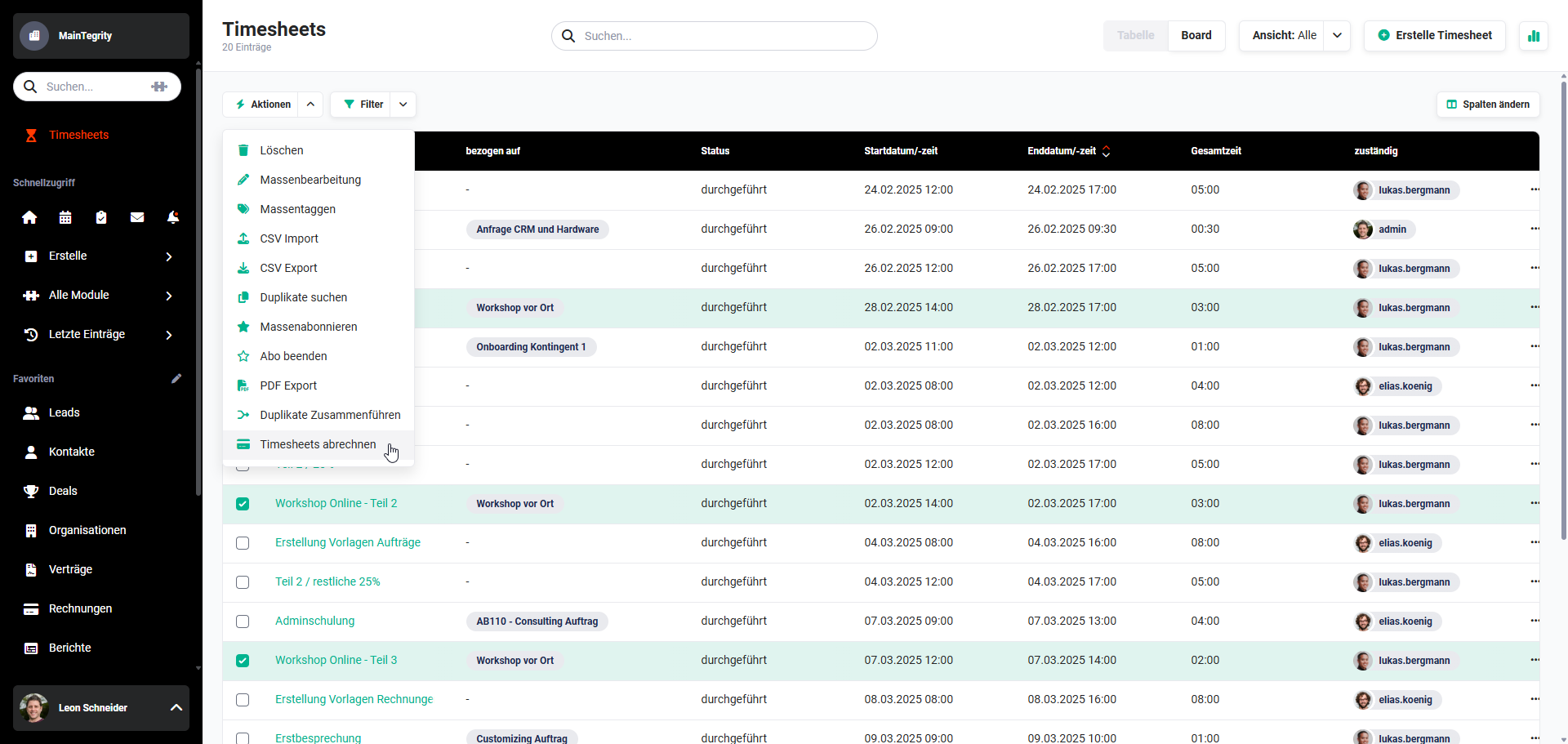 Modul Timesheets - Aktion Timesheets abrechnen
Nach dem Anklicken der Aktion „Timesheets abrechnen“ werden die in den Timesheets erfassten Zeiten direkt als Rechnungspositionen in eine neue Rechnung übertragen.
Folgende Feldwerte aus dem Modul Timesheets werden übertragen:
- Titel des Timesheets → Titel der Position
- Gesamtzeit des Timesheets in Stunden → Feld Menge in der Position
Pro Timesheet wird in der Positionsgruppe der neuen Rechnung eine Position angezeigt:
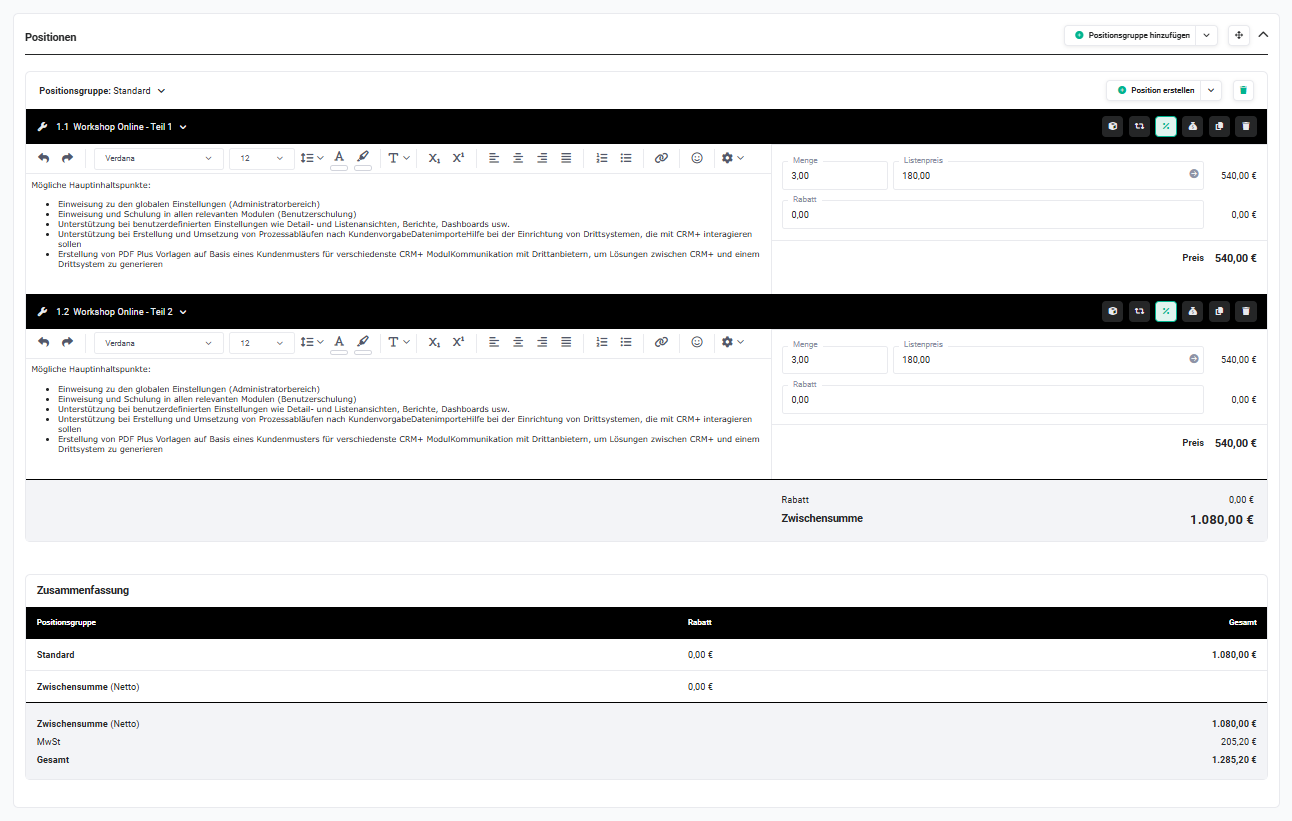 Modul Rechnungen - Positionen aus Timesheets
Sollten Timesheets ausgewählt worden sein, welche bereits abgerechnet wurden, so wird eine entsprechende Hinweismeldung angezeigt. Im Popup wird die Datensatznr. und der Name des Timesheets (als anklickbarer Link zum Datensatz) angezeigt.
Ist in einem Timesheet keine Dienstleistung referenziert und wurde in Meine Einstellungen - Weitere Einstellungen keine Dienstleistung als Standard hinterlegt, so wird auch dies durch eine entsprechende Hinweismeldung angezeigt. Im Popup wird die Datensatznr. und der Name des Timesheets (als anklickbarer Link zum Datensatz) angezeigt.
3.2.4.2. Aktion „Timesheet abrechnen“ in der Detailansicht in Modulen
In allen Modulen, die eine Referenz zu Timesheets und Rechnungen haben, wird in der Detailansicht in den Aktionen die Aktion „Timesheets abrechnen“ angezeigt.
Die Aktion „Timesheets abrechnen“ in der Detailansicht ist in folgenden Modulen verfügbar:
- Aufträge
- Deals
- Einkaufsbestellung
- Kampagnen
- Kontakte
- Kontingente
- Leads
- Lieferanten
- Organisationen
- Produkte
- Projekte
- Rechnungen
- Tickets
3.2.4.3. Hinweise
Die Aktion „Timesheets abrechnen" ist nur verfügbar, solange noch referenzierte Timesheets existieren, für die noch keine Rechnungen erstellt wurden.
Wird eine Rechnung zu einem Timesheet storniert, gilt das zugehörige Timesheet als nicht mehr abgerechnet und die Aktion „Timesheets abrechnen" ist autom. wieder verfügbar.
Ist in den Bestandsdaten von Timesheets als Zuständiger eine Gruppe eingetragen, kann dies beim Bearbeiten nicht geändert werden. In diesem Fall erscheint die gleiche Meldung wie bei „Timesheet abrechnen", wenn keine Dienstleistung gefunden wird.
Es ist nicht möglich, im Feld „zuständig" eines Timesheets eine Gruppe auszuwählen!
4. Praxisbeispiele
1 – Wartungseinsatz eines Technikers erfassen und abrechnen
Ein Techniker führt eine Wartung beim Kunden durch. Im Anschluss legt er im Modul Timesheets einen neuen Datensatz an und trägt Start- und Endzeit des Einsatzes ein. Die entsprechende Organisation wird verknüpft und das Timesheet mit der zugehörigen Dienstleistung Wartung sowie dem zugehörigen Ticket referenziert. Der Status wird auf durchgeführt gesetzt.
Am Ende des Monats werden alle abzurechnenden Timesheets in der Listenansicht per Checkbox markiert und über die Aktion Timesheets abrechnen direkt als Rechnungspositionen in eine neue Rechnung übertragen. Der Titel des Timesheets wird als Positionstitel übernommen, die Gesamtzeit in Stunden als Menge. Das Feld Timesheet abgerechnet wird automatisch auf aktiv gesetzt.
2 – Tägliche Projektzeiten erfassen und gesammelt abrechnen
Ein Projektmitarbeiter erfasst täglich seine geleisteten Stunden zu einem laufenden Kundenprojekt. Für jeden Arbeitstag wird ein Timesheet mit aussagekräftigem Titel, Start- und Endzeit sowie der Verknüpfung zum Projekt angelegt. Die zugeordnete Dienstleistung bestimmt den späteren Abrechnungspreis je Stunde.
Am Monatsende öffnet der Projektleiter das Modul Projekte, wechselt in die Detailansicht des Projekts und ruft über die Aktion Timesheets abrechnen alle noch nicht abgerechneten Timesheets des Projekts auf. Die Zeiten werden direkt als Positionen in eine neue Rechnung übertragen – brainX summiert die Gesamtzeiten je Timesheet und übergibt sie als Stundenmenge an die Rechnungsposition.
3 – Timesheets ohne hinterlegte Dienstleistung über Standard-Dienstleistung abrechnen
Ein Mitarbeiter erfasst Timesheets, ohne bei jedem Eintrag explizit eine Dienstleistung zu hinterlegen. Da in seinen persönlichen Einstellungen unter Meine Einstellungen – Weitere Einstellungen eine Standard-Dienstleistung hinterlegt ist, wird diese bei der Abrechnung automatisch herangezogen.
Bei der Aktion Timesheets abrechnen prüft brainX für jedes Timesheet, ob eine Dienstleistung hinterlegt ist. Fehlt sie, wird die Standard-Dienstleistung des Zuständigen des Timesheets verwendet – nicht die des eingeloggten Benutzers, der die Abrechnung auslöst. Ist weder eine Dienstleistung am Timesheet noch eine Standard-Dienstleistung in den Einstellungen hinterlegt, erscheint ein entsprechender Hinweis.
5. Häufige Fragen
In welchen Paketen ist das Modul Timesheets verfügbar?
Das Modul Timesheets ist in brainX CRM in den Paketen Service und Projekte enthalten. In brainX APP ist das Modul standardmäßig verfügbar.
Wie wird die Gesamtzeit eines Timesheets berechnet?
Die Gesamtzeit wird automatisch als Differenz aus Enddatum/-zeit und Startdatum/-zeit berechnet und in Stunden angegeben. Das Feld ist nur in der Detailansicht sichtbar, nicht in der Bearbeitungsansicht.
Was ist die Voraussetzung für die Nutzung der Aktion „Timesheets abrechnen"?
Die Aktion Timesheets abrechnen ist nur verfügbar, wenn das Modul Kontingente oder die Integration Zeiterfassung aktiv ist. Außerdem muss für jedes abzurechnende Timesheet entweder eine Dienstleistung direkt am Datensatz hinterlegt sein oder eine Standard-Dienstleistung in den persönlichen Einstellungen des Zuständigen definiert sein.
Welche Felder eines Timesheets werden beim Abrechnen in die Rechnung übertragen?
Beim Abrechnen wird der Titel des Timesheets als Positionstitel und die Gesamtzeit in Stunden als Menge in die Rechnungsposition übernommen. Pro Timesheet entsteht eine eigene Position in der Positionsgruppe der neuen Rechnung.
Was passiert, wenn ein Timesheet bereits abgerechnet wurde und erneut ausgewählt wird?
Wird ein bereits abgerechnetes Timesheet bei der Aktion Timesheets abrechnen ausgewählt, erscheint ein Hinweispopup mit der Datensatznummer und dem Namen des betreffenden Timesheets. Eine Doppelabrechnung wird so verhindert. Wird eine Rechnung zu einem Timesheet storniert, gilt das Timesheet als nicht mehr abgerechnet und die Aktion ist erneut verfügbar.
Kann ich im Feld „zuständig" eines Timesheets eine Gruppe eintragen?
Nein. Im Feld zuständig eines Timesheets kann keine Gruppe ausgewählt werden – es muss immer ein einzelner Benutzer eingetragen sein. Sind in Bestandsdaten noch Gruppen als Zuständige hinterlegt, kann dies beim Bearbeiten nicht geändert werden; in diesem Fall erscheint beim Abrechnen eine entsprechende Hinweismeldung.