
Digitale Unterschrift
Paket: SALES FAKTURA PROJEKTE
1. Allgemein
Digitale Unterschriften optimieren Vertragsabschlüsse. Kunden, Partnern und Lieferanten wird die Möglichkeit geboten, bequem digital auf jedem Gerät zu unterzeichnen, um die Effizienz der Geschäftsprozesse zu steigern.
Vorteile der digitalen Unterschrift:
- Geschäftsprozessoptimierung: Digitale Signaturen lassen sich nahtlos in bestehende Geschäftsprozesse integrieren und ermöglichen eine effizientere und automatisierte Workflow-Steuerung.
- Nachhaltigkeit: Der Verzicht auf Papier reduziert den Ressourcenverbrauch und leistet einen Beitrag zum Umweltschutz.
- Effektives Dokumentenmanagement: Digitale Signaturen ermöglichen eine effiziente Organisation und Archivierung von Dokumenten, da sie weniger anfällig für Schäden oder Verluste sind.
- Rechtssicherheit: Digitale Signaturen sind rechtsverbindlich und können vor Gericht als Beweis dienen.
- Sicherheit und Integrität: Digitale Signaturen bieten ein hohes Maß an Sicherheit durch Verschlüsselung und Authentifizierungsverfahren, wodurch die Integrität des Dokumentes gewährleistet ist.
- Verbesserte Zusammenarbeit: Digitale Unterschriften ermöglichen eine reibungslose Zusammenarbeit zwischen verschiedenen Parteien, unabhängig von ihrem Standort.
In brainX kann zwischen zwei Anbietern/Softwarelösungen ausgewählt werden, um die digitale Signatur nutzen zu können:
- DocuSign → etablierter Marktführer mit einem breiten Funktionsumfang, wird von vielen Unternehmen weltweit genutzt
- DocuSeal → eine Open-Source-Alternative, die selbst gehostet werden kann und für ihre einfache Bedienbarkeit und Benutzerfreundlichkeit bekannt ist
DocuSign und DocuSeal sind beides Softwarelösungen für elektronische Signaturen, die es Benutzern ermöglichen, Dokumente online zu signieren und zu verwalten.
Der Funktionsumfang und die Bedienung innerhalb von brainX sind hier nahezu identisch.
2. DocuSign
Voraussetzung für die Nutzung der Integration DocuSign ist ein aktiver, vollwertiger Account bei DocuSign.
Ein Trial-/Testaccount bei DocuSign ist nicht ausreichend!
Die Integration DocuSign ermöglicht die Nutzung einer digitalen Signatur in PDF-Dateien, welche mittels PDF Vorlagen erzeugt werden.
Die Integration DocuSign ist in allen Modulen nutzbar, in denen ein PDF-Export möglich ist. Vor allem die Module Aufträge, Deals, Dokumente, Gutschriften, Rechnungen, Stornos und Verträge (nur in CRM-Version „brainX.app") sind für die Verwendung einer digitalen Signatur bestens geeignet.
2.1. Konfiguration DocuSign
2.1.1. Authentifizierung
Sollten mehrere Mandanten vorhanden sein und soll die Digitale Unterschrift in mehreren bzw. allen Mandanten genutzt werden, muss pro Mandant die Authentifizierung durchgeführt werden!
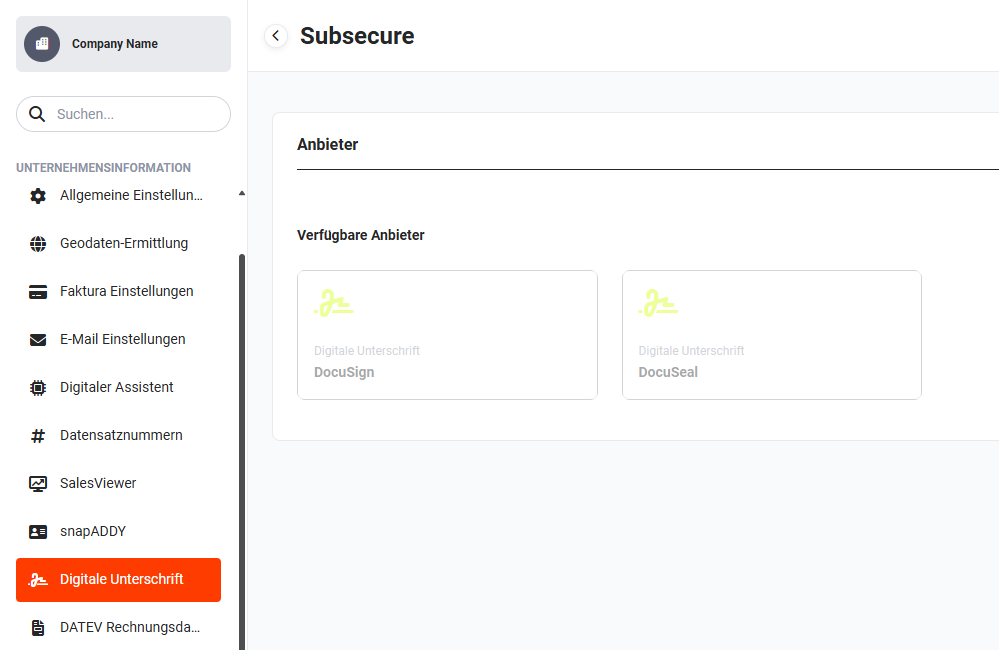 Digitale Unterschrift - verfügbare Anbieter
Nach dem Anklicken der Kachel „DocuSign" wird ein Hinweis angezeigt, dass man nun zum entsprechenden Dienst weitergeleitet wird.
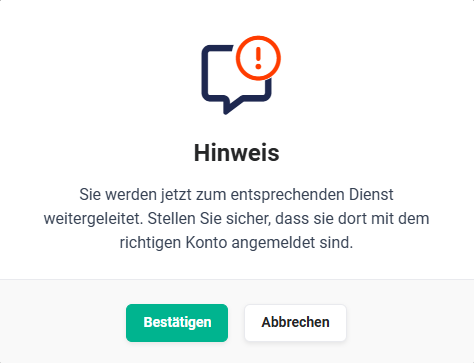 Hinweis Weiterleitung
Nach dem Anklicken des Buttons „Bestätigen" öffnet sich ein neues Browserfenster mit der Loginseite bei DocuSign.
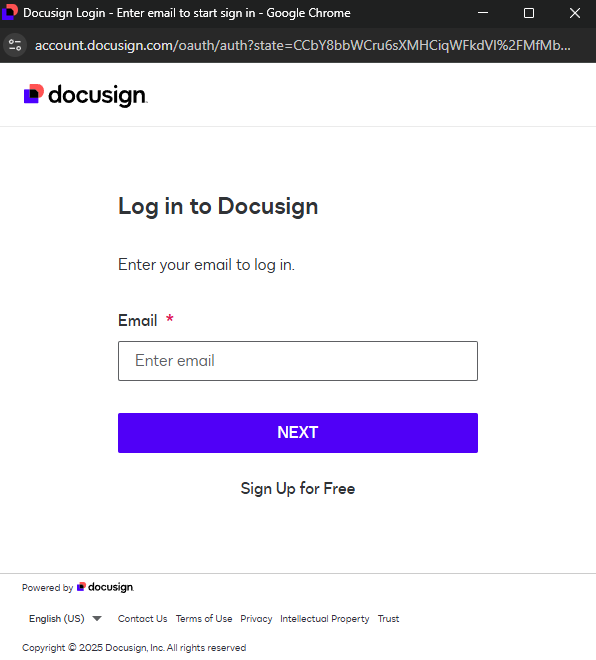 DocuSign Login
Sollte das Browserfenster versehentlich geschlossen werden, wird in brainX das Popup „DocuSign Authentifizierung" angezeigt, mittels dessen eine erneute Anmeldung bei DocuSign möglich ist.
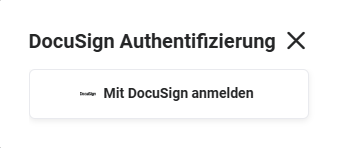 Popup DocuSign Authentifizierung
Nach erfolgreichem Login ist die Integration „DocuSign“ authentifiziert. Die Authentifizierung erfolgt mittels OAuth (tokenbasierte Autorisierung und Authentifizierung)!
Nach dem Anklicken der Kachel „DocuSign" öffnet sich das Popup „Anbieter konfigurieren":
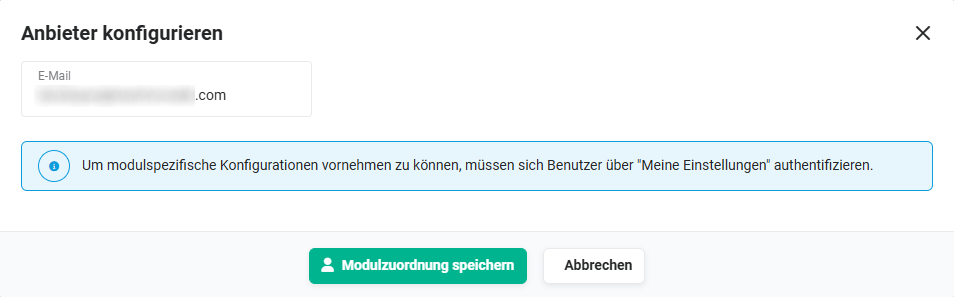 Popup Anbieter konfigurieren
Im Popup wird die E-Mail-Adresse des Accounts angezeigt, welcher zur Authentifizierung verwendet wurde.
Um modulspezifische Konfigurationen vornehmen zu können, müssen sich Benutzer über Meine Einstellungen authentifizieren.
Haben sich ein oder mehrere Benutzer authentifiziert, kann im Popup „Anbieter konfigurieren" eine Modulzuordnung vorgenommen werden, um optional die DocuSign Vorlagen modulweise bestimmten Benutzern zuordnen zu können (siehe Abschnitt Modulzuordnung).
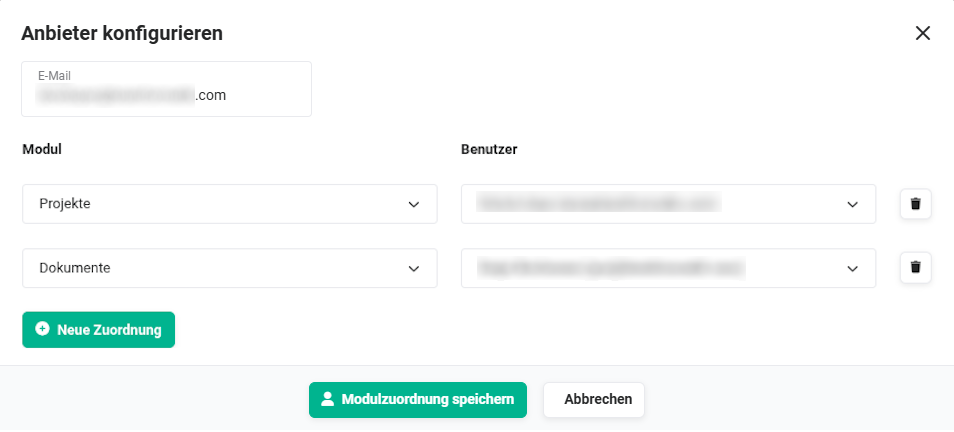 Popup Anbieter konfigurieren - Modulzuordnung
2.1.1.1. Authentifizierung Benutzer
brainX Benutzer, welche einen Umschlag zur digitalen Signatur aus brainX heraus versenden möchten, benötigen keine zusätzliche Authentifizierung!
Weitere Authentifizierungen durch brainX-Benutzer sind jedoch möglich, um optional die DocuSign Vorlagen modulweise bestimmten Benutzern zuordnen zu können. Weitere Informationen siehe Abschnitt Modulzuordnung.
In Meine Einstellungen - Tab Integrationen können sich Benutzer bei DocuSign authentifizieren.
Nach dem Anklicken der Kachel „DocuSign" im Bereich „Verfügbare Integrationen" wird ein Hinweis angezeigt, dass man nun zum entsprechenden Dienst weitergeleitet wird.
Nach dem Anklicken des Buttons „Bestätigen" im Hinweis-Popup öffnet sich ein neues Browserfenster mit der Loginseite bei DocuSign. Nach erfolgreichem Login ist der Benutzer authentifiziert und die Kachel „DocuSign" befindet sich nun im Bereich „Aktive Integrationen".
Nach erneutem Anklicken der Kachel „DocuSign" wird das Popup „DocuSign" eingeblendet.
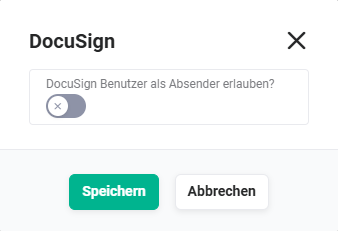 Popup DocuSign Benutzer als Absender erlauben
Nachdem der Schalter auf „aktiv" gestellt und der Button „Speichern" angeklickt wurde, ist der Benutzer in der Modulzuordnung bei den Benutzern auswählbar.
2.1.1.2. Authentifizierung überprüfen und erneuern
Nach erfolgreicher Authentifizierung stehen in der Kachel DocuSign zwei zusätzliche Schaltflächen zur Verfügung:
- Authentifizierung überprüfen -> prüft, ob die hinterlegte Authentifizierung noch gültig ist, und zeigt das Ergebnis der Prüfung an.
- Authentifizierung erneuern -> führt den Authentifizierungsprozess erneut durch, analog zur initialen Einrichtung. Dies ist z. B. bei abgelaufenen oder ungültig gewordenen Tokens erforderlich.
2.1.1.3. Authentifizierung aufheben
Um die Authentifizierung aufzuheben, bzw. um die Integration zu deaktivieren, muss in der Kachel „Digitale Unterschrift - DocuSign" das Aktionen-Icon „X" angeklickt werden, das bei Mouseover eingeblendet wird.
Nach dem Anklicken des Aktionen-Icons wird ein Popup eingeblendet, in dem die Deaktivierung der Integration bestätigt werden muss.
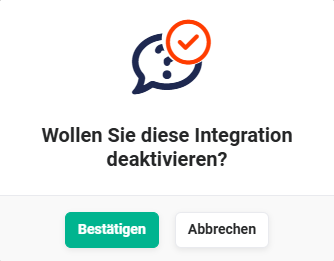 Popup Integration deaktivieren
2.1.2. Modulzuordnung
brainX Benutzer, welche einen Umschlag zur digitalen Signatur aus brainX heraus versenden möchten, benötigen grundsätzlich keine zusätzliche bzw. eigene Authentifizierung. Sollten sich Benutzer jedoch zusätzlich authentifizieren, bietet dies die Möglichkeit, diese Benutzer ausgewählten Modulen zuzuordnen.
Dies bedeutet im Detail: Hat sich ein Benutzer in den Benutzereinstellungen (siehe Authentifizierung Benutzer) über DocuSign authentifiziert und den Schalter „DocuSign Benutzer als Absender erlauben?“ auf „aktiv" gestellt, so kann dieser in den Einstellungen ausgewählt und einem Modul zugeordnet werden.
Nur Benutzer, welche sich bei DocuSign authentifiziert haben, stehen bei der Modulzuordnung zur Auswahl!
Zur Authentifizierung von Benutzern in „Meine Einstellungen" muss ein anderer DocuSign-Account verwendet werden als in „Unternehmensinformationen - Digitale Unterschrift - DocuSign".
Nach dem Anklicken des Buttons „Neue Zuordnung" wird eine Zeile mit den Auswahllisten „Modul" und „Benutzer" eingeblendet.
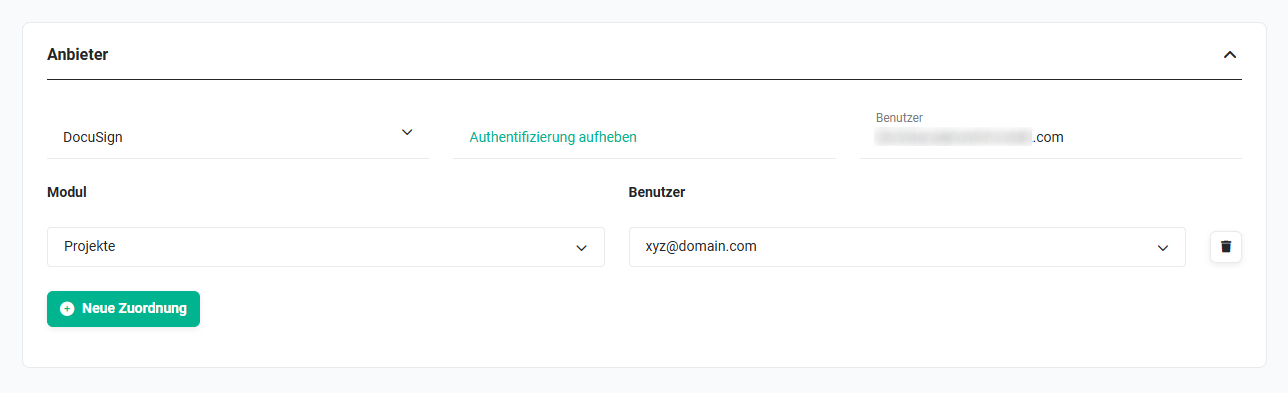 Beispiel Modulzuordnung DocuSign
In der Auswahlliste „Modul" stehen alle Module zur Verfügung, in denen ein PDF-Export möglich ist.
In der Auswahlliste „Benutzer" stehen alle Benutzer zur Verfügung, welche sich bei DocuSign authentifiziert haben.
Durch erneutes Anklicken des Buttons „Neue Zuordnung" können weitere Module/Benutzer konfiguriert werden.
Nach durchgeführter Modulzuordnung muss abschließend der Button „Speichern" angeklickt werden, um die Änderungen zu übernehmen.
Werden nun aus den ausgewählten Modulen DocuSign Umschläge versendet, werden - unabhängig davon, welcher Benutzer den Versand auslöst (siehe hierzu auch den Abschnitt Erstellung und Versand) - immer die konfigurierten Benutzer/E-Mail-Adressen verwendet.
Sollte einer der zugewiesenen (Benutzer-)Accounts aus techn. Gründen nicht funktionieren (Benutzer hat z. B. die Authentifizierung aufgehoben, den Schalter „DocuSign Benutzer als Absender erlauben?“ auf „inaktiv" gestellt, oder es kann keine Verbindung zu diesem DocuSign-Account aufgebaut werden), dann dient der „Default Account“, welcher initial zur Authentifizierung verwendet wurde, als Fallback.
2.1.3. E-Mail Vorlage
Mit der Aktivierung der Integration „DocuSign“ wird die E-Mail Vorlage „DocuSign Unterschriftsanfrage“ aktiviert, welche einen Standardtext (Betreff) enthält, der beim Versand einer PDF-Datei (Umschlag) in der E-Mail verwendet wird.
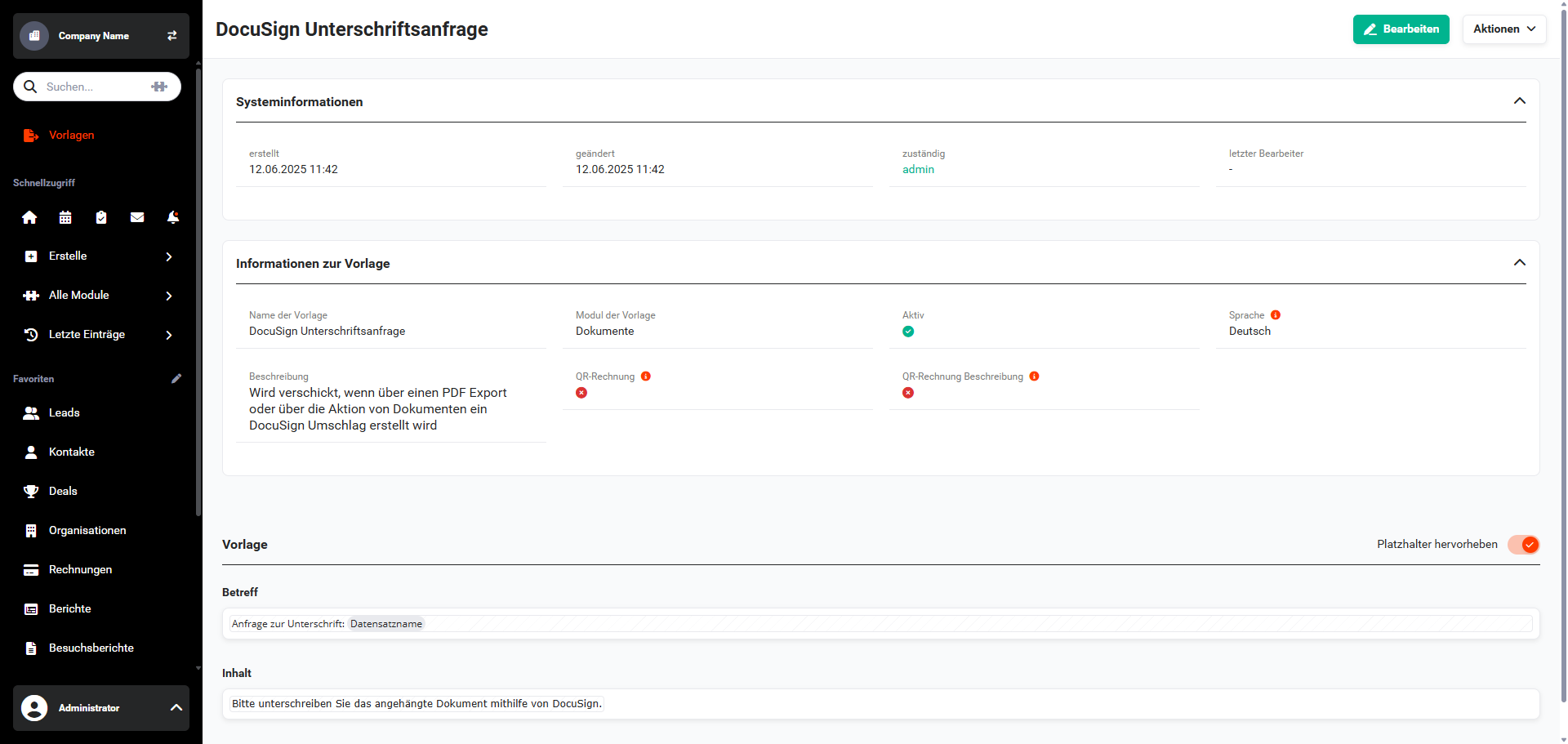 Modul Vorlagen - DocuSign Unterschriftsanfrage
Der Betreff in der Vorlage ist bei der Auslieferung wie folgt aufgebaut:
Anfrage zur Unterschrift: Datensatzname
Der Platzhalter Datensatzname steht hierbei für den Titel des Dokuments und wird entsprechend bei der Erzeugung der PDF-Datei durch den jeweiligen Titel des Dokuments ersetzt.
Der Betreff kann - so wie bei allen Vorlagen - bearbeitet werden. Zu beachten ist hierbei, dass das vorausgewählte Modul „Dokumente“ in der Vorlage nicht geändert werden darf.
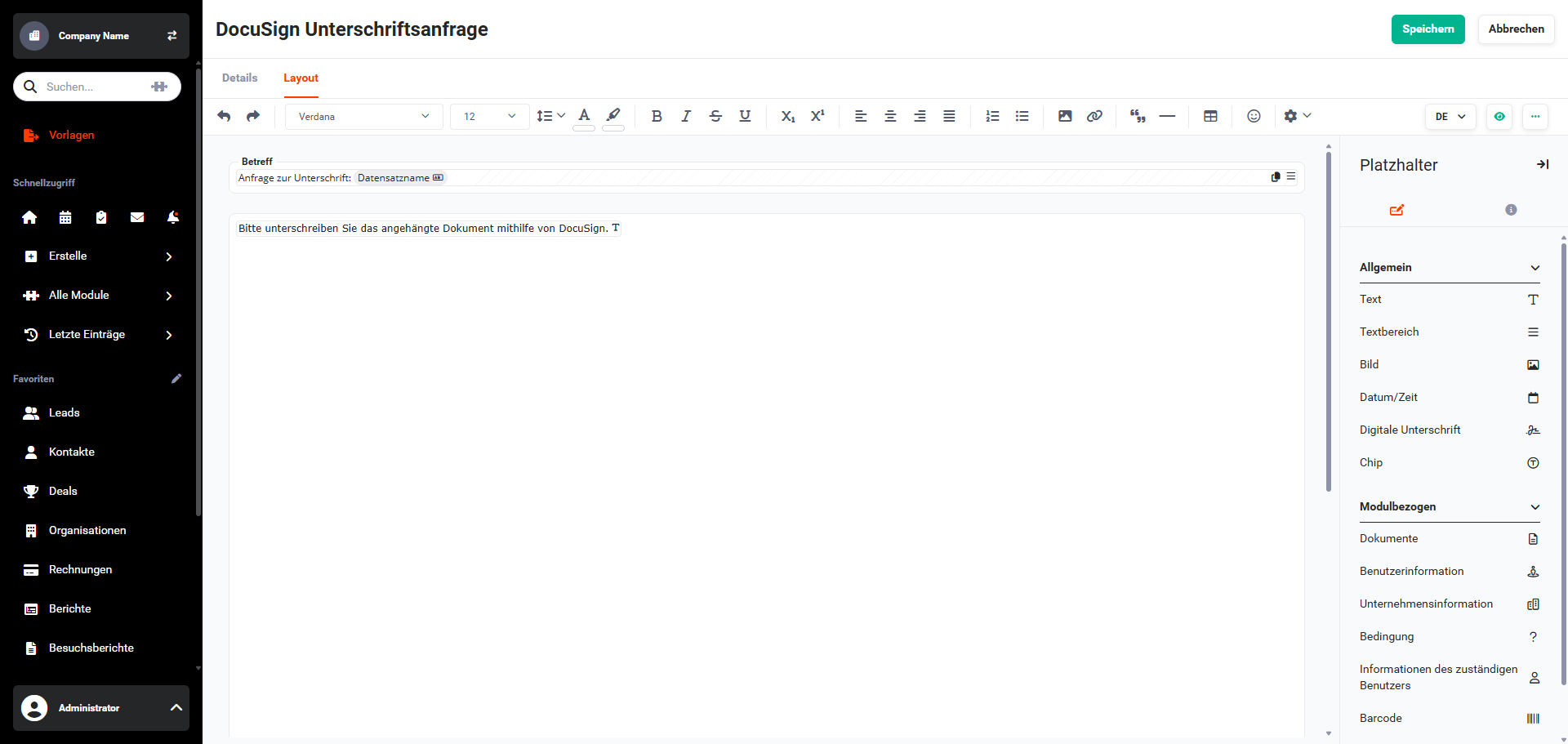 Modul Vorlagen - DocuSign Unterschriftsanfrage bearbeiten
Allgemeine Informationen zu PDF Vorlagen siehe Abschnitt PDF Vorlagen.
2.2. Nutzung DocuSign
2.2.1. Allgemein
Grundsätzlich ermöglicht die Integration „DocuSign" die Erzeugung einer PDF-Datei direkt aus einem Datensatz aus den Modulen Aufträge, Deals, Dokumente, Gutschriften, Rechnungen, Stornos und Verträge heraus, welche dann als sog. „Umschlag“ direkt per E-Mail an die Kunden gesendet wird.
In DocuSign eSignature besteht ein Umschlag aus den Dokumenten, die zum Signieren gesendet werden, sowie den Empfängerinformationen und anderen Einzelheiten, die mit dem Dokument verknüpft werden.
Die in brainX erzeugte PDF-Datei wird als „Umschlag“ per E-Mail versendet und kann dann vom Kunden digital unterschrieben werden. Vor dem Versenden des Umschlags wird festgelegt, ob ein oder mehrere Empfänger den Umschlag (die PDF-Datei) erhalten sollen und welche Empfänger unterschreiben müssen oder eine Kopie erhalten sollen.
Als PDF-Vorlage kann jede bestehende Vorlage der jeweiligen Module verwendet werden, oder es werden weitere PDF-Vorlagen erstellt, die den speziellen Platzhalter „Unterschrift“ enthalten.
Der Unterschied besteht dann lediglich im Ablauf, wie die PDF-Datei digital signiert wird. Siehe dazu auch den Abschnitt Dokumente digital signieren.
2.2.2. PDF Vorlagen
Mit der Aktivierung der Integration „DocuSign“ steht im Bearbeitungsmodus von PDF-Vorlagen der Platzhalter „Digitale Unterschrift" zur Verfügung.
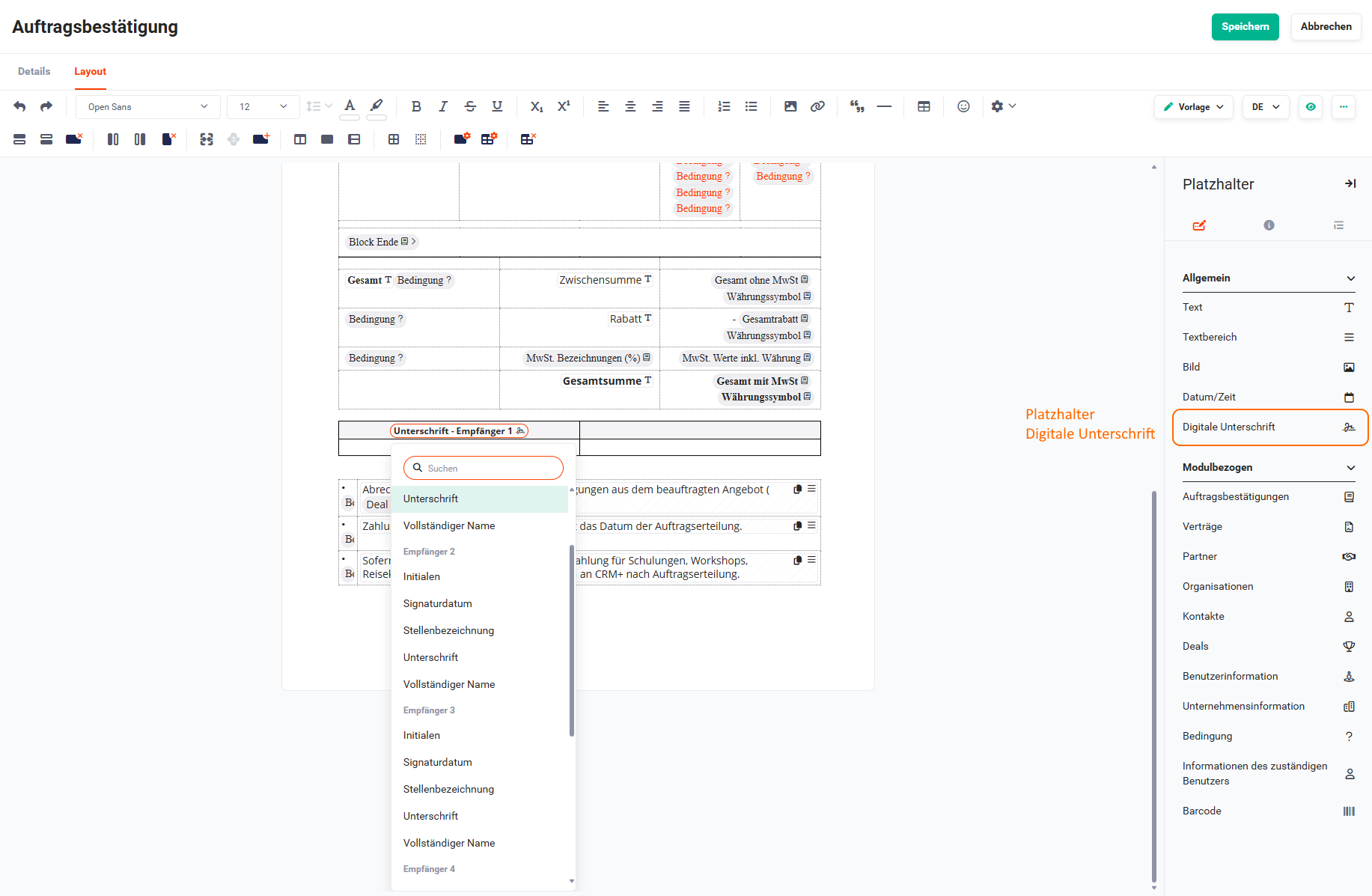 PDF-Vorlage - Platzhalter Digitale Unterschrift
Nach dem Einfügen des Platzhalters „Digitale Unterschrift" in eine PDF-Vorlage kann über ein Flyout-Menü - welches sich nach dem Anklicken des Platzhalters öffnet - zwischen folgenden Platzhaltern gewählt werden:
Jeder der Platzhalter ist für bis zu fünf Empfänger verfügbar.
Zusätzlich ist noch folgender Platzhalter von Bedeutung:
- Checkbox (für optionale Positionen zur Unterschrift)
2.2.2.1. Platzhalter Initialen
Ist in einer PDF-Vorlage der Platzhalter „Initialen“ enthalten und wird diese Datei nach dem Versand vom Kunden geöffnet, wird in der Datei ein entsprechendes Symbol „Initialen“ (engl. „Initials“) angezeigt.
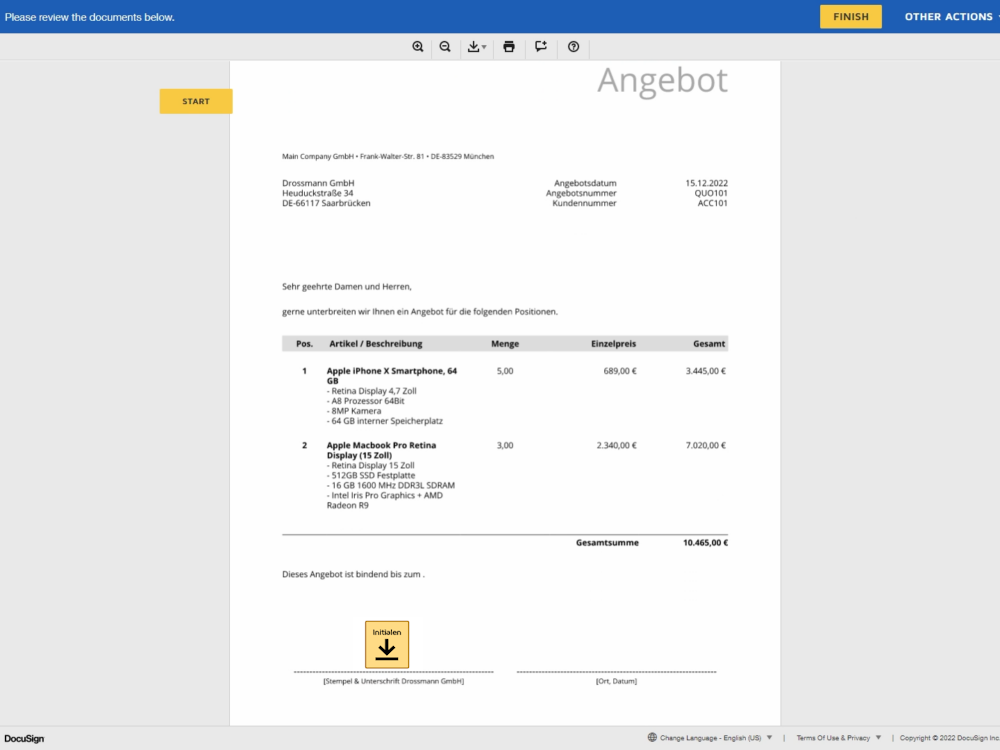 DocuSign Initialen
In einer PDF-Vorlage können ein - oder auch mehrere - Platzhalter „Initialen“ sowie andere Platzhalter eingefügt werden. Dies hängt davon ab, wie viele Personen das Dokument digital signieren sollen.
Siehe hierzu auch den Abschnitt PDF-Datei/Umschlag erstellen mit DocuSign PDF-Vorlage.
Ist in einer PDF-Vorlage kein Platzhalter „Initialen“ eingefügt worden, kann ein versendeter DocuSign-Umschlag ebenfalls digital mit Initialen versehen werden. Siehe hierzu auch den Abschnitt PDF-Datei/Umschlag erstellen ohne DocuSign PDF-Vorlage.
2.2.2.2. Platzhalter Signaturdatum
Ist in einer PDF-Vorlage der Platzhalter „Signaturdatum“ enthalten und wird diese Datei nach dem Versand vom Kunden geöffnet, wird in der Datei ein entsprechendes Symbol „Signaturdatum“ (engl. „Signature date“) angezeigt.
In einer PDF-Vorlage können ein - oder auch mehrere - Platzhalter „Signaturdatum“ sowie andere Platzhalter eingefügt werden. Dies hängt davon ab, wie viele Personen das Dokument digital signieren sollen.
Siehe hierzu auch den Abschnitt PDF-Datei/Umschlag erstellen mit DocuSign PDF-Vorlage.
Ist in einer PDF-Vorlage kein Platzhalter „Signaturdatum“ eingefügt worden, kann ein versendeter DocuSign-Umschlag ebenfalls digital mit einem Signaturdatum versehen werden. Siehe hierzu auch den Abschnitt PDF-Datei/Umschlag erstellen ohne DocuSign PDF-Vorlage.
2.2.2.3. Platzhalter Stellenbezeichnung
Ist in einer PDF-Vorlage der Platzhalter „Stellenbezeichnung“ enthalten und wird diese Datei nach dem Versand vom Kunden geöffnet, wird in der Datei ein entsprechendes Symbol „Stellenbezeichnung“ (engl. „Job description“) angezeigt.
In einer PDF-Vorlage können ein - oder auch mehrere - Platzhalter „Stellenbezeichnung“ sowie andere Platzhalter eingefügt werden. Dies hängt davon ab, wie viele Personen das Dokument digital signieren sollen.
Siehe hierzu auch den Abschnitt PDF-Datei/Umschlag erstellen mit DocuSign PDF-Vorlage.
Ist in einer PDF-Vorlage kein Platzhalter „Stellenbezeichnung“ eingefügt worden, kann ein versendeter DocuSign-Umschlag ebenfalls digital mit einer Stellenbezeichnung versehen werden. Siehe hierzu auch den Abschnitt PDF-Datei/Umschlag erstellen ohne DocuSign PDF-Vorlage.
2.2.2.4. Platzhalter Unterschrift
Ist in einer PDF-Vorlage der Platzhalter „Unterschrift" enthalten und wird diese Datei nach dem Versand vom Kunden geöffnet, wird in der Datei ein entsprechendes Symbol „Signieren“ (engl. „Sign“) angezeigt.
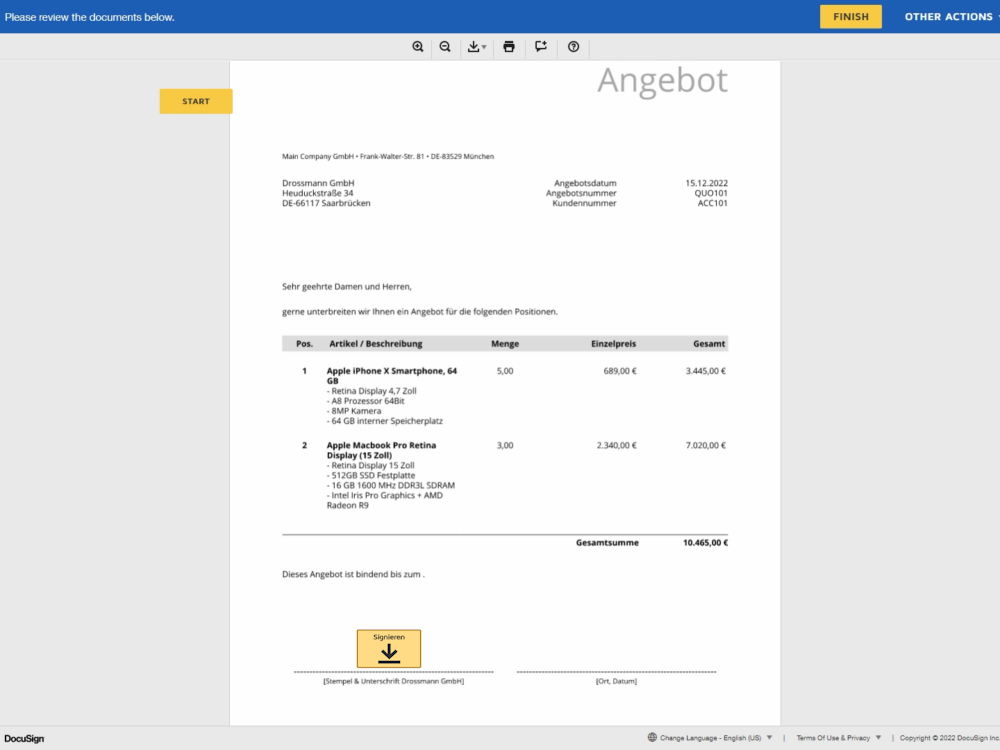 DocuSign Unterschrift/Signieren
In einer PDF-Vorlage können ein - oder auch mehrere - Platzhalter „Unterschrift“ sowie andere Platzhalter eingefügt werden. Dies hängt davon ab, wie viele Personen das Dokument digital signieren sollen.
Siehe hierzu auch den Abschnitt PDF-Datei/Umschlag erstellen mit DocuSign PDF-Vorlage.
Ist in einer PDF-Vorlage kein Platzhalter „Unterschrift“ eingefügt worden, kann ein versendeter DocuSign-Umschlag ebenfalls digital mit einer Unterschrift versehen werden. Siehe hierzu auch den Abschnitt PDF-Datei/Umschlag erstellen ohne DocuSign PDF-Vorlage.
2.2.2.5. Platzhalter Vollständiger Name
Ist in einer PDF-Vorlage der Platzhalter „Vollständiger Name“ enthalten und wird diese Datei nach dem Versand vom Kunden geöffnet, wird in der Datei ein entsprechendes Symbol „Vollständiger Name“ (engl. „Full name“) angezeigt.
In einer PDF-Vorlage können ein - oder auch mehrere - Platzhalter „Vollständiger Name“ sowie andere Platzhalter eingefügt werden. Dies hängt davon ab, wie viele Personen das Dokument digital signieren sollen.
Siehe hierzu auch den Abschnitt PDF-Datei/Umschlag erstellen mit DocuSign PDF-Vorlage.
Ist in einer PDF-Vorlage kein Platzhalter „Stellenbezeichnung“ eingefügt worden, kann ein versendeter DocuSign-Umschlag ebenfalls digital mit einer Stellenbezeichnung versehen werden. Siehe hierzu auch den Abschnitt PDF-Datei/Umschlag erstellen ohne DocuSign PDF-Vorlage.
2.2.2.6. Platzhalter Checkbox
Um z. B. einen Deal mit optionalen Positionen zur Unterschrift nicht mehrfach versenden zu müssen, kann der Platzhalter „Beauftragen durch digitale Unterschrift“ verwendet werden. Ein Kunde kann so auswählen, welche Positionen akzeptiert werden sollen.
Enthält das Dokument auswählbare Positionen, muss der Unterzeichner beim Signieren mindestens eine davon ankreuzen - der Umschlag kann sonst nicht abgeschlossen werden. Enthält das Dokument bereits eine Pflichtposition (nicht über den Platzhalter „Beauftragen durch digitale Unterschrift" gesteuert), ist diese Vorgabe automatisch erfüllt und alle übrigen optionalen Positionen bleiben weiterhin freiwillig.
2.2.3. Erstellung und Versand
2.2.3.1. PDF Datei/Umschlag erstellen
2.2.3.1.1. PDF Datei/Umschlag erstellen mit DocuSign PDF-Vorlage
In einem Datensatz der Module Aufträge, Deals, Dokumente, Gutschriften, Rechnungen, Stornos oder Verträge, für den ein Umschlag erstellt werden soll, muss im ersten Schritt das Aktionen-Icon „PDF Export“ angeklickt werden.
Es öffnet sich nun das Popup „PDF Export“. Neben den standardmäßigen Auswahlfeldern und Checkboxen (siehe hierzu auch den Abschnitt PDF Vorlagen) im Popup steht hier zusätzlich der Schalter „Für DocuSign-Umschlag verwenden“ zur Verfügung.
Wird der Schalter auf „aktiv" gestellt, wird der Button „E-Mail“ ausgeblendet. Beim Button „Export" steht nur noch „Export als Referenz“ zur Verfügung.
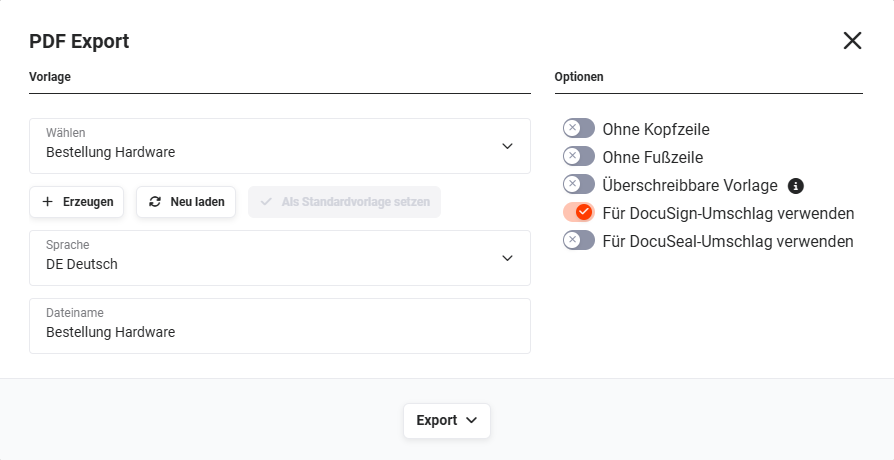 Popup PDF Export
Nach dem Anklicken der Aktion „Export als Referenz“ öffnet sich das Popup „DocuSign Umschlag bearbeiten“.
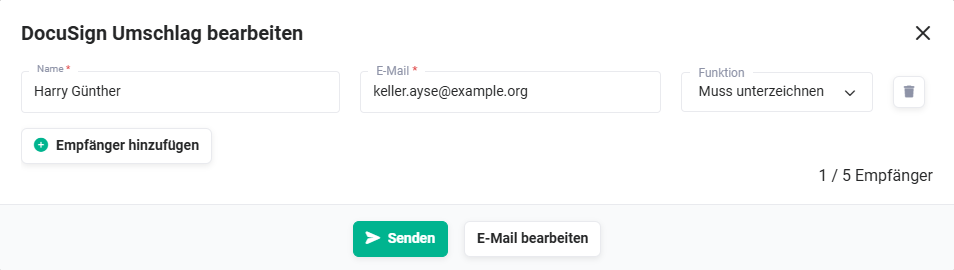 Popup DocuSign-Umschlag bearbeiten
Hier werden der Name und die E-Mail-Adresse des Empfängers angezeigt. Der Name und die E-Mail-Adresse des Empfängers werden automatisch gefüllt, wenn im Ausgangsdatensatz (z. B. Deal) im Feld „Kontakt“ ein entsprechender Datensatz referenziert ist.
Falls kein Kontakt referenziert ist, muss das Feld Name manuell gefüllt werden. Das Feld Name verfügt über eine Autovervollständigung. Wird hier ein Teil eines Namens eingegeben, werden die passenden Treffer angezeigt und können durch Anklicken ausgewählt werden.
In der Spalte „Funktion“ kann mittels einer Auswahlliste festgelegt werden, ob der Empfänger den Umschlag unterzeichnen muss oder - bei mehreren Empfängern - nur eine Kopie erhält. Es stehen hier die Werte „Muss unterzeichnen“ bzw. „Erhält eine Kopie“ zur Auswahl.
Weitere Empfänger können mittels des Buttons „Empfänger hinzufügen“ hinzugefügt werden. Das Feld „Name“ verfügt über eine Autovervollständigung. Wird hier ein Teil eines Namens eingegeben, werden die passenden Treffer angezeigt und können durch Anklicken ausgewählt werden.
Im unteren Teil des Popups „DocuSign Umschlag bearbeiten“ sind die Buttons „E-Mail bearbeiten“ und „Senden“ verfügbar.
- Button „E-Mail bearbeiten“: Nach dem Anklicken öffnet sich das Popup „DocuSign Umschlag bearbeiten“, in welchem der E-Mail-Betreff und die E-Mail-Nachricht nochmals manuell bearbeitet werden können. Siehe hierzu auch den Abschnitt E-Mail Vorlage.
- Button „Senden“: Der DocuSign-Umschlag wird an die Empfänger per E-Mail versendet. Siehe hierzu auch den Abschnitt PDF-Datei/Umschlag versenden.
Optional kann vor dem Versand ein Ablaufdatum für den Umschlag gesetzt werden. Über den entsprechenden Block im Popup lässt sich festlegen, bis wann der Umschlag digital signiert werden kann. Bei Datensätzen aus dem Modul Deals ist das Feld mit der hinterlegten Bindefrist des Deals vorausgewählt. Das Ablaufdatum wird beim Versand sowohl an DocuSign als auch an DocuSeal übertragen.
2.2.3.1.2. Datei/Umschlag erstellen ohne DocuSign PDF-Vorlage
Um einen Umschlag ohne die Platzhalter „Unterschrift“ und „Initialen“ verwenden zu können, muss in der Detailansicht eines Datensatzes im Modul Dokumente die Aktion „DocuSign Umschlag erstellen“ angeklickt werden.
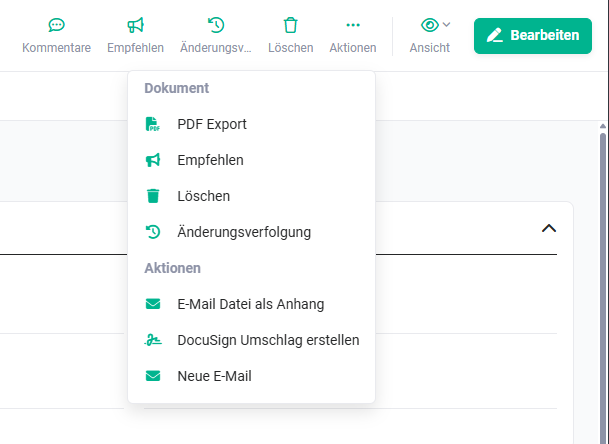 Modul Dokumente - Aktion DocuSign-Umschlag erstellen
Nach dem Anklicken der Aktion öffnet sich das Popup „DocuSign Umschlag bearbeiten“.
Nach Anklicken des Buttons „Senden“ wird das Dokument zu DocuSign hochgeladen. Die Felder für die Signatur, bzw. die Initialen, müssen nun manuell in das Dokument eingefügt werden.
Es können sowohl beide Felder eingefügt werden als auch nur das Feld Signatur oder Initialen.
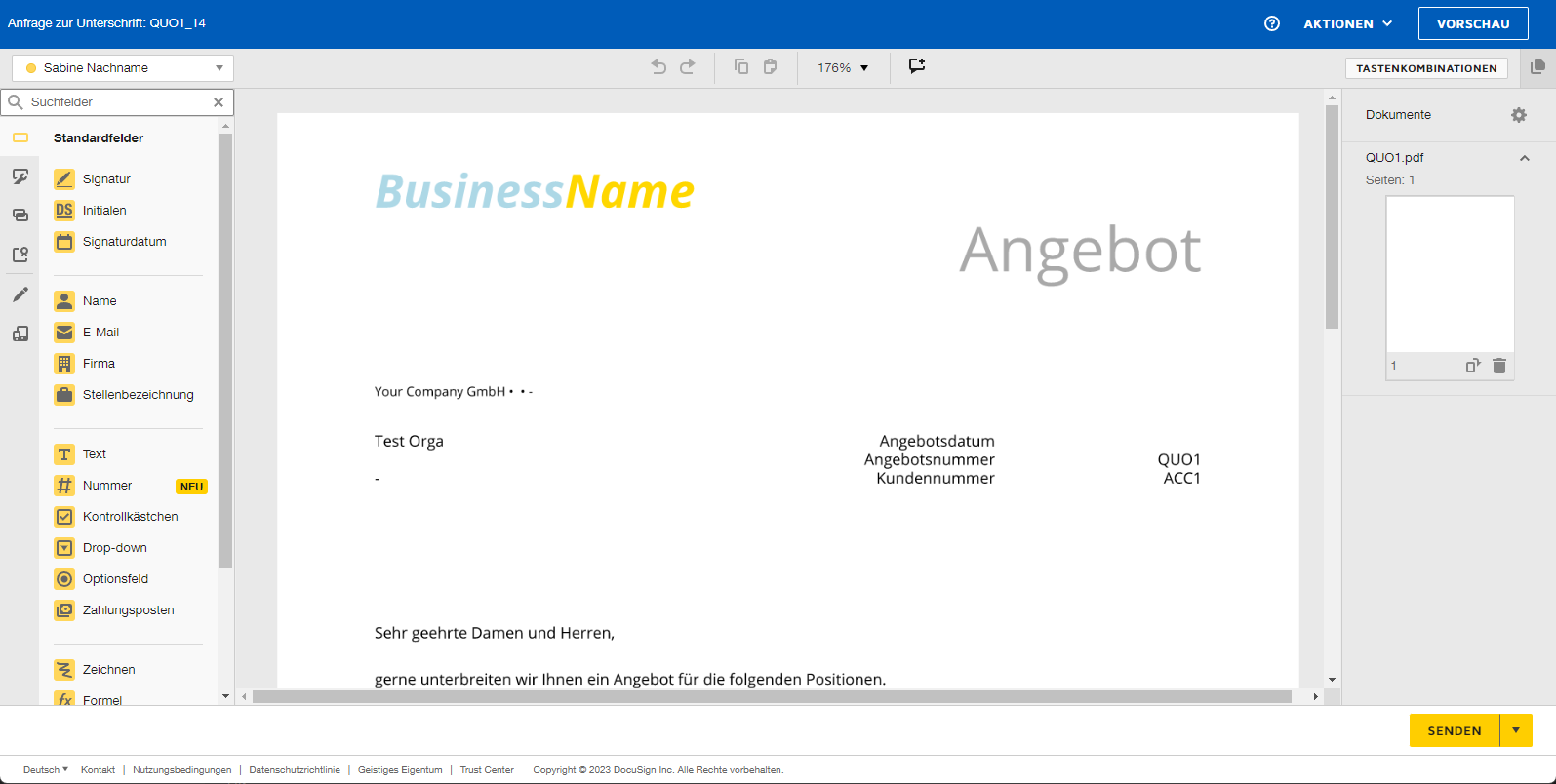 Bearbeitung Vorlage in DocuSign
Die Felder „Signatur“ und „Initialen“ werden mittels Drag & Drop im Dokument platziert. Beispielhaft wird nachfolgend das Einfügen des Feldes „Signatur“ beschrieben. Das Einfügen des Feldes „Initialen“ funktioniert sinngemäß.
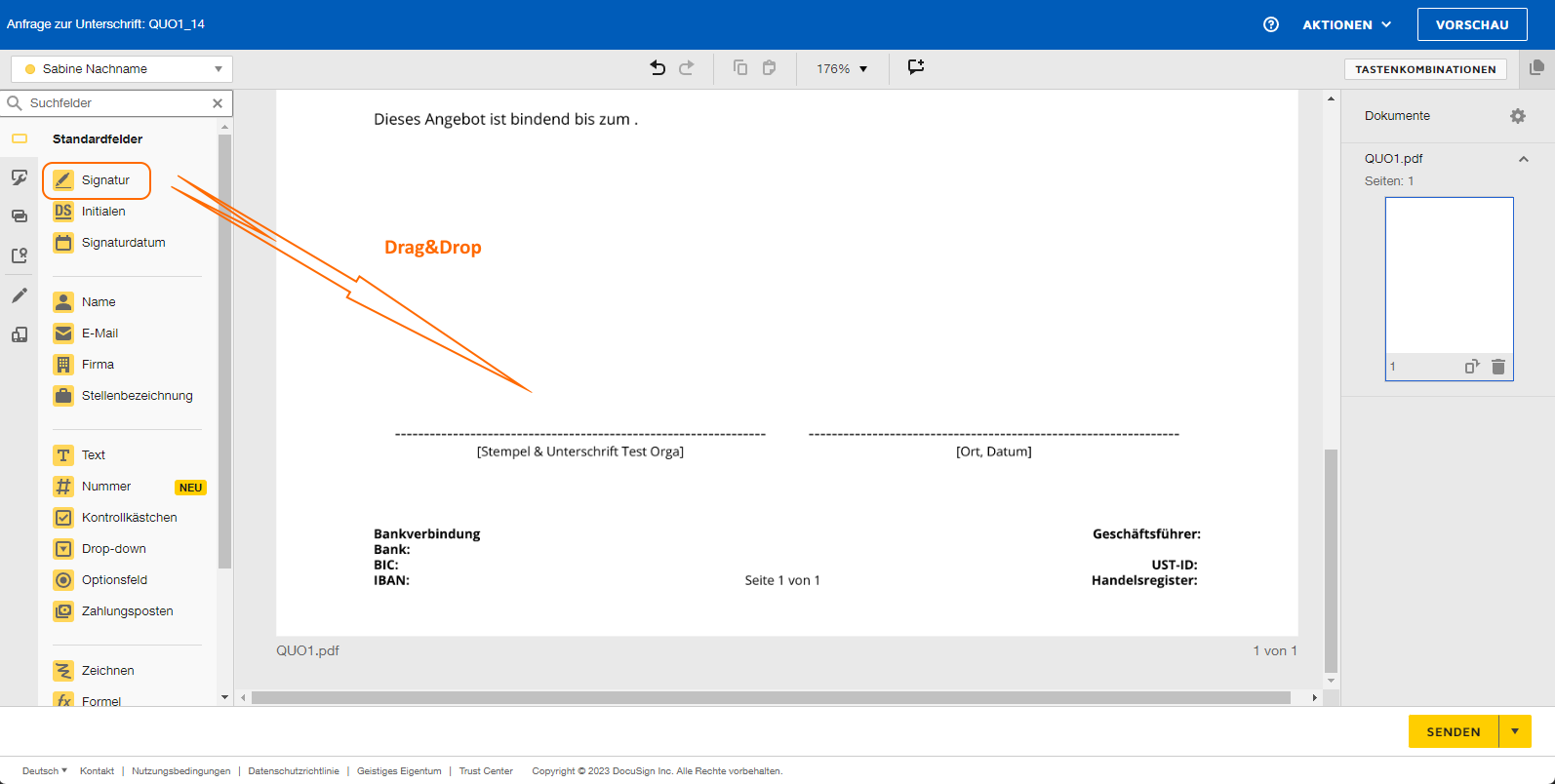 Signatur per Drag & Drop einfügen
Nach dem Einfügen des Feldes „Signatur“ stellt sich das Dokument wie folgt dar:
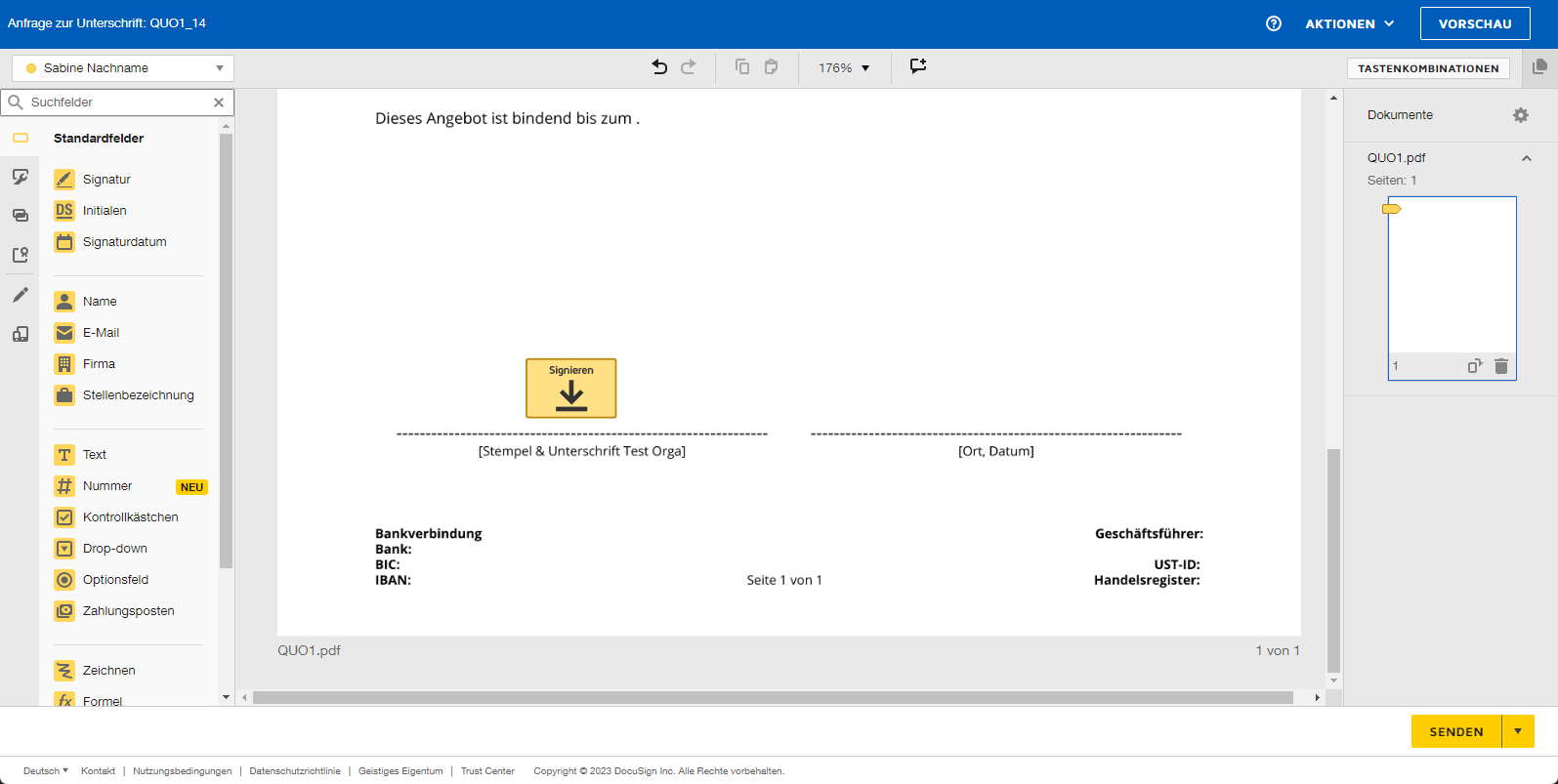 Vorlage mit eingefügter Signatur
Abschließend muss der Button „Senden“ angeklickt werden. Der DocuSign-Umschlag wird nun an die Empfänger per E-Mail versendet. Siehe hierzu auch den Abschnitt PDF-Datei/Umschlag versenden.
2.2.3.2. PDF Datei/Umschlag versenden
Nach Anklicken des Buttons „Senden“ wird der Umschlag per E-Mail an die Empfänger versendet. Anschließend wird ein entsprechender Hinweis angezeigt, der darüber informiert, ob der Umschlag erfolgreich versendet wurde oder (in Ausnahmefällen) nicht versendet werden konnte.
Der E-Mail-Versand des Umschlags an die Empfänger erfolgt über DocuSign! Es wird weder der zentrale Mailserver noch ein E-Mail-Postfach eines brainX-Benutzers benötigt!
Nach dem Versand wird der in brainX erzeugte Umschlag (PDF-Datei) im Modul Dokumente gespeichert und ist im Ausgangsdatensatz (z. B. in einem Deal) in der Detailansicht im Tab Relationen referenziert.
Im Ausgangsdatensatz ist in der Detailansicht zusätzlich der Block „DocuSign-Umschlag“ verfügbar. Siehe hierzu auch den Abschnitt Infos im Block "Infos für digitale Unterschrift".
2.2.3.3. Dokumente digital signieren
Empfänger eines DocuSign-Umschlags, welche ein Dokument digital signieren sollen, müssen keinen aktiven Account bei DocuSign besitzen!
In diesem Fall besteht jedoch die Einschränkung, dass der Empfänger den DocuSign-Umschlag bei DocuSign selbst nicht archivieren kann.
Nach dem Versand erhalten die Empfänger eine E-Mail zur Prüfung und Unterschrift.
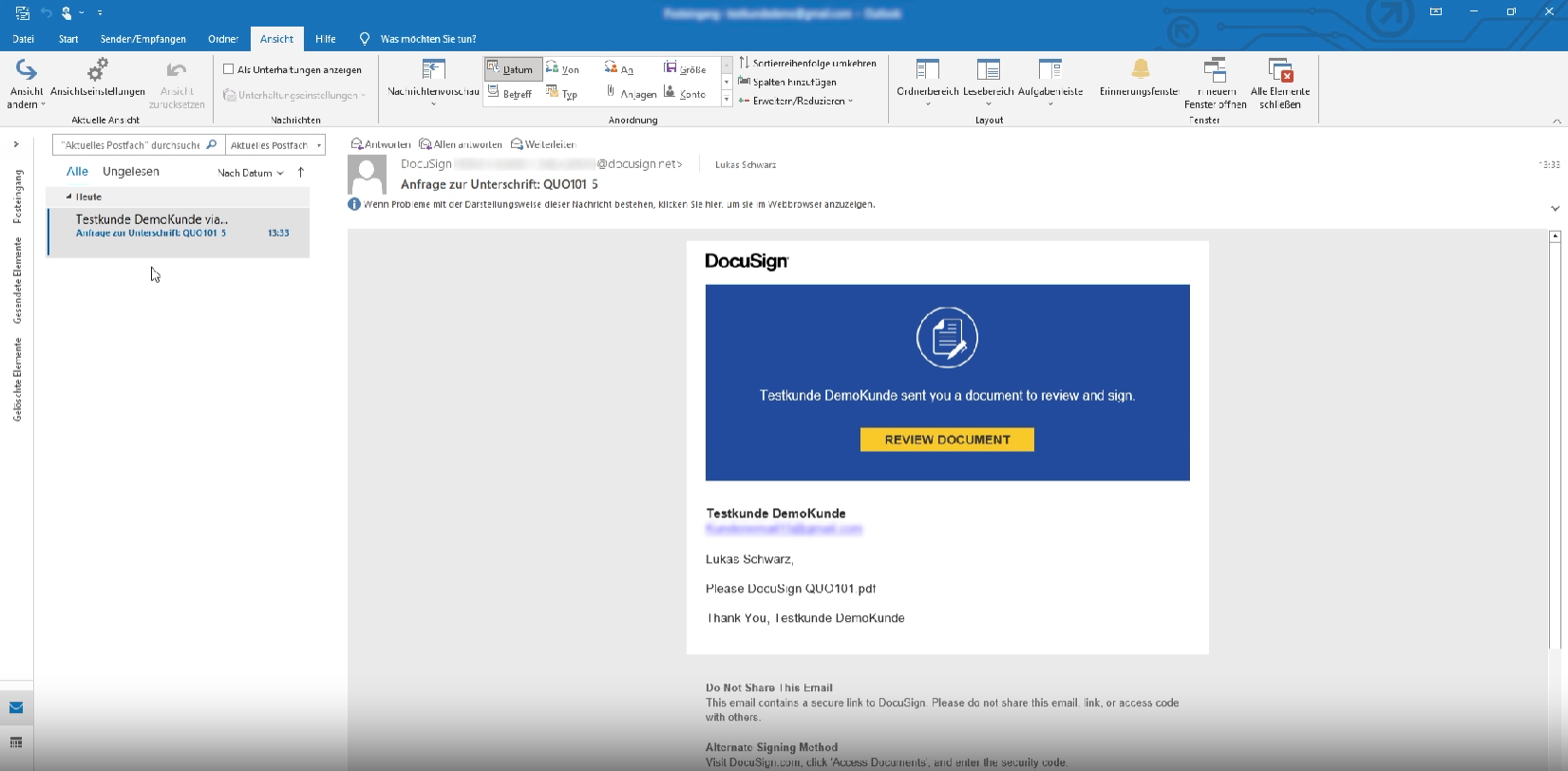 DocuSign E-Mail-Review Document
Nach dem Anklicken des Links in der E-Mail wird der Kunde zu DocuSign weitergeleitet, um das Dokument zu prüfen.
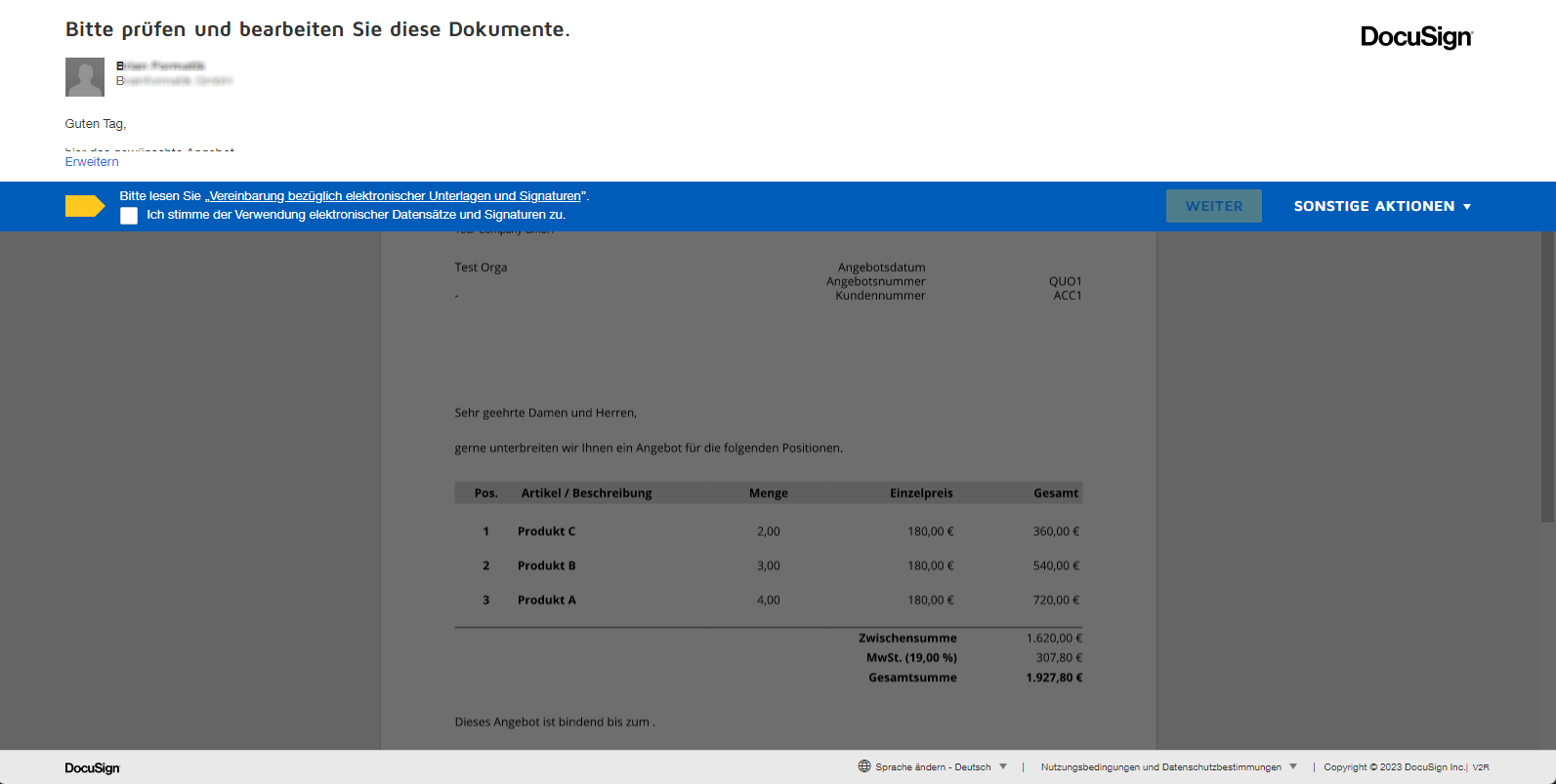 Prüfen und Bearbeiten des Dokuments
Nach der Zustimmung zur Verwendung elektronischer Datensätze und Signaturen ist das Dokument bereit digital signiert zu werden.
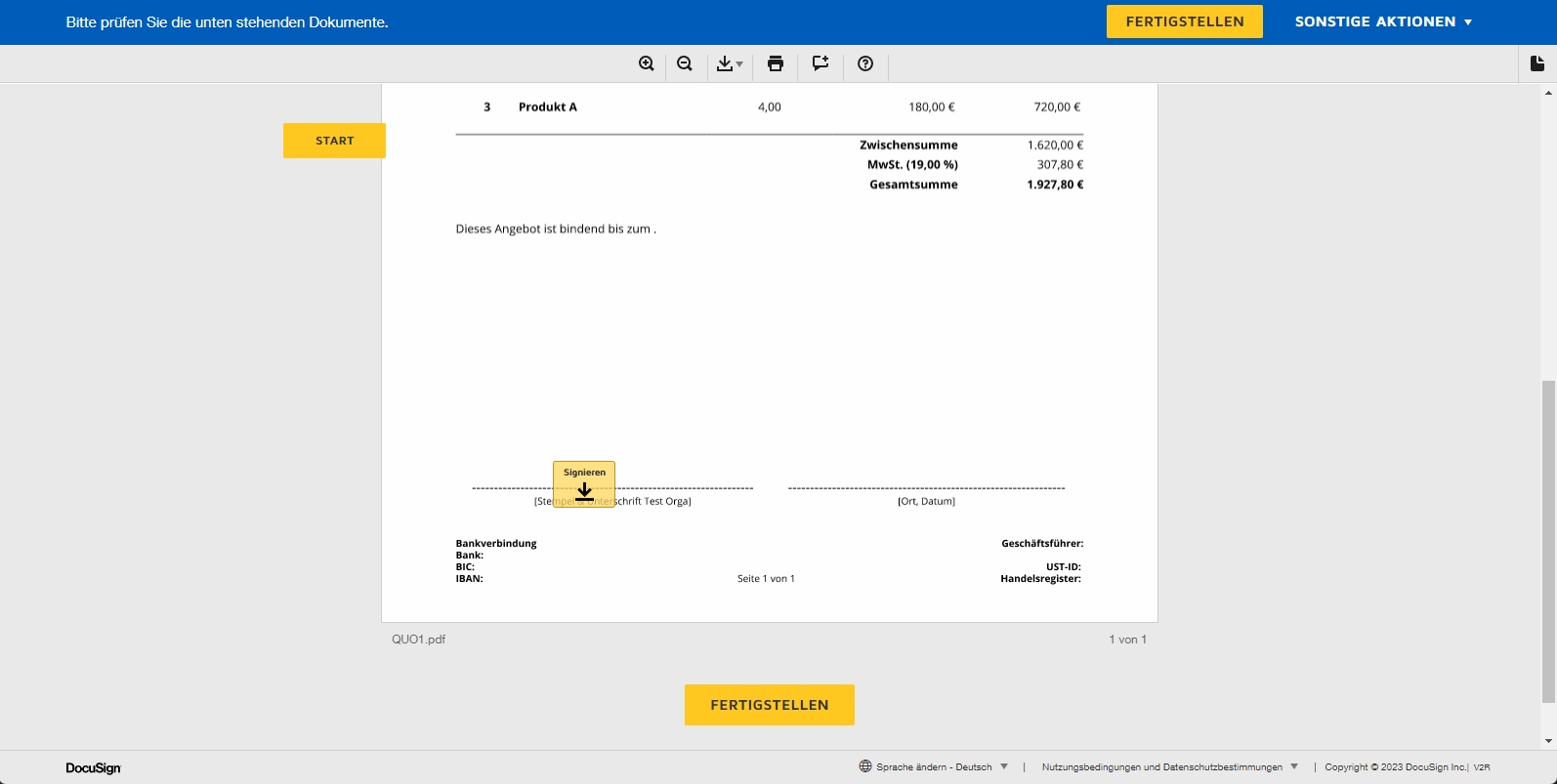 Platzhalter Dokument digital signieren
Abschließend kann das Dokument durch Anklicken der Platzhalter „Signieren“ (“Sign“) und/oder „Initialen“ (“Initials“) unterzeichnet werden.
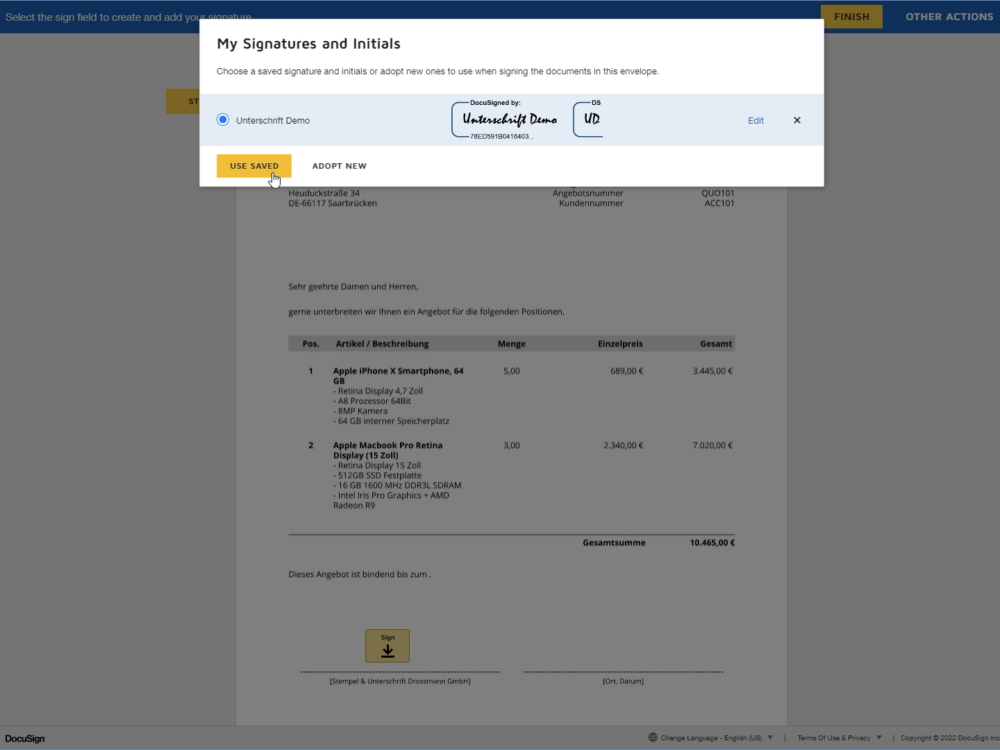 Dokument digital signieren
Eine Unterschrift, bzw. die Initialen, können entweder durch die Auswahl einer Unterschrift/der Initialen - welche von DocuSign erzeugt werden - gesetzt werden, oder durch manuelles Unterschreiben mittels Stift/Finger auf einem entsprechenden Endgerät (z. B. Tablet oder Smartphone).
Nachdem das Dokument digital signiert wurde, wird ein Hinweis angezeigt, dass die Unterzeichnung abgeschlossen ist.
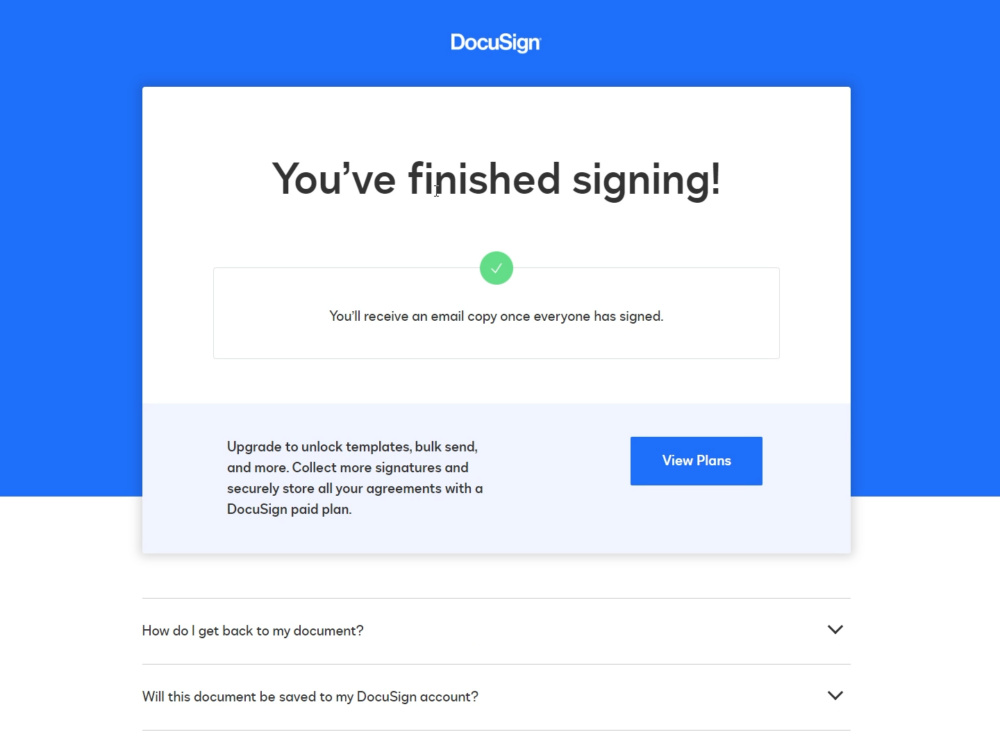 Hinweis Unterzeichnung abgeschlossen
Das Signieren eines Dokuments kann - aus welchen Gründen auch immer - auch abgelehnt werden. Bei DocuSign kann ein entsprechender Grund der Ablehnung eingetragen werden.
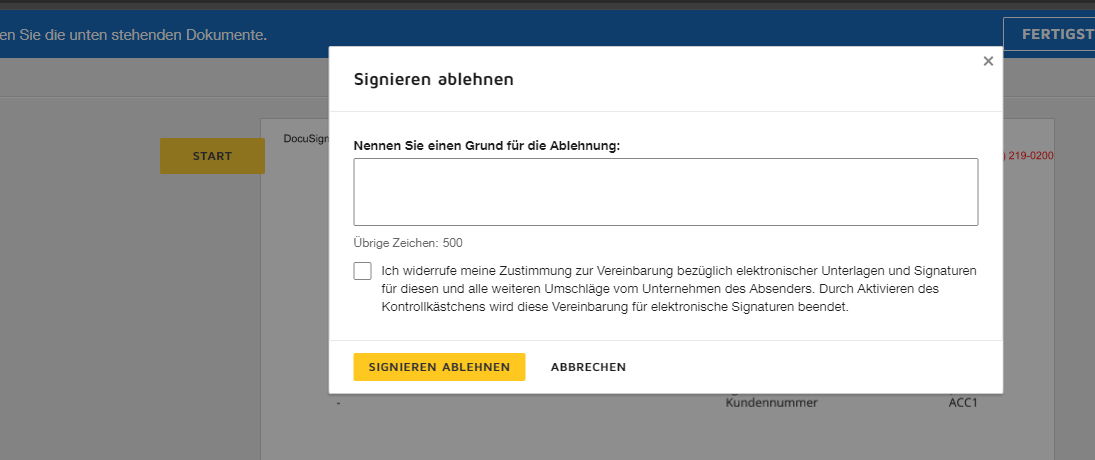 Signieren ablehnen
Wurde das Signieren abgelehnt und ein Grund eingetragen, wird dies in der Detailansicht des Datensatzes im Block „DocuSign Umschlag“ im Feld „Grund der Ablehnung“ entsprechend angezeigt.
Zusätzlich zur Benachrichtigung wird dieses Ereignis (Ansehen, Signieren oder Ablehnen des Umschlags) auch in der Änderungsverfolgung des zugehörigen Datensatzes als eigener Eintrag festgehalten.
2.2.3.4. Infos in Benachrichtigungen
Wurde ein Umschlag vom Empfänger angesehen, unterzeichnet oder abgelehnt, wird autom. eine entsprechende Benachrichtigung in brainX angezeigt. Dies gilt sowohl für DocuSign als auch für DocuSeal.
2.2.3.5. Infos im Block „Umschlag für digitale Unterschrift"
In den Modulen Aufträge, Deals, Dokumente, Gutschriften, Rechnungen, Stornos und Verträge werden in der Detailansicht eines Datensatzes im Block „Umschlag für digitale Unterschrift“ diverse Informationen zum DocuSign-Umschlag angezeigt.
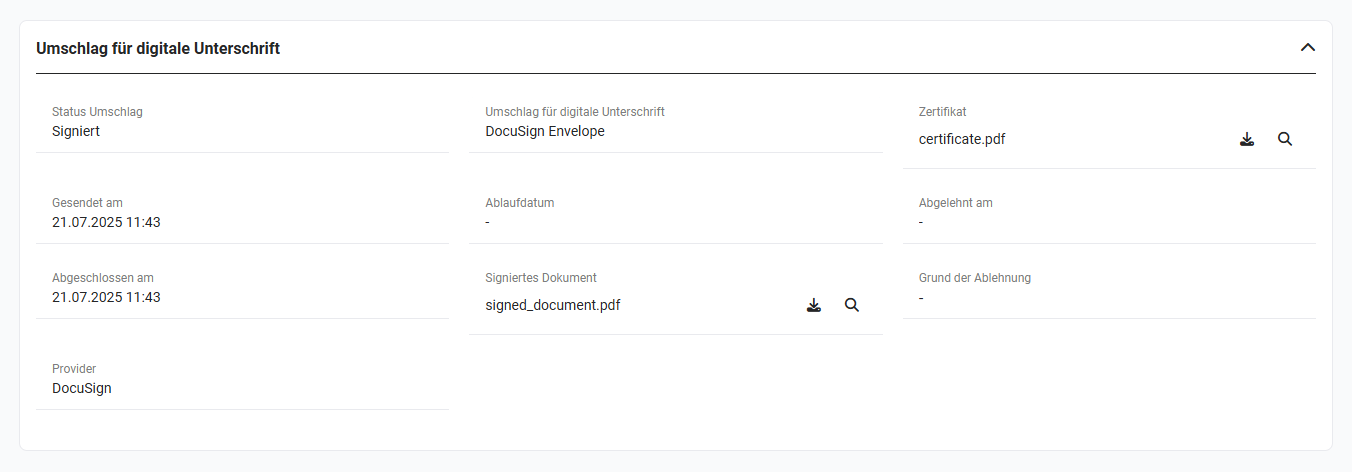 Block Umschlag für digitale Unterschrift
| Feld | Beschreibung |
|---|---|
| Status Umschlag |
|
| Umschlag für digitale Unterschrift | Name des Umschlags
Nach dem Anklicken des Namens öffnet sich das Popup „Umschlag für digitale Unterschrift" (siehe Screenshot unterhalb), in welchem alle Empfänger, deren Funktion (“Muss unterzeichnen“ bzw. „Erhält eine Kopie“) und der Status angezeigt werden. |
| Zertifikat | Das Feld bietet die Möglichkeit - sofern der Umschlag digital signiert wurde - das erzeugte Zertifikat (PDF-Datei) entweder herunterzuladen (Icon „Download"), oder das Zertifikat in der Dateivorschau in einem separaten Popup anzusehen (Icons „Lupe“). |
| Gesendet am | Anzeige des Datums, wann der Umschlag versendet wurde |
| Ablaufdatum | Anzeige des Ablaufdatums, bis zu dem der Umschlag digital signiert werden kann. Das Datum kann beim Erstellen des Umschlags manuell gesetzt werden; bei Deals wird die hinterlegte Bindefrist vorausgewählt. Wird kein Datum gesetzt, gilt der im Account des Anbieters konfigurierte Standardwert. |
| Abgelehnt am | Falls ein Umschlag vom Empfänger abgelehnt wurde, wird hier das Datum angezeigt, an welchem die Ablehnung erfolgte. |
| Abgeschlossen am | Anzeige des Datums, wann der Umschlag digital signiert wurde. |
| Signiertes Dokument | Das Feld bietet die Möglichkeit - sofern der Umschlag digital signiert wurde - das erzeugte Dokument (PDF-Datei) entweder herunterzuladen (Icon „Download"), oder das Dokument in der Dateivorschau in einem separaten Popup anzusehen (Icons „Lupe“). |
| Grund der Ablehnung | Falls ein Umschlag - bzw. das Signieren - vom Empfänger abgelehnt und ein Grund der Ablehnung angegeben wurde, wird hier der Grund angezeigt, warum die Ablehnung erfolgte. |
| Provider | Anzeige des Providers (DocuSign oder DocuSeal) |
 Popup Umschlag für digitale Unterschrift
In Automatisierungen sind Bedingungen und die Zeitverzögerung von Aktionen auf Basis der Felder des Blocks „Umschlag für digitale Unterschrift" möglich. Dabei wird immer der zuletzt versendete Umschlag eines Datensatzes berücksichtigt.
2.2.3.6. Automatisierungen
Im Zusammenspiel mit der Digitalen Unterschrift gibt es bei den Automatisierungen zwei Besonderheiten:
- PDF-Dateien/Umschläge mittels Automatisierung versenden
- Aktion nach Unterzeichnung Umschlag ausführen
2.2.3.6.1. PDF Dateien/Umschläge mittels Automatisierung versenden
PDF Dateien/Umschläge können nicht nur manuell, sondern auch automatisiert mittels einer Automatisierung versendet werden.
Es muss hier für jedes Modul, für welches automatisiert ein Umschlag versendet werden soll, ein separater Auslöser inkl. entsprechender Aktion erstellt werden.
Im Einstellungspunkt „Häufigkeit" einer Aktion darf die Option „Jedes mal“ bei Aktionen, welche Umschläge versenden, nicht verwendet werden! Es kann ansonsten zu unbeabsichtigten Wiederholungen bezüglich der Versendung von Umschlägen bei Automatisierungen kommen!
Es empfiehlt sich, recht restriktive Bedingungen in Automatisierungen festzulegen, um ein unbeabsichtigtes Versenden eines Umschlags zu vermeiden. Beispiel: Im Modul „Deals“ wird mittels der Modulverwaltung ein neues Feld „versende Umschlag automatisch“ (Typ Checkbox) angelegt. Wird die Checkbox beim Anlegen oder Bearbeiten des Angebots angehakt und der Datensatz wird gespeichert, wird der Umschlag automatisiert versendet. Tipp: Berechtigungen für Felder (Sichtbarkeit, Lese- und Schreibzugriff oder nur Lesezugriff) können mittels der Profile für die brainX-Benutzer separat definiert werden.
Eine Aktion einer Automatisierung bietet im Zusammenspiel mit der digitalen Unterschrift die Möglichkeit, eine verknüpfte PDF-Vorlage als Umschlag zu verwenden.
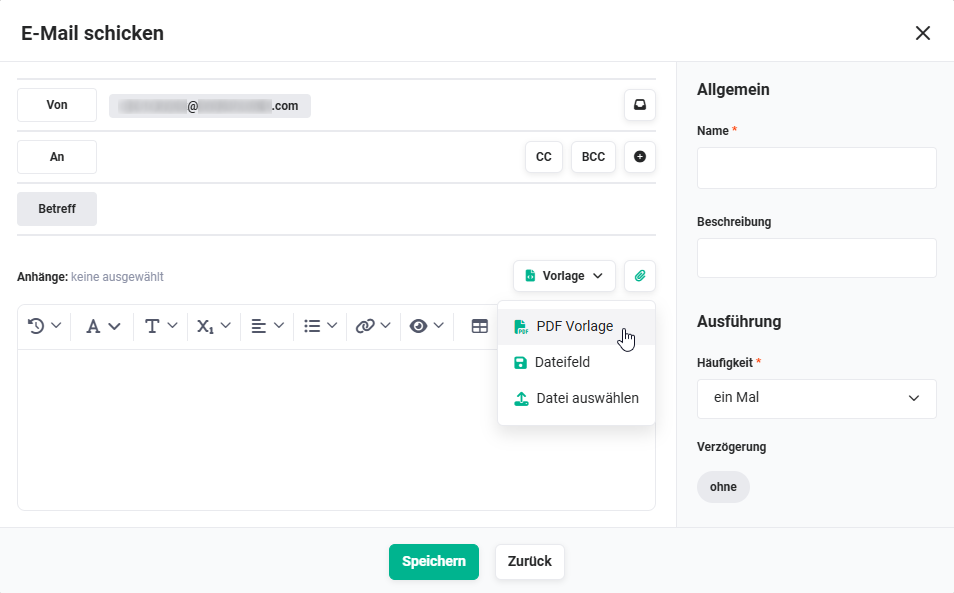 Aktion E-Mail schicken - Anhang hinzufügen
Nach dem Anklicken des Aktionen-Icons "Anhang hinzufügen" öffnet sich ein Flyout-Menü, in welchem der Punkt „PDF Vorlage" gewählt werden muss.
Nach dem Anklicken des Punkts „PDF Vorlage" öffnet sich das Popup „Vorlage laden“.
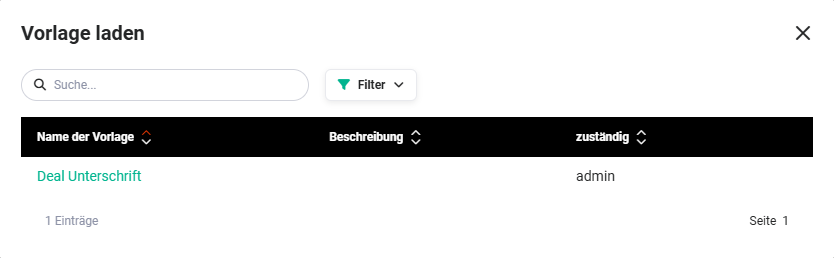 Popup Vorlage laden
Nachdem eine Vorlage durch Anklicken gewählt wurde, wird diese als Anhang im Popup „E-Mail schicken" angezeigt.
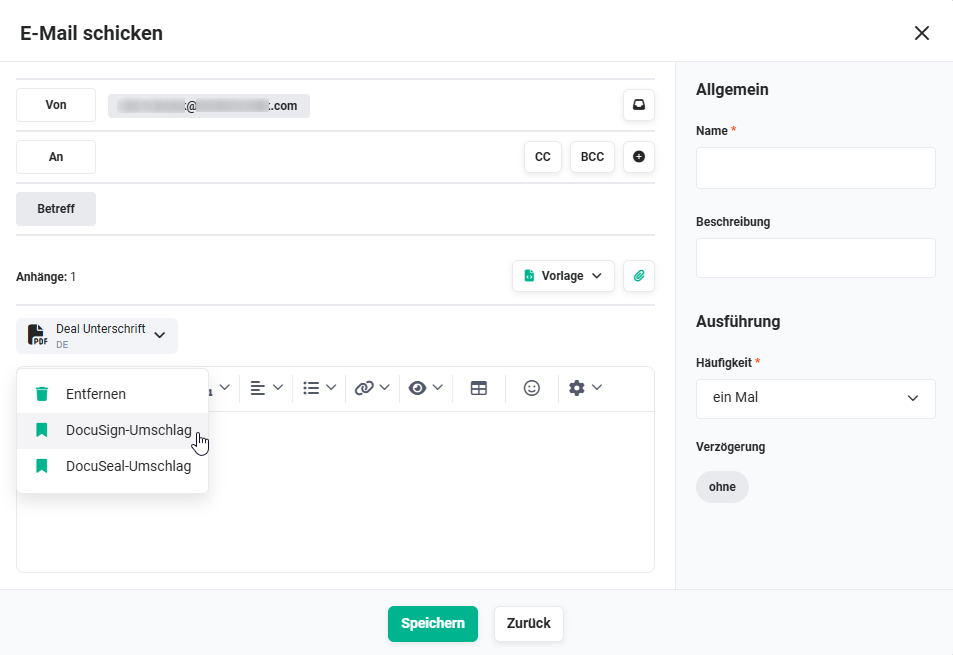 Aktion E-Mail schicken - Umschlag wählen
Nach dem Anklicken des Anhangs öffnet sich ein Flyout-Menü, in welchem der Umschlag ausgewählt oder bei Bedarf der Anhang auch wieder entfernt werden kann.
Nachdem ein Umschlag durch Anklicken gewählt wurde, wird dieser als Anhang im Popup „E-Mail schicken" angezeigt.
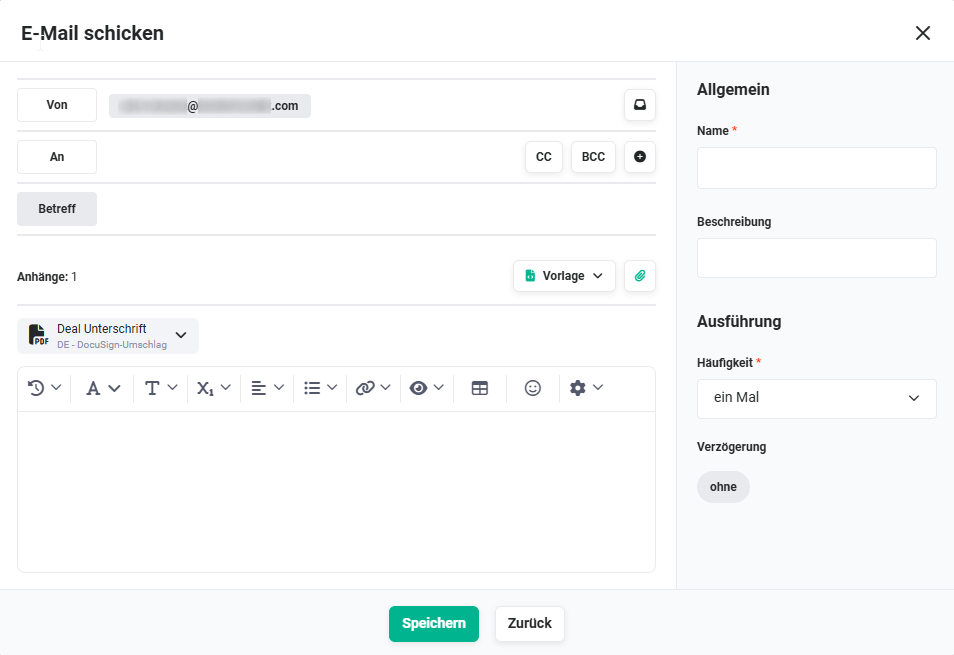 Aktion E-Mail schicken - Umschlag ausgewählt
Im Feld „An“ müssen nun die Empfänger ausgewählt werden, welche den Umschlag digital signieren sollen.
Wurde in der PDF-Vorlage der Platzhalter „Unterschrift“ verwendet, muss die Anzahl der Empfänger (Feld „An") zwingend mit der Anzahl der Platzhalter „Unterschrift“ übereinstimmen!
Im Feld „CC" werden die Empfänger ausgewählt, welche den Umschlag lediglich ansehen sollen.
Das Feld „Betreff“ ist ein Pflichtfeld und muss ebenfalls gefüllt werden. Im Feld „Betreff“ können - so wie auch im E-Mail-Body - Variablen/Feldplatzhalter verwendet werden.
2.2.3.6.2. Aktion nach Unterzeichnung Umschlag ausführen
Bei der Erstellung einer Automatisierung steht für Auslöser als Ereignis - je nachdem, welcher Provider für die digitale Unterschrift genutzt wird - „DocuSign: Unterschrift erhalten" bzw. „DocuSeal: Unterschrift erhalten" zur Verfügung.
Das Ereignis „Unterschrift erhalten" bietet die Möglichkeit, nach der Unterzeichnung des Umschlags z. B. automatisiert E-Mails zu versenden oder einen Datensatz im Modul Aufgaben zu erstellen.
Bei Auslösern für digitale Unterschriften können Bedingungen auf Positionen von Faktura-Datensätzen (z. B. Rechnungen, Aufträge) definiert werden. So lässt sich der weitere Ablauf einer Automatisierung abhängig von Feldern oder Werten einzelner Positionen des zugehörigen Datensatzes steuern.
DocuSeal kommuniziert mit brainX über einen Push-Mechanismus, der intern die brainX-API verwendet. Damit Auslöser, die im Zusammenhang mit DocuSeal stehen, korrekt angesprochen werden, muss bei jedem betroffenen Auslöser - einschließlich aller verketteten Folgeauslöser - im Feld „Auch für Änderungen über" der Wert „API" aktiviert sein.
Ist diese Einstellung nicht gesetzt, wird der Auslöser durch den DocuSeal-Push nicht ausgelöst, obwohl das Ereignis (z. B. „DocuSeal: Unterschrift erhalten") korrekt eingetroffen ist.
Detaillierte Informationen zu den Konfigurationsmöglichkeiten von Auslösern, Bedingungen und Aktionen sind im Abschnitt Automatisierungen verfügbar.
3. DocuSeal
Voraussetzung für die Nutzung der Integration DocuSeal ist ein aktiver, vollwertiger Account bei DocuSeal.
Ein Trial-/Testaccount bei DocuSeal ist nicht ausreichend!
Die Integration DocuSeal ermöglicht die Nutzung einer digitalen Signatur in PDF-Dateien, welche mittels PDF Vorlagen erzeugt werden.
Die Integration DocuSeal ist in allen Modulen nutzbar, in denen ein PDF-Export möglich ist. Vor allem die Module Aufträge, Deals, Dokumente, Gutschriften, Rechnungen, Stornos und Verträge sind für die Verwendung einer digitalen Signatur bestens geeignet.
3.1. Konfiguration DocuSeal
3.1.1. Authentifizierung
Sollten mehrere Mandanten vorhanden sein und soll die Digitale Unterschrift in mehreren bzw. allen Mandanten genutzt werden, muss pro Mandant die Authentifizierung durchgeführt werden!
Digitale Unterschrift - verfügbare Anbieter
Nach dem Anklicken der Kachel „DocuSeal" wird das Popup „Authentifizierung" eingeblendet.
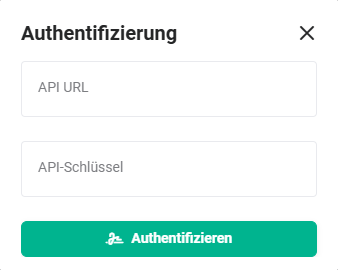 Popup Authentifizierung DocuSeal
Nach dem Eintragen der API URL und des API-Schlüssels sowie dem Anklicken des Buttons „Authentifizieren" ist die Integration „DocuSeal“ authentifiziert und einsatzbereit.
3.1.1.1. Authentifizierung Benutzer
brainX Benutzer, welche einen Umschlag zur digitalen Signatur aus brainX heraus versenden möchten, benötigen keine zusätzliche Authentifizierung!
Weitere Authentifizierungen durch brainX-Benutzer sind jedoch möglich, um optional die DocuSeal Vorlagen modulweise bestimmten Benutzern zuordnen zu können. Weitere Informationen siehe Abschnitt Modulzuordnung.
In Meine Einstellungen - Tab Integrationen können sich Benutzer bei DocuSeal authentifizieren.
Nach dem Anklicken der Kachel „DocuSeal" im Bereich „Verfügbare Integrationen" wird das Popup „DocuSeal Authentifizierung" eingeblendet.
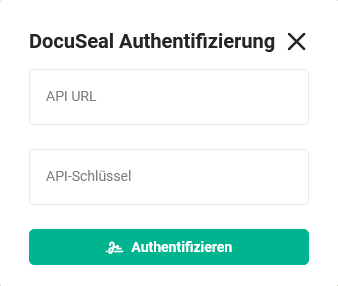 Popup DocuSeal Authentifizierung
Nach dem Eintragen der API URL und des API-Schlüssels sowie dem Anklicken des Buttons „Authentifizieren" ist der Benutzer authentifiziert und die Kachel „DocuSeal" befindet sich nun im Bereich „Aktive Integrationen".
Nach erneutem Anklicken der Kachel „DocuSeal" wird das Popup „DocuSeal" eingeblendet.
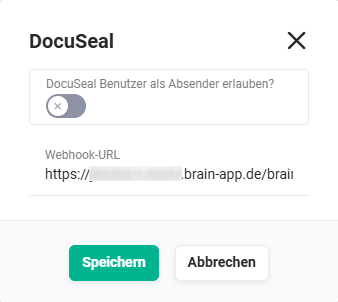 Popup DocuSeal Benutzer als Absender erlauben
Nachdem der Schalter auf „aktiv" gestellt und der Button „Speichern" angeklickt wurde, ist der Benutzer in der Modulzuordnung bei den Benutzern auswählbar.
3.1.2. Modulzuordnung
brainX Benutzer, welche einen Umschlag zur digitalen Signatur aus brainX heraus versenden möchten, benötigen grundsätzlich keine zusätzliche bzw. eigene Authentifizierung. Sollten sich Benutzer jedoch zusätzlich authentifizieren, bietet dies die Möglichkeit, diese Benutzer ausgewählten Modulen zuzuordnen.
Die Modulzuordnung der Integration DocuSeal ist identisch mit der Modulzuordnung der Integration DocuSign.
Detaillierte Informationen zur Modulzuordnung von DocuSeal siehe Abschnitt DocuSign - Modulzuordnung.
3.2. Nutzung DocuSeal
3.2.1. Allgemein
Grundsätzlich ermöglicht die Integration „DocuSeal" die Erzeugung einer PDF-Datei direkt aus einem Datensatz aus den Modulen Aufträge, Deals, Dokumente, Gutschriften, Rechnungen, Stornos und Verträge heraus, welche dann als sog. „Umschlag“ direkt per E-Mail an die Kunden gesendet wird.
Die Nutzung der Integration DocuSeal ist identisch zur Nutzung der Integration DocuSign.
Detaillierte Informationen zur Nutzung der Integration DocuSeal siehe Abschnitt DocuSign - Nutzung.
3.2.2. PDF Vorlagen
Mit der Aktivierung der Integration „DocuSeal“ steht im Bearbeitungsmodus von PDF-Vorlagen der Platzhalter „Digitale Unterschrift" zur Verfügung.
Die Nutzung der PDF-Vorlagen der Integration DocuSeal ist identisch zur Nutzung der PDF-Vorlagen der Integration DocuSign.
Detaillierte Informationen zur Nutzung der PDF-Vorlagen der Integration DocuSeal siehe Abschnitt DocuSign - PDF Vorlagen.
3.2.3. Erstellung und Versand
Die Erstellung und der Versand von PDF-Dateien/Umschlägen der Integration DocuSeal sind identisch mit Erstellung/Versand von PDF-Dateien/Umschlägen der Integration DocuSign.
Detaillierte Informationen zu Erstellung/Versand von PDF-Dateien/Umschlägen der Integration DocuSeal siehe Abschnitt DocuSign - Erstellung und Versand.
4. Praxisbeispiele
1 - Angebot digital zur Unterschrift versenden
Ausgangssituation: Ein Vertriebsmitarbeiter hat ein Angebot als Deal in brainX erfasst und möchte es dem Kunden zur digitalen Unterzeichnung zusenden - ohne Ausdruck, postalischen Versand oder Rückscannen.
Vorgehen: Im Datensatz des Moduls Deals wird über den PDF-Export der Schalter Für DocuSign-/DocuSeal-Umschlag verwenden aktiviert. Eine PDF-Vorlage mit dem Platzhalter Unterschrift wird ausgewählt. Im Popup Umschlag bearbeiten wird der referenzierte Kontakt als Empfänger bestätigt und der Umschlag per Klick auf Senden direkt an den Kunden versandt.
Ergebnis: Der Kunde erhält eine E-Mail mit dem Angebot und kann es auf jedem Gerät digital unterzeichnen - ohne eigenen Account beim Signaturanbieter. Die unterzeichnete PDF-Datei wird automatisch in brainX referenziert.
2 - Nach Vertragsunterzeichnung automatisch Folgeaktionen auslösen
Ausgangssituation: Nach der digitalen Unterzeichnung eines Vertrags sollen automatisch eine Aufgabe für die Auftragsabwicklung angelegt und eine Bestätigungs-E-Mail an den Kunden versendet werden.
Vorgehen: In den Automatisierungen wird ein Auslöser mit dem Ereignis DocuSeal: Unterschrift erhalten (bzw. DocuSign: Unterschrift erhalten) konfiguriert. Als Aktionen werden Datensatz erstellen (Aufgabe) und E-Mail schicken (Bestätigung) hinterlegt. Bei DocuSeal wird im Feld Auch für Änderungen über der Wert API aktiviert.
Ergebnis: Sobald der Kunde den Vertrag digital unterzeichnet, laufen alle Folgeschritte automatisch ab - ohne manuellen Eingriff des Vertriebsmitarbeiters.
3 - Umschlagversand über Automatisierung bei Deal-Statuswechsel
Ausgangssituation: Wechselt ein Deal in den Status Angebot versendet, soll das Angebot automatisch als digitaler Umschlag an den hinterlegten Kontakt versandt werden.
Vorgehen: Eine Automatisierung wird mit dem Auslöser Datensatz geändert im Modul Deals und der Bedingung Status = Angebot versendet konfiguriert. Als Aktion wird E-Mail schicken mit einer PDF-Vorlage als Umschlag hinterlegt. Im Feld An wird der referenzierte Kontakt des Deals als Empfänger gesetzt. Die Option Jedes mal im Einstellungspunkt Häufigkeit wird nicht verwendet.
Ergebnis: Der Umschlag wird automatisch versendet, sobald der Deal-Status gesetzt wird. Manuelle Schritte für den Versand entfallen vollständig.
4 - Vertrag mit mehreren Unterzeichnern versenden
Ausgangssituation: Ein Rahmenvertrag muss sowohl vom Kunden als auch von einem internen Bevollmächtigten digital unterzeichnet werden.
Vorgehen: In der PDF-Vorlage werden für jeden Unterzeichner separate Platzhalter Unterschrift (je ein Platzhalter pro Empfänger) eingefügt. Beim Versand des Umschlags werden im Popup Umschlag bearbeiten zwei Empfänger mit der Funktion Muss unterzeichnen eingetragen. Beide erhalten den Umschlag per E-Mail und unterzeichnen unabhängig voneinander.
Ergebnis: Beide Parteien unterzeichnen den Vertrag digital - vollständig rechtskonform und ohne physische Dokumente. Das fertig unterzeichnete Dokument steht in brainX als PDF zur Verfügung.
5. Häufige Fragen
Benötigen Empfänger eines Umschlags einen eigenen Account bei DocuSign oder DocuSeal?
Nein, Empfänger können einen Umschlag digital unterzeichnen, ohne selbst einen Account beim jeweiligen Anbieter zu besitzen. In diesem Fall können sie den signierten Umschlag jedoch nicht beim Anbieter selbst archivieren. Das unterzeichnete Dokument steht dennoch in brainX zum Download bereit.
Was ist der Unterschied zwischen DocuSign und DocuSeal in brainX?
Der Funktionsumfang und die Bedienung beider Integrationen innerhalb von brainX sind nahezu identisch. DocuSign ist ein etablierter kommerzieller Marktführer. DocuSeal ist eine Open-Source-Alternative, die auch selbst gehostet werden kann. Benachrichtigungen in brainX werden bei beiden Anbietern angezeigt – bei angesehenem, signiertem oder abgelehntem Umschlag.
Über welchen Kanal wird der Umschlag an den Empfänger versandt?
Der Versand erfolgt direkt über den jeweiligen Anbieter (DocuSign oder DocuSeal) - nicht über den zentralen Mailserver oder ein E-Mail-Postfach in brainX. Ein konfiguriertes E-Mail-Postfach ist für den Umschlagversand nicht erforderlich.
Kann ich ein Ablaufdatum für einen Umschlag setzen?
Ja, beim Erstellen eines Umschlags kann optional ein Ablaufdatum festgelegt werden, bis zu dem der Umschlag digital signiert werden kann. Bei Datensätzen aus dem Modul Deals wird die hinterlegte Bindefrist automatisch vorausgewählt. Wird kein Datum gesetzt, gilt der im Account des Anbieters konfigurierte Standardwert.
Was passiert, wenn ein Empfänger die Unterzeichnung ablehnt?
Der Empfänger kann die Unterzeichnung ablehnen und optional einen Ablehnungsgrund angeben. In brainX wird der Ablehnungsgrund im Block Umschlag für digitale Unterschrift im Feld Grund der Ablehnung angezeigt. Das Datum der Ablehnung ist ebenfalls im Block hinterlegt.
Warum wird ein DocuSeal-Auslöser in einer Automatisierung nicht ausgelöst?
DocuSeal kommuniziert mit brainX über die API. Damit Auslöser korrekt angesprochen werden, muss bei jedem betroffenen Auslöser - einschließlich aller verketteten Folgeauslöser - im Feld Auch für Änderungen über der Wert API aktiviert sein. Ist diese Einstellung nicht gesetzt, wird der Auslöser durch den DocuSeal-Push nicht ausgelöst, obwohl das Ereignis korrekt eingetroffen ist.