
Rechnungen
Paket: FAKTURA
1. Allgemein
Im Modul Rechnungen können Standard-, Ratenzahlungs-, Abschlags- oder Schlussrechnungen erstellt werden – siehe Abschnitt 4 Rechnungstypen. Rechnungen können direkt aus einem Deal oder Auftrag heraus erstellt werden; die zuvor gespeicherten Daten werden dabei übernommen.
Nach Abschluss eines Auftrags wird über die Aktion Neue Rechnung direkt im Auftrag eine Rechnung erstellt. Alle Positionen und Adressdaten werden automatisch übernommen. Nach dem Versand wird der Status auf gesendet gesetzt; nach Zahlungseingang wird die Zahlung im Block Zahlungen eingetragen und der Status auf Bezahlt gesetzt.
Ein Projekt wird in zwei Phasen abgerechnet. Nach der ersten Phase wird eine Abschlagsrechnung über 50 % des Gesamtbetrags erstellt. Nach Projektabschluss wird eine Schlussrechnung erstellt – die bereits gebuchte Abschlagsrechnung wird automatisch abgezogen und nur der Restbetrag in Rechnung gestellt.
In diesem Abschnitt werden nur spezielle Felder bzw. Funktionalitäten des Moduls beschrieben, da alle allgemeinen brainX-Funktionalitäten an anderer Stelle im Handbuch beschrieben sind.
2. Listenansicht
Die Listenansicht im Modul Rechnungen verfügt über die gewohnten Funktionalitäten einer Listenansicht. Detailliertere Informationen hierzu siehe Abschnitt Aufbau/Struktur - Listenansicht.
2.1. Aktionen
In der Listenansicht stehen – abhängig vom Modul – allgemeine Aktionen zur Verfügung. Eine Übersicht und Beschreibung aller allgemeinen Aktionen ist im Abschnitt Aktionen (Listenansicht) zu finden.
Zusätzlich sind folgende modulspezifische Aktionen verfügbar:
| Aktion | Voraussetzung | Funktionalität |
|---|---|---|
| DATEV Export | Integration DATEV Rechnungsdatenservice 1.0 muss konfiguriert sein | Exportiert die ausgewählten Rechnungen im DATEV-Format als ZIP-Datei – siehe Aktionen (Listenansicht) – DATEV Export |
| DATEV Rechnungsdatenservice 1.0 | Integration DATEV Rechnungsdatenservice 1.0 muss konfiguriert sein | Überträgt die ausgewählten Rechnungen inklusive Sachkonten und Kostenstellen an DATEV – siehe Aktionen (Listenansicht) – DATEV Rechnungsdatenservice 1.0 |
| DATEV Buchungsdatenservice | Integration DATEV Buchungsdatenservice muss konfiguriert sein | Überträgt vollständige Buchungssätze der ausgewählten Rechnungen direkt an das DATEV-Rechenzentrum – siehe Aktionen (Listenansicht) – DATEV Buchungsdatenservice |
| DATEV Buchungsdatenexport | Integration DATEV Buchungsdatenservice muss konfiguriert sein | Exportiert Buchungsdaten der ausgewählten Rechnungen im DATEV-Format – siehe Aktionen (Listenansicht) |
3. Detailansicht
3.1. Felder
Die folgende Tabelle beschreibt Pflichtfelder sowie Felder mit nicht offensichtlicher Funktion. Alle weiteren Felder sind selbsterklärend.
Block Basisdaten
| Feld | Beschreibung |
|---|---|
| Titel * | Bezeichnung der Rechnung |
| Offener Forderungsbetrag | Automatisch berechneter, noch offener Betrag der Rechnung |
| Status |
|
| Typ |
|
| Fälligkeit | Datum der Fälligkeit
Hinweis: In Automatisierungen kann die Fälligkeit einer Rechnung dynamisch aus dem Feld „Zahlungsfrist in Tagen" der verknüpften Organisation berechnet werden. Dabei wird das aktuelle Erstellungsdatum der Rechnung um die in der Organisation hinterlegte Zahlungsfrist in Tagen erhöht. Dies ermöglicht individuelle, mit dem Kunden verhandelte Zahlungsziele, ohne die Automatisierung manuell anpassen zu müssen. Das Feld „Zahlungsfrist in Tagen" wird im Datensatz der jeweiligen Organisation hinterlegt. |
| Abrechnungsintervall |
|
| Laufzeit |
|
| Abrechnungszeitraum |
|
*Pflichtfeld
Wird eine Rechnung mit dem Status storniert (Aktion Neuer Storno) oder Forderungsverlust gespeichert, kann dieser Datensatz weder bearbeitet noch gelöscht werden.
Block zusätzliche Informationen
| Feld | Beschreibung |
|---|---|
| Autom. Mahnlauf | Bei Aktivierung wird die Rechnung in den Automatisierungen des Mahnlaufs berücksichtigt |
| Sendestatus |
|
| Gebucht | Kennzeichnung, ob die Rechnung gebucht wurde |
| DATEV Export durchgeführt | Zeigt an, ob ein DATEV-Export für diese Rechnung bereits durchgeführt wurde |
| original Buchungsbeleg | Verknüpftes Dokument mit dem originalen Buchungsbeleg |
| letzter Buchungsbeleg | Verknüpftes Dokument mit dem zuletzt erstellten Buchungsbeleg |
Gebuchte Rechnungen können nicht mehr bearbeitet werden – auch nicht per Automatisierung oder über die REST API. Ausnahmen bilden Felder, die auch nach der Buchung über die Oberfläche bearbeitbar sind. An DATEV können nur Rechnungen exportiert werden, die noch nicht gebucht wurden.
Block Positionen - Grundeinstellungen
| Feld | Beschreibung |
|---|---|
| Währung | Auswahlliste aller in brainX aktiven Währungen – siehe Globale Einstellungen – Währungen & Steuern |
| Steuertyp | Steuertyp (ohne, Gruppe, Individuell), der bei Erstellung automatisch in den Produktblock übernommen wird |
| Sprache |
|
Um die Gewichtsberechnung zu aktivieren, muss das standardmäßig versteckte Feld „Gesamtgewicht Position" in Globale Einstellungen – Weitere Einstellungen – Produktblock eingeblendet werden – siehe auch Revisionssichere und optionale Felder für Produktpositionen.
In allen Faktura-Modulen gibt es zusätzlich das Feld „Gesamtgewicht aller Positionen", das bei Bedarf in eigenen Ansichten in Globale Einstellungen – Modulverwaltung – Layout eingeblendet werden kann. Das Gewicht der Position wird aus Menge × Gewicht des Produkts berechnet; alle Positionen werden im Feld „Gesamtgewicht" summiert.
Block Positionen
Die Beschreibung der Felder und Funktionalitäten dieses Blocks ist im Abschnitt Produktblock in Faktura Modulen zu finden.
Block Zusammenfassung
Die Beschreibung der Felder und Funktionalitäten dieses Blocks ist im Abschnitt Produktblock in Faktura Modulen zu finden.
Block Konditionen
Im Block Konditionen können individuelle Geschäftsbedingungen zur Rechnung hinterlegt werden. Bei der Erstellung eines neuen Datensatzes werden die Geschäftsbedingungen automatisch mit den in den Globalen Einstellungen – Informationen hinterlegten Standardgeschäftsbedingungen vorausgefüllt.
Der Block Zahlungen wird erst angezeigt, nachdem eine Rechnung erstellt (gespeichert) wurde.
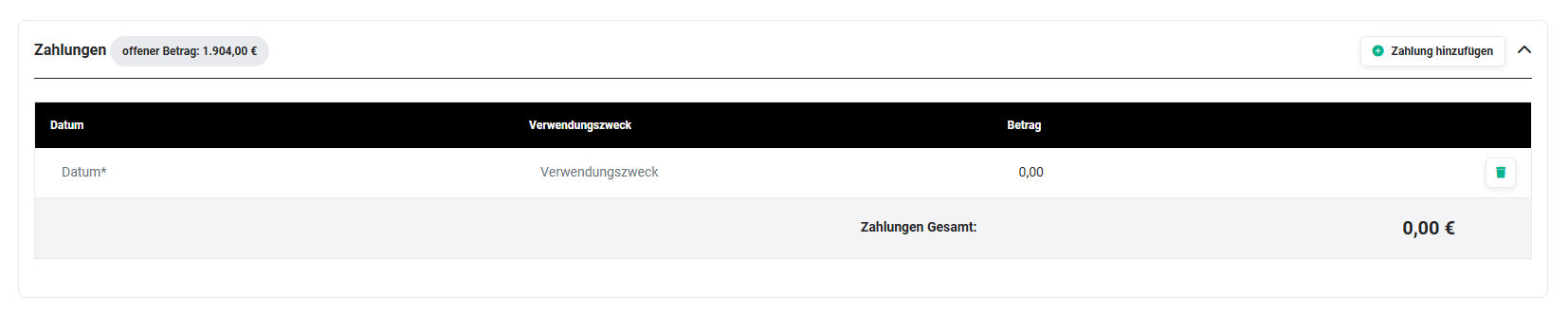
Im Block Zahlungen werden der noch offene Rechnungsbetrag sowie alle geleisteten (Teil-)Zahlungen angezeigt.
 Block Zahlungen ohne bereits geleistete Zahlungen
Zahlungen können in der Bearbeitungsansicht über den Button Zahlung hinzufügen eingetragen werden. Pro Zahlung werden Datum, Verwendungszweck und Betrag (brutto) erfasst. Es können beliebig viele Zahlungen hinterlegt werden. Übersteigt die Summe der Zahlungen den Rechnungsbetrag, wird ein negativer Betrag beim offenen Betrag angezeigt.
 Block Zahlungen - Button Zahlung hinzufügen
 Block Zahlungen - Eingabe Zahlung hinzufügen
 Block Zahlungen - Zahlung hinzufügen nach Eingabe
 Block Zahlungen - Zahlung hinzufügen nach Speicherung
Block ZUGFeRD/X-Rechnung
3.2. Aktionen
In der Detailansicht stehen folgende Aktionen zur Verfügung:
3.2.1. Allgemeine Aktionen
- PDF Export
- Empfehlen
- Kopieren
- Löschen
- Änderungsverfolgung
Detaillierte Informationen zu den Aktionen siehe Abschnitt Aktionen (Detailansicht).
3.2.2. Modulspezifische Aktionen
| Aktion | Voraussetzung | Funktionalität |
|---|---|---|
| Neue Gutschrift | – | Erstellt eine neue Gutschrift und verknüpft sie mit der Rechnung |
| Neuer Storno | – | Erstellt einen Storno und setzt den Status der Rechnung auf storniert |
| Neue Aufgabe | – | Erstellt eine neue Aufgabe und verknüpft sie mit der Rechnung |
| Neue E-Mail | Konfiguriertes E-Mail-Postfach | Öffnet den E-Mail-Editor mit Bezug auf die Rechnung |
4. Rechnungstypen
Im Feld Typ eines Rechnungsdatensatzes stehen vier Rechnungstypen zur Auswahl:
- Standard: Standardrechnung ohne besondere Mechanismen oder Automatisierungen.
- Ratenzahlung: Der Gesamtbetrag eines Auftrags wird in mehreren Teilbeträgen (Raten) beglichen.
- Abschlagsrechnung: Rechnung über einen Teilbetrag eines Auftrags; es können mehrere Abschlagsrechnungen zu einem Auftrag erstellt werden.
- Schlussrechnung: Rechnung über den Gesamtbetrag eines Auftrags, von dem die bereits erstellten Abschlagsrechnungen automatisch abgezogen werden.
4.1. Standard
Eine Standardrechnung bildet den Normalfall der Rechnungsstellung ab. Sie wird einmalig für eine abgeschlossene Leistung oder Lieferung ausgestellt und umfasst alle Positionen, Mengen und Preise. Es werden keine besonderen Mechanismen ausgelöst.
Eine Standardrechnung eignet sich für alle einmaligen Transaktionen, bei denen keine Teilzahlungen, Abschläge oder wiederkehrende Abrechnungen erforderlich sind. Sie kann direkt aus einem Deal oder Auftrag heraus erstellt werden; alle Positionen und Adressdaten werden dabei automatisch übernommen.
4.2. Ratenzahlung
Bei einer Ratenzahlungsrechnung entspricht der Rechnungsbetrag dem Gesamtbetrag eines Auftrags. Die Zahlung erfolgt jedoch nicht in einem Betrag, sondern in mehreren gleichmäßigen Teilbeträgen (Raten). Abrechnungsintervall, Laufzeit und Abrechnungszeitraum werden direkt an der Rechnung festgelegt. Die einzelnen Raten werden in einem separaten Block innerhalb der Rechnung dargestellt, jeweils mit Fälligkeitsdatum und Teilbetrag.
Dieser Rechnungstyp eignet sich insbesondere für Wartungsverträge, Abonnements oder andere wiederkehrende Leistungen, bei denen eine gleichmäßige Verteilung der Zahlung über einen definierten Zeitraum vereinbart ist.
Die Felder Abrechnungsintervall, Laufzeit und Abrechnungszeitraum im Block Basisdaten sind ausschließlich bei diesem Rechnungstyp aktiv.
4.3. Abschlagsrechnung
Eine Abschlagsrechnung deckt einen vereinbarten Teilbetrag eines Auftrags ab, bevor die Gesamtleistung abgeschlossen ist. Sie wird typischerweise zu Beginn oder während eines Projekts ausgestellt, um bereits erbrachte Teilleistungen oder einen vorab vereinbarten Anteil des Gesamtbetrags in Rechnung zu stellen.
Zu einem Auftrag können mehrere Abschlagsrechnungen erstellt werden – in der Regel in unregelmäßigen Zeitabständen und über unterschiedlich hohe Beträge, abhängig vom jeweiligen Projektfortschritt oder der vertraglichen Vereinbarung.
Alle zu einem Auftrag erstellten Abschlagsrechnungen werden bei der abschließenden Schlussrechnung automatisch berücksichtigt und von der Gesamtsumme abgezogen.
4.4. Schlussrechnung
Eine Schlussrechnung wird am Ende eines Projekts oder Auftrags ausgestellt und umfasst den Gesamtbetrag der vereinbarten Leistung. brainX erkennt automatisch alle zu diesem Auftrag bereits erstellten Abschlagsrechnungen und zieht die dort fakturierten Beträge von der Gesamtsumme ab. Der Kunde erhält damit eine Rechnung über den tatsächlich noch offenen Restbetrag.
Die Schlussrechnung bildet den abschließenden Schritt einer mehrstufigen Rechnungsstellung und dient als vollständiger Nachweis der erbrachten Leistung inklusive aller vorangegangenen Teilzahlungen.
Für Schlussrechnungen wird keine Organisation benötigt. Die zugehörigen Abschlagsrechnungen werden ausschließlich über den Auftrag ermittelt und ausgewählt. Damit können Schlussrechnungen auch für Kunden erstellt werden, die als Kontakt ohne Organisation geführt werden.
5. Praxisbeispiele
1 – Standardrechnung direkt aus einem Auftrag erstellen und verbuchen
Nach Abschluss eines Auftrags wird in der Detailansicht des Auftrags über die Aktion Neue Rechnung direkt eine Rechnung erstellt. Alle Positionen, Adressdaten und Konditionen werden automatisch aus dem Auftrag übernommen. Der Typ wird auf Standard gesetzt.
Die fertige Rechnung wird als PDF exportiert und über die Aktion Neue E-Mail direkt an den Kunden versandt. Der Sendestatus wird auf RE via E-Mail gesetzt. Nach Zahlungseingang wird die Zahlung im Block Zahlungen mit Datum, Verwendungszweck und Betrag eingetragen – der Offene Forderungsbetrag aktualisiert sich automatisch. Anschließend wird der Status auf Bezahlt gesetzt und der Schalter Gebucht aktiviert. Die Rechnung ist damit vollständig abgeschlossen und kann per DATEV-Export an die Buchhaltung übergeben werden.
2 – Abschlags- und Schlussrechnung für ein Projekt
Ein Projekt wird in zwei Phasen abgerechnet. Nach Abschluss der ersten Projektphase wird im Modul Rechnungen eine Abschlagsrechnung mit dem Typ Abschlagsrechnung erstellt und mit dem zugehörigen Auftrag verknüpft. Der Betrag entspricht 50 % des Gesamtauftragsvolumens. Die Rechnung wird an den Kunden versandt und nach Zahlungseingang als bezahlt gekennzeichnet.
Nach Projektabschluss und Abnahme durch den Kunden wird eine Schlussrechnung mit dem Typ Schlussrechnung erstellt. brainX erkennt die bereits erstellte Abschlagsrechnung automatisch und zieht den bereits bezahlten Betrag von der Gesamtsumme ab. Der Kunde erhält eine Schlussrechnung über den verbleibenden Restbetrag.
3 – Ratenzahlungsrechnung für einen Wartungsvertrag anlegen
Ein Kunde schließt einen Jahreswartungsvertrag ab, der in monatlichen Raten bezahlt werden soll. Im Modul Rechnungen wird eine Rechnung mit dem Typ Ratenzahlung angelegt. Das Abrechnungsintervall wird auf monatlich gesetzt, die Laufzeit auf 1 Jahr und der Abrechnungszeitraum auf im Voraus.
Im separaten Ratenblock werden alle Teilbeträge mit den jeweiligen Fälligkeitsterminen dargestellt. Jede eingegangene Rate wird im Block Zahlungen eingetragen. Der Offene Forderungsbetrag zeigt jederzeit den noch ausstehenden Gesamtbetrag an.
6. Häufige Fragen
Kann eine gebuchte Rechnung noch bearbeitet werden?
Nein. Gebuchte Rechnungen können nicht mehr bearbeitet werden – weder manuell noch über Automatisierungen oder die REST API. Ausnahmen bilden einzelne Felder, die auch nach der Buchung über die Oberfläche bearbeitbar sind. Für den DATEV-Export dürfen Rechnungen zudem noch nicht gebucht sein.
Was passiert, wenn eine Rechnung storniert wird?
Über die modulspezifische Aktion Neuer Storno wird ein Storno erstellt und der Status der Rechnung auf storniert gesetzt. Eine stornierte Rechnung kann weder bearbeitet noch gelöscht werden. Das Gleiche gilt für Rechnungen mit dem Status Forderungsverlust.
Was ist der Unterschied zwischen einer Abschlagsrechnung und einer Schlussrechnung?
Eine Abschlagsrechnung deckt einen Teilbetrag eines Auftrags ab – es können mehrere Abschlagsrechnungen zu einem Auftrag erstellt werden. Die Schlussrechnung umfasst den Gesamtbetrag des Auftrags; bereits erstellte Abschlagsrechnungen werden dabei automatisch erkannt und von der Gesamtsumme abgezogen.
Wie werden Teilzahlungen zu einer Rechnung erfasst?
Im Block Zahlungen der Rechnung können über den Button Zahlungen hinzufügen beliebig viele Teilzahlungen mit Datum, Verwendungszweck und Bruttobetrag eingetragen werden. Der Offene Forderungsbetrag wird automatisch aktualisiert. Übersteigt die Summe der Zahlungen den Rechnungsbetrag, wird ein negativer Betrag beim offenen Betrag angezeigt.
Wofür wird das Feld „Autom. Mahnlauf" verwendet?
Bei Aktivierung des Schalters Autom. Mahnlauf wird die Rechnung in den Automatisierungen des Mahnlaufs berücksichtigt – d. h. bei konfigurierten Mahnlauf-Automatisierungen wird diese Rechnung automatisch in den Mahnprozess einbezogen. Ist der Schalter deaktiviert, wird die Rechnung vom automatischen Mahnlauf ausgeschlossen.
Welche DATEV-Exportmöglichkeiten stehen im Modul Rechnungen zur Verfügung?
Es stehen vier Möglichkeiten zur Verfügung: DATEV Export (ZIP-Datei), DATEV Rechnungsdatenservice 1.0 (direkte Übertragung mit Sachkonten und Kostenstellen), DATEV Buchungsdatenservice (vollständige Buchungssätze ans Rechenzentrum) und DATEV Buchungsdatenexport (Export im DATEV-Format). Alle erfordern die jeweilige konfigurierte Integration. Wichtig: Nur noch nicht gebuchte Rechnungen können an DATEV exportiert werden.