
Dashboard Aktionen
Paket: BASIS
1. Allgemein
Für Dashboards stehen drei Aktionen zur Verfügung:
Um das Flyout-Menü mit den Aktionen zu öffnen, muss auf das Aktionen-Icon “…” (Icon “drei Punkte”) geklickt werden:
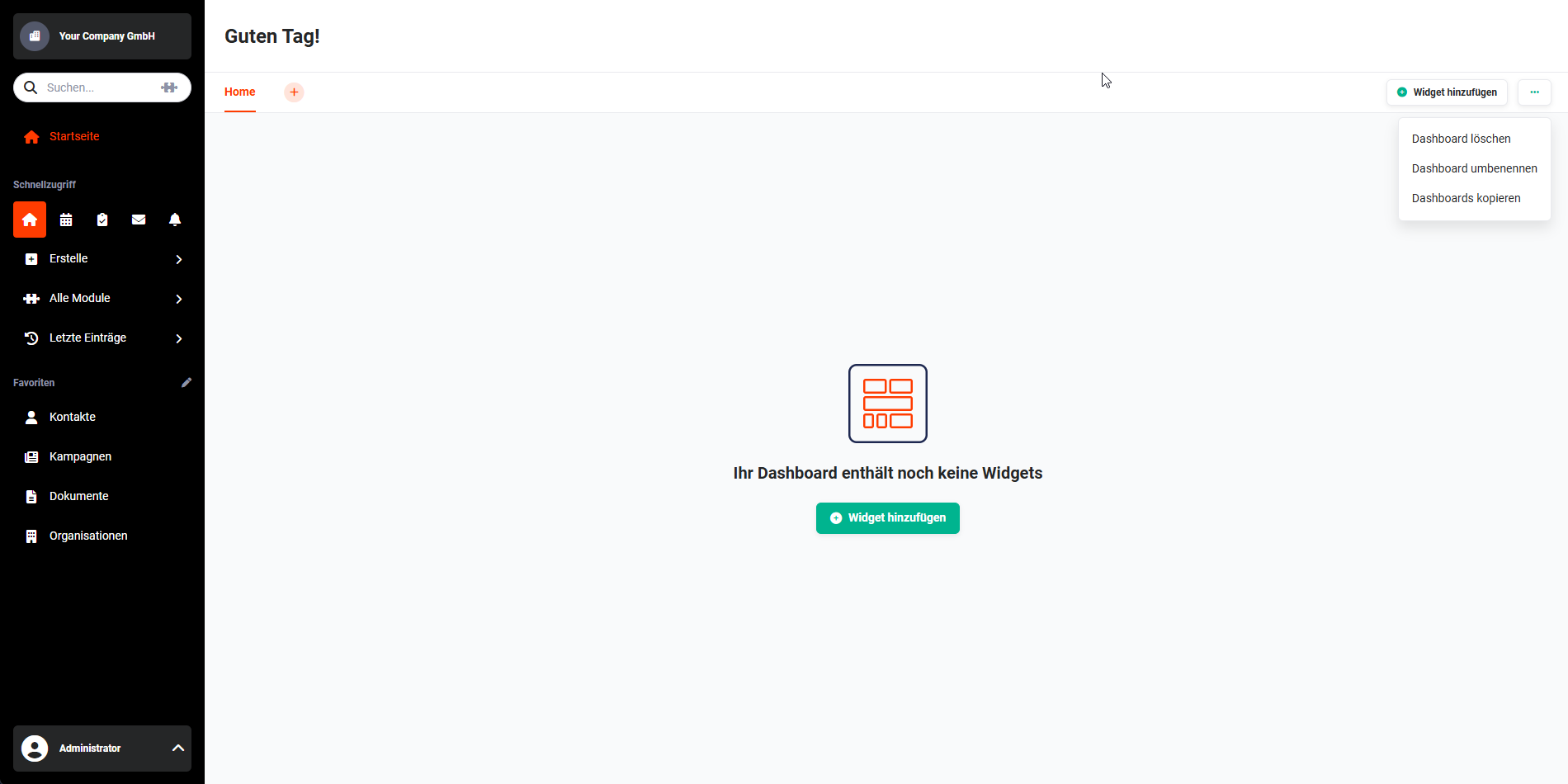 Dashboard Aktionen
2. Dashboard löschen
Nach dem Anklicken der Aktion “Dashboard löschen” wird ein Popup eingeblendet:
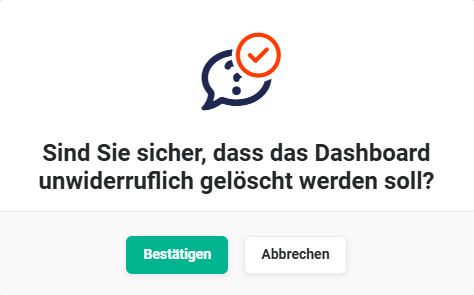 Popup Dashboard löschen
Nach dem Anklicken des Buttons “Bestätigen” wird das Dashboard unwiderruflich gelöscht. “Unwiderruflich” bedeutet, das Dashboard wird endgültig gelöscht und kann auch nicht wiederhergestellt werden!
Es wird nur das Dashboard selbst gelöscht. Charts, Diagramme etc., welche in diesem Tab ggf. für ein Widget neu angelegt/verwendet wurden, sind auch nach dem Löschen des Tabs weiterhin verfügbar.
Wurde ein Dashboard versehentlich gelöscht und soll wieder vorhanden sein, muss dieses neu angelegt und durch die Auswahl von Widgets neu konfiguriert werden!
3. Dashboard umbenennen
Nach dem Anklicken der Aktion “Dashboard umbenennen” wird das gleichnamige Popup eingeblendet:
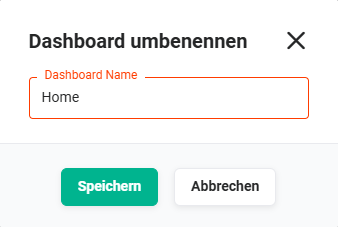 Popup Dashboard umbenennen
Im Eingabefeld “Dashboard Name” kann nun der neue Name des Dashboards eingegeben werden. Durch Anklicken des Buttons “Speichern” wird die Änderung gespeichert.
4. Dashboard kopieren
Um bereits erstellte Widgets bzw. Tabs zeitsparend an andere Benutzer verteilen zu können, kann die Aktion “Dashboard kopieren” genutzt werden.
Insbesondere neuen Benutzern können so vorkonfigurierte Widgets bzw. Tabs zur Verfügung gestellt werden.
Da ein Benutzer, zu welchem Tabs kopiert werden sollen, keine Freigabe o.Ä. erteilen muss, damit auf “seiner” Startseite Tabs erstellt werden, ist das Recht zum Kopieren abhängig vom Rechtemanagement.
Es gelten folgende Berechtigungen für das Kopieren von Dashboards:
- Kopieren auf Benutzer, deren Rollen im Rollen- und Hierarchiebaum unterhalb der Rolle des kopierenden Benutzers liegen.
- Verfügt ein Benutzer über die Rechtestufe “Admin“ oder “CustomerAdmin“, kann dieser unabhängig von seiner eigenen Rolle Tabs zu allen Benutzern kopieren.
Nach dem Anklicken der Aktion “Dashboard kopieren” wird das gleichnamige Popup eingeblendet:
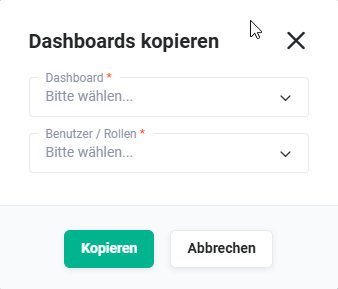 Popup Dashboards kopieren
In der Auswahlliste “Dashboard” muss nun das zu kopierende Dashboard gewählt werden.
In der Auswahlliste “Benutzer / Rollen” können nun die Benutzer und/oder Rollen ausgewählt werden, auf die das Dashboard kopiert werden soll.
Die Auswahlliste “Benutzer / Rollen” zeigt einem Benutzer nur die Benutzer und/oder Rollen an, auf die er Dashboards kopieren kann.
Durch Anklicken des Buttons “Kopieren” wird der Kopiervorgang ausgeführt und das Dashboard wird zu den ausgewählten Benutzern/Rollen kopiert.
Das kopierte Dashboard ist - inkl. der darin enthaltenen Widgets - nun für die Benutzer/Rollen verfügbar.
Ist z. B. das Widget “Listenansicht eines Moduls” im kopierten Dashboard enthalten, sieht der Benutzer, auf den das Dashboard kopiert wurde, auch nur die Datensätze des Moduls, auf welche er mindestens eine lesende Berechtigung hat.
Bevor eine Kopie des Dashboards erstellt wird, sollten die Benutzer, die das Dashboard erhalten, vorab informiert werden. Andernfalls könnte dies zu Irritationen führen.
Wenn ein Dashboard kopiert wurde, werden darauf keine Aktualisierungen durchgeführt. Benutzer, die ein kopiertes Dashboard erhalten haben, können es somit individuell einstellen.