
Filter
Paket: BASIS
1. Allgemein
Um Datensätze eines Moduls auf bestimmte Feldwerte zu filtern, kann die Funktionalität “Filter” in der Listenansicht verwendet werden. Mit Hilfe eines oder mehrerer Filterkriterien ist eine gezielte Suche nach Datensätzen möglich.
Ein Filter ist so lange aktiv, bis dieser aktiv durch den Benutzer gelöscht wird oder sich der Benutzer ausloggt.
Der Filter bleibt auch dann aktiv, wenn ein anderes Modul aufgerufen wird und das Modul mit gesetztem Filter erneut aufgerufen wird.
Sollte die Ansicht in einem Modul gewechselt werden, greift ein eingestellter Filter weiterhin.
2. Filter konfigurieren
Um einen Filter zu konfigurieren, muss der Button “Filter” angeklickt werden. Nach dem Anklicken öffnet sich ein Flyout-Fenster, welches den Button “Filter hinzufügen” beinhaltet.
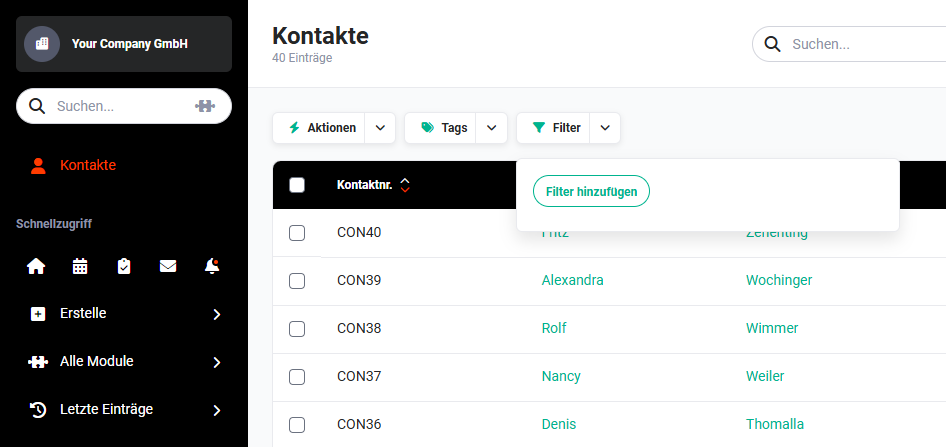 Listenansicht Filter
Nach dem Anklicken des Buttons “Filter hinzufügen” öffnet sich ein Flyout-Menü mit der Feldauswahl.
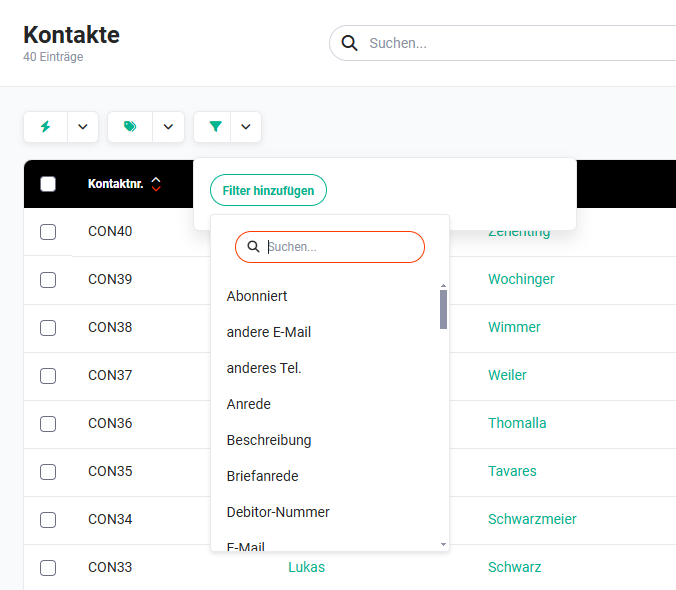 Listenansicht Filter Feldauswahl
Nach der Auswahl des Feldes durch Anklicken muss nun der Vergleichsoperator gewählt werden.
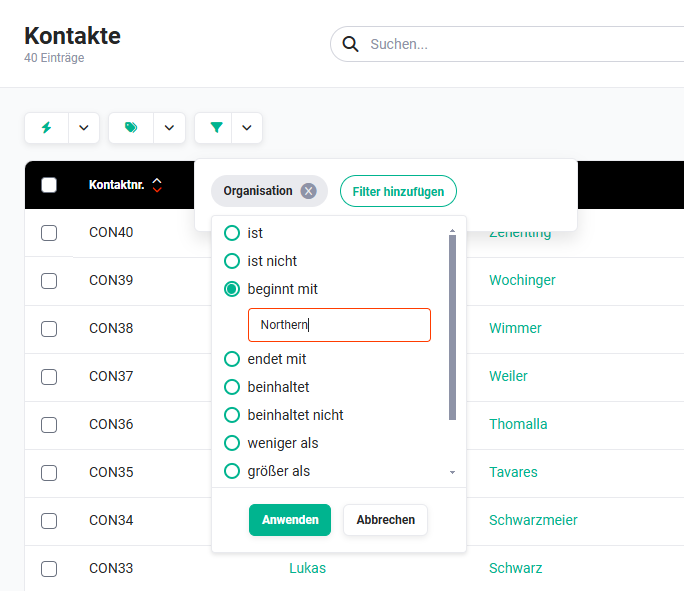 Beispiel: Filter Organisationsname beginnt mit „Northern"
Es stehen folgende Vergleichsoperatoren zur Auswahl:
- ist
- ist nicht
- beginnt mit
- endet mit
- beinhaltet
- beinhaltet nicht
- weniger als
- größer als
- weniger oder gleich
- größer oder gleich
Nach der Auswahl des Vergleichsoperators kann nun das Filterkriterium eingetragen werden.
Nach dem Anklicken des Buttons “Anwenden” schließt sich der Filterdialog. Die konfigurierten Filter werden angewendet und die Listenansicht wird neu geladen. Es werden nun nur noch Datensätze angezeigt, welche dem Filterkriterium entsprechen.
Durch erneutes Anklicken des Buttons “Filter hinzufügen” können weitere Filterkriterien hinzugefügt und mit “Anwenden” übernommen werden.
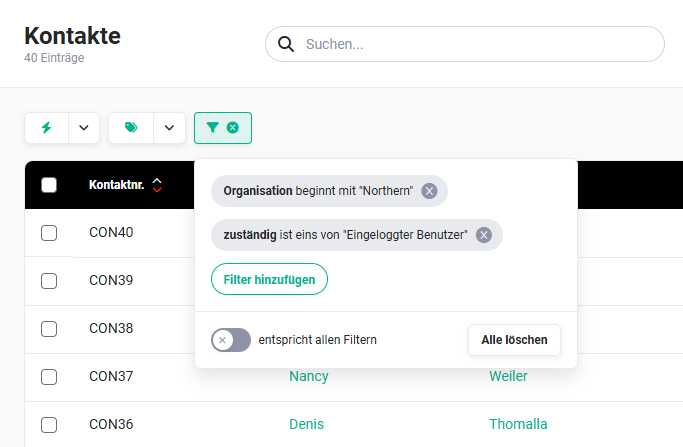 Listenansicht Filter - mehrere Filterkriterien
Mittels des Schalters “entspricht allen Filtern” kann konfiguriert werden, ob alle Filterkriterien gleichzeitig erfüllt sein müssen oder ob bereits ein Filterkriterium ausreichend ist, um einen Treffer zu haben.
Schalter “entspricht allen Filtern”:
- Schalter aus → ein Filterkriterium muss erfüllt sein (entspricht ODER-Verknüpfung)
- Schalter ein → alle Filterkriterien müssen erfüllt sein (entspricht UND-Verknüpfung)
Sobald mehr als ein Filter aktiv ist, wird der Schalter “entspricht allen Filtern” automatisch aktiviert (UND-Verknüpfung). Der Schalter kann anschließend manuell deaktiviert werden, um zur ODER-Verknüpfung zu wechseln.
2.1. Datumsfelder
Bei Filtern auf Datumsfelder stehen neben den allgemeinen Vergleichsoperatoren folgende zusätzliche Optionen zur Verfügung:
- Vordefinierte Schnelloptionen → z. B. Heute, Diese Woche, Dieser Monat – für häufig verwendete Zeiträume.
- Benutzerdefiniert → ein individueller Datumswert oder -bereich kann manuell eingetragen werden. Zusätzlich stehen jahresunabhängige Optionen zur Verfügung:
- Monat, jahresunabhängig → filtert nach einem bestimmten Kalendermonat über alle Jahre hinweg (z. B. alle Datensätze aus dem März, unabhängig vom Jahr)
- Quartal, jahresunabhängig → filtert nach einem bestimmten Kalenderquartal über alle Jahre hinweg
- In Monat → filtert direkt nach einem bestimmten Kalendermonat, jahresunabhängig (z. B. alle Geburtstage im Januar)
3. Filter löschen
Ein Filter ist so lange aktiv, bis dieser aktiv durch den Benutzer gelöscht wird oder sich der Benutzer ausloggt.
Um einen Filter aktiv zu löschen, muss der Button “Filter” angeklickt werden. Der eingestellte Filter wird angezeigt und beim Filterkriterium wird das Icon “x” angezeigt, über das der Filter gelöscht werden kann.
Sollten mehrere Filterkriterien vorhanden sein, können alle Filterkriterien mittels des Buttons “Alle löschen” gleichzeitig gelöscht werden.