
Automatisierungen - Aktionen
Paket: BASIS
1. Konfiguration Aktion
Über Aktionen wird bestimmt, was passieren soll, wenn ein Ereignis eintritt und eventuelle Voraussetzungen erfüllt sind.
Je Aktion kann der Benutzer festgelegt werden, der für die Ausführung verwendet werden soll.
Nach dem Anklicken einer Aktion im Editor öffnet sich die Seitenleiste „Aktion".
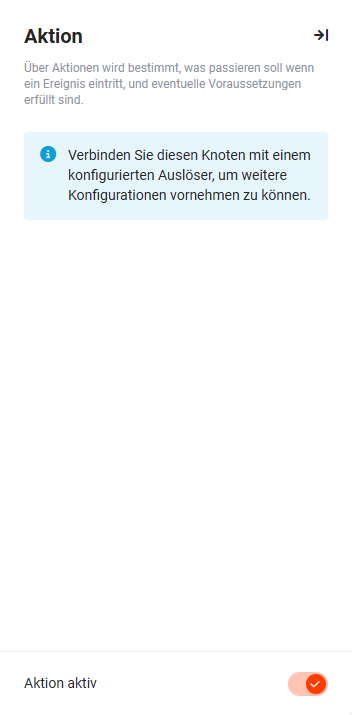 Seitenleiste Aktion
Eine Aktion kann nur konfiguriert werden, wenn diese mit einem bereits konfigurierten Auslöser oder einer bereits konfigurierten Bedingung verbunden ist!
Nach einem Doppelklick auf eine Aktion im Editor - alternativ durch die Aktion „Bearbeiten" in der Seitenleiste der Aktion - öffnet sich das Popup „Aktion".
Im Popup „Aktion" werden alle verfügbaren Aktionen als Kacheln (inkl. Kurzbeschreibung) angezeigt. Um eine gewünschte Aktion schneller finden zu können, ist das Popup in drei Tabs aufgeteilt:
- Alle → Anzeige aller verfügbaren Aktionen
- Datensatzbezogen → Anzeige von datensatzbezogenen Aktionen
- Nachrichten → Anzeige von Aktionen, welche Nachrichten verschicken oder Informationen anzeigen
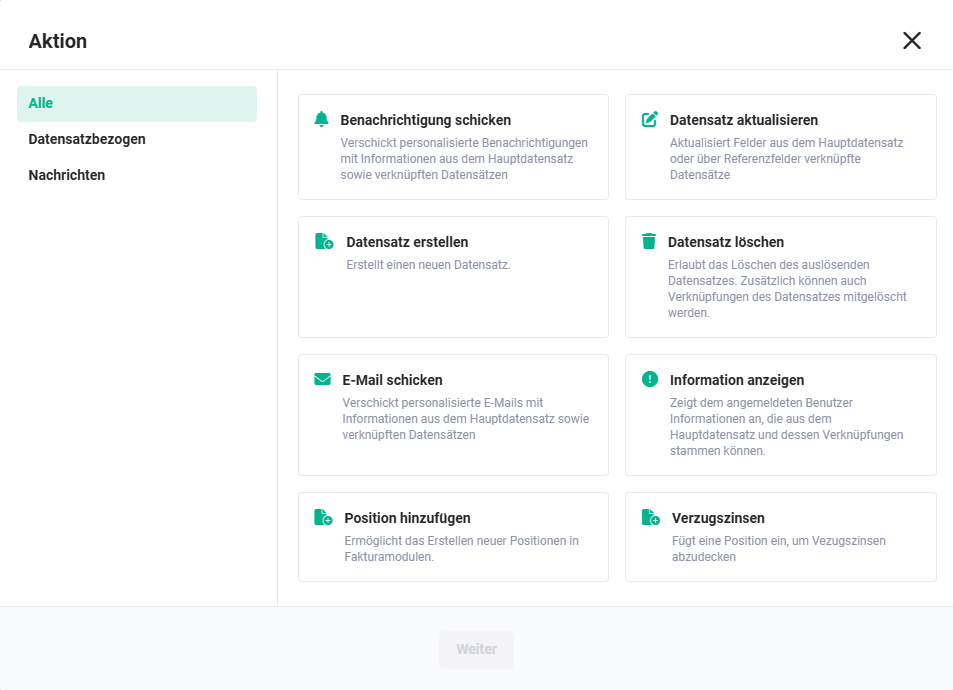 Popup Aktion - Tab „Alle"
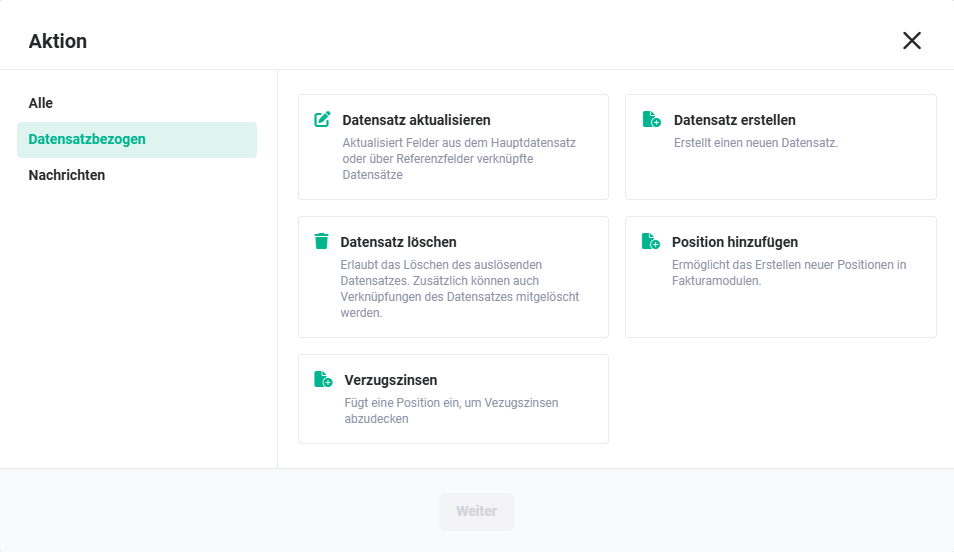 Popup Aktion - Tab „Datensatzbezogen"
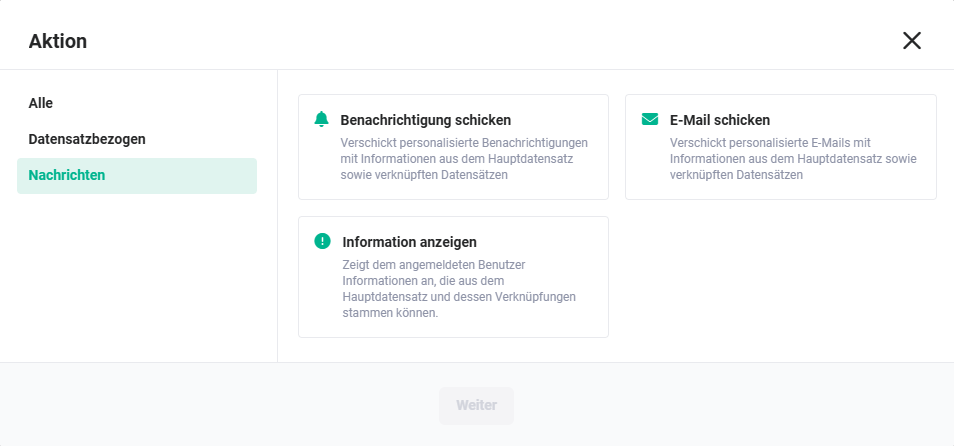 Popup Aktion - Tab „Nachrichten"
Folgende Aktionen stehen (jeweils abhängig vom ausgewählten Auslöser) zur Verfügung:
| Aktion | Beschreibung | verfügbar bei Auslöser |
|---|---|---|
| Anhänge als Dokument | Legt Anhänge einer gescannten E-Mail als Dokumente an, mit Berücksichtigung von Bedingungen. |
|
| Benachrichtigung schicken | Verschickt personalisierte Benachrichtigungen mit Informationen aus dem Hauptdatensatz. |
|
| Datensatz aktualisieren | Aktualisiert Felder aus dem Hauptdatensatz oder über Referenzfelder verknüpfte Datensätze. |
|
| Datensatz erstellen | Erstellt einen neuen Datensatz. |
|
| Datensatz löschen | Erlaubt das Löschen des auslösenden Datensatzes. Zusätzlich können auch Verknüpfungen des Datensatzes mitgelöscht werden. |
|
| Datensatz löschen | Löscht Datensätze aus den ausgewählten Modulen, die durch Faktura Positions-Aktionen erstellt wurden. |
|
| Datensätze verknüpfen | Durchsucht Betreff und Inhalt nach Datensatznummern und verknüpft die E-Mail. Beinhaltet die Aktion "E-Mail speichern". |
|
| E-Mail schicken | Verschickt personalisierte E-Mails mit Informationen aus dem Hauptdatensatz sowie verknüpften Datensätzen. |
|
| E-Mail speichern | Legt eine gescannte E-Mail als Kopie im System ab und verknüpft sie ggf. mit weiteren Datensätzen. |
|
| Information anzeigen | Zeigt dem angemeldeten Benutzer Informationen an, die aus dem Hauptdatensatz und dessen Verknüpfungen stammen können.
Die Information kann als Hinweis oder als Popup-Dialog angezeigt werden (konfigurierbar in der Aktion). |
|
| Position bearbeiten | Ermöglicht das Bearbeiten von Positionen in Fakturamodulen. |
|
| Position hinzufügen | Ermöglicht das Erstellen neuer Positionen in Fakturamodulen. |
|
| Ticket erstellen/aktualisieren | Aktualisiert Tickets basierend auf Datensatznummern oder erstellt neue, wenn nicht gefunden, mit optionaler Anlage des Absenders. |
|
| Verzugszinsen | Fügt eine Position ein, um Verzugszinsen abzudecken. |
|
| Vertragsaktualisierung | Aktualisiert die Positionen eines Vertrags, ausgehend von einem Auftrag. |
|
| Webhook aufrufen | Ermöglicht die Übertragung von Feldern, Positionen oder Relationen eines Datensatzes an einen Webhook mittels POST oder GET Aufruf. |
|
| Erhebungen auf Positionsbasis | Berechnet Werte auf Basis von Positionen und schreibt diese in ein Hauptfeld des Datensatzes. Unterstützt Filterung durch Bedingungen. |
|
| Relationen aktualisieren | Aktualisiert die Relationen des auslösenden Datensatzes. Zu aktualisierende Relationen können durch Bedingungen eingeschränkt werden. |
|
| Zahlungsmandat anfordern | Fordert über den konfigurierten Zahlungsanbieter ein Mandat an. Nur verfügbar, wenn ein Zahlungsanbieter für den Mandanten konfiguriert und aktiviert ist. |
|
| Zahlungseinzug | Löst einen Zahlungseinzug über den konfigurierten Zahlungsanbieter aus. Voraussetzungen: Ein Zahlungsanbieter ist für den Mandanten aktiviert, die Rechnung stammt aus einem Vertrag mit gültigem Mandat. Die Aktion erfordert keine weitere Konfiguration außer der Benennung. |
|
| SMS senden | Versendet eine SMS über die Telefonintegration des angemeldeten Benutzers |
|
| Lead umwandeln | Wandelt einen Lead automatisch um - mit demselben Funktionsumfang wie die manuelle Umwandlung (Organisation und Partner, Kontakt, Deal, Termin, Aufgabe, Notiz sowie Übertragung von Kommentaren, Tags, Webseitenbesuchen und Notiz-Widgets). |
|
| Mehrere Positionen ändern | Aktualisiert mehrere Positionen eines Datensatzes in einem einzigen Speichervorgang. Es werden nur Positionen berücksichtigt, die dem konfigurierten Positionstyp entsprechen. |
|
1.1. Aktion Schritt 1 - Auswahl der Aktion
Durch Markieren (Anklicken) einer Aktion im Popup „Aktion" und Anklicken des Buttons „Weiter" öffnet sich ein Popup, in welchem die gewählte Aktion im Detail konfiguriert wird.
1.2. Aktion Schritt 2 - Aktion konfigurieren
Bei allen Aktionen, die verzögert oder wiederholt ausgeführt werden können, lässt sich der Ausführungszeitpunkt auf bestimmte Wochentage beschränken und Feiertage können übersprungen werden.
- Wochentage → Fällt das errechnete Datum auf einen nicht ausgewählten Wochentag, wird die Aktion am nächsten ausgewählten Wochentag ausgeführt.
Beispiel: Gewählt sind Montag bis Freitag. Fällt das errechnete Datum auf einen Samstag, wird auf Sonntag geprüft (ebenfalls nicht gewählt) und die Aktion am Montag ausgeführt.
- Feiertage überspringen → Fällt das errechnete Datum auf einen Feiertag, wird die Aktion am nächsten zulässigen Tag ausgeführt. Über eine Mehrfachauswahl wird festgelegt, wessen Feiertage berücksichtigt werden, z. B. die des zuständigen Benutzers, des Mandanten oder der Rechnungsadresse von Organisation, Kontakt oder Partner. Die zur Auswahl stehenden Quellen hängen vom Modul des Datensatzes ab. Ist an einem Tag bei mindestens einer gewählten Quelle Feiertag, wird dieser Tag übersprungen.
Die Feiertage werden anhand von Land und Bundesland der gewählten Quelle ermittelt. Die Feiertagsdaten aller Länder und Bundesländer werden mit dem System ausgeliefert.
Damit Feiertage korrekt übersprungen werden, muss in den Adressen der verwendeten Quellen das Bundesland über die Bundesland-Auswahl gepflegt sein – bei Organisationen, Kontakten und Partnern ebenso wie in den Unternehmensinformationen (Mandant) und den Benutzereinstellungen.
Dieselben Einstellungen stehen bei Datumswerten im Arbeitsbereich (Popup Exportformat, siehe Arbeitsbereich konfigurieren) und in den Bedingungen zur Verfügung.
1.2.1. Anhänge als Dokument
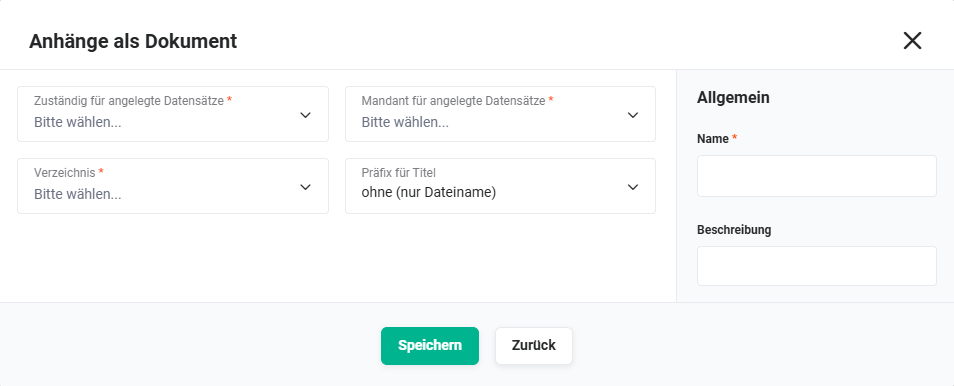
Die Aktion „Anhänge als Dokument" legt Anhänge einer gescannten E-Mail als Dokumente an, mit Berücksichtigung von Bedingungen.
 Popup Anhänge als Dokument
Folgende Felder/Funktionen stehen im Popup „Anhänge als Dokument" zur Verfügung:
- Anhang
- Zuständig für angelegte Datensätze * → Auswahl des zuständigen Benutzers/der zuständigen Gruppe
- Mandant für angelegte Datensätze * → Auswahl des Mandanten für die angelegten Datensätze
- Verzeichnis * → Auswahl des Verzeichnisses, in welchem der Datensatz gespeichert wird
- Präfix für Titel → Konfiguration des Präfixes für den Titel:
- ohne (nur Dateiname)
- Betreff
- Absenderadresse
- Freitext
- Allgemein
- Name * → Eingabe eines individuellen Namens der Aktion
- Beschreibung → Kurzbeschreibung der Aktion (optional)
*Pflichtfeld
Nach dem Anklicken des Buttons „Speichern" im Popup „Anhänge als Dokument" wird die Aktion gespeichert und im Editor angezeigt.
1.2.2. Benachrichtigung schicken
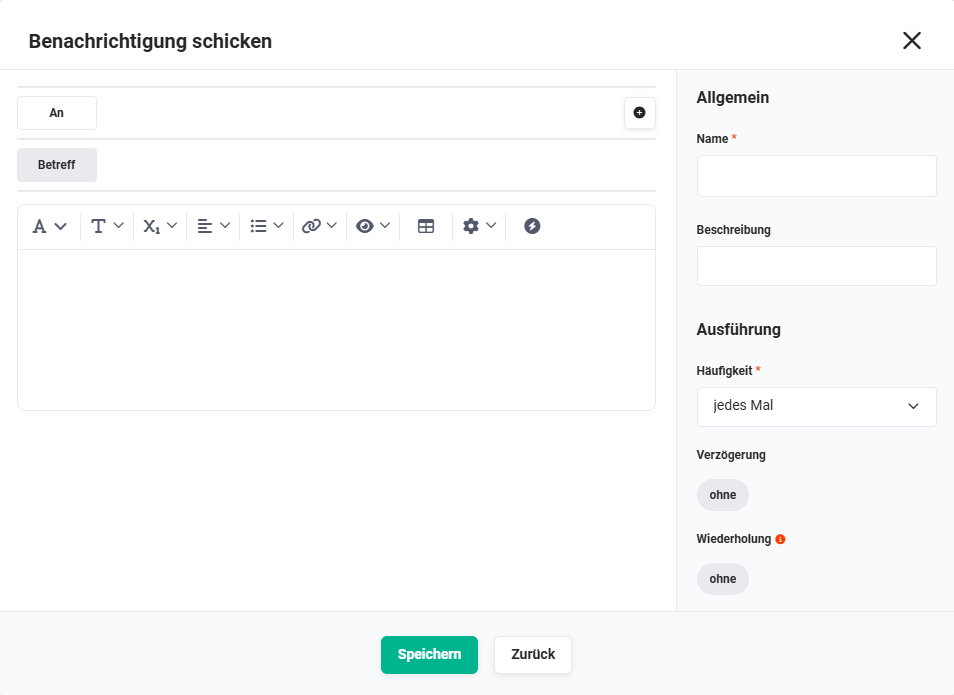
Die Aktion „Benachrichtigung schicken" verschickt personalisierte Benachrichtigungen mit Informationen aus dem Hauptdatensatz sowie verknüpften Datensätzen.
 Popup Benachrichtigung schicken
Folgende Felder/Funktionen stehen im Popup „Benachrichtigungen schicken" zur Verfügung:
- Benachrichtigung
- An → Auswahl von Benutzern, Gruppen, Rollen und Benutzerfeldern des auslösenden Datensatzes durch Anklicken des Aktionen-Icons „Empfänger hinzufügen" (Icon „Plus"), welche die Benachrichtigung erhalten sollen
- Betreff → Eingabefeld für den Betreff der Benachrichtigung
Hinweis: Im Betreff der Nachricht können Platzhalter eingefügt werden. - Editor → im Editorbereich kann ein formatierbarer Nachrichtentext eingetragen werden
- Allgemein
- Name * → Eingabe eines individuellen Namens der Aktion
- Beschreibung → Kurzbeschreibung der Aktion (optional)
- Ausführung
- Häufigkeit
* → Auswahlliste, wann eine Benachrichtigung verschickt werden soll:
- jedes Mal → die Benachrichtigung wird jedes Mal verschickt, wenn der Auslöser und die Bedingung greifen
- ein Mal → die Benachrichtigung wird pro Datensatz nur einmalig verschickt, wenn der Auslöser und die Bedingung greifen
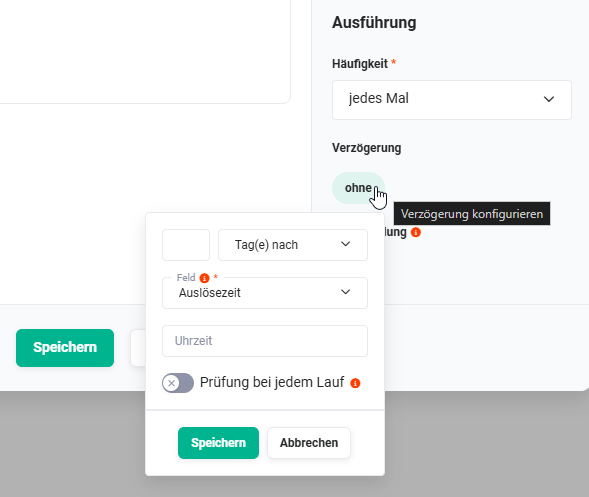
- Verzögerung → nach dem Anklicken des Buttons „Verzögerung konfigurieren" öffnet sich ein Popup mit folgenden Feldern:
- Eingabefeld „Dauer" und Auswahlliste „Zeiteinheit" (optional) → Eingabefeld für die Dauer der Verzögerung der gewählten Zeiteinheit (x Minute(n)/Stunde(n)/Tag(e)/Woche(n)/Monat(e)/Jahr(e) jeweils vor/nach dem Auslösedatum)
- Feld „Auslösedatum"
* → Auswahlliste mit Datumsfeldern als Grundlage der Verzögerung
Ist das Feld im Datensatz leer, wird die Aktion nicht ausgeführt! - Eingabefeld „Uhrzeit" (optional) → Eingabe einer optionalen Uhrzeit
- Schalter „Prüfung bei jedem Lauf" → Ist diese Einstellung aktiv, werden die Bedingungen bei jedem Durchlauf dieser Automatisierung geprüft, und die Aufgabe entsprechend der Verzögerung verschoben oder gelöscht.
- Auswahlfeld „Wochentage" (optional) → schränkt die Verzögerung auf bestimmte Wochentage ein; das errechnete Datum wird auf den nächsten ausgewählten Wochentag verschoben
- Schalter „Feiertage überspringen" → Feiertage können übersprungen werden; Land und Bundesland werden über wählbare Quellen bestimmt
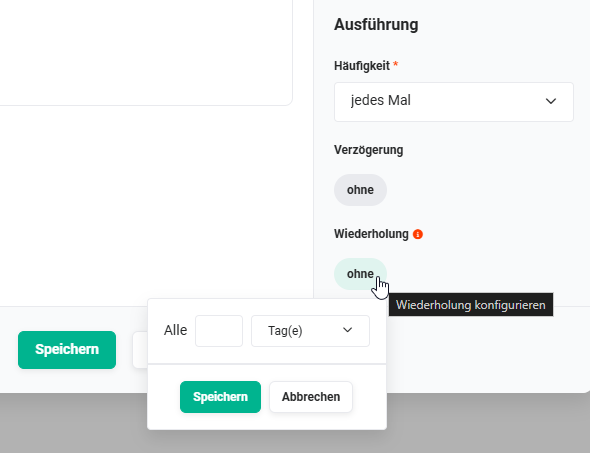
- Wiederholung (nur verfügbar, wenn im Feld „Häufigkeit" der Wert „jedes Mal" gewählt wurde) → Nach dem Anklicken des Buttons „Wiederholung konfigurieren" öffnet sich ein Popup mit folgenden Feldern:
- Eingabefeld „Alle" → Eingabefeld für die Dauer der Verzögerung der gewählten Zeiteinheit
- Auswahlliste „Zeiteinheit" → Auswahlliste mit den Zeiteinheiten Tag(e)/Woche(n)/Monat(e)/Jahr(e)
Wiederholte Aktionen werden gestoppt, sobald die Bedingungen zum Zeitpunkt der Ausführung des Auslösers nicht mehr zutreffen. - Auswahlfeld „Wochentage" (optional) → eigene Wochentag-Einschränkung für die Wiederholung, unabhängig von den bei der Verzögerung gewählten Wochentagen; gilt ab der ersten Wiederholung für alle weiteren Ausführungen
- Schalter „Feiertage überspringen" → Feiertage können übersprungen werden; Land und Bundesland werden über wählbare Quellen bestimmt
- Häufigkeit
* → Auswahlliste, wann eine Benachrichtigung verschickt werden soll:
*Pflichtfeld
 Popup Benachrichtigung schicken - Verzögerung konfigurieren
 Popup Benachrichtigung schicken - Wiederholung konfigurieren
Nach dem Anklicken des Buttons „Speichern" im Popup „Benachrichtigung schicken" wird die Aktion gespeichert und im Editor angezeigt.
1.2.3. Datensatz aktualisieren
Die Aktion „Datensatz aktualisieren" aktualisiert Felder aus dem Hauptdatensatz oder über Referenzfelder verknüpfte Datensätze.
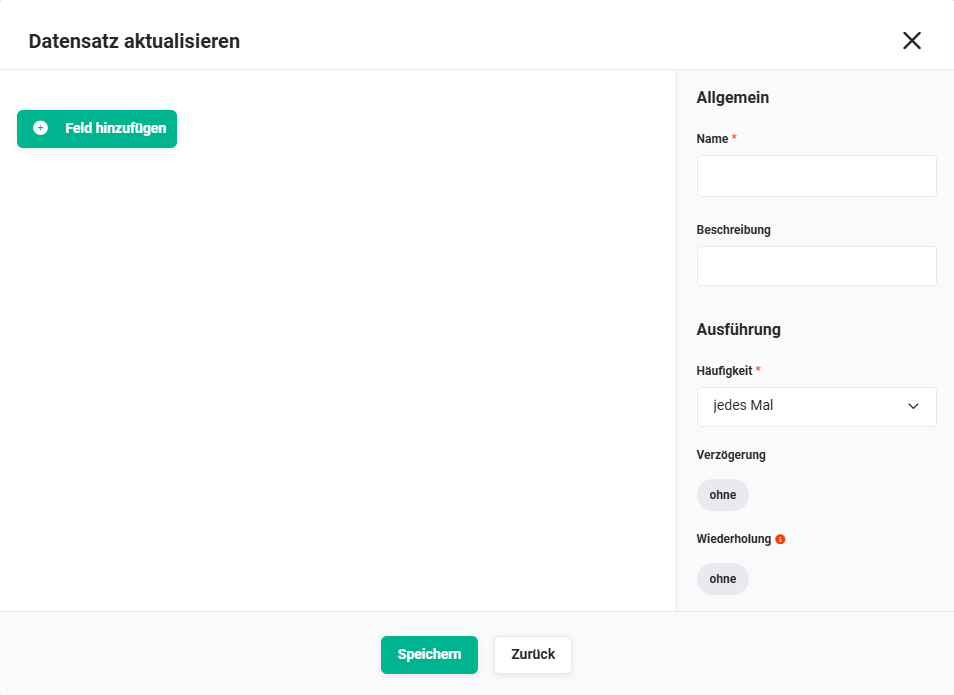 Popup Datensatz aktualisieren
Folgende Felder/Funktionen stehen im Popup „Datensatz aktualisieren" zur Verfügung:
- Button „Feld hinzufügen" → es wird eine Auswahlliste aller verfügbaren Felder zur Aktualisierung angezeigt.
- Allgemein
- Name * → Eingabe eines individuellen Namens der Aktion
- Beschreibung → Kurzbeschreibung der Aktion (optional)
- Ausführung
- Häufigkeit
* → Auswahlliste, wann ein Datensatz aktualisiert werden soll:
- jedes Mal → der Datensatz wird jedes Mal aktualisiert, wenn der Auslöser und die Bedingung greifen
- ein Mal → der Datensatz wird nur einmalig aktualisiert, wenn der Auslöser und die Bedingung greifen
- Verzögerung → nach dem Anklicken des Buttons „Verzögerung konfigurieren" öffnet sich ein Popup mit folgenden Feldern:
- Eingabefeld „Dauer" und Auswahlliste „Zeiteinheit" (optional) → Eingabefeld für die Dauer der Verzögerung der gewählten Zeiteinheit (x Minute(n)/Stunde(n)/Tag(e)/Woche(n)/Monat(e)/Jahr(e) jeweils vor/nach dem Auslösedatum)
- Feld „Auslösedatum"
* → Auswahlliste mit Datumsfeldern als Grundlage der Verzögerung
Ist das Feld im Datensatz leer, wird die Aktion nicht ausgeführt! - Eingabefeld „Uhrzeit" (optional) → Eingabe einer optionalen Uhrzeit
- Schalter „Prüfung bei jedem Lauf" → Ist diese Einstellung aktiv, werden die Bedingungen bei jedem Durchlauf dieser Automatisierung geprüft, und die Aufgabe entsprechend der Verzögerung verschoben oder gelöscht.
- Auswahlfeld „Wochentage" (optional) → schränkt die Verzögerung auf bestimmte Wochentage ein; das errechnete Datum wird auf den nächsten ausgewählten Wochentag verschoben
- Wiederholung (nur verfügbar, wenn im Feld „Häufigkeit" der Wert „jedes Mal" gewählt wurde) → Nach dem Anklicken des Buttons „Wiederholung konfigurieren" öffnet sich ein Popup mit folgenden Feldern:
- Eingabefeld „Alle" → Eingabefeld für die Dauer der Verzögerung der gewählten Zeiteinheit
- Auswahlliste „Zeiteinheit" → Auswahlliste mit den Zeiteinheiten Tag(e)/Woche(n)/Monat(e)/Jahr(e)
Wiederholte Aktionen werden gestoppt, sobald die Bedingungen zum Zeitpunkt der Ausführung des Auslösers nicht mehr zutreffen. - Auswahlfeld „Wochentage" (optional) → eigene Wochentag-Einschränkung für die Wiederholung, unabhängig von den bei der Verzögerung gewählten Wochentagen; gilt ab der ersten Wiederholung für alle weiteren Ausführungen
- Häufigkeit
* → Auswahlliste, wann ein Datensatz aktualisiert werden soll:
*Pflichtfeld
1.2.3.1. Schritt 1 - Datensatz aktualisieren - Feld hinzufügen
Nach dem Anklicken des Buttons „Feld hinzufügen" wird eine Auswahlliste aller verfügbaren Felder zur Aktualisierung angezeigt.
Nach der Auswahl des Feldes wird dieses als neue Zeile eingeblendet.
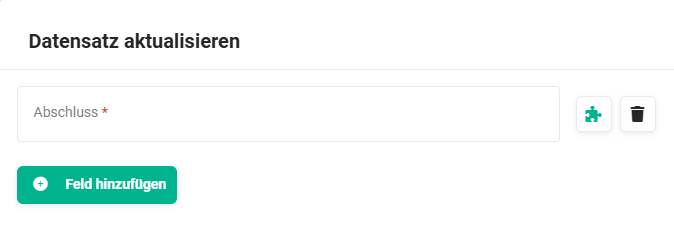 Popup Datensatz aktualisieren - Feld hinzufügen
Im Eingabefeld kann nun der neue Wert des Feldes eingetragen werden.
Bei Feldern vom Typ Zahl wird der eingetragene Wert automatisch auf die verfügbare Anzahl an Dezimalstellen des Feldes gerundet. Felder vom Typ Währung runden dabei stets auf zwei Nachkommastellen.
In der Zeile eines Eingabefeldes werden auch häufig zwei Aktionen-Icons angezeigt:
- Aktionen-Icon „Arbeitsbereich konfigurieren" (Icon „Puzzle") → Einblenden des Popups Wert setzen, um komplexere Feldwerte zu erzeugen
- Aktionen-Icon „Feld entfernen" (Icon „Mülleimer") → Löschen des Feldes
1.2.3.2. Schritt 1a - Datensatz aktualisieren - Arbeitsbereich konfigurieren (optional)
Optional kann auch die Funktion „Arbeitsbereich konfigurieren" genutzt werden, um komplexere Vergleiche zu konfigurieren.
Nach dem Anklicken des Aktionen-Icons „Arbeitsbereich konfigurieren" (Icon „Puzzle") öffnet sich das Popup „Wert setzen“.
Die Funktionalitäten im Popup „Wert setzen" werden detailliert im Abschnitt Arbeitsbereich konfigurieren - Wert setzen beschrieben.
1.2.4. Datensatz erstellen
Die Aktion „Datensatz erstellen" erstellt neue Datensätze in anderen Modulen.
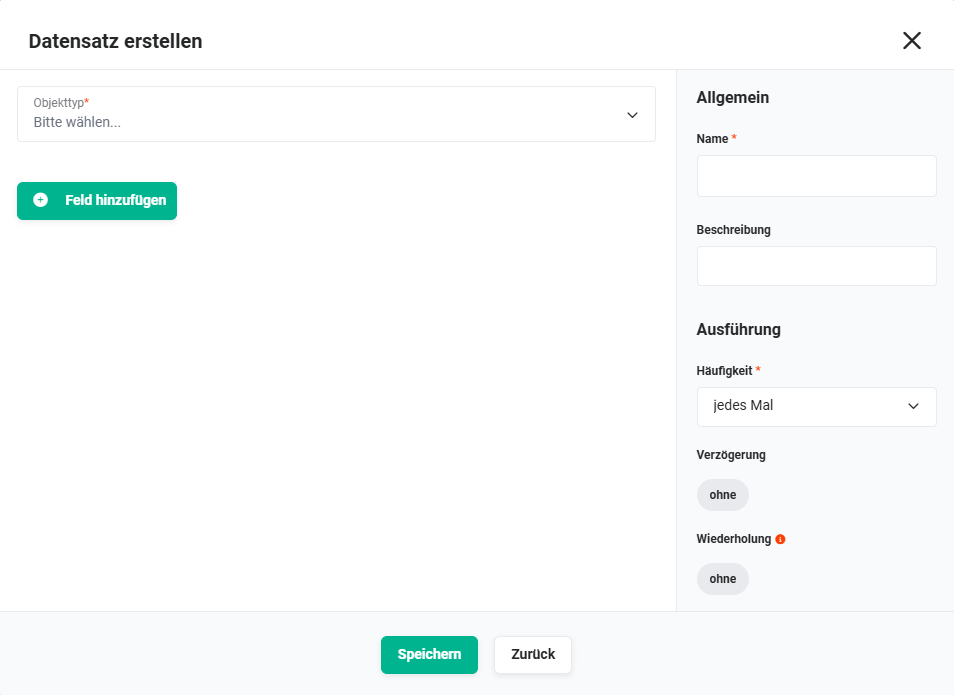 Popup Datensatz erstellen
Folgende Felder/Funktionen stehen im Popup „Datensatz erstellen" zur Verfügung:
- Auswahlliste „Objekttyp" * → Auswahlliste von Objekttypen (Modulen), für die ein neuer Datensatz erstellt werden soll.
- Button „Feld hinzufügen" → es wird eine Auswahlliste aller verfügbaren Felder des ausgewählten Objekttyps (Moduls) angezeigt.
- Allgemein
- Name * → Eingabe eines individuellen Namens der Aktion
- Beschreibung → Kurzbeschreibung der Aktion (optional)
- Ausführung
- Häufigkeit
* → Auswahlliste, wann ein Datensatz aktualisiert werden soll:
- jedes Mal → der Datensatz wird jedes Mal aktualisiert, wenn der Auslöser und die Bedingung greifen
- ein Mal → der Datensatz wird nur einmalig aktualisiert, wenn der Auslöser und die Bedingung greifen
- Verzögerung → nach dem Anklicken des Buttons „Verzögerung konfigurieren" öffnet sich ein Popup mit folgenden Feldern:
- Eingabefeld „Dauer" und Auswahlliste „Zeiteinheit" (optional) → Eingabefeld für die Dauer der Verzögerung der gewählten Zeiteinheit (x Minute(n)/Stunde(n)/Tag(e)/Woche(n)/Monat(e)/Jahr(e) jeweils vor/nach dem Auslösedatum)
- Feld „Auslösedatum"
* → Auswahlliste mit Datumsfeldern als Grundlage der Verzögerung
Ist das Feld im Datensatz leer, wird die Aktion nicht ausgeführt! - Eingabefeld „Uhrzeit" (optional) → Eingabe einer optionalen Uhrzeit
- Schalter „Prüfung bei jedem Lauf" → Ist diese Einstellung aktiv, werden die Bedingungen bei jedem Durchlauf dieser Automatisierung geprüft, und die Aufgabe entsprechend der Verzögerung verschoben oder gelöscht.
- Auswahlfeld „Wochentage" (optional) → schränkt die Verzögerung auf bestimmte Wochentage ein; das errechnete Datum wird auf den nächsten ausgewählten Wochentag verschoben
- Wiederholung (nur verfügbar, wenn im Feld „Häufigkeit" der Wert „jedes Mal" gewählt wurde) → Nach dem Anklicken des Buttons „Wiederholung konfigurieren" öffnet sich ein Popup mit folgenden Feldern:
- Eingabefeld „Alle" → Eingabefeld für die Dauer der Verzögerung der gewählten Zeiteinheit
- Auswahlliste „Zeiteinheit" → Auswahlliste mit den Zeiteinheiten Tag(e)/Woche(n)/Monat(e)/Jahr(e)
Wiederholte Aktionen werden gestoppt, sobald die Bedingungen zum Zeitpunkt der Ausführung des Auslösers nicht mehr zutreffen. - Auswahlfeld „Wochentage" (optional) → eigene Wochentag-Einschränkung für die Wiederholung, unabhängig von den bei der Verzögerung gewählten Wochentagen; gilt ab der ersten Wiederholung für alle weiteren Ausführungen
- Häufigkeit
* → Auswahlliste, wann ein Datensatz aktualisiert werden soll:
*Pflichtfeld
1.2.4.1. Schritt 1 - Datensatz erstellen - Objekttyp wählen
- Auswahlliste „Objekttyp" → Nach dem Anklicken der Auswahlliste „Objekttyp" wird eine Auswahlliste aller verfügbaren Module angezeigt, in denen ein neuer Datensatz erstellt werden kann.
- Auswahlliste „Referenzfeld" → Nach dem Anklicken der Auswahlliste „Referenzfeld" wird eine Auswahlliste der Module angezeigt, über die eine Verknüpfung zum Ausgangsdatensatz hergestellt wird.
- Auswahlliste „Aktion" → Auswahl der Aktion, die als Grundlage zur Datenübernahme verwendet wird.
Abhängig vom gewählten Objekttyp (Modul) werden weitere Felder zur Konfiguration eingeblendet.
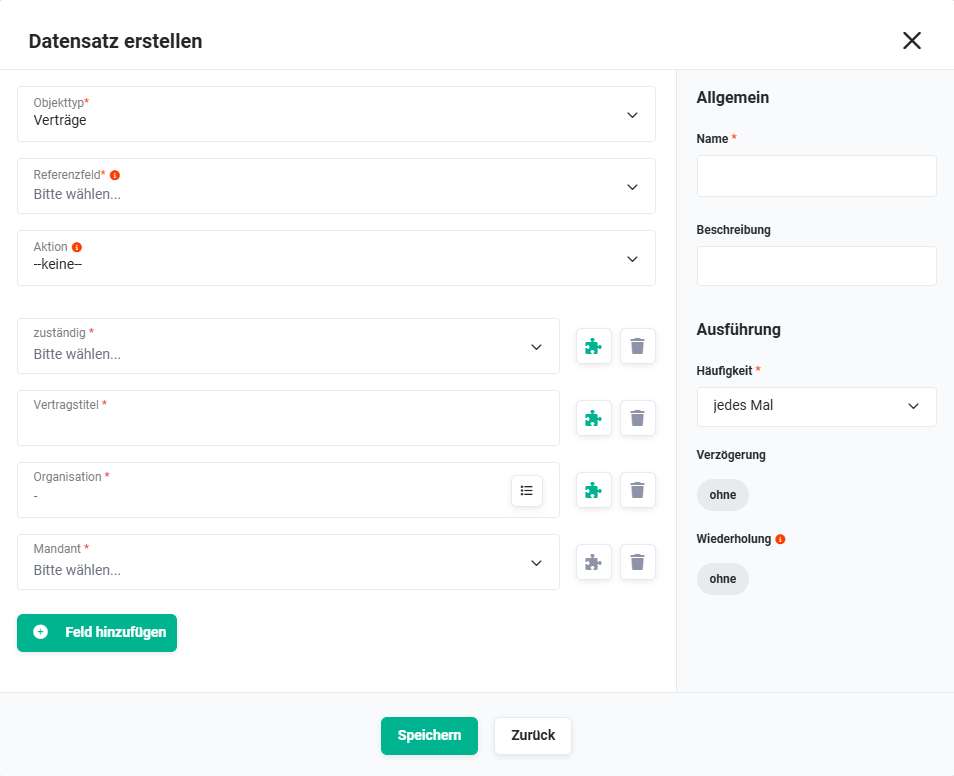 Popup Datensatz erstellen - Objekttyp Verträge
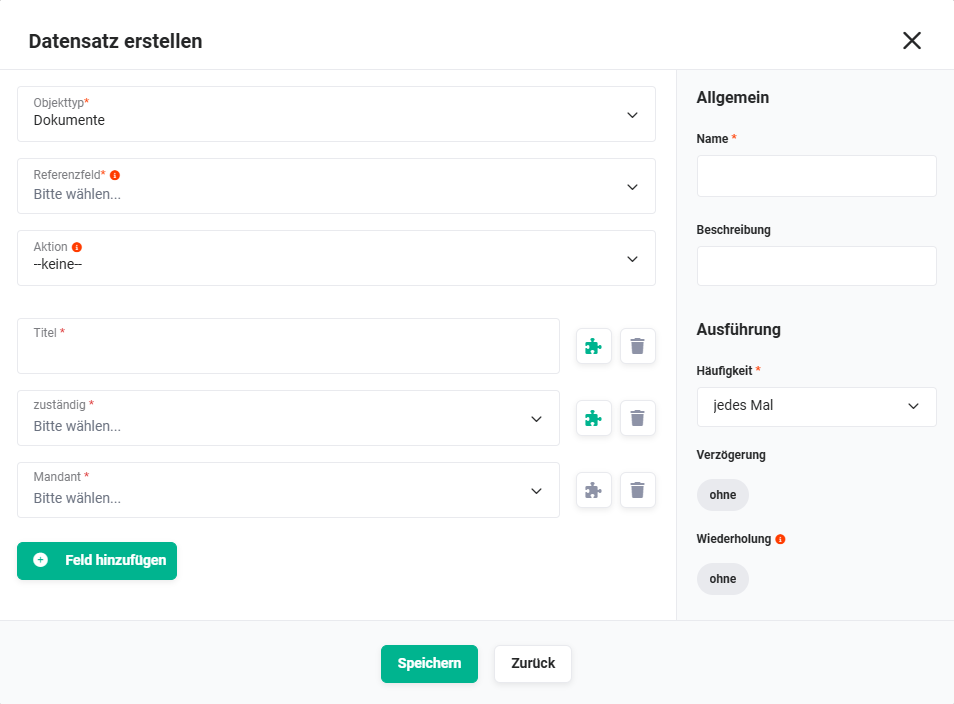 Popup Datensatz erstellen - Objekttyp Dokumente
Bei vielen Feldern ist das Icon „i"

verfügbar, welches bei Mouseover zusätzliche Infos zum jeweiligen Feld anzeigt.
Pflichtfelder sind mit einem roten Stern * markiert.
In der Zeile eines Eingabefeldes werden auch häufig zwei Aktionen-Icons angezeigt:
- Aktionen-Icon „Arbeitsbereich konfigurieren" (Icon „Puzzle") → Einblenden des Popups Wert setzen, um komplexere Feldwerte zu erzeugen
- Aktionen-Icon „Feld entfernen" (Icon „Mülleimer") → Löschen des Feldes
1.2.4.2. Schritt 1a - Datensatz erstellen - Arbeitsbereich konfigurieren (optional)
Optional kann auch die Funktion „Arbeitsbereich konfigurieren" genutzt werden, um komplexere Vergleiche zu konfigurieren.
Nach dem Anklicken des Aktionen-Icons „Arbeitsbereich konfigurieren" (Icon „Puzzle") öffnet sich das Popup „Wert setzen“.
Die Funktionalitäten im Popup „Wert setzen" werden detailliert im Abschnitt Arbeitsbereich konfigurieren - Wert setzen beschrieben.
1.2.5. Datensatz löschen
Die Aktion „Datensatz löschen" erlaubt das Löschen des auslösenden Datensatzes. Zusätzlich können auch Verknüpfungen des Datensatzes gelöscht werden. Gelöschte Datensätze werden in das Modul Papierkorb verschoben.
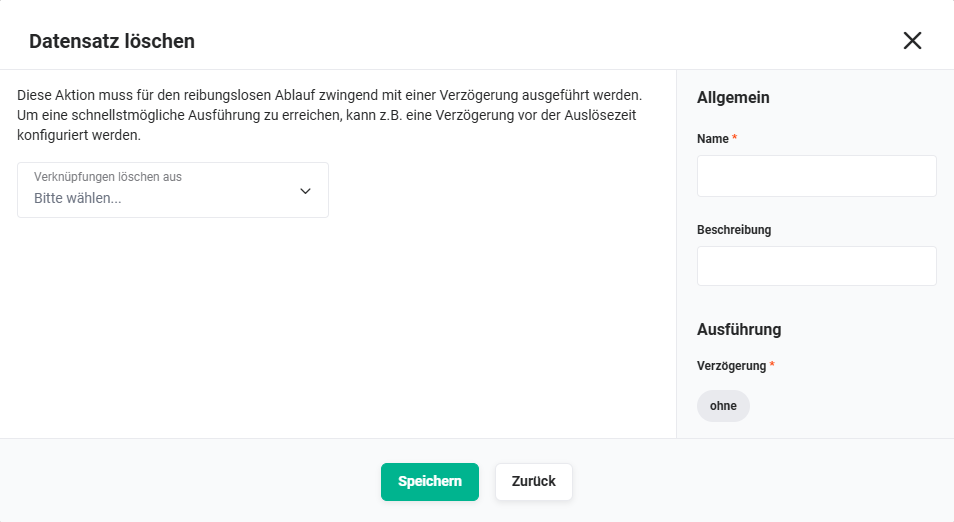 Popup Datensatz löschen
Folgende Felder/Funktionen stehen im Popup „Datensatz löschen" zur Verfügung:
- Verknüpfung löschen aus (optional) → Auswahlliste von Modulen, welche zum zu löschenden Datensatz eine Referenz haben können. Die Referenz wird beim Löschen des auslösenden Datensatzes ebenfalls gelöscht. Es können ein oder mehrere Module ausgewählt werden.
- Allgemein
- Name * → Eingabe eines individuellen Namens der Aktion
- Beschreibung → Kurzbeschreibung der Aktion (optional)
- Ausführung
- Verzögerung
* → nach dem Anklicken des Buttons „Verzögerung konfigurieren" öffnet sich ein Popup mit folgenden Feldern:
- Eingabefeld „Dauer" und Auswahlliste „Zeiteinheit" (optional) → Eingabefeld für die Dauer der Verzögerung der gewählten Zeiteinheit (x Minute(n)/Stunde(n)/Tag(e)/Woche(n)/Monat(e)/Jahr(e) jeweils vor/nach dem Auslösedatum)
- Feld „Auslösedatum"
* → Auswahlliste mit Datumsfeldern als Grundlage der Verzögerung
Ist das Feld im Datensatz leer, wird die Aktion nicht ausgeführt! - Eingabefeld „Uhrzeit" (optional) → Eingabe einer optionalen Uhrzeit
- Schalter „Prüfung bei jedem Lauf" → Ist diese Einstellung aktiv, werden die Bedingungen bei jedem Durchlauf dieser Automatisierung geprüft, und die Aufgabe entsprechend der Verzögerung verschoben oder gelöscht.
- Auswahlfeld „Wochentage" (optional) → schränkt die Verzögerung auf bestimmte Wochentage ein; das errechnete Datum wird auf den nächsten ausgewählten Wochentag verschoben
- Verzögerung
* → nach dem Anklicken des Buttons „Verzögerung konfigurieren" öffnet sich ein Popup mit folgenden Feldern:
*Pflichtfeld
1.2.5.1. Schritt 1 - Datensatz löschen - Verzögerung konfigurieren
Diese Aktion muss für den reibungslosen Ablauf zwingend mit einer Verzögerung ausgeführt werden. Um eine schnellstmögliche Ausführung zu erreichen, kann z. B. eine Verzögerung vor der Auslösezeit konfiguriert werden.
1.2.5.2. Schritt 1a - Datensatz löschen - Verknüpfungen löschen (optional)
Im Feld „Verknüpfung löschen aus" (Auswahlliste) können Module ausgewählt werden, welche zum zu löschenden Datensatz eine Referenz haben können. Die Referenz wird beim Löschen des auslösenden Datensatzes ebenfalls gelöscht. Es können ein oder mehrere Module ausgewählt werden.
Nach dem Anklicken des Buttons „Speichern" im Popup „Datensatz löschen" wird die Aktion gespeichert und im Editor angezeigt.
1.2.6. Datensatz löschen
Die Aktion „Datensatz löschen" löscht Datensätze aus den ausgewählten Modulen, die durch Faktura Positions-Aktionen erstellt wurden.
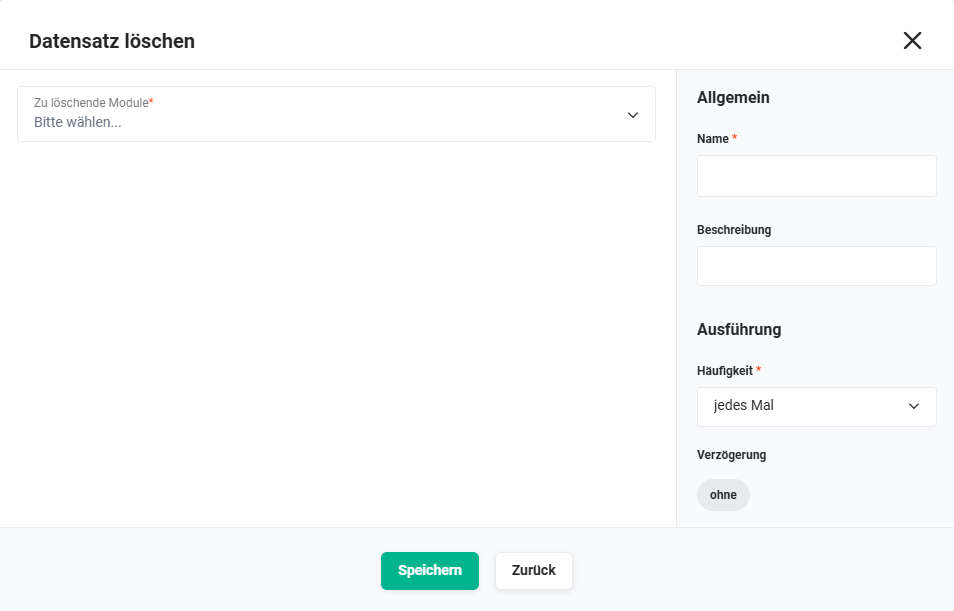 Popup Datensatz löschen
Folgende Felder/Funktionen stehen im Popup „Datensatz löschen" zur Verfügung:
- Zu löschende Module * → Auswahlliste von Modulen, in welchen Datensätze gelöscht werden sollen, die durch Faktura Positions-Aktionen erstellt wurden. Es können ein oder auch mehrere Module ausgewählt werden.
- Allgemein
- Name * → Eingabe eines individuellen Namens der Aktion
- Beschreibung → Kurzbeschreibung der Aktion (optional)
- Ausführung
- Verzögerung → nach dem Anklicken des Buttons „Verzögerung konfigurieren" öffnet sich ein Popup mit folgenden Feldern:
- Eingabefeld „Dauer" und Auswahlliste „Zeiteinheit" (optional) → Eingabefeld für die Dauer der Verzögerung der gewählten Zeiteinheit (x Minute(n)/Stunde(n)/Tag(e)/Woche(n)/Monat(e)/Jahr(e) jeweils vor/nach dem Auslösedatum)
- Feld „Auslösedatum"
* → Auswahlliste mit Datumsfeldern als Grundlage der Verzögerung
Ist das Feld im Datensatz leer, wird die Aktion nicht ausgeführt! - Eingabefeld „Uhrzeit" (optional) → Eingabe einer optionalen Uhrzeit
- Schalter „Prüfung bei jedem Lauf" → Ist diese Einstellung aktiv, werden die Bedingungen bei jedem Durchlauf dieser Automatisierung geprüft, und die Aufgabe entsprechend der Verzögerung verschoben oder gelöscht.
- Auswahlfeld „Wochentage" (optional) → schränkt die Verzögerung auf bestimmte Wochentage ein; das errechnete Datum wird auf den nächsten ausgewählten Wochentag verschoben
- Verzögerung → nach dem Anklicken des Buttons „Verzögerung konfigurieren" öffnet sich ein Popup mit folgenden Feldern:
*Pflichtfeld
Nach dem Anklicken des Buttons „Speichern" im Popup „Datensatz löschen" wird die Aktion gespeichert und im Editor angezeigt.
1.2.7. Datensätze verknüpfen
Die Aktion „Datensätze verknüpfen" durchsucht Betreff und Inhalt nach Datensatznummern und verknüpft die E-Mail. Beinhaltet die Aktion E-Mail speichern.
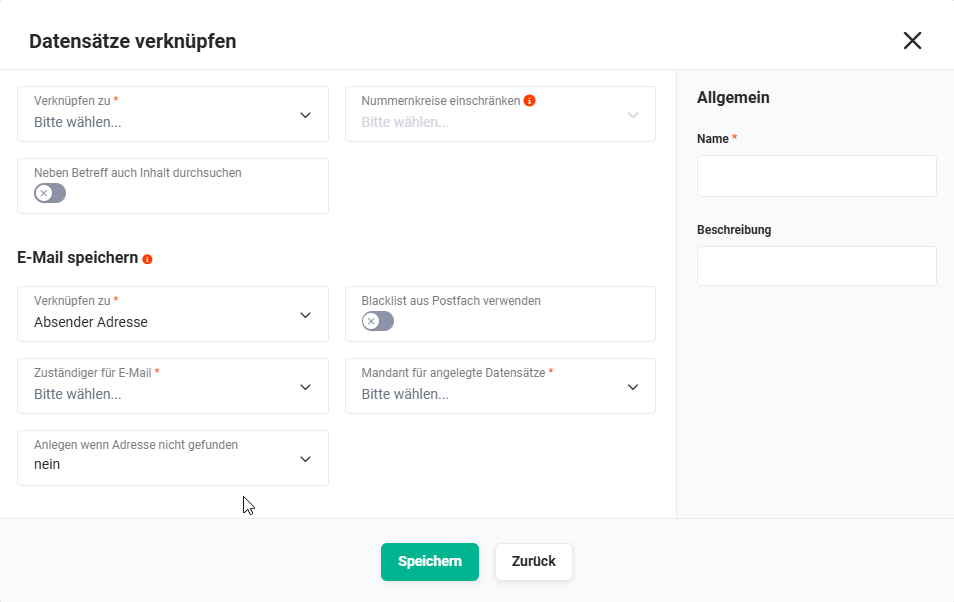 Popup Datensätze verknüpfen
Folgende Felder/Funktionen stehen im Popup „Datensätze verknüpfen" zur Verfügung:
- Verknüpfen zu * → Auswahlliste von Modulen, zu welchen die E-Mail verknüpft werden soll. Es können ein oder auch mehrere Module ausgewählt werden.
- Nummernkreise einschränken → Einschränkung zu durchsuchender Nummernkreise je Modul. Ist für ein Modul keine Einschränkung gewählt, werden alle Nummernkreise gesucht. X = derzeit inaktiver Nummernkreis.
- Neben Betreff auch Inhalt durchsuchen → Schalter zur Konfiguration, ob neben dem Betreff auch der Inhalt durchsucht werden soll.
- E-Mail speichern → Werden Datensätze zur Verknüpfung identifiziert, aber die E-Mail ist noch nicht im System, wird sie einmalig mit dieser Konfiguration angelegt.
- Verknüpfen zu
* → Auswahlliste zur Konfiguration, zu welcher Adresse die E-Mail verknüpft werden soll (es können beide Adressen gewählt werden):
- Absender Adresse
- Empfänger Adressen
- Blacklist aus Postfach verwenden → Schalter zur Konfiguration, ob die Blacklist aus dem Postfach verwendet werden soll.
- Zuständiger für E-Mail → Auswahl des zuständigen Benutzers/der zuständigen Gruppe
- Mandant für angelegte Datensätze * → Auswahl des Mandanten für die angelegten Datensätze
- Anlegen wenn Adresse nicht gefunden → Auswahlliste zur Konfiguration, ob ein neuer Datensatz angelegt werden soll, wenn die Adresse nicht gefunden wird. Es stehen folgende Werte zur Auswahl:
- nein
- als Kontakt
- als Lead
- Verknüpfen zu
* → Auswahlliste zur Konfiguration, zu welcher Adresse die E-Mail verknüpft werden soll (es können beide Adressen gewählt werden):
- Allgemein
- Name * → Eingabe eines individuellen Namens der Aktion
- Beschreibung → Kurzbeschreibung der Aktion (optional)
*Pflichtfeld
Nach dem Anklicken des Buttons „Speichern" im Popup „Datensätze verknüpfen" wird die Aktion gespeichert und im Editor angezeigt.
1.2.8. E-Mail schicken
Die Aktion „E-Mail schicken" verschickt personalisierte E-Mails mit Informationen aus dem Hauptdatensatz sowie verknüpften Datensätzen.
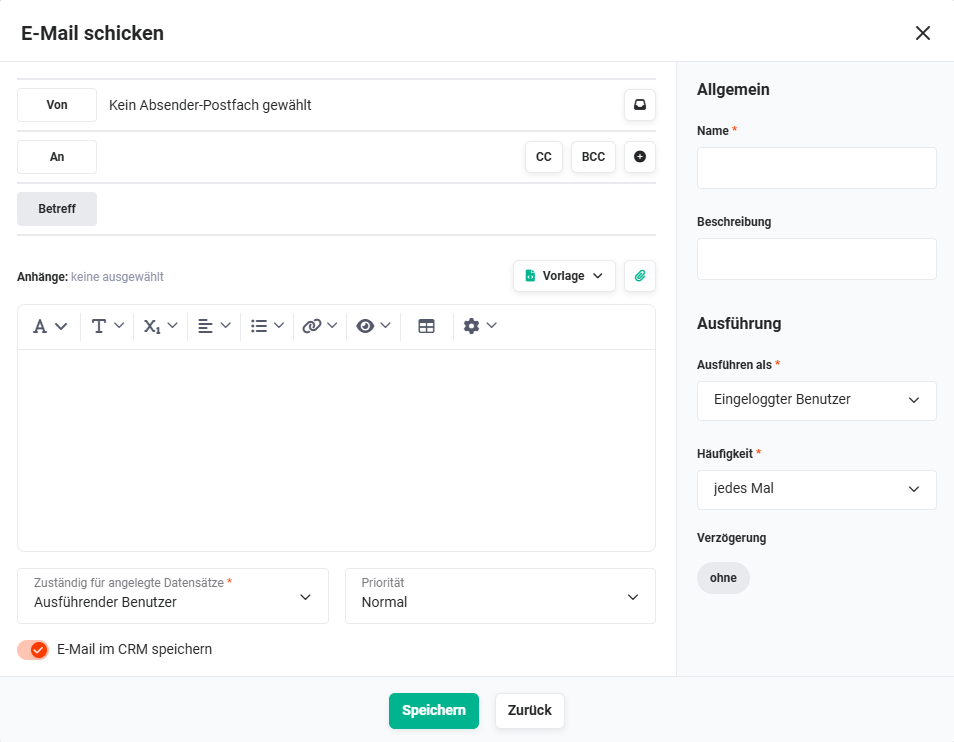 Popup E-Mail schicken
Für die Aktion "E-Mail schicken" kann die Zuständigkeit der versendeten E-Mail festgelegt werden. Der Standardwert für die Zuständigkeit ist der ausführende Benutzer.
Folgende Felder/Funktionen stehen im Popup „E-Mail schicken" zur Verfügung:
- Feld „Von" → Auswahl des Absender-Postfachs
- Aktionen-Icon „Absender-Postfach ändern" → Nach dem Anklicken des Aktionen-Icons öffnet sich eine Auswahlliste aller E-Mail Postfächer, in denen die Einstellung „Automatisierung erlaubt" auf „aktiv" steht.
- Feld „An" → Auswahl der E-Mail Empfänger
- Aktionen-Icon „CC" → Einblenden der Eingabezeile für CC-Empfänger
- Aktionen-Icon „BCC" → Einblenden der Eingabezeile für BCC-Empfänger
- Aktionen-Icon „Empfänger hinzufügen" (Icon „Plus") → Öffnet eine Auswahlliste von E-Mail-Feldern aus den Modulen. Es können ein oder mehrere Felder gewählt werden, die direkte Eingabe einer E-Mail-Adresse ist ebenso möglich.
- Editor → Im Editorbereich wird der Text der E-Mail verfasst. Optional kann eine E-Mail Vorlage gewählt und ein Anhang hinzugefügt werden.
-
Aktionen-Button „Vorlage" → Nach dem Anklicken des Aktionen-Buttons öffnet sich ein Flyout-Menü zur Auswahl einer E-Mail Vorlage. Zusätzlich stehen noch zwei weitere Aktionen zur Verfügung:
- Vorlage erstellen → In einem neuen Browser-Tab wird die Erstellansicht einer E-Mail Vorlage geöffnet, um eine neue Vorlage zu erstellen.
- Vorlagen aktualisieren → Die Liste der verfügbaren E-Mail Vorlagen wird aktualisiert.
-
Aktionen-Icon „Anhang hinzufügen" (Icon „Büroklammer") → Nach dem Anklicken des Aktionen-Icons öffnet sich ein Flyout-Menü mit den Aktionen:
- PDF-Vorlage → Öffnet das Popup-Fenster „Vorlage laden" zur Auswahl einer PDF-Vorlage.
- Dateifeld → Öffnet das Popup-Fenster „Feld wählen", in welchem mittels einer Auswahlliste ein Dateifeld aus einem Modul gewählt werden kann.
- Datei auswählen → Es öffnet sich der Dateiexplorer des Betriebssystems, um Dateien auszuwählen.
-
Editorbereich/E-Mail-Body → Im E-Mail-Body kann der Text mittels der Werkzeugleiste formatiert werden. Die Werkzeugleiste bietet alle Funktionalitäten zur Textformatierung (z. B. Schriftart u. -größe, Aufzählungen, Bilder u. Links einfügen, Tabellen usw.).
Bei Mouseover des Bereichs „E-Mail Body" wird rechts unten das Icon „Tastaturkürzel" (öffnet das Popup „Tastenkombinationen") angezeigt.
-
- Feld „Zuständig für angelegte Datensätze" * → Auswahlliste von Benutzern/Gruppen für das Feld „zuständig" in angelegten Datensätzen
- Feld „Priorität" → Auswahlliste der Priorität der E-Mail (Werte Niedrig, Normal u. Hoch)
- Schalter „E-Mail im CRM speichern" → Einstellung, ob die E-Mail im CRM (Modul E-Mails) gespeichert werden soll
- Allgemein
- Name * → Eingabe eines individuellen Namens der Aktion
- Beschreibung → Kurzbeschreibung der Aktion (optional)
- Ausführung
- Ausführen als * → Auswahlliste, mit welchem Benutzer (eingeloggter Benutzer oder Benutzername) die Aktion ausgeführt wird
- Häufigkeit
* → Auswahlliste, wann eine E-Mail verschickt werden soll:
- jedes Mal → der Datensatz wird jedes Mal aktualisiert, wenn der Auslöser und die Bedingung greifen
- ein Mal → der Datensatz wird nur einmalig aktualisiert, wenn der Auslöser und die Bedingung greifen
- Verzögerung → nach dem Anklicken des Buttons „Verzögerung konfigurieren" öffnet sich ein Popup mit folgenden Feldern:
- Eingabefeld „Dauer" und Auswahlliste „Zeiteinheit" (optional) → Eingabefeld für die Dauer der Verzögerung der gewählten Zeiteinheit (x Minute(n)/Stunde(n)/Tag(e)/Woche(n)/Monat(e)/Jahr(e) jeweils vor/nach dem Auslösedatum)
- Feld „Auslösedatum"
* → Auswahlliste mit Datumsfeldern als Grundlage der Verzögerung
Ist das Feld im Datensatz leer, wird die Aktion nicht ausgeführt! - Eingabefeld „Uhrzeit" (optional) → Eingabe einer optionalen Uhrzeit
- Schalter „Prüfung bei jedem Lauf" → Ist diese Einstellung aktiv, werden die Bedingungen bei jedem Durchlauf dieser Automatisierung geprüft, und die Aufgabe entsprechend der Verzögerung verschoben oder gelöscht.
- Auswahlfeld „Wochentage" (optional) → schränkt die Verzögerung auf bestimmte Wochentage ein; das errechnete Datum wird auf den nächsten ausgewählten Wochentag verschoben
- Wiederholung (nur verfügbar, wenn im Feld „Häufigkeit" der Wert „jedes Mal" gewählt wurde) → Nach dem Anklicken des Buttons „Wiederholung konfigurieren" öffnet sich ein Popup mit folgenden Feldern:
- Eingabefeld „Alle" → Eingabefeld für die Dauer der Verzögerung der gewählten Zeiteinheit
- Auswahlliste „Zeiteinheit" → Auswahlliste mit den Zeiteinheiten Tag(e)/Woche(n)/Monat(e)/Jahr(e)
Wiederholte Aktionen werden gestoppt, sobald die Bedingungen zum Zeitpunkt der Ausführung des Auslösers nicht mehr zutreffen. - Auswahlfeld „Wochentage" (optional) → eigene Wochentag-Einschränkung für die Wiederholung, unabhängig von den bei der Verzögerung gewählten Wochentagen; gilt ab der ersten Wiederholung für alle weiteren Ausführungen
*Pflichtfeld
1.2.8.1. Schritt 1 - E-Mail schicken - Absender Postfach
Nach dem Anklicken des Aktionen-Icons „Absender Postfach ändern" (Icon „Inbox") öffnet sich eine Auswahlliste aller E-Mail Postfächer, in denen die Einstellung „Automatisierung erlaubt" auf „aktiv" steht.
1.2.8.2. Schritt 2 - E-Mail schicken - Empfänger wählen
Nach dem Anklicken des Aktionen-Icons „Empfänger hinzufügen" (Icon „Plus") öffnet sich eine Auswahlliste von E-Mail-Feldern aus den Modulen.
Es können ein oder mehrere Felder gewählt werden, die direkte Eingabe einer E-Mail-Adresse ist ebenso möglich (durch Drücken der Enter-Taste wird die eingegebene E-Mail-Adresse in das Empfängerfeld übernommen).
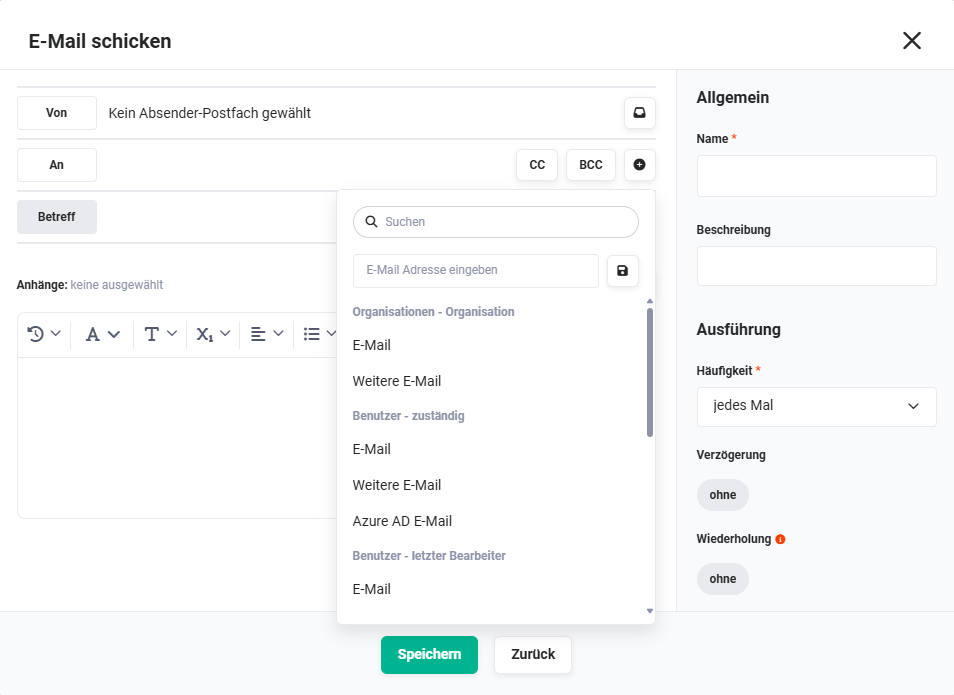 Popup E-Mail schicken - Auswahlliste Feld „An"
1.2.8.3. Schritt 3 - E-Mail schicken - Betreff
In der Eingabezeile wird der Betreff der E-Mail eingetragen.
1.2.8.4. Schritt 4 - E-Mail schicken - Vorlage wählen (optional)
Nach dem Anklicken des Aktionen-Buttons öffnet sich ein Flyout-Menü zur Auswahl einer E-Mail Vorlage. Zusätzlich stehen noch zwei weitere Aktionen zur Verfügung:
- Vorlage erstellen → In einem neuen Browser-Tab wird die Erstellansicht einer E-Mail Vorlage geöffnet, um eine neue Vorlage zu erstellen.
- Vorlagen aktualisieren → Die Liste der verfügbaren E-Mail Vorlagen wird aktualisiert.
1.2.8.5. Schritt 5 - E-Mail schicken - Anhang hinzufügen (optional)
Nach dem Anklicken des Aktionen-Icons „Anhang hinzufügen“ (Icon „Büroklammer") öffnet sich ein Flyout-Menü mit den Aktionen:
- PDF-Vorlage → Öffnet das Popup-Fenster „Vorlage laden" zur Auswahl einer PDF-Vorlage.
- Dateifeld → Öffnet das Popup-Fenster „Feld wählen", in welchem mittels einer Auswahlliste ein Dateifeld aus einem Modul gewählt werden kann.
- Datei auswählen → Es öffnet sich der Dateiexplorer des Betriebssystems, um Dateien auszuwählen.
1.2.8.6. Schritt 6 - E-Mail schicken - E-Mail Body (optional)
Im Editorbereich kann der E-Mail-Text (E-Mail-Body) eingetragen werden. Der Text kann mittels der Werkzeugleiste formatiert werden. Die Werkzeugleiste bietet alle Funktionalitäten zur Textformatierung (z. B. Schriftart u. -größe, Aufzählungen, Bilder u. Links einfügen, Tabellen usw.).
Bei Mouseover des Bereichs „E-Mail Body" wird rechts unten das Icon „Tastaturkürzel" (öffnet das Popup „Tastenkombinationen") angezeigt.
1.2.9. E-Mail speichern
Die Aktion „E-Mail speichern" legt eine gescannte E-Mail als Kopie im System ab und verknüpft sie ggf. mit weiteren Datensätzen.
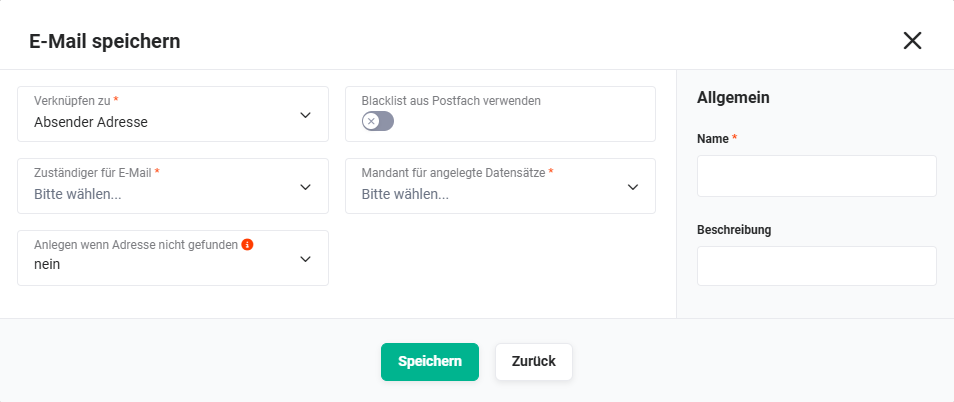 Popup E-Mail speichern
- Verknüpfen zu
* → Auswahlliste zur Konfiguration, zu welcher Adresse die E-Mail verknüpft werden soll (es können beide Adressen gewählt werden):
- Absender Adresse
- Empfänger Adressen
- Blacklist aus Postfach verwenden → Schalter zur Konfiguration, ob die Blacklist aus dem Postfach verwendet werden soll.
- Zuständiger für E-Mail → Auswahl des zuständigen Benutzers/der zuständigen Gruppe
- Mandant für angelegte Datensätze * → Auswahl des Mandanten für die angelegten Datensätze
- Anlegen wenn Adresse nicht gefunden → Auswahlliste zur Konfiguration, ob ein neuer Datensatz angelegt werden soll, wenn die Adresse nicht gefunden wird. Es stehen folgende Werte zur Auswahl:
- nein
- als Kontakt
- als Lead
- Allgemein
- Name * → Eingabe eines individuellen Namens der Aktion
- Beschreibung → Kurzbeschreibung der Aktion (optional)
*Pflichtfeld
Nach dem Anklicken des Buttons „Speichern" im Popup „E-Mail speichern" wird die Aktion gespeichert und im Editor angezeigt.
1.2.10. Information anzeigen
Die Aktion „Information anzeigen“ zeigt dem angemeldeten Benutzer Informationen an, die aus dem Hauptdatensatz und dessen Verknüpfungen stammen können.
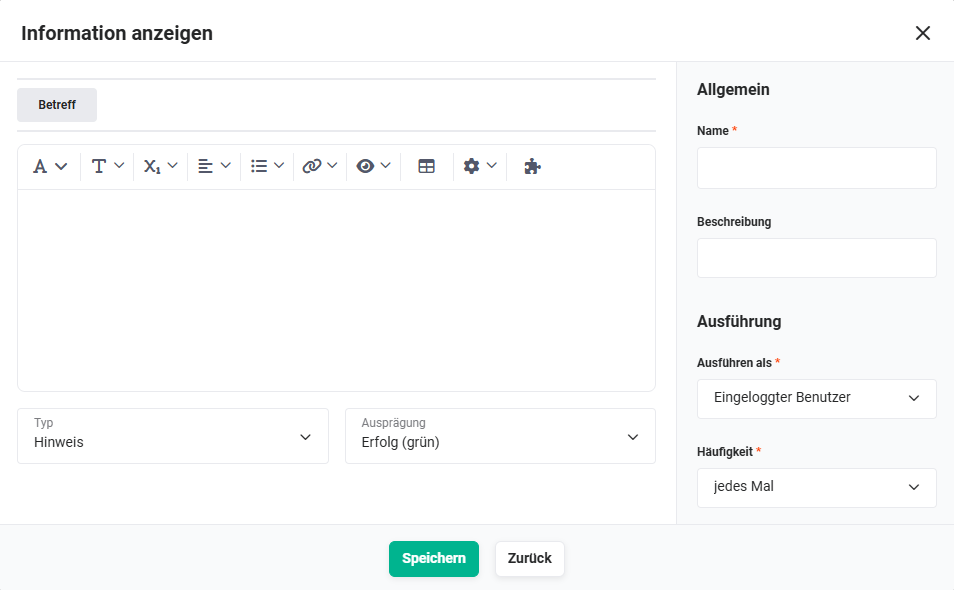 Popup Information anzeigen
Folgende Felder/Funktionen stehen im Popup „Information anzeigen" zur Verfügung:
- Information anzeigen
- Betreff → Eingabefeld für den Betreff der Information
- Editor → im Editorbereich kann ein formatierbarer Nachrichtentext eingetragen werden
- Auswahlliste „Typ" → Auswahlliste mit den Werten „Popup-Dialog" und „Hinweis" zur Konfiguration des Typs der Information
- Popup-Dialog → es wird ein Popup-Dialog mit der Information angezeigt
- Hinweis → Es wird ein Hinweis mit der Information angezeigt. Der Hinweis kann folgende Ausprägungen haben (Auswahlliste „Ausprägung" wird angezeigt, wenn der Typ „Hinweis" ausgewählt wurde):
- Information (blau)
- Erfolg (grün)
- Warnung (gelb)
- Fehler (rot)
- Allgemein
- Name → Eingabe eines individuellen Namens der Aktion
- Beschreibung → Kurzbeschreibung der Aktion (optional)
- Ausführung
- Häufigkeit → Auswahlliste, wann eine Information angezeigt werden soll:
- jedes Mal → die Benachrichtigung wird jedes Mal verschickt, wenn der Auslöser und die Bedingung greifen
- ein Mal → die Benachrichtigung wird pro Datensatz nur einmalig verschickt, wenn der Auslöser und die Bedingung greifen
- Häufigkeit → Auswahlliste, wann eine Information angezeigt werden soll:
*Pflichtfeld
1.2.10.1. Schritt 1 - Information anzeigen - Betreff
In der Eingabezeile wird der Betreff der Information eingetragen
1.2.10.2. Schritt 2 - Information anzeigen - Information
Im Editorbereich kann der Text der Information eingetragen werden. Der Text kann mittels der Werkzeugleiste formatiert werden. Die Werkzeugleiste bietet alle Funktionalitäten zur Textformatierung (z. B. Schriftart u. -größe, Aufzählungen, Bilder u. Links einfügen, Tabellen usw.).
Bei Mouseover des Bereichs „Information" wird rechts unten das Icon „Tastaturkürzel" (öffnet das Popup „Tastenkombinationen") angezeigt.
1.2.10.3. Schritt 3 - Typ
Nach dem Anklicken des Feldes „Typ" (Auswahlliste) öffnet sich eine Auswahlliste mit den Werten „Dringend" und „Hinweis" zur Konfiguration des Typs der Information.
1.2.11. Position bearbeiten
Die Aktion „Position bearbeiten" ermöglicht das Bearbeiten von Positionen in Fakturamodulen.
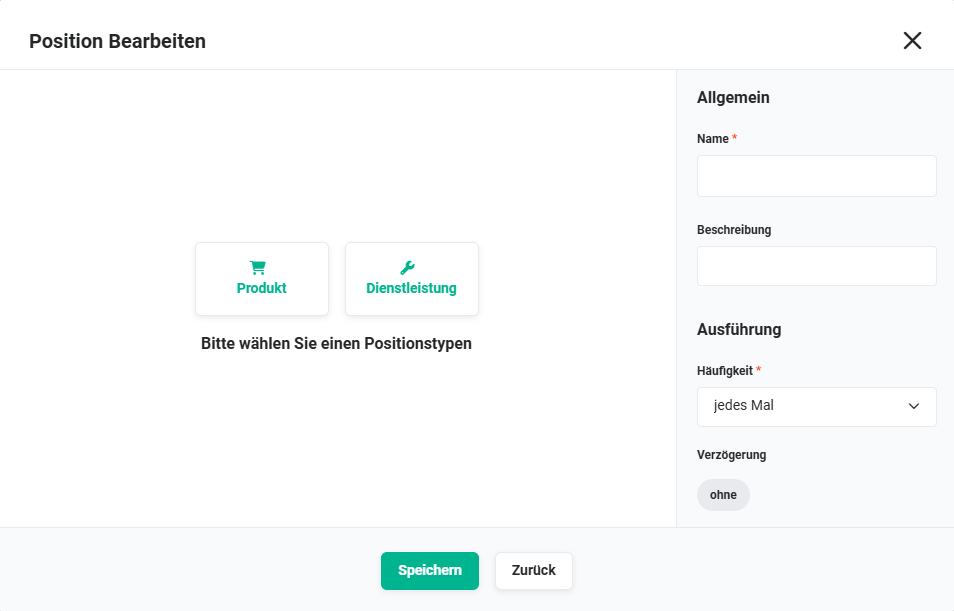 Popup Position bearbeiten
Folgende Felder/Funktionen stehen im Popup „Position bearbeiten" zur Verfügung:
- Positionstyp wählen
- Button „Produkt" → die Eingabemaske zur Bearbeitung eines Produkts wird eingeblendet
- Button „Dienstleistung" → die Eingabemaske zur Bearbeitung einer Dienstleistung wird eingeblendet
- Allgemein
- Name * → Eingabe eines individuellen Namens der Aktion
- Beschreibung → Kurzbeschreibung der Aktion (optional)
- Ausführung
- Häufigkeit
* → Auswahlliste, wann ein Datensatz aktualisiert werden soll:
- jedes Mal → der Datensatz wird jedes Mal aktualisiert, wenn der Auslöser und die Bedingung greifen
- ein Mal → der Datensatz wird nur einmalig aktualisiert, wenn der Auslöser und die Bedingung greifen
- Verzögerung → nach dem Anklicken des Buttons „Verzögerung konfigurieren" öffnet sich ein Popup mit folgenden Feldern:
- Eingabefeld „Dauer" und Auswahlliste „Zeiteinheit" (optional) → Eingabefeld für die Dauer der Verzögerung der gewählten Zeiteinheit (x Minute(n)/Stunde(n)/Tag(e)/Woche(n)/Monat(e)/Jahr(e) jeweils vor/nach dem Auslösedatum)
- Feld „Auslösedatum"
* → Auswahlliste mit Datumsfeldern als Grundlage der Verzögerung
Ist das Feld im Datensatz leer, wird die Aktion nicht ausgeführt! - Eingabefeld „Uhrzeit" (optional) → Eingabe einer optionalen Uhrzeit
- Schalter „Prüfung bei jedem Lauf" → Ist diese Einstellung aktiv, werden die Bedingungen bei jedem Durchlauf dieser Automatisierung geprüft, und die Aufgabe entsprechend der Verzögerung verschoben oder gelöscht.
- Auswahlfeld „Wochentage" (optional) → schränkt die Verzögerung auf bestimmte Wochentage ein; das errechnete Datum wird auf den nächsten ausgewählten Wochentag verschoben
- Wiederholung (nur verfügbar, wenn im Feld „Häufigkeit" der Wert „jedes Mal" gewählt wurde) → Nach dem Anklicken des Buttons „Wiederholung konfigurieren" öffnet sich ein Popup mit folgenden Feldern:
- Eingabefeld „Alle" → Eingabefeld für die Dauer der Verzögerung der gewählten Zeiteinheit
- Auswahlliste „Zeiteinheit" → Auswahlliste mit den Zeiteinheiten Tag(e)/Woche(n)/Monat(e)/Jahr(e)
Wiederholte Aktionen werden gestoppt, sobald die Bedingungen zum Zeitpunkt der Ausführung des Auslösers nicht mehr zutreffen. - Auswahlfeld „Wochentage" (optional) → eigene Wochentag-Einschränkung für die Wiederholung, unabhängig von den bei der Verzögerung gewählten Wochentagen; gilt ab der ersten Wiederholung für alle weiteren Ausführungen
- Häufigkeit
* → Auswahlliste, wann ein Datensatz aktualisiert werden soll:
*Pflichtfeld
1.2.11.1. Schritt 1 - Position bearbeiten - Produkt oder Dienstleistung
Nach dem Anklicken des Buttons „Produkt" oder des Buttons „Dienstleistung" wird die Eingabemaske zur Konfiguration der Position eingeblendet.
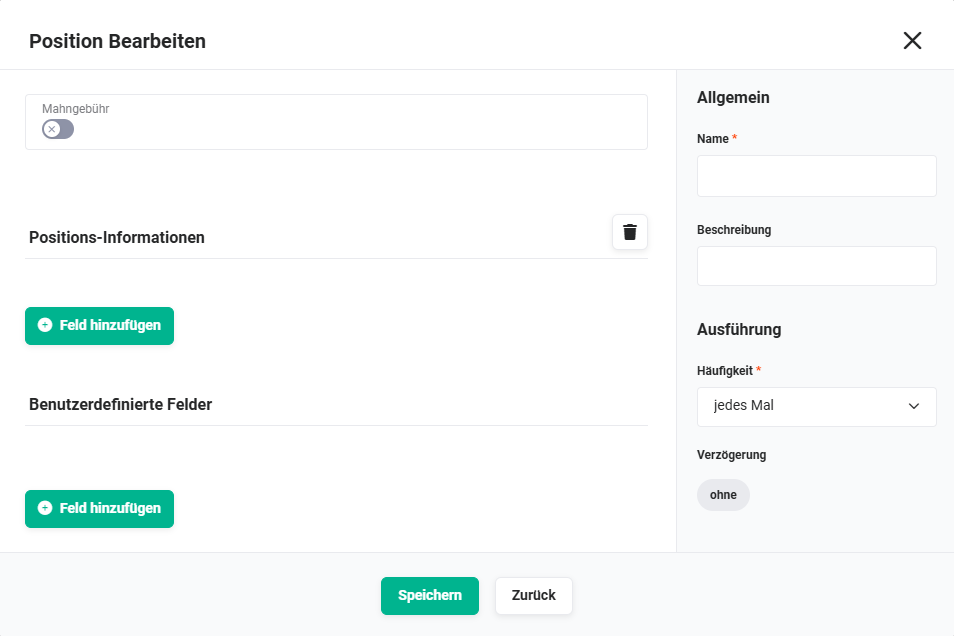 Popup Position bearbeiten - Produkt ausgewählt
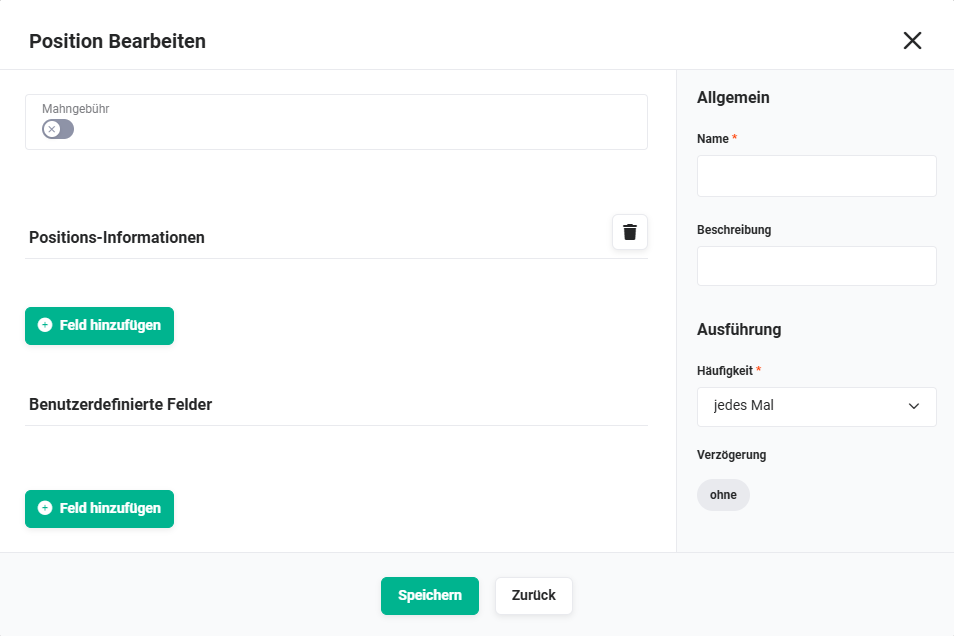 Popup Position bearbeiten - Dienstleistung ausgewählt
Folgende Felder/Funktionen stehen nach der Auswahl eines Produkts/einer Dienstleistung zur Verfügung:
- Schalter „Mahngebühr" → Einstellung zur Mahngebühr (aktiv/inaktiv)
- Positions-Informationen
- Button „Feld hinzufügen" → es wird eine Auswahlliste aller verfügbaren Felder zur Aktualisierung angezeigt.
- Benutzerdefinierte Felder
- Button „Feld hinzufügen" → es wird eine Auswahlliste aller verfügbaren Felder zur Aktualisierung angezeigt.
Benutzerdefinierte Feldwerte bei Aktualisierung von Positionen erlauben die Verwendung von Feldern aus Referenzen.
- Button „Feld hinzufügen" → es wird eine Auswahlliste aller verfügbaren Felder zur Aktualisierung angezeigt.
Nach dem Anklicken des Buttons „Feld hinzufügen" öffnet sich ein Flyout-Menü mit der Auswahl von Feldern aus dem gewählten Produkt- bzw. Dienstleistungsdatensatz, welche bearbeitet werden sollen.
In der Zeile eines hinzugefügten Feldes werden zwei Aktionen-Icons angezeigt:
- Aktionen-Icon „Feld entfernen" (Icon „Mülleimer") → Löschen des Feldes
- Aktionen-Icon „Arbeitsbereich konfigurieren" (Icon „Puzzle") → Einblenden des Popups Wert setzen, um komplexere Feldwerte zu erzeugen
1.2.12. Position hinzufügen
Die Aktion „Position hinzufügen“ ermöglicht das Erstellen neuer Positionen in Fakturamodulen.
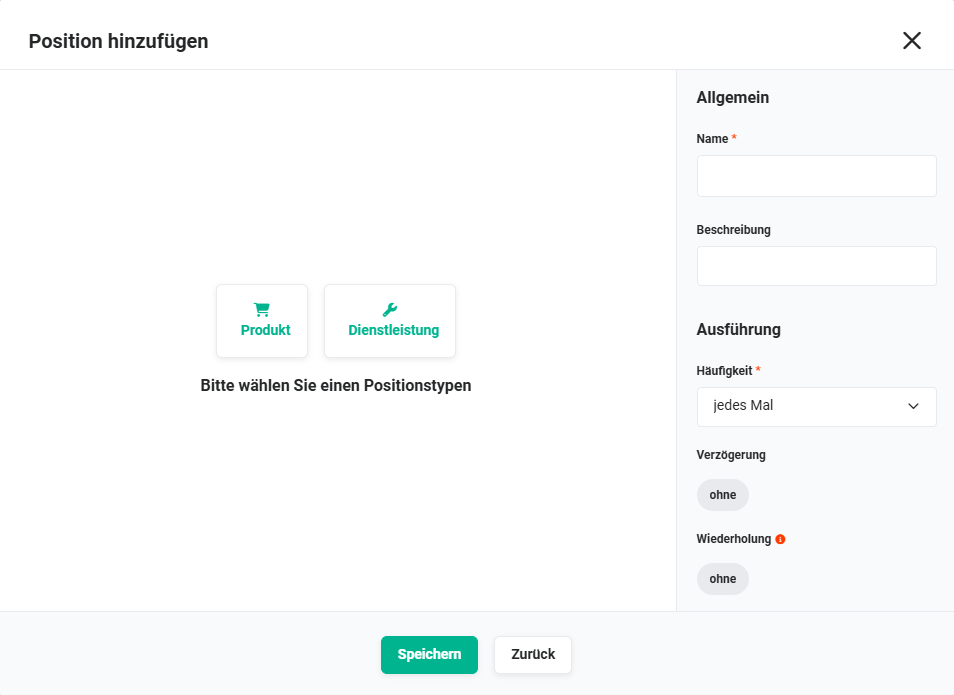 Popup Position hinzufügen
Folgende Felder/Funktionen stehen im Popup „Position hinzufügen" zur Verfügung:
- Positionstyp wählen
- Button „Produkt" → die Eingabemaske zur Konfiguration eines Produkts wird eingeblendet
- Button „Dienstleistung" → die Eingabemaske zur Konfiguration einer Dienstleistung wird eingeblendet
- Allgemein
- Name * → Eingabe eines individuellen Namens der Aktion
- Beschreibung → Kurzbeschreibung der Aktion (optional)
- Ausführung
- Häufigkeit
* → Auswahlliste, wann ein Datensatz aktualisiert werden soll:
- jedes Mal → der Datensatz wird jedes Mal aktualisiert, wenn der Auslöser und die Bedingung greifen
- ein Mal → der Datensatz wird nur einmalig aktualisiert, wenn der Auslöser und die Bedingung greifen
- Verzögerung → nach dem Anklicken des Buttons „Verzögerung konfigurieren" öffnet sich ein Popup mit folgenden Feldern:
- Eingabefeld „Dauer" und Auswahlliste „Zeiteinheit" (optional) → Eingabefeld für die Dauer der Verzögerung der gewählten Zeiteinheit (x Minute(n)/Stunde(n)/Tag(e)/Woche(n)/Monat(e)/Jahr(e) jeweils vor/nach dem Auslösedatum)
- Feld „Auslösedatum"
* → Auswahlliste mit Datumsfeldern als Grundlage der Verzögerung
Ist das Feld im Datensatz leer, wird die Aktion nicht ausgeführt! - Eingabefeld „Uhrzeit" (optional) → Eingabe einer optionalen Uhrzeit
- Schalter „Prüfung bei jedem Lauf" → Ist diese Einstellung aktiv, werden die Bedingungen bei jedem Durchlauf dieser Automatisierung geprüft, und die Aufgabe entsprechend der Verzögerung verschoben oder gelöscht.
- Auswahlfeld „Wochentage" (optional) → schränkt die Verzögerung auf bestimmte Wochentage ein; das errechnete Datum wird auf den nächsten ausgewählten Wochentag verschoben
- Wiederholung (nur verfügbar, wenn im Feld „Häufigkeit" der Wert „jedes Mal" gewählt wurde) → Nach dem Anklicken des Buttons „Wiederholung konfigurieren" öffnet sich ein Popup mit folgenden Feldern:
- Eingabefeld „Alle" → Eingabefeld für die Dauer der Verzögerung der gewählten Zeiteinheit
- Auswahlliste „Zeiteinheit" → Auswahlliste mit den Zeiteinheiten Tag(e)/Woche(n)/Monat(e)/Jahr(e)
Wiederholte Aktionen werden gestoppt, sobald die Bedingungen zum Zeitpunkt der Ausführung des Auslösers nicht mehr zutreffen. - Auswahlfeld „Wochentage" (optional) → eigene Wochentag-Einschränkung für die Wiederholung, unabhängig von den bei der Verzögerung gewählten Wochentagen; gilt ab der ersten Wiederholung für alle weiteren Ausführungen
- Häufigkeit
* → Auswahlliste, wann ein Datensatz aktualisiert werden soll:
*Pflichtfeld
1.2.12.1. Schritt 1 - Position hinzufügen - Produkt oder Dienstleistung
Nach dem Anklicken des Buttons „Produkt" oder des Buttons „Dienstleistung" wird die Eingabemaske zur Konfiguration der Position eingeblendet.
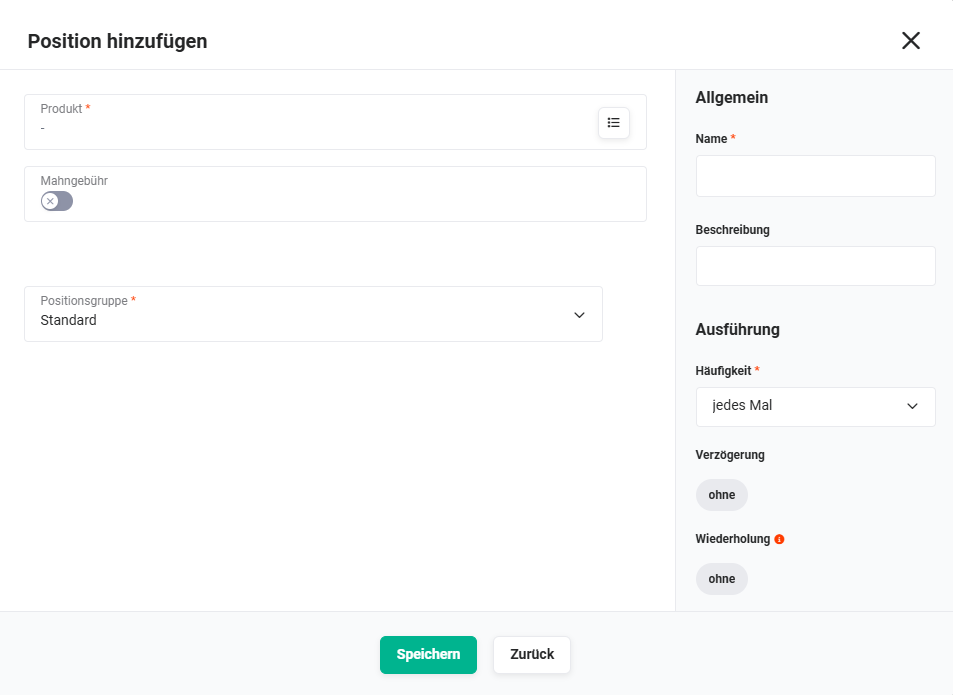 Popup Position hinzufügen - Produkt ausgewählt
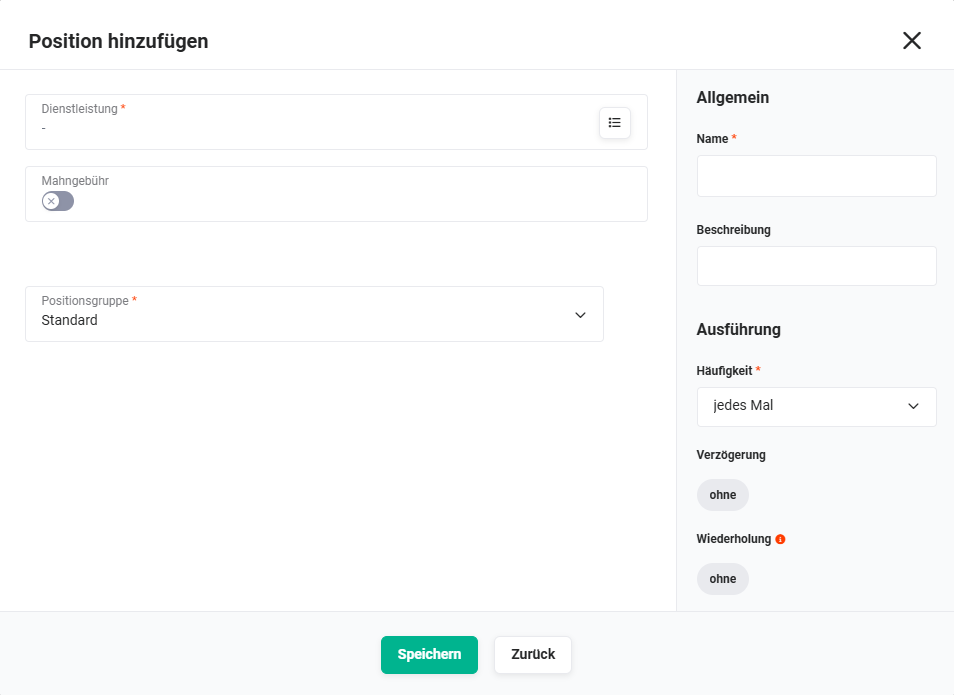 Popup Position hinzufügen - Dienstleistung ausgewählt
Folgende Felder/Funktionen stehen nach der Auswahl eines Produkts/einer Dienstleistung zur Verfügung:
- Feld Produkt oder Dienstleistung → Nach dem Anklicken des Aktionen-Icons „Datensatz wählen“ (Icon „drei Punkte mit Strichen") öffnet sich ein Popup zur Auswahl eines Produkts bzw. einer Dienstleistung.
- Schalter „Mahngebühr" → Einstellung zur Mahngebühr (aktiv/inaktiv)
1.2.12.2. Schritt 2 - Position hinzufügen - Positions-Informationen
Nach der Auswahl eines Produkts/einer Dienstleistung werden weitere Felder zur Konfiguration eingeblendet:
- Produkt-/Dienstleistungsname
* → Der Produkt-/Dienstleistungsname wird aus dem gewählten Datensatz übernommen und kann bei Bedarf manuell geändert werden.
Aktionen-Icon „Arbeitsbereich konfigurieren" (Icon „Puzzle") → Einblenden des Popups Wert setzen, um komplexere Feldwerte zu erzeugen. - Beschreibung → Die Beschreibung des Produkts/der Dienstleistung wird aus dem gewählten Datensatz (formatiert) übernommen und kann bei Bedarf manuell geändert werden.
Aktionen-Icon „Arbeitsbereich konfigurieren" (Icon „Puzzle") → Einblenden des Popups Wert setzen, um komplexere Feldwerte zu erzeugen. - Listenpreis → Der Listenpreis (netto) wird aus dem gewählten Datensatz übernommen und kann bei Bedarf manuell geändert werden.
Aktionen-Icon „Arbeitsbereich konfigurieren" (Icon „Puzzle") → Einblenden des Popups Wert setzen, um komplexere Feldwerte zu erzeugen. - Menge
* → Die Menge wird aus dem gewählten Datensatz übernommen und kann bei Bedarf manuell geändert werden.
Aktionen-Icon „Arbeitsbereich konfigurieren" (Icon „Puzzle") → Einblenden des Popups Wert setzen, um komplexere Feldwerte zu erzeugen. - Positionsgruppe * → Auswahlliste mit allen konfigurierten Positionsgruppen
*Pflichtfeld
1.2.12.3. Schritt 3 - Position hinzufügen - Benutzerdefinierte Felder (optional)
Nach dem Anklicken des Buttons „Feld hinzufügen" öffnet sich ein Flyout-Menü mit der Auswahl von Feldern aus dem gewählten Produkt- bzw. Dienstleistungsdatensatz, welche zusätzlich in der hinzuzufügenden Position hinzugefügt werden können.
In der Zeile eines hinzugefügten Feldes werden zwei Aktionen-Icons angezeigt:
- Aktionen-Icon „Feld entfernen" (Icon „Mülleimer") → Löschen des Feldes
- Aktionen-Icon „Arbeitsbereich konfigurieren" (Icon „Puzzle") → Einblenden des Popups Wert setzen, um komplexere Feldwerte zu erzeugen
Benutzerdefinierte Feldwerte bei Erstellung von Positionen erlauben die Verwendung von Feldern aus Referenzen.
1.2.13. Ticket erstellen/aktualisieren
Die Aktion „Ticket erstellen/aktualisieren" aktualisiert Tickets basierend auf Datensatznummern oder erstellt neue, wenn nicht gefunden, mit optionaler Anlage des Absenders.
Diese Aktion durchsucht die E-Mail nach Vorkommen von Datensatznummern des Moduls Tickets. Wird ein vorhandener Datensatz identifiziert, wird ein externer Kommentar dazu erstellt. Wird kein Datensatz gefunden, wird ein neuer erstellt. Sollten durch mehrere Nummern auch mehrere Datensätze identifiziert werden, werden alle aktualisiert.
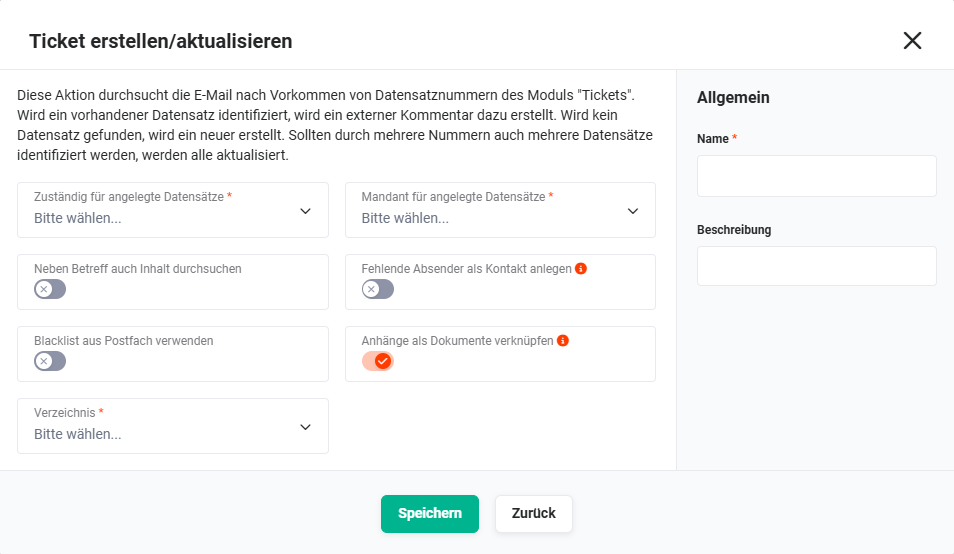 Popup Ticket erstellen/aktualisieren
- Zuständig für angelegte Datensätze * → Auswahl des zuständigen Benutzers/der zuständigen Gruppe
- Mandant für angelegte Datensätze * → Auswahl des Mandanten für die angelegten Datensätze
- Neben Betreff auch Inhalt durchsuchen → Schalter zur Konfiguration, ob neben dem Betreff auch der Inhalt durchsucht werden soll.
- Fehlende Absender als Kontakt anlegen → Wird kein passender Absender zum Datensatz identifiziert und diese Option ist inaktiv, wird kein Ticket erstellt.
- Blacklist aus Postfach verwenden → Schalter zur Konfiguration, ob die Blacklist aus dem Postfach verwendet werden soll.
- Anhänge als Dokumente verknüpfen → Schalter zur Konfiguration, ob Anhänge als Dokument erstellt und verknüpft werden sollen.
Hinweis: Durch parallele Aufgaben vom Typ „Anhänge als Dokument" können Duplikate entstehen. - Verzeichnis * → Auswahl des Verzeichnisses, in welchem der Datensatz gespeichert wird
- Allgemein
- Name * → Eingabe eines individuellen Namens der Aktion
- Beschreibung → Kurzbeschreibung der Aktion (optional)
*Pflichtfeld
Nach dem Anklicken des Buttons „Speichern" im Popup „Ticket erstellen/aktualisieren" wird die Aktion gespeichert und im Editor angezeigt.
1.2.14. Verzugszinsen
Die Aktion „Verzugszinsen“ fügt eine Position ein, um Verzugszinsen abzudecken.
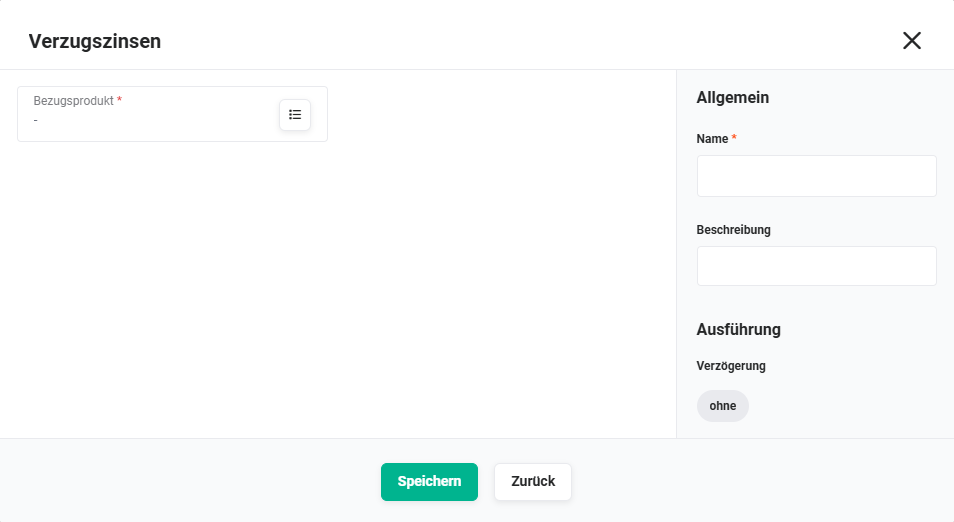 Popup Verzugszinsen
Folgende Felder/Funktionen stehen im Popup „Verzugszinsen" zur Verfügung:
- Bezugsprodukt wählen
- Button „Produkt" → die Eingabemaske zur Konfiguration eines Produkts wird eingeblendet
- Allgemein
- Name * → Eingabe eines individuellen Namens der Aktion
- Beschreibung → Kurzbeschreibung der Aktion (optional)
- Ausführung
- Verzögerung → nach dem Anklicken des Buttons „Verzögerung konfigurieren" öffnet sich ein Popup mit folgenden Feldern:
- Eingabefeld „Dauer" und Auswahlliste „Zeiteinheit" (optional) → Eingabefeld für die Dauer der Verzögerung der gewählten Zeiteinheit (x Minute(n)/Stunde(n)/Tag(e)/Woche(n)/Monat(e)/Jahr(e) jeweils vor/nach dem Auslösedatum)
- Feld „Auslösedatum"
* → Auswahlliste mit Datumsfeldern als Grundlage der Verzögerung
Ist das Feld im Datensatz leer, wird die Aktion nicht ausgeführt! - Eingabefeld „Uhrzeit" (optional) → Eingabe einer optionalen Uhrzeit
- Schalter „Prüfung bei jedem Lauf" → Ist diese Einstellung aktiv, werden die Bedingungen bei jedem Durchlauf dieser Automatisierung geprüft, und die Aufgabe entsprechend der Verzögerung verschoben oder gelöscht.
- Auswahlfeld „Wochentage" (optional) → schränkt die Verzögerung auf bestimmte Wochentage ein; das errechnete Datum wird auf den nächsten ausgewählten Wochentag verschoben
- Verzögerung → nach dem Anklicken des Buttons „Verzögerung konfigurieren" öffnet sich ein Popup mit folgenden Feldern:
*Pflichtfeld
1.2.14.1. Schritt 1 - Verzugszinsen - Bezugsprodukt
Nach der Auswahl eines Produkts werden weitere Felder zur Konfiguration eingeblendet:
- Basiszinssatz → numerisches Eingabefeld zur Angabe des Basiszinssatzes
- Besteuerungsart → Auswahlliste der Besteuerungsart mit den Auswahllistenwerten:
- Soll-Besteuerung
- Ist-Besteuerung
- Art des Geschäfts → Auswahlliste der Art des Geschäfts mit den Auswahllistenwerten:
- Verbrauchergeschäft (5%)
- Handelsgeschäft (9%)
- Benutzerdefiniert → Nach der Auswahl des Auswahllistenwertes „Benutzerdefiniert" wird ein weiteres Feld eingeblendet:
- Benutzerdefinierter Verzugszinssatz → numerisches Eingabefeld zur Angabe eines frei definierbaren Verzugszinssatzes
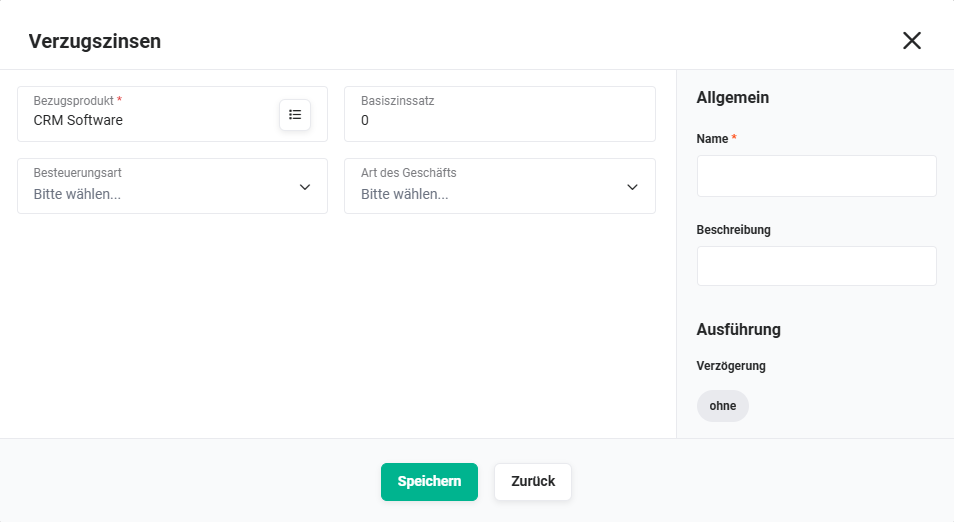 Popup Verzugszinsen - Bezugsprodukt gewählt
1.2.15. Vertragsaktualisierung
Die Aktion „Vertragsaktualisierung" aktualisiert die Positionen eines Vertrags, ausgehend von einem Auftrag.
Die Aktion unterstützt zwei Wege: Stammt der Auftrag aus einem Upgrade-Deal (Vertragsaktion „Upgrade-Deal erstellen" → Deal → Auftrag), werden die zugehörigen Bestandspositionen aktualisiert. Ist der Deal nicht aus dem Vertrag erzeugt und nur ein Vertrag verknüpft, werden die Positionen als neue Positionen angelegt. Beide Wege sind mischbar. Welche Position welcher Fall ist, steht über die Auftrags-Kennzeichnung „Verknüpfte Position" bereits am Auftrag fest.
Ist bei einer Position im Feld „Abrechnung ab" ein Wert vorhanden, wird die Position direkt in den Vertrag geschrieben (sofort sichtbar) und erst ab diesem Datum abgerechnet – es entsteht keine geplante Aktion.
Optional können ausschließlich die über den Prozess der digitalen Unterschrift gebuchten Positionen übernommen werden.
Für die Aktion „Vertragsaktualisierung" wird als Auslöser Datensatz erstellt (Modul: Aufträge) empfohlen. Die Aktion soll greifen, sobald ein Auftrag neu angelegt wird – nicht bei jeder späteren Änderung des Datensatzes.
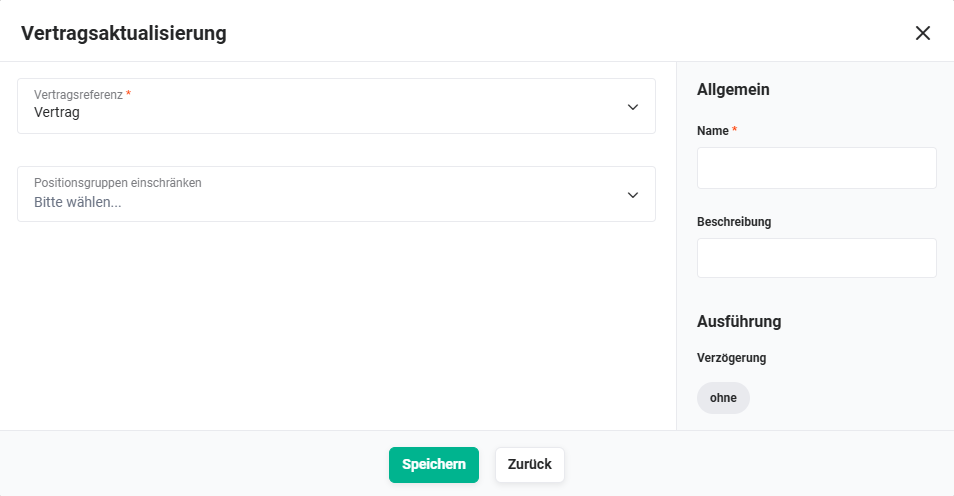 Popup Vertragsaktualisierung
Folgende Felder/Funktionen stehen im Popup „Vertragsaktualisierung" zur Verfügung:
- Vertragsreferenz → Auswahlliste mit vorbelegtem Wert „Vertrag"
- Positionsgruppen einschränken → Auswahlliste (Mehrfachauswahl möglich) der vorhandenen Positionsgruppen
- Allgemein
- Name → Eingabe eines individuellen Namens der Aktion
- Beschreibung → Kurzbeschreibung der Aktion (optional)
- Ausführung
- Verzögerung → nach dem Anklicken des Buttons „Verzögerung konfigurieren" öffnet sich ein Popup mit folgenden Feldern:
- Eingabefeld „Dauer" und Auswahlliste „Zeiteinheit" (optional) → Eingabefeld für die Dauer der Verzögerung der gewählten Zeiteinheit (x Minute(n)/Stunde(n)/Tag(e)/Woche(n)/Monat(e)/Jahr(e) jeweils vor/nach dem Auslösedatum)
- Feld „Auslösedatum"
* → Auswahlliste mit Datumsfeldern als Grundlage der Verzögerung
Ist das Feld im Datensatz leer, wird die Aktion nicht ausgeführt! - Eingabefeld „Uhrzeit" (optional) → Eingabe einer optionalen Uhrzeit
- Auswahlfeld „Wochentage" (optional) → schränkt die Verzögerung auf bestimmte Wochentage ein; das errechnete Datum wird auf den nächsten ausgewählten Wochentag verschoben
- Verzögerung → nach dem Anklicken des Buttons „Verzögerung konfigurieren" öffnet sich ein Popup mit folgenden Feldern:
*Pflichtfeld
1.2.16. Webhook aufrufen
Die Aktion „Webhook aufrufen" ermöglicht die Übertragung von Feldern, Positionen oder Relationen eines Datensatzes an einen Webhook mittels POST oder GET Aufruf.
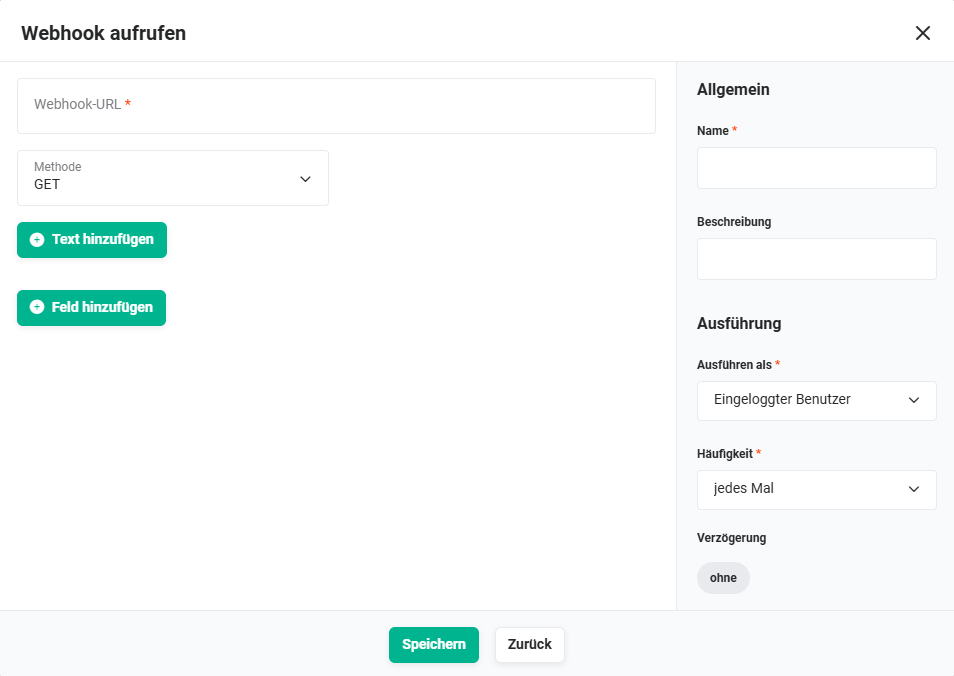 Popup Webhook aufrufen
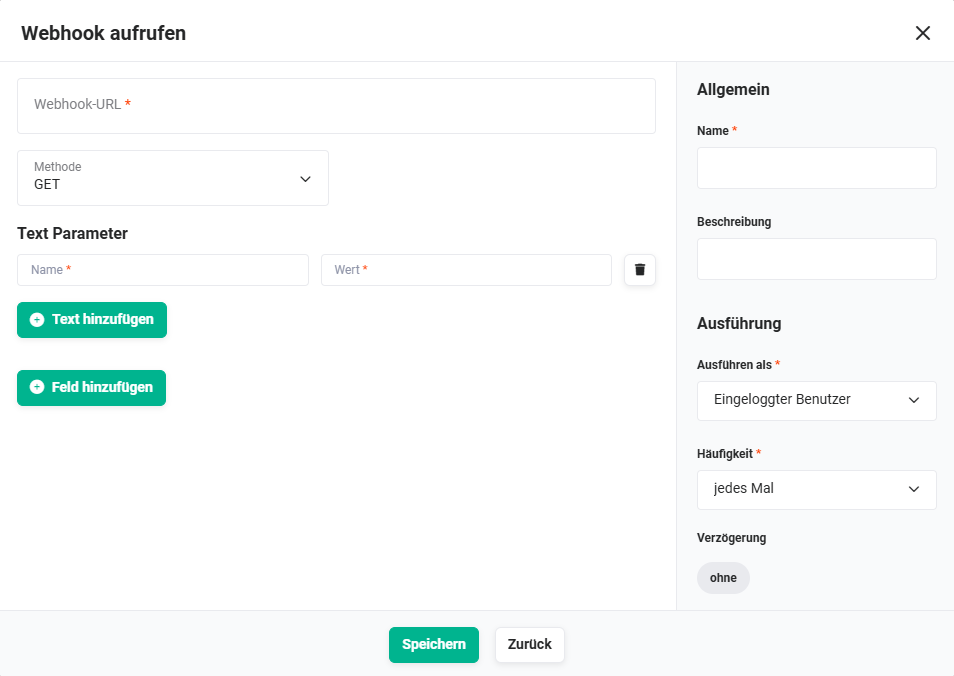 Popup Webhook aufrufen - Text hinzufügen
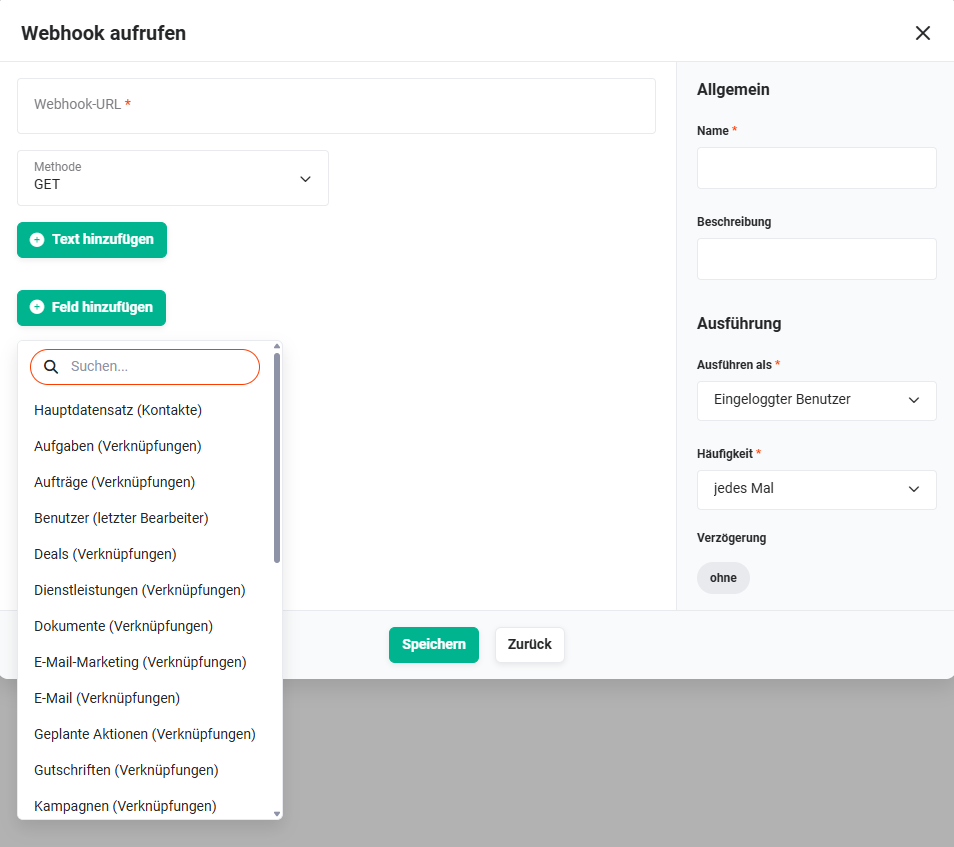 Popup Webhook aufrufen - Feld hinzufügen
Folgende Felder/Funktionen stehen im Popup „Webhook aufrufen" zur Verfügung:
- Webhook-URL * → Eingabe der Webhook-URL
- Methode → Auswahlliste der Methode (POST oder GET)
- Button „Text hinzufügen" (optional) → Eingabe der Text Parameter
- Name → Name des Text Parameters
- Wert → Wert des Text Parameters
- Button „Feld hinzufügen" (optional) → Auswahlliste von Modulen/Modulfeldern
- Allgemein
- Name * → Eingabe eines individuellen Namens der Aktion
- Beschreibung → Kurzbeschreibung der Aktion (optional)
- Ausführung
- Ausführen als * → Auswahlliste, mit welchem Benutzer (eingeloggter Benutzer oder Benutzername) die Aktion ausgeführt wird
- Häufigkeit
* → Auswahlliste, wann eine Benachrichtigung verschickt werden soll:
- jedes Mal → die Benachrichtigung wird jedes Mal verschickt, wenn der Auslöser und die Bedingung greifen
- ein Mal → die Benachrichtigung wird pro Datensatz nur einmalig verschickt, wenn der Auslöser und die Bedingung greifen
- Verzögerung → nach dem Anklicken des Buttons „Verzögerung konfigurieren" öffnet sich ein Popup mit folgenden Feldern:
- Eingabefeld „Dauer" und Auswahlliste „Zeiteinheit" (optional) → Eingabefeld für die Dauer der Verzögerung der gewählten Zeiteinheit (x Minute(n)/Stunde(n)/Tag(e)/Woche(n)/Monat(e)/Jahr(e) jeweils vor/nach dem Auslösedatum)
- Feld „Auslösedatum"
* → Auswahlliste mit Datumsfeldern als Grundlage der Verzögerung
Hinweis: Ist das Feld im Datensatz leer, wird die Aktion nicht ausgeführt! - Eingabefeld „Uhrzeit" (optional) → Eingabe einer optionalen Uhrzeit
- Schalter „Prüfung bei jedem Lauf" → Ist diese Einstellung aktiv, werden die Bedingungen bei jedem Durchlauf dieser Automatisierung geprüft, und die Aufgabe entsprechend der Verzögerung verschoben oder gelöscht.
- Auswahlfeld „Wochentage" (optional) → schränkt die Verzögerung auf bestimmte Wochentage ein; das errechnete Datum wird auf den nächsten ausgewählten Wochentag verschoben
- Wiederholung (nur verfügbar, wenn im Feld „Häufigkeit" der Wert „jedes Mal" gewählt wurde) → Nach dem Anklicken des Buttons „Wiederholung konfigurieren" öffnet sich ein Popup mit folgenden Feldern:
- Eingabefeld „Alle" → Eingabefeld für die Dauer der Verzögerung der gewählten Zeiteinheit
- Auswahlliste „Zeiteinheit" → Auswahlliste mit den Zeiteinheiten Tag(e)/Woche(n)/Monat(e)/Jahr(e)
Wiederholte Aktionen werden gestoppt, sobald die Bedingungen zum Zeitpunkt der Ausführung des Auslösers nicht mehr zutreffen. - Auswahlfeld „Wochentage" (optional) → eigene Wochentag-Einschränkung für die Wiederholung, unabhängig von den bei der Verzögerung gewählten Wochentagen; gilt ab der ersten Wiederholung für alle weiteren Ausführungen
*Pflichtfeld
1.2.17. Erhebungen auf Positionsbasis
Die Aktion „Erhebungen auf Positionsbasis“ berechnet Werte auf Basis von Positionen und schreibt diese in ein Hauptfeld des Datensatzes. Unterstützt Filterung durch Bedingungen.
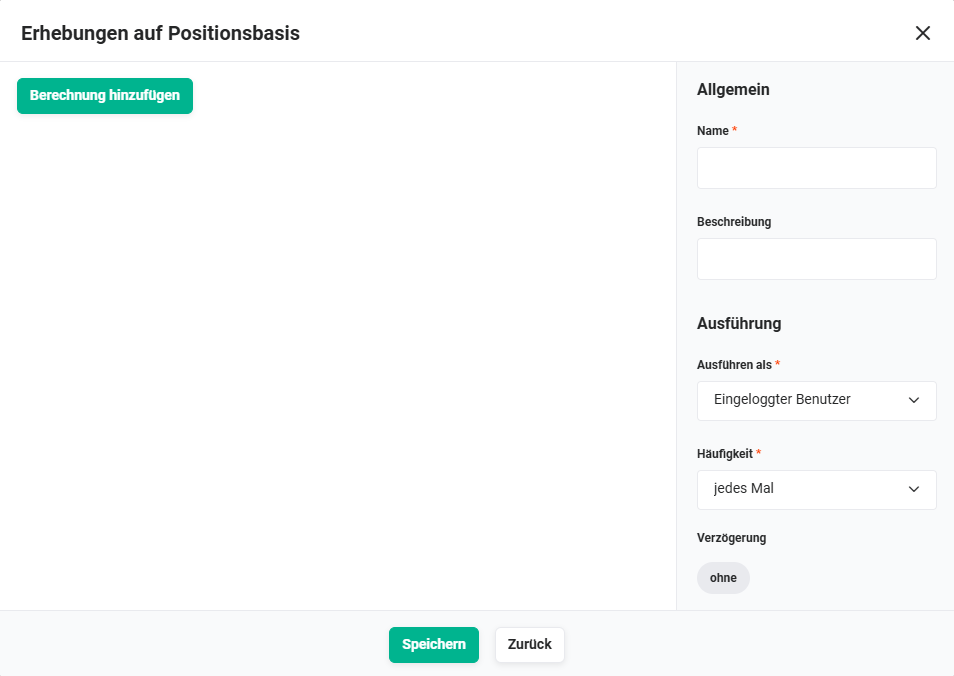 Popup Berechnung auf Positionsbasis
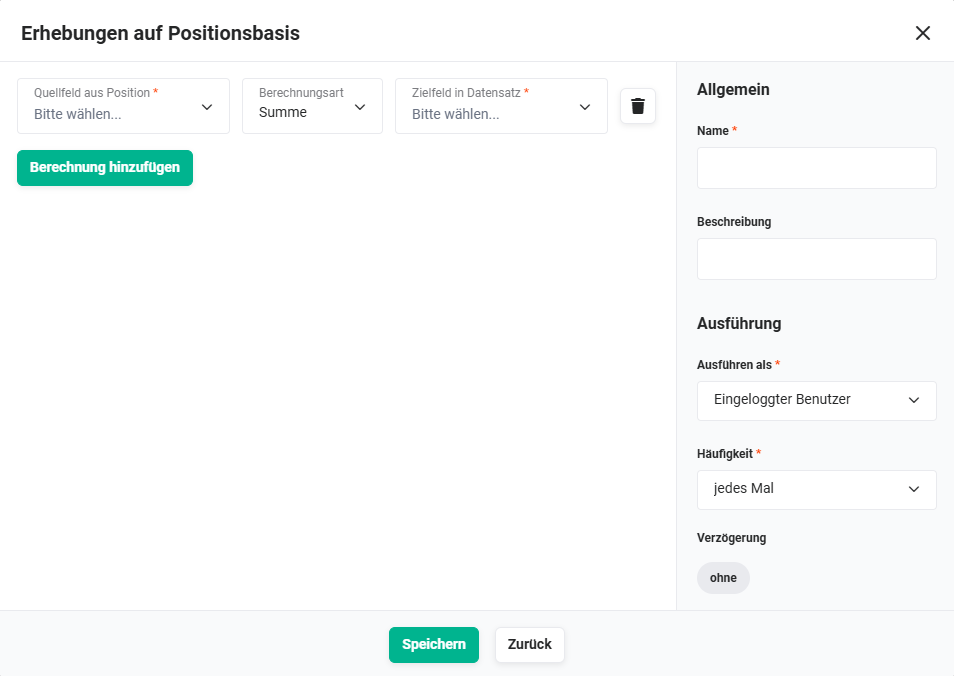 Popup Berechnung auf Positionsbasis - Berechnung
Folgende Felder/Funktionen stehen im Popup „Erhebungen auf Positionsbasis" zur Verfügung:
- Button „Berechnung hinzufügen" → Zeile mit Eingabefeldern einblenden
- Quellfeld aus Position * → Auswahlliste mit Feldern aus Positionen für das Quellfeld
- Berechnungsart → Auswahlliste für die Berechnungsart (Summe, Durchschnitt, Minimum und Maximum)
- Zielfeld in Datensatz
* → Auswahlliste von Feldern des Moduls für das Zielfeld
Hinweis: Jede Berechnung auf Positionsbasis erfordert einen eigenen Auslöser samt zugehöriger Bedingung und Aktion. Es ist nicht möglich, mehrere positionsbasierte Berechnungen hinter einem einzigen Auslöser zu bündeln.
Beispiel: Sollen in einem Auftrag die Gesamtmengen zweier verschiedener Produktkategorien separat berechnet und in je ein eigenes Feld geschrieben werden, sind dafür zwei vollständige Automatisierungsstränge erforderlich – jeweils bestehend aus einem Auslöser, einer Bedingung zur Filterung der Produktkategorie und der Aktion „Erhebungen auf Positionsbasis".
- Allgemein
- Name * → Eingabe eines individuellen Namens der Aktion
- Beschreibung → Kurzbeschreibung der Aktion (optional)
- Ausführung
- Ausführen als * → Auswahlliste, mit welchem Benutzer (eingeloggter Benutzer oder Benutzername) die Aktion ausgeführt wird
- Häufigkeit
* → Auswahlliste, wann eine Benachrichtigung verschickt werden soll:
- jedes Mal → die Benachrichtigung wird jedes Mal verschickt, wenn der Auslöser und die Bedingung greifen
- ein Mal → die Benachrichtigung wird pro Datensatz nur einmalig verschickt, wenn der Auslöser und die Bedingung greifen
- Verzögerung → nach dem Anklicken des Buttons „Verzögerung konfigurieren" öffnet sich ein Popup mit folgenden Feldern:
- Eingabefeld „Dauer" und Auswahlliste „Zeiteinheit" (optional) → Eingabefeld für die Dauer der Verzögerung der gewählten Zeiteinheit (x Minute(n)/Stunde(n)/Tag(e)/Woche(n)/Monat(e)/Jahr(e) jeweils vor/nach dem Auslösedatum)
- Feld „Auslösedatum"
* → Auswahlliste mit Datumsfeldern als Grundlage der Verzögerung
Ist das Feld im Datensatz leer, wird die Aktion nicht ausgeführt! - Eingabefeld „Uhrzeit" (optional) → Eingabe einer optionalen Uhrzeit
- Schalter „Prüfung bei jedem Lauf" → Ist diese Einstellung aktiv, werden die Bedingungen bei jedem Durchlauf dieser Automatisierung geprüft, und die Aufgabe entsprechend der Verzögerung verschoben oder gelöscht.
- Auswahlfeld „Wochentage" (optional) → schränkt die Verzögerung auf bestimmte Wochentage ein; das errechnete Datum wird auf den nächsten ausgewählten Wochentag verschoben
*Pflichtfeld
1.2.18. Relationen aktualisieren
Die Aktion „Relationen aktualisieren“ aktualisiert die Relationen des auslösenden Datensatzes. Zu aktualisierende Relationen können durch Bedingungen eingeschränkt werden.
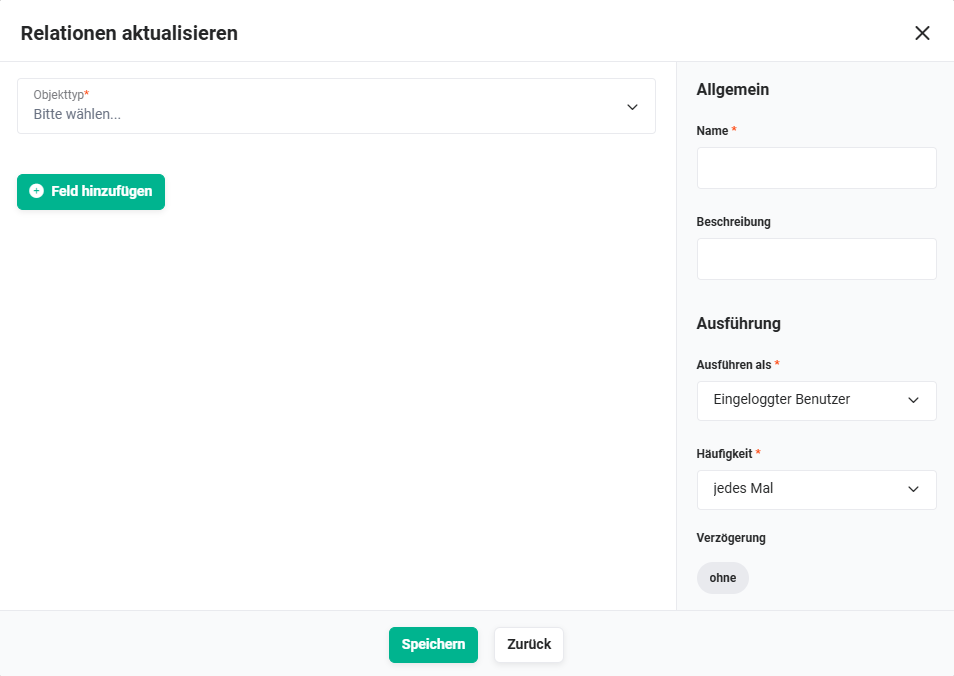 Popup Relationen aktualisieren
Folgende Felder/Funktionen stehen im Popup „Relationen aktualisieren" zur Verfügung:
- Objekttyp * → Auswahlliste des Objekttyps (Moduls)
- Button „Feld hinzufügen" → Zeile mit Eingabefeldern einblenden (Anzeige von Feldern erst nach Auswahl des Objekttyps). Die Felder sind in der Auswahl nach Modulen gruppiert.
Bei den Eingabefeldern ist das Aktionen-Icon Arbeitsbereich konfigurieren (Icon „Puzzle“) verfügbar. - Allgemein
- Name * → Eingabe eines individuellen Namens der Aktion
- Beschreibung → Kurzbeschreibung der Aktion (optional)
- Ausführung
- Ausführen als * → Auswahlliste, mit welchem Benutzer (eingeloggter Benutzer oder Benutzername) die Aktion ausgeführt wird
- Häufigkeit
* → Auswahlliste, wann eine Benachrichtigung verschickt werden soll:
- jedes Mal → die Benachrichtigung wird jedes Mal verschickt, wenn der Auslöser und die Bedingung greifen
- ein Mal → die Benachrichtigung wird pro Datensatz nur einmalig verschickt, wenn der Auslöser und die Bedingung greifen
- Verzögerung → nach dem Anklicken des Buttons „Verzögerung konfigurieren" öffnet sich ein Popup mit folgenden Feldern:
- Eingabefeld „Dauer" und Auswahlliste „Zeiteinheit" (optional) → Eingabefeld für die Dauer der Verzögerung der gewählten Zeiteinheit (x Minute(n)/Stunde(n)/Tag(e)/Woche(n)/Monat(e)/Jahr(e) jeweils vor/nach dem Auslösedatum)
- Feld „Auslösedatum"
* → Auswahlliste mit Datumsfeldern als Grundlage der Verzögerung
Ist das Feld im Datensatz leer, wird die Aktion nicht ausgeführt! - Eingabefeld „Uhrzeit" (optional) → Eingabe einer optionalen Uhrzeit
- Schalter „Prüfung bei jedem Lauf" → Ist diese Einstellung aktiv, werden die Bedingungen bei jedem Durchlauf dieser Automatisierung geprüft, und die Aufgabe entsprechend der Verzögerung verschoben oder gelöscht.
- Auswahlfeld „Wochentage" (optional) → schränkt die Verzögerung auf bestimmte Wochentage ein; das errechnete Datum wird auf den nächsten ausgewählten Wochentag verschoben
*Pflichtfeld
1.2.19. Zahlungsmandat anfordern
Die Aktion „Zahlungsmandat anfordern" fordert über den konfigurierten Zahlungsanbieter ein Mandat an.
Diese Aktion steht ausschließlich beim Auslöser „Datensatz erstellt" in Kombination mit dem Modul Verträge (nur CRM-Version brainX APP) zur Verfügung und ist nur dann verfügbar, wenn ein Zahlungsanbieter für den jeweiligen Mandanten konfiguriert und aktiviert ist.
Folgende Felder/Funktionen stehen im Popup „Zahlungsmandat anfordern" zur Verfügung:
- Allgemein
- Name * → Eingabe eines individuellen Namens der Aktion
- Beschreibung → Kurzbeschreibung der Aktion (optional)
*Pflichtfeld
Nach dem Anklicken des Buttons Speichern im Popup „Zahlungsmandat anfordern" wird die Aktion gespeichert und im Editor angezeigt.
1.2.20. Zahlungseinzug
Die Aktion „Zahlungseinzug" löst einen Zahlungseinzug über den konfigurierten Zahlungsanbieter (nur CRM-Version brainX APP) aus.
Diese Aktion steht ausschließlich beim Auslöser „Datensatz erstellt" in Kombination mit dem Modul Rechnungen zur Verfügung. Die Aktion wird nur dann ausgeführt, wenn folgende Voraussetzungen erfüllt sind:
- Ein Zahlungsanbieter ist für den jeweiligen Mandanten konfiguriert und aktiviert.
- Die Rechnung stammt aus einem Vertrag, für den ein gültiges Mandat vorliegt.
Die Aktion erfordert keine weitere Konfiguration außer der Vergabe eines Namens.
Folgende Felder/Funktionen stehen im Popup „Zahlungseinzug" zur Verfügung:
- Allgemein
- Name * → Eingabe eines individuellen Namens der Aktion
- Beschreibung → Kurzbeschreibung der Aktion (optional)
*Pflichtfeld
Nach dem Anklicken des Buttons „Speichern" im Popup „Zahlungseinzug" wird die Aktion gespeichert und im Editor angezeigt.
1.2.21. SMS senden
Die Aktion „SMS senden" verschickt personalisierte SMS.
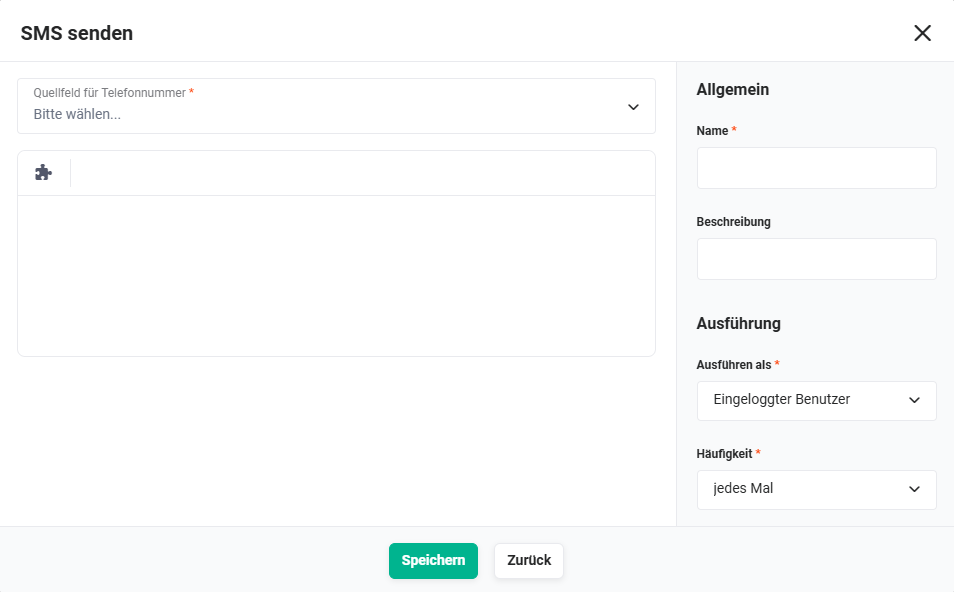 Popup SMS senden
Folgende Felder/Funktionen stehen im Popup „Benachrichtigungen schicken" zur Verfügung:
- SMS
- Quellfeld für Telefonnummer * → Auswahl des Feldes, an das eine SMS gesendet werden soll (Telefon, Mobiltelefon, Fax etc.)
- Nachricht → Eingabefeld für den Inhalt der SMS
Hinweis: Es können Platzhalter (Icon „Puzzle") eingefügt werden.
- Allgemein
- Name * → Eingabe eines individuellen Namens der Aktion
- Beschreibung → Kurzbeschreibung der Aktion (optional)
- Ausführung
- Ausführen als
* → Auswahlliste, mit welchem Benutzer (eingeloggter Benutzer oder Benutzername) die Aktion ausgeführt wird
Hinweis: Beim ausführenden Benutzer muss die Integration „Connect" konfiguriert sein. - Häufigkeit
* → Auswahlliste, wann eine SMS verschickt werden soll:
- jedes Mal → die SMS wird jedes Mal verschickt, wenn der Auslöser und die Bedingung greifen
- ein Mal → die SMS wird pro Datensatz nur einmalig verschickt, wenn der Auslöser und die Bedingung greifen
- Ausführen als
* → Auswahlliste, mit welchem Benutzer (eingeloggter Benutzer oder Benutzername) die Aktion ausgeführt wird
*Pflichtfeld
1.2.22. Lead umwandeln
Die Aktion „Lead umwandeln" wandelt einen Lead automatisch um.
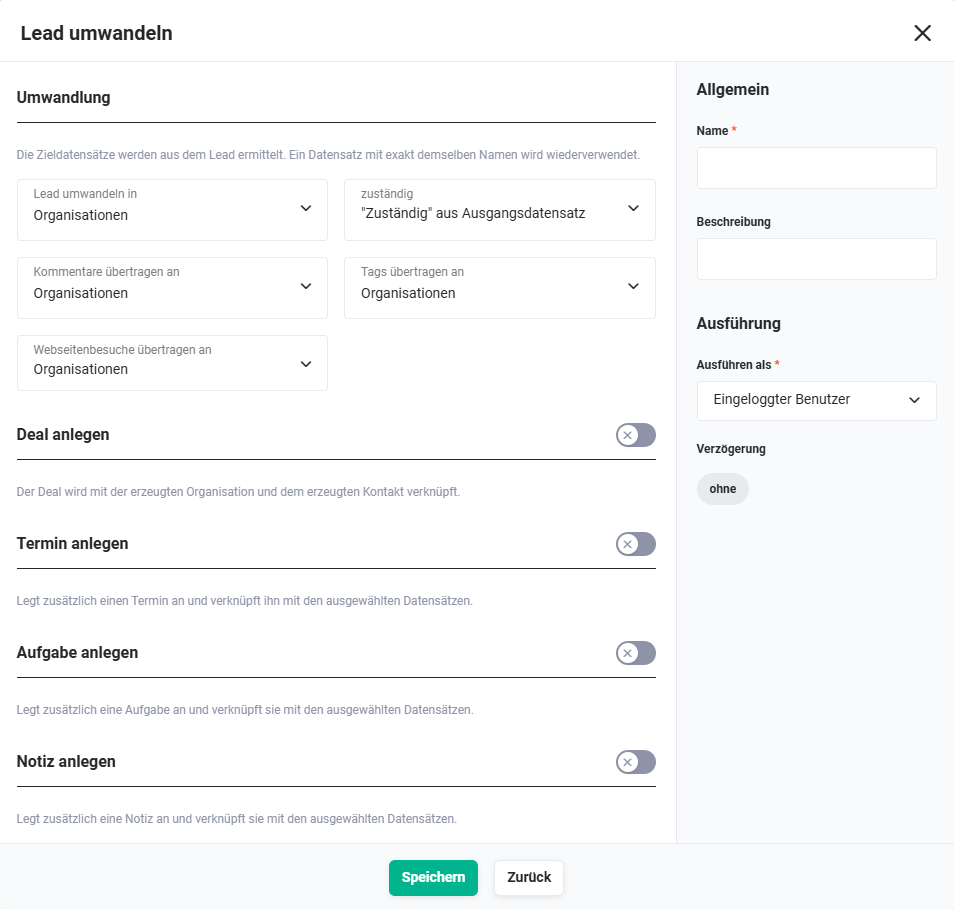 Popup Lead umwandeln
Die Aktion bietet denselben Funktionsumfang wie die manuelle Umwandlung eines Leads: Organisation und Partner, Kontakt sowie optional Deal, Termin, Aufgabe und Notiz werden angelegt; zusätzlich werden Kommentare, Tags, Webseitenbesuche und Notiz-Widgets des Leads übertragen.
Existiert bereits ein Datensatz mit exakt demselben Namen (z. B. eine gleichnamige Organisation), wird dieser verwendet, anstatt einen neuen Datensatz anzulegen.
Die Felder der bei der Umwandlung erzeugten Datensätze können auf zwei Arten befüllt werden:
- mit einem festen Wert
- über einen benutzerdefinierten Feldwert, der aus den Feldern des Leads berechnet wird
1.2.23. Mehrere Positionen ändern
Die Aktion „Mehrere Positionen ändern" aktualisiert mehrere Positionen eines Datensatzes in einem einzigen Speichervorgang.
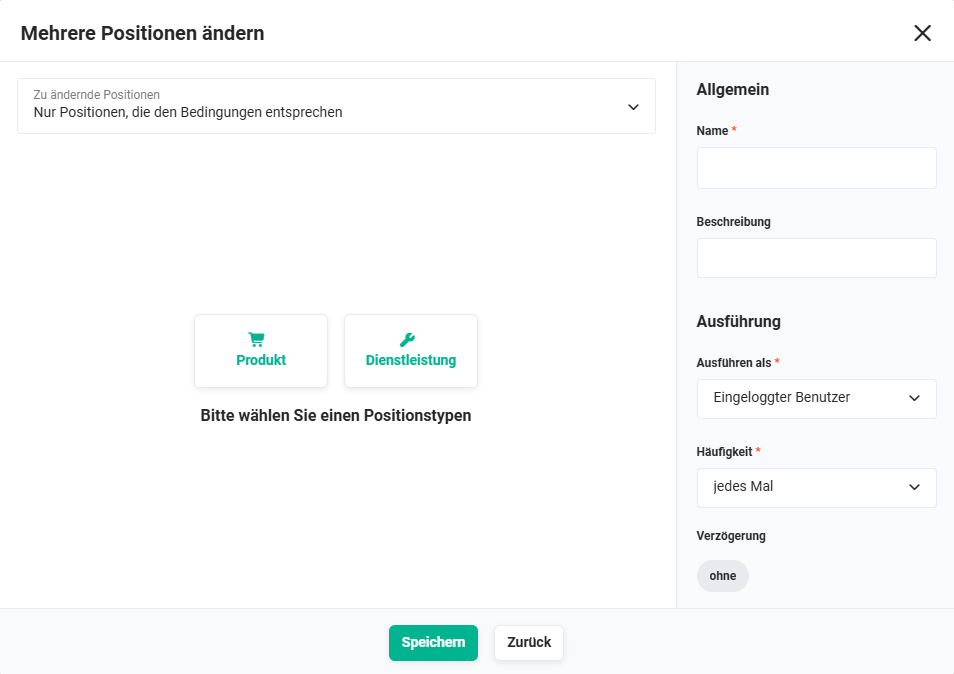 Popup Mehrere Positionen ändern
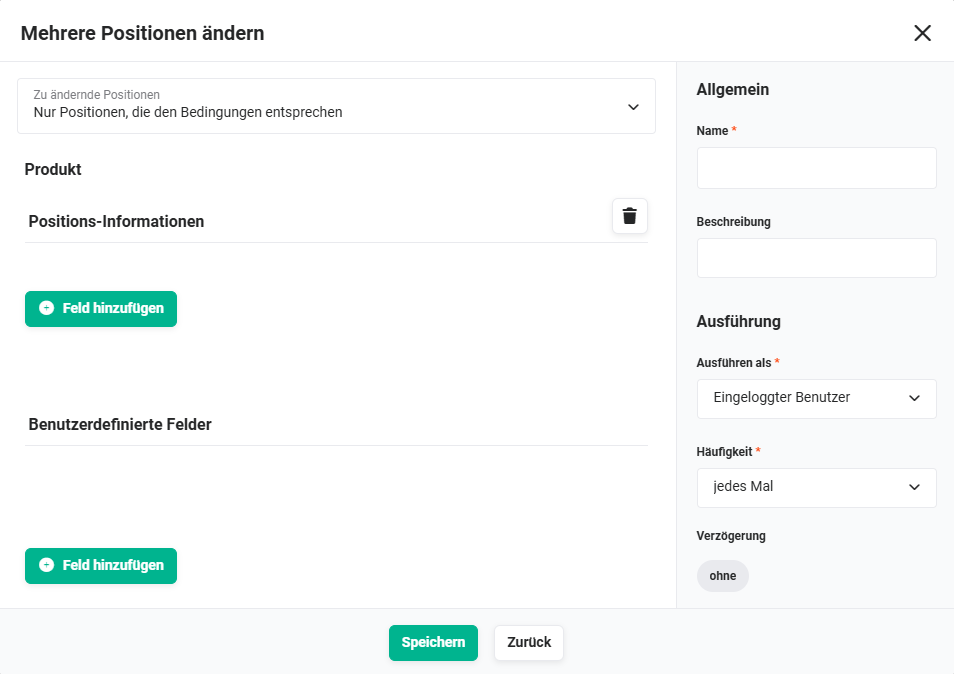 Popup Mehrere Positionen ändern - Beispiel Produkt ändern
Im Gegensatz zur Aktion „Position bearbeiten" wird diese Aktion durch Datensatz-Auslöser gestartet und benötigt daher keinen Positions-Auslöser mehr.
Folgende Konfigurationsmöglichkeiten stehen zur Verfügung:
- Zu ändernde Positionen → legt fest, ob alle Positionen des Datensatzes geändert werden oder nur diejenigen, die den verknüpften Bedingungen entsprechen
- Positionstyp → es werden nur Positionen berücksichtigt, die dem konfigurierten Positionstyp entsprechen (Produkt oder Dienstleistung)
- In Blockly-Formeln stehen die Felder der aktuell verarbeiteten Position zur Verfügung, sodass jede Position ihren eigenen Wert erhalten kann.
Die Option „Mahngebühr" (siehe Abschnitt Position bearbeiten) steht bei dieser Aktion nicht zur Verfügung, da sie sonst gleichzeitig auf alle geänderten Positionen angewendet werden würde.
1.2.24. Lagermenge reduzieren / Lagermenge erhöhen
Die Aktionen setzen voraus, dass die Einstellung Lagerverwaltung aktiviert ist.
Mit den Aktionen „Lagermenge reduzieren" und „Lagermenge erhöhen" wird der Lagerbestand der Produkte gebucht, die als Positionen im Produktblock des auslösenden Datensatzes enthalten sind. Die Aktionen stehen in allen Modulen mit Produktblock zur Verfügung.
Optional kann die Buchung auf bestimmte Positionsgruppen eingeschränkt werden.
Welche Menge gebucht wird, hängt vom Auslöser der Automatisierung ab:
| Auslöser | Gebuchte Menge |
|---|---|
| Datensatz-Auslöser (z. B. Datensatz gespeichert) | volle Menge aller Produkt- und Asset-Positionen |
| Faktura: Position eingefügt | volle Menge der hinzugefügten Position |
| Faktura: Position geändert | nur die Differenz zur bisherigen Menge; wird das Produkt der Position gewechselt, wird die Buchung für das bisherige Produkt zurückgenommen und für das neue Produkt gebucht |
| Faktura: Position entfernt | die Buchung der Position wird rückgängig gemacht |
| Datensatz gelöscht | die Buchung des Datensatzes wird rückgängig gemacht |
| Datensatz wiederhergestellt | es wird erneut gebucht |
Bei Faktura: Position entfernt und Datensatz gelöscht wird die Buchung in die Gegenrichtung ausgeführt, obwohl im Editor dieselbe Aktion verknüpft ist wie beim Speichern. Beispiel Einkaufsbestellung: Die Aktion heißt Lagermenge erhöhen, beim Löschen der Bestellung wird das Lager trotzdem reduziert.
Jede Buchung erzeugt einen Eintrag in der Änderungsverfolgung des betroffenen Produkts.
- Positionen mit Dienstleistungen werden nicht gebucht.
- Wird ein Datensatz gelöscht, für den eine Lagerbuchung ausgeführt wurde, wird die Buchung rückgängig gemacht. Wird der Datensatz wiederhergestellt, wird erneut gebucht.
Weitere Informationen siehe Lagerverwaltung.
1.3. Aktion löschen
Durch Markieren einer Aktion (mittels Anklicken, Rahmen wird dick dargestellt) und Drücken der „Entf-Taste" kann eine Aktion im Editor der Automation wieder gelöscht werden.
Sollte eine bereits konfigurierte Aktion mit anderen konfigurierten Knoten verbunden sein, wird diese ohne weitere Abfrage gelöscht!
2. Praxisbeispiele
1 – Datensatz aktualisieren: Status nach PDF-Export automatisch setzen
Nach dem Export eines Angebots als PDF soll der Status des Deals automatisch auf versendet gesetzt werden. Als Auslöser wird Datensatz exportiert für das Modul Deals gewählt. Als Aktion wird Datensatz aktualisieren konfiguriert: Das Feld Status wird hinzugefügt und der Wert versendet statisch eingetragen.
2 – E-Mail schicken: Auftragsbestätigung automatisch versenden
Sobald ein Auftrag erstellt wird, soll der Kunde automatisch eine Auftragsbestätigung per E-Mail erhalten. Als Aktion wird E-Mail schicken gewählt. Im Feld An wird das E-Mail-Feld der verknüpften Organisation eingetragen. Als Vorlage wird die vorbereitete E-Mail-Vorlage Auftragsbestätigung gewählt. Im Feld Anhang wird die zugehörige PDF-Vorlage für den Auftrag angehängt. Die Häufigkeit wird auf ein Mal gesetzt, damit pro Auftrag nur eine E-Mail versendet wird.
3 – Datensatz erstellen: Rechnung automatisch nach Auftragsanlage erzeugen
Wird ein neuer Auftrag gespeichert und hat das Feld Projekt Abschläge den Wert nein, soll automatisch eine Gesamtrechnung erstellt werden. Als Aktion wird Datensatz erstellen mit dem Objekttyp Rechnungen konfiguriert. Das Referenzfeld verknüpft die neue Rechnung mit dem auslösenden Auftrag. Das Feld Fälligkeit wird über den Arbeitsbereich (Wert setzen) mit dem Wert „aktuelles Datum + 14 Tage" befüllt.
4 – Benachrichtigung schicken mit Verzögerung: Erinnerung vor Vertragsablauf
30 Tage vor Ablauf eines Vertrags soll der zuständige Benutzer eine Benachrichtigung erhalten. Als Aktion wird Benachrichtigung schicken mit einer Verzögerung von 30 Tagen vor dem Feld Vertragsende konfiguriert. Die Häufigkeit wird auf ein Mal gesetzt. Der Schalter Prüfung bei jedem Lauf wird aktiviert, damit die Benachrichtigung entfällt, wenn der Vertrag zwischenzeitlich verlängert wurde.
5 – Information anzeigen: Hinweis beim Öffnen eines überfälligen Datensatzes
Wird ein Datensatz im Modul Rechnungen geöffnet und das Fälligkeitsdatum liegt in der Vergangenheit, soll dem Benutzer ein gelber Warnhinweis eingeblendet werden. Als Auslöser dient Datensatz geöffnet. Als Aktion wird Information anzeigen mit Typ Hinweis und Ausprägung Warnung (gelb) konfiguriert. Der Betreff enthält einen Platzhalter mit der Rechnungsnummer.
6 – Rechnungen nicht am Wochenende oder an Feiertagen versenden
Monatliche Vertragsrechnungen werden zum Ersten eines Monats erstellt und automatisch per E-Mail versendet – auch wenn dieser Tag auf ein Wochenende oder einen Feiertag fällt. In der Aktion E-Mail schicken der Automatisierung 7.1 | Faktura - Versandprozess Rechnungen werden deshalb unter Verzögerung konfigurieren im Feld Wochentage die Tage Montag bis Freitag gewählt und der Schalter Feiertage überspringen aktiviert. Als Quellen werden der zuständige Benutzer, der Mandant und die Rechnungsadresse der Organisation gewählt. Fällt der Erste eines Monats auf einen Samstag, wird die Rechnung am Montag versendet – ist der Montag beim Benutzer, beim Mandanten oder am Sitz des Kunden ein Feiertag, am Dienstag.
7 – Lead umwandeln: Lead bei Erreichen eines Status automatisch umwandeln
Leads sollen automatisch umgewandelt werden, sobald sie einen bestimmten Status erreichen – z. B. qualifiziert – oder einen vorher über das Leadscoring ermittelten Mindest-Score. Als Auslöser wird Datensatz gespeichert für das Modul Leads gewählt, die Bedingung prüft den Status bzw. den Score. Als Aktion wird Lead umwandeln konfiguriert. Das Popup entspricht der manuellen Leadumwandlung: Es wird festgelegt, welche Datensätze angelegt werden (Organisation, Kontakt, optional Deal, Termin usw.) und wie deren Felder befüllt werden.
8 – Mehrere Positionen ändern: Listenpreise aller Produktpositionen erhöhen
In einem Vertrag sollen die Listenpreise aller Produktpositionen um 16 % erhöht werden. Als Aktion wird Mehrere Positionen ändern gewählt, unter Zu ändernde Positionen alle Positionen des Datensatzes und als Positionstyp Produkt. Für das Feld Listenpreis wird im Arbeitsbereich eine Berechnung konfiguriert: Listenpreis × 1,16. Da die Felder der aktuell verarbeiteten Position zur Verfügung stehen, erhält jede Position ihren eigenen, erhöhten Preis. Auf dieselbe Weise lassen sich z. B. die Menge oder benutzerdefinierte Positionsfelder wie ein Status für alle Positionen setzen.
3. Häufige Fragen
Warum kann ich eine Aktion nicht konfigurieren?
Eine Aktion kann nur konfiguriert werden, wenn sie mit einem bereits konfigurierten Auslöser oder einer bereits konfigurierten Bedingung verbunden ist. Ohne diese Verbindung bleibt die Konfiguration gesperrt.
Was ist der Unterschied zwischen Häufigkeit „jedes Mal" und „ein Mal"?
Bei jedes Mal wird die Aktion ausgeführt, sooft der Auslöser und die Bedingung greifen. Bei ein Mal wird die Aktion pro Datensatz nur einmalig ausgeführt – auch wenn der Auslöser danach erneut greift. Für einmalige Benachrichtigungen oder E-Mails empfiehlt sich ein Mal.
Was passiert, wenn das konfigurierte Auslösedatum einer Verzögerung leer ist?
Ist das für die Verzögerung konfigurierte Datumsfeld im Datensatz leer, wird die Aktion nicht ausgeführt. Es erscheint kein Fehler – die Aktion wird stillschweigend übersprungen.
Kann ich mehrere Felder in einer einzigen Aktion „Datensatz aktualisieren" setzen?
Ja. Über den Button Feld hinzufügen können beliebig viele Felder in einer einzigen Aktion konfiguriert werden. Alle konfigurierten Felder werden beim Auslösen der Aktion gleichzeitig aktualisiert.
Wann sollte ich „Datensatz aktualisieren" statt „Datensatz erstellen" verwenden?
Datensatz aktualisieren verändert bestehende Felder im auslösenden oder verknüpften Datensatz. Datensatz erstellen legt einen vollständig neuen Datensatz in einem anderen Modul an. Soll nach Angebotsannahme ein Auftrag entstehen, ist Datensatz erstellen die richtige Wahl; soll nur der Status des bestehenden Deals geändert werden, genügt Datensatz aktualisieren.
Wie vermeide ich, dass eine E-Mail mehrfach versendet wird?
Die Häufigkeit der Aktion E-Mail schicken auf ein Mal setzen. Damit wird die E-Mail pro Datensatz nur einmalig versendet, auch wenn der Auslöser danach erneut greift – z. B. weil der Datensatz erneut gespeichert wird.