
Verknüpfungen
Paket: BASIS
1. Allgemein
In der Detailansicht eines Datensatzes im Tab Relationen werden verknüpfte (referenzierte) Datensätze aus anderen Modulen in einer Listenansicht dargestellt.
Diese Listenansicht kann frei konfiguriert werden, was die angezeigten Spalten (Felder), die Reihenfolge der Spalten und die Standardsortierung betrifft.
Im Tab “Verknüpfungen” in der Modulverwaltung können je Modul die Spalten von Listen in der Detailansicht eines Datensatzes im Tab Relationen frei konfiguriert werden.
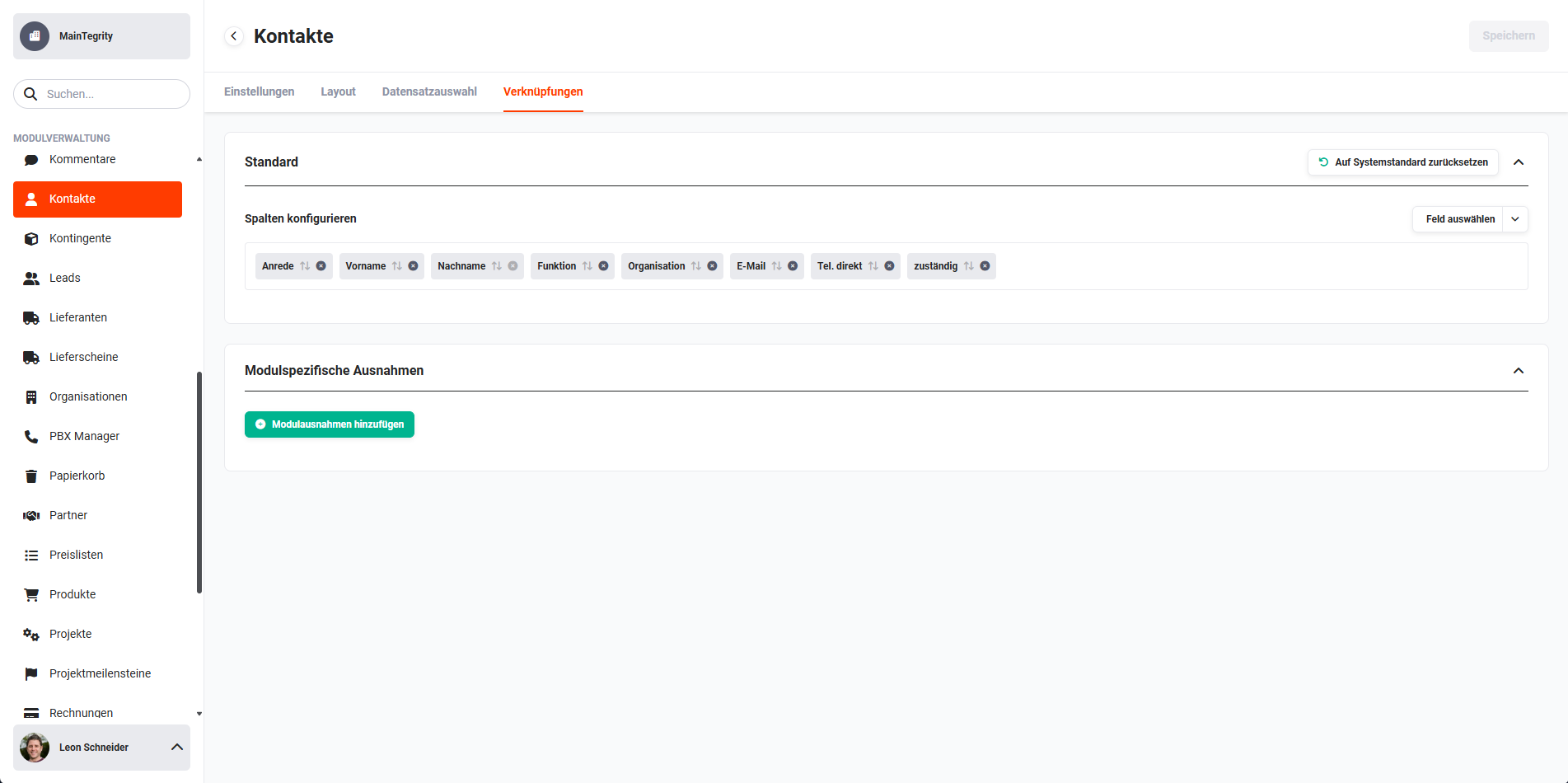 Modulverwaltung Tab „Verknüpfungen"
Der Tab “Verknüpfungen” ist in zwei Bereiche aufgeteilt:
- Block Standard → Spalten konfigurieren (Auswahl, Reihenfolge und Sortierung) und Aktion “Auf Systemstandard zurücksetzen”
- Block Modulspezifische Ausnahmen → Einstellungspunkt für abweichende Konfigurationen der Listenansicht im Tab Verknüpfungen in bestimmten Modulen
2. Block Standard
2.1. Feld auswählen
Mittels des Buttons “Feld auswählen” können die anzuzeigenden Felder des Moduls ausgewählt werden.
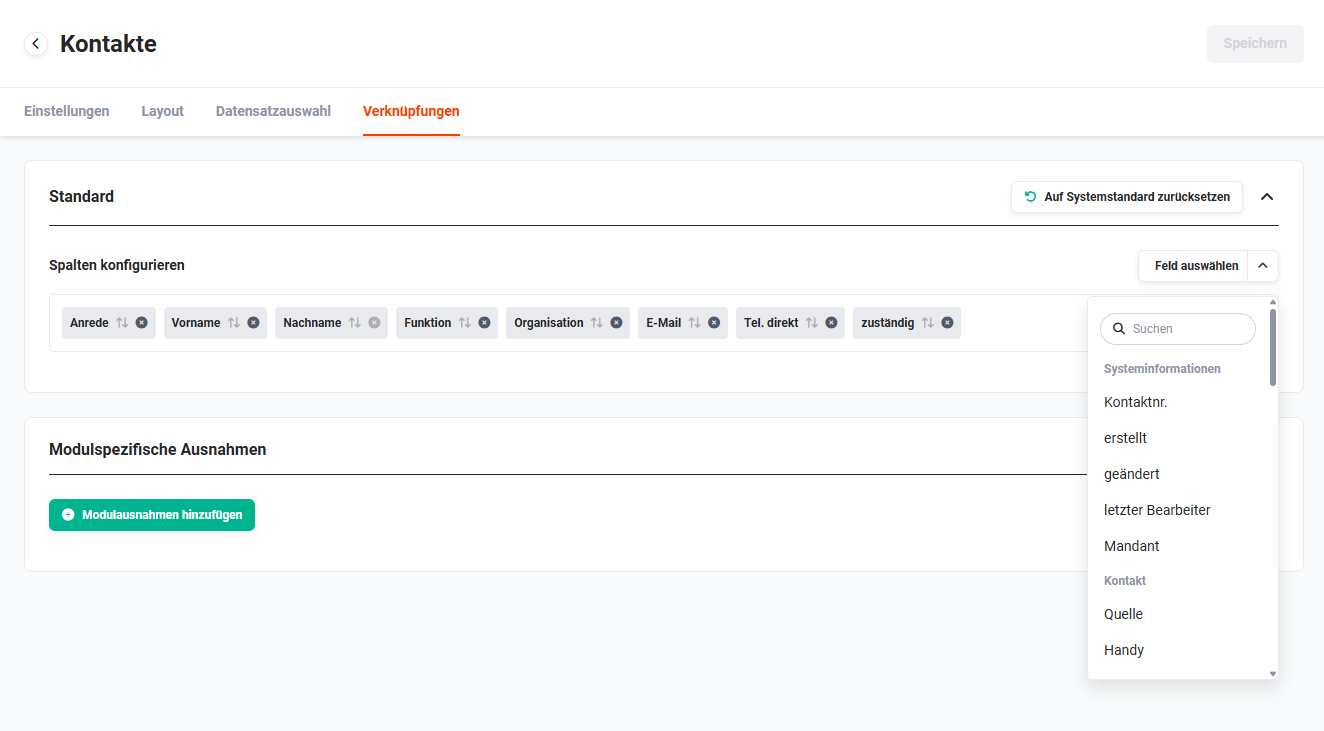 Spalten konfigurieren - Feld auswählen
Nach dem Anklicken eines Feldes im Flyout-Menü wird das Feld im Bereich “Spalten konfigurieren” hinzugefügt.
2.2. Spalten konfigurieren
Im Bereich “Spalten konfigurieren” können folgende Einstellungen vorgenommen werden:
- Reihenfolge der Spalten (Felder) → Mittels Drag & Drop können die Felder verschoben und somit neu angeordnet werden.
- Spalten (Felder) entfernen → Durch Anklicken des Icons “x” wird das Feld aus der Listenansicht entfernt. Entfernte Felder können mittels des Buttons “Feld auswählen” erneut hinzugefügt werden.
- Standardsortierung → Durch Anklicken des Icons “Pfeil nach oben/unten” kann eine Standardsortierung für ein Feld vorgenommen werden. Nach dem erstmaligen Anklicken wird die Spalte aufsteigend sortiert. Beim zweiten Anklicken des Icons wird absteigend sortiert und beim dritten Anklicken wird die Sortierung entfernt. Eine Standardsortierung kann auch bei mehreren Spalten (Feldern) vorgenommen werden.
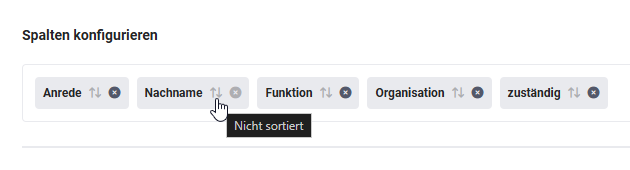
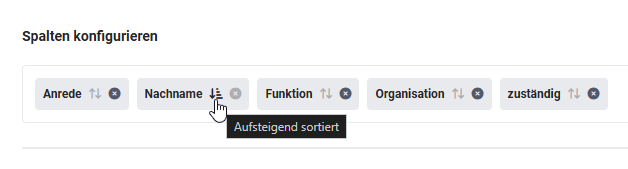 Spalten konfigurieren - Sortierung
3. Block Modulspezifische Ausnahmen
Für ausgewählte Module können abweichende Einstellungen vorgenommen werden, was die angezeigten Spalten (Felder), die Reihenfolge der Spalten und die Standardsortierung betrifft.
3.1. Module für Ausnahmen wählen
Nach dem Anklicken des Buttons “Modulspezifische Ausnahmen” öffnet sich das Popup “Module für Ausnahmen wählen”.
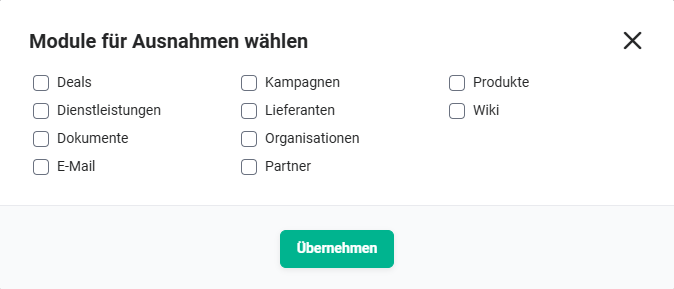 Modulspezifische Ausnahmen - Popup „Module für Ausnahmen wählen"
Nach der Auswahl eines Moduls - oder auch mehrerer Module - mittels Checkbox und dem Anklicken des Buttons “Übernehmen” wird ein entsprechend neuer Bereich (pro gewähltem Modul) im Block “Modulspezifische Ausnahmen” eingeblendet.
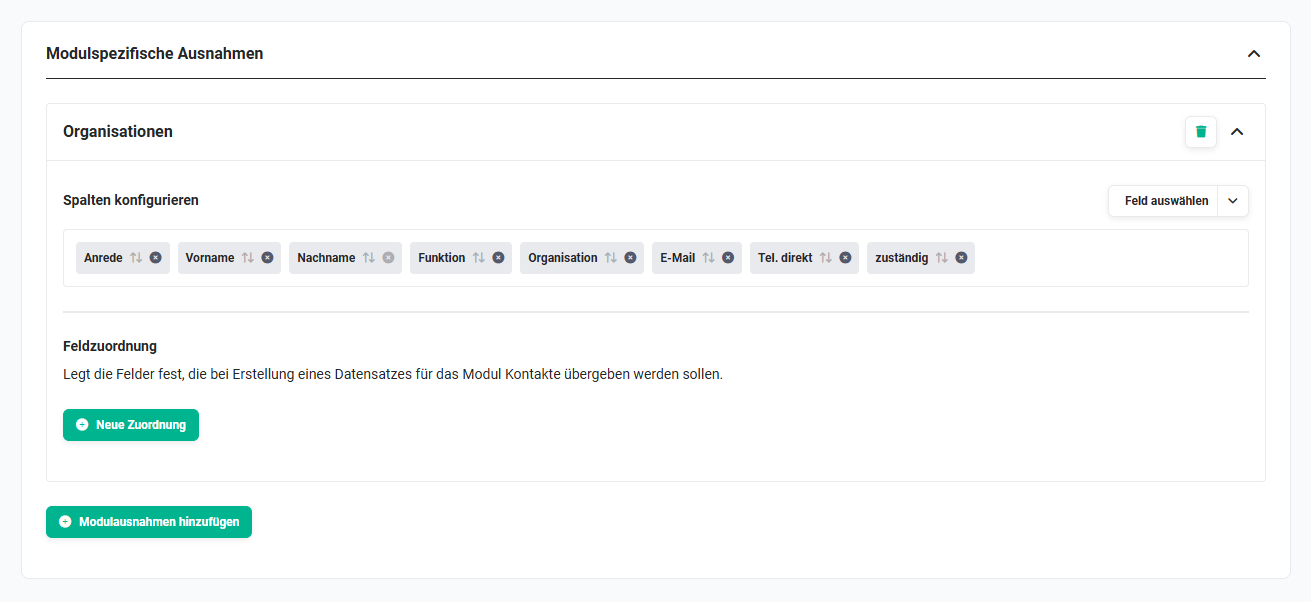 Beispiel: Modulspezifische Ausnahmen für das Modul Organisationen bei der Listenansicht des Moduls Kontakte
3.2. Spalten konfigurieren
Die Konfiguration der modulspezifischen Ausnahme entspricht der Konfiguration im Block Standard (Feld auswählen und Spalten konfigurieren).
3.3. Feldzuordnung
Mittels der Feldzuordnung können optional Felder festgelegt werden, die bei der Erstellung eines Datensatzes aus einem Modul zusätzlich übergeben werden sollen.
Nach dem Anklicken des Buttons “Neue Zuordnung” wird ein entsprechend neuer Bereich im Block “Modulspezifische Ausnahmen - Feldzuordnung” eingeblendet.
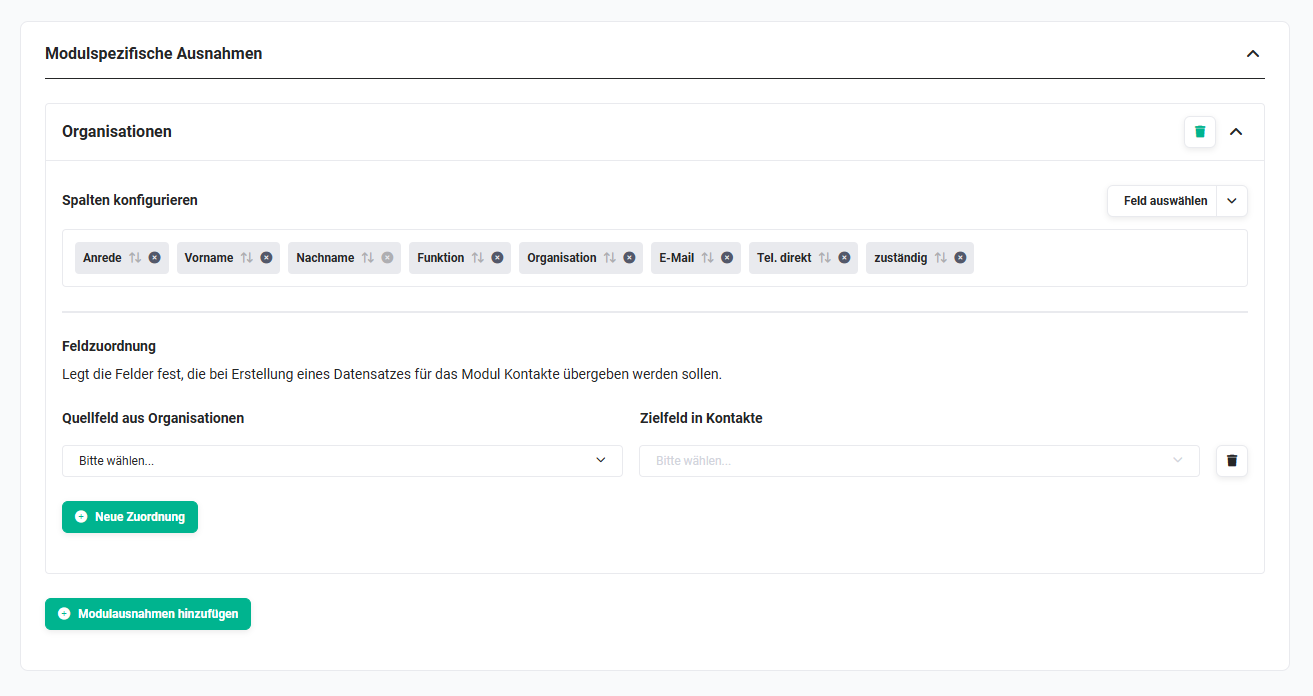 Beispiel: Modulspezifische Ausnahmen für das Modul Organisationen bei der Listenansicht des Moduls Kontakte mit Feldzuordnung
Im Bereich “Feldzuordnung” stehen folgende Einstellmöglichkeiten zur Verfügung:
- Quellfeld aus >Modulname< → Auswahlliste aller Felder (Quellfeld) aus dem Ausgangsmodul
- Zielfeld in >Modulname< → Auswahlliste aller Felder (Zielfeld), in welche der Feldwert des Quellfeldes geladen wird
- Aktionen-Icon “Papierkorb” → Löschen einer Feldzuordnung
Weitere neue Feldzuordnungen können durch Anklicken des Buttons “Neue Zuordnung” festgelegt werden.
Weitere neue modulspezifische Ausnahmen können durch Anklicken des Buttons “Modulausnahmen hinzufügen” konfiguriert werden.