
Benutzer und Gruppen
Paket: BASIS
1. Benutzer
Der Bereich “Benutzer” umfasst alle Funktionen zur Verwaltung von brainX-Benutzerkonten.
Folgende Möglichkeiten stehen hier zur Verfügung:
- neue Benutzer anlegen
- Einstellungen der Benutzer bearbeiten
- Benutzer löschen
- Benutzer kopieren
- Benutzer importieren
- Ansehen der Login-Historie von Benutzern
1.1. Listenansicht Benutzer
Die Listenansicht der Benutzer verfügt über folgende Spalten:
- Nutzername → Anzeige des Nutzernamens
- Verfügbare Rollen → Anzeige aller Rollen, die dem Benutzer über “Erlaubte Rollen aus Mandanten” für den Mandantenwechsel erlaubt sind (siehe Abschnitt Benutzereinstellungen - Konto)
- Nachname → Nachname des Benutzers
- Vorname → Vorname des Benutzers
- Status → Status (aktiv/inaktiv) des Benutzers
- E-Mail → (primäre) E-Mail-Adresse des Benutzers
- Rechtemanagement → Anzeige der Einstellung des Rechtemanagements (Admin, CustomerAdmin, Superuser oder keine besonderen Rechte)
- Aktionen → weitere Aktionen (Bearbeiten, Löschen, Kopieren und Login-Historie) zu Benutzern
Unterhalb der Listenansicht befindet sich ergänzend noch die Anzeige der gebuchten bzw. der noch verfügbaren Lizenzen (= Anzahl der max. erlaubten aktiven Benutzer).
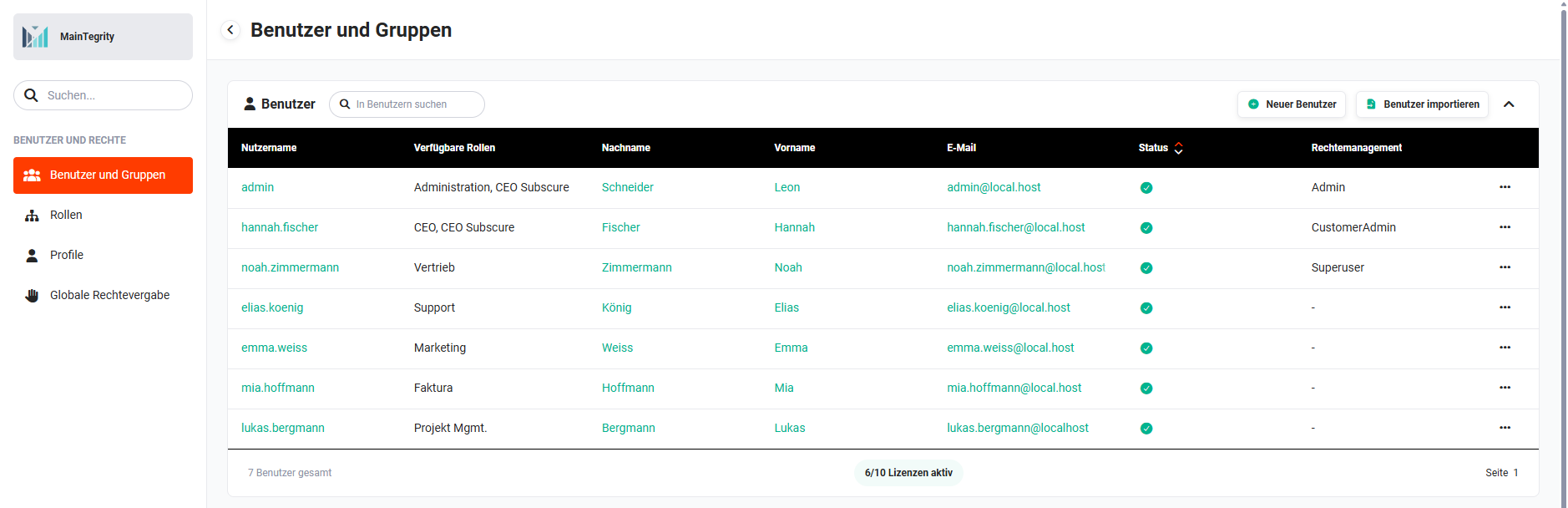 Listenansicht Benutzer und Gruppen
Die Spalten der Listenansicht der Benutzer sind statisch, die Spalten können nicht angepasst werden. Sollte eine Übersicht der Benutzer mit mehr Informationen benötigt werden, kann ein Bericht erstellt werden, der das Modul “Benutzer” enthält. Bei Systemen mit sehr vielen Benutzern kann ein Bericht, der Felder wie beispielsweise Sprache, Zeitzone und Währung enthält, für den Administrator hilfreich sein. Dieser Bericht kann auch in einem Widget auf der Startseite des Administrators angezeigt werden.
1.1.1. Aktionen Listenansicht
Im Block Benutzer stehen vier generelle Aktionen zur Verfügung:
Mit einem Rechtsklick auf einen Benutzer öffnet sich ein Kontextmenü mit folgenden Aktionen:
Mit einem Rechtsklick auf einen Benutzer öffnet sich dasselbe Kontextmenü wie beim Klick auf das Aktionen-Symbol (Icon “drei Punkte”) in der Spalte “Aktionen” des jeweiligen Benutzers in der Listenansicht der Benutzer.
1.1.1.1. In Benutzern suchen
Im Eingabefeld “Nach Benutzern suchen” können die gesuchten Namen/Begriffe eingetragen werden. Nach Betätigung der Eingabetaste (Entertaste) wird der Suchvorgang gestartet. Die Listenansicht der Benutzer wird neu geladen und - falls es Treffer gibt - auf die zutreffenden Benutzer eingeschränkt.
Es werden nur Felder aus der Listenansicht durchsucht:
- Nutzername
- Rolle
- Nachname
- Vorname
Groß-/Kleinschreibung wird in der Suche ignoriert. Es ist auch nicht relevant, ob der Suchbegriff am Anfang, in der Mitte oder am Ende des gefundenen Wertes steht.
Die Rollen “Sales Manager” und “Sales Mitarbeiter” sind vorhanden. Es wird mit dem Begriff “sales” eine Suche durchgeführt.
Es werden alle Benutzer aufgelistet, welche die Rolle “Sales Manager” oder “Sales Mitarbeiter” haben.
Jeweils ein Benutzer mit dem Vornamen “John” und dem Nachnamen “Johnson” sind vorhanden. Es wird mit dem Begriff “john” eine Suche durchgeführt.
Die Benutzer mit dem Vornamen “John” und dem Nachnamen “Johnson” werden aufgelistet.
Um die Suche zu löschen - damit wieder alle Benutzer angezeigt werden - muss das Eingabefeld “Nach Benutzern suchen” geleert und die Eingabetaste (Entertaste) betätigt werden. Es werden nun wieder alle vorhandenen Benutzer aufgelistet.
1.1.1.2. Block ein/ausklappen
Sowohl der Block der Listenansicht der Benutzer als auch der Block der Listenansicht der Gruppen kann separat eingeklappt werden.
Rechts oberhalb der Listenansichten befindet sich - neben dem Button “Benutzer importieren” - das Aktionen-Icon “Ein-/Ausklappen” (Icon “spitze Klammer nach oben/unten”).
Nach dem Anklicken des Aktionen-Icons wird die Listenansicht der Benutzer eingeklappt. Durch erneutes Anklicken wird die Listenansicht wieder ausgeklappt.
1.1.1.3. Benutzer bearbeiten
In der Spalte “Aktionen” kann beim gewünschten Benutzer entweder auf das Aktionen-Symbol (Icon “drei Punkte”) geklickt oder mit der rechten Maustaste auf den Benutzer geklickt werden. Es öffnet sich ein Flyout-Menü mit den Aktionen Bearbeiten, Löschen, Kopieren und Login-Historie.
Nach dem Anklicken der Aktion “Bearbeiten” öffnet sich die Bearbeitungsansicht des Benutzers. Um vorgenommene Änderungen zu speichern, muss abschließend rechts oben der Button “Speichern” angeklickt werden.
Alternativ kann auch der Nutzername, Nachname oder Vorname angeklickt werden, um die Detailansicht des Benutzers aufzurufen. In der Detailansicht kann nun der Benutzer auch mittels des Buttons “Bearbeiten” bearbeitet werden.
Auf diesem Weg kann auch das Passwort eines Benutzers geändert werden: In der Bearbeitungsansicht werden die Eingabefelder “Passwort” und “Passwort bestätigen” mit dem neuen Passwort befüllt. Die Änderung wird über den Button “Speichern” rechts oben übernommen.
Diese Vorgehensweise unterscheidet sich vom Ändern des eigenen Passworts über Meine Einstellungen: Dort öffnet sich über den Button “Passwort ändern” ein separates Popup (siehe Abschnitt Meine Einstellungen – Passwort ändern). In der Bearbeitungsansicht eines Benutzers in den Globalen Einstellungen sind die Felder “Passwort” und “Passwort bestätigen” dagegen direkt Teil des Bearbeitungsformulars und werden gemeinsam mit den übrigen Feldern gespeichert.
Die entsprechenden Erklärungen zu den Feldern, Funktionen und Möglichkeiten werden detailliert im Abschnitt Meine Einstellungen erläutert.
1.1.1.4. Benutzer löschen
In der Spalte “Aktionen” kann beim gewünschten Benutzer entweder auf das Aktionen-Symbol (Icon “drei Punkte”) geklickt oder mit der rechten Maustaste auf den Benutzer geklickt werden. Es öffnet sich ein Flyout-Menü mit den Aktionen Bearbeiten, Löschen, Kopieren und Login-Historie.
Nach dem Anklicken der Aktion “Löschen” öffnet sich das Popup “Benutzer löschen”:
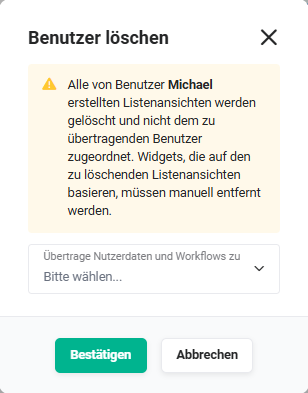 Popup „Benutzer löschen"
Im nächsten Schritt muss ein aktiver Benutzer ausgewählt werden, um die Nutzerdaten an diesen Benutzer zu übertragen.
Um den Löschvorgang des Benutzers abzuschließen, muss der Button “Bestätigen” im Popup angeklickt werden.
- Zuständigkeit in Datensätzen: In allen betroffenen Datensätzen wird im Feld "zuständig" der zu übertragende Benutzer eingetragen.
- Feld "letzter Bearbeiter": Falls im Feld "letzter Bearbeiter" der zu löschende Benutzer eingetragen ist, wird der zu übertragende Benutzer eingetragen.
- Kommentare: Der Benutzername des gelöschten Benutzers wird weiterhin im Kommentar angezeigt.
- Listenansichten: Die vom zu löschenden Benutzer erstellten Listenansichten werden gelöscht und nicht dem zu übertragenden Benutzer zugeordnet! Widgets, die auf den zu löschenden Listenansichten basieren, müssen manuell entfernt werden!
- E-Mail-Postfächer: Die E-Mail Postfächer des zu löschenden Benutzers werden gelöscht. Sollte das Postfach in einer Automatisierung verwendet werden, muss es durch ein anderes ersetzt werden, da es sonst zu Fehlern kommen kann.
- Integrationen: Alle bestehenden Authentifizierungen in Integrationen des zu löschenden Benutzers werden gelöscht. Je nach Integration kann dies Auswirkungen auf die Funktion haben. Daher sollten vorhandene Authentifizierungen vor dem Löschen kontrolliert und bei Bedarf neu konfiguriert werden. Eine Ausnahme bildet die Integration Exchange-Connector: Beim Löschen eines Benutzers wird eine vorhandene Authentifizierung automatisch aufgehoben.
- Automatisierungen: Wird der zu löschende Benutzer in einer Automatisierung verwendet, wird der Benutzername des zu übertragenden Benutzers eingetragen.
- Modul Berichte: In allen betroffenen Datensätzen wird im Feld "zuständig” der zu übertragende Benutzer eingetragen. Ist der zu löschende Benutzer als Empfänger eines automatisch versendeten Berichts eingetragen, wird der zu übertragende Benutzer als Empfänger eingetragen.
- CSV Import/CSV Aktualisierung: Beim CSV-Import bzw. bei der CSV-Aktualisierung werden, sofern der zu löschende Benutzer Feldzuordnungen gespeichert hat, diese auf den zu übertragenden Benutzer übertragen.
- Charts: Wurden Charts vom zu löschenden Benutzer erstellt, werden diese dem zu übertragenden Benutzer zugeordnet.
Ein gelöschter Benutzer kann nicht wiederhergestellt werden!
Der Benutzer “admin” kann nicht gelöscht werden!
1.1.1.5. Benutzer kopieren
Um Benutzer mit ähnlichen Ausprägungen schneller erstellen zu können, besteht die Möglichkeit, einen vorhandenen Benutzer zu kopieren.
In der Spalte “Aktionen” kann beim gewünschten Benutzer entweder auf das Aktionen-Symbol (Icon “drei Punkte”) geklickt oder mit der rechten Maustaste auf den Benutzer geklickt werden. Es öffnet sich ein Flyout-Menü mit den Aktionen Bearbeiten, Löschen, Kopieren und Login-Historie.
Nach dem Anklicken der Aktion “Kopieren” öffnet sich die Erstellansicht des Benutzers. Alle Informationen des zugrundeliegenden Benutzers wurden übernommen. Ausnahme sind hier die Felder “Passwort” und “Passwort bestätigen”, welche nicht übernommen und neu eingetragen werden müssen.
Der Nutzername muss ebenfalls neu vergeben werden, da keine identischen Benutzernamen erlaubt sind.
Um vorgenommene Änderungen zu speichern, muss abschließend rechts oben der Button “Speichern” angeklickt werden.
Wenn häufig neue Benutzer benötigt werden, kann ein Benutzer angelegt werden, der nur zum Klonen neuer Benutzer verwendet wird. Alle Einstellungen, die für alle Benutzer gleich sind, wie z. B. Zeitzone, Währung etc., können hier bereits eingetragen werden. Dadurch muss die Konfiguration nicht bei jeder Neuanlage wiederholt werden und neue Benutzer können wesentlich schneller angelegt werden.
Wird dieser Benutzer auf den Status “inaktiv” gestellt, zählt dieser auch nicht zu den gebuchten Benutzerlizenzen.
1.1.1.6. Login-Historie
In der Login-Historie werden alle erfolgreichen An- und Abmeldungen eines Benutzers protokolliert.
Um die Login-Historie einzusehen, kann in der Spalte “Aktionen” beim gewünschten Benutzer entweder auf das Aktionen-Symbol (Icon “drei Punkte”) geklickt oder mit der rechten Maustaste auf den Benutzer geklickt werden.
Es öffnet sich das Popup “Login-Historie von …”:
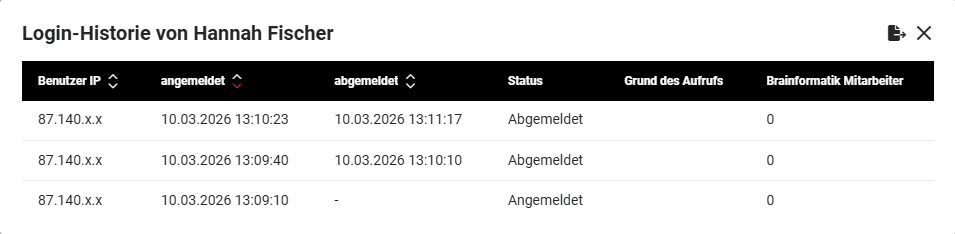 Popup Login-Historie
Der tabellarischen Auflistung können folgende Informationen entnommen werden:
- Benutzer IP: Anzeige der IP-Adresse, von welcher sich der Benutzer angemeldet hat.
Aus Datenschutzgründen werden hier jedoch nur die ersten beiden Blöcke angezeigt. - angemeldet: Datum und Uhrzeit der Anmeldung
- abgemeldet: Datum und Uhrzeit der Abmeldung
Es wird lediglich dann ein Wert angezeigt, wenn sich der Benutzer korrekt ausgeloggt hat. Wurde der Browser einfach geschlossen oder aufgrund eines Session Timeouts wurde eine Zwangsabmeldung durchgeführt, wird hier kein Wert eingetragen. - Status: Im Status wird angezeigt, ob sich ein Benutzer an- oder abgemeldet hat.
Die folgenden Felder werden ausschließlich beim Servicebenutzer serviceuser befüllt. Über diesen Benutzer meldet sich der brainX-Support im System an, z. B. zur Fehleranalyse oder im Rahmen eines Projekts. Die Felder dienen der Nachvollziehbarkeit, wann und aus welchem Grund ein Support-Mitarbeiter eingeloggt war:
- Grund des Aufrufs: Anzeige des Grundes, warum sich der Support über den serviceuser eingeloggt hat (z. B. Projektmanagement).
- Brainformatik Mitarbeiter: Anzeige einer Nummer, anhand derer der eingeloggte Support-Mitarbeiter identifiziert werden kann.
1.2. Detailansicht Benutzer
Die Detailansicht eines Benutzers kann aus der Listenansicht heraus wie folgt aufgerufen werden:
- Anklicken des Nutzernamens
- Anklicken des Nachnamens
- Anklicken des Vornamens
Die Einstellungspunkte von Benutzern werden detailliert im Abschnitt Meine Einstellungen erläutert.
1.3. Neuer Benutzer
Neue Benutzer werden mittels des Buttons “Neuer Benutzer” angelegt. Nach dem Anklicken des Buttons öffnet sich die Erstellansicht des Benutzers.
Die Felder sind in den Unterabschnitten Benutzereinstellungen, Grundeinstellungen, Weitere Einstellungen und Tag Einstellungen des Abschnitts Meine Einstellungen detailliert beschrieben.
Beim Anlegen eines neuen Benutzers müssen mindestens alle Pflichtfelder ausgefüllt werden:
Alle weiteren Felder sind optional und können auch vom Benutzer nachträglich selbst bearbeitet werden. Die entsprechenden Erklärungen zu den Feldern, Funktionen und Möglichkeiten werden detailliert im Abschnitt Meine Einstellungen erläutert.
Der Nutzername kann nach dem Anlegen/Speichern nicht mehr geändert werden!
Die Einstellungen zur Stärke eines Passworts (Passwortlänge, Zahlen, Großbuchstaben, Sonderzeichen usw.) können in Unternehmensinformationen - Allgemeine Einstellungen - Sicherheit konfiguriert werden.
Verwendet brainX mehrere Mandanten, ist beim Anlegen eines neuen Benutzers zu beachten, dass der Zugriff auf die einzelnen Mandanten über die Rollenzuweisung gesteuert wird. Ein Benutzer erhält nur Zugriff auf die Mandanten, denen seine Rolle zugeordnet ist. Weitere Informationen zur Mandantenverwaltung und zum Rechtemanagement sind im Abschnitt Unternehmensinformationen – Mandanten Rechtemanagement zu finden.
1.4. Benutzer importieren
Im Regelfall werden neue bzw. weitere brainX-Benutzer manuell durch den Administrator im Bereich “Globale Einstellungen - Benutzer und Gruppen” erstellt. Neue brainX-Benutzer können aber auch durch einen CSV Import erstellt werden.
Die CSV-Datei muss alle Pflichtfelder enthalten:
In der ersten Zeile der CSV-Datei stehen die Namen der Felder, wobei hier zu beachten ist, dass diese den Feldnamen in brainX entsprechen. Beim Import von Feldwerten, welche in Auswahllisten stehen (z. B. Feld “Sprache”) ist hier genau die Schreibweise des Auswahllistenwerts zu verwenden.
Werte für Felder vom Typ Schalter/Checkbox werden mit „ja“ (alternativ „1“) bzw. „nein“ (alternativ „0“) in die CSV-Datei eingetragen. Die Werte sind ohne die doppelten Anführungszeichen zu verwenden (siehe beispielhafte CSV-Datei).
Die downloadbare “Beispieldatei_Import_Benutzer.csv” soll die Struktur/den Aufbau der CSV-Datei veranschaulichen:
1.5. Anzeige Lizenzen
Unterhalb der Listenansicht befindet sich die Anzeige der gebuchten bzw. der noch verfügbaren Lizenzen.
Die Anzeige "6/10 Lizenzen aktiv" besagt, dass zehn Benutzerlizenzen gebucht wurden und sechs Benutzer aktiv sind. Somit können noch vier weitere Benutzer mit dem Benutzerstatus “Aktiv” angelegt werden.
Der Benutzer “admin” ist generell vorhanden und zählt grundsätzlich nicht zu den gebuchten Benutzerlizenzen!
Benutzer mit dem Status “Inaktiv” zählen ebenfalls nicht zu den gebuchten Benutzerlizenzen!
1.6. Status Benutzer ändern
Um Benutzer temporär zu deaktivieren, kann der Status des Benutzers auf “inaktiv” gestellt werden. Benutzer mit dem Status “inaktiv” können sich entsprechend nicht mehr in brainX einloggen.
Inaktive Benutzer zählen nicht zum Kontingent der gebuchten Benutzerlizenzen.
Sollte ein Benutzer, welcher auf “inaktiv” gestellt wird, die Integration Exchange-Connector nutzen, wird beim Deaktivieren die Option “Synchronisierte Daten bereinigen” angezeigt. Wird diese Option aktiviert, dann werden alle erstellten Ordner und synchronisierten Datensätze aus dem Exchange Konto gelöscht.
2. Gruppen
Gruppen werden in brainX als organisatorische Einheiten gesehen. Somit kann jedes Mitglied der Gruppe einen zugewiesenen Datensatz einsehen, bearbeiten und löschen.
Welche Aktionen je Benutzer möglich sind, wird über die entsprechende Vorgabe des Profils aus dem jeweiligen Modul definiert.
Für Gruppen können auch benutzerdefinierte Zugangsregeln in der Globalen Rechtevergabe erstellt werden.
2.1. Listenansicht Gruppen
Die Listenansicht der Gruppen verfügt über folgende Spalten:
- Nr. → interne Nummer der Gruppe
- Gruppe → Name der Gruppe
- Beschreibung → Kurzbeschreibung der Gruppe
- Aktionen → weitere Aktionen (Bearbeiten, Löschen und Kalenderfreigaben) zu Gruppen
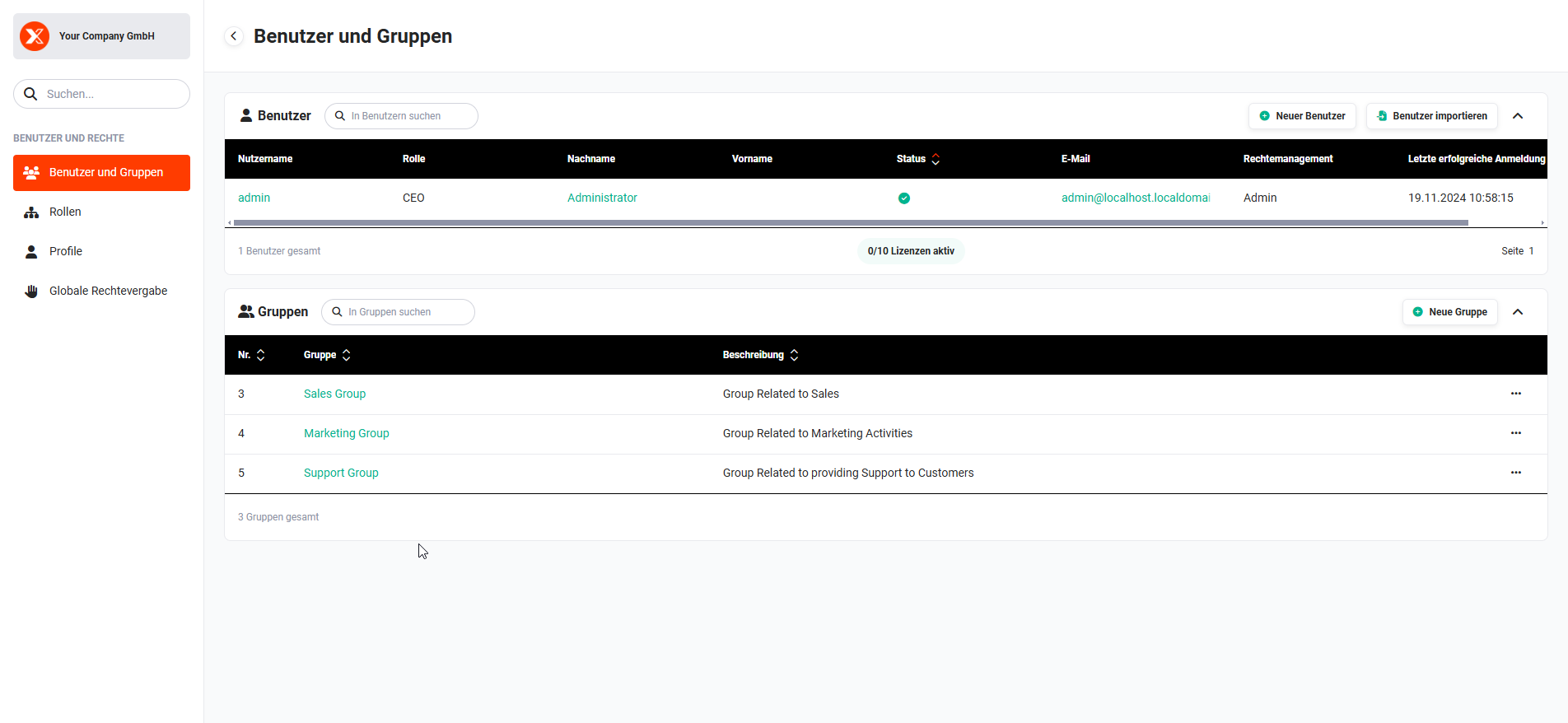 Listenansicht Benutzer und Gruppen
2.1.1. Aktionen Listenansicht
Im Block Gruppen stehen drei generelle Aktionen zur Verfügung:
2.1.1.1. In Gruppen suchen
Im Eingabefeld “Nach Gruppen suchen” können die gesuchten Namen/Begriffe eingetragen werden. Nach Betätigung der Eingabetaste (Entertaste) wird der Suchvorgang gestartet. Die Listenansicht der Gruppen wird neu geladen und - falls es Treffer gibt - auf die zutreffenden Gruppen eingeschränkt.
Es werden nur Felder aus der Listenansicht durchsucht:
- Gruppe
- Beschreibung
Groß-/Kleinschreibung wird in der Suche ignoriert. Es ist auch nicht relevant, ob der Suchbegriff am Anfang, in der Mitte oder am Ende des gefundenen Wertes steht.
Die Gruppen “Sales Group”, “Marketing Group” und “Support Group” sind vorhanden. Es wird mit dem Begriff “sales” eine Suche durchgeführt.
Es wird nur noch die Gruppe “Sales Group” aufgelistet.
Um die Suche zu löschen - damit wieder alle Gruppen angezeigt werden - muss das Eingabefeld “Nach Gruppen suchen” geleert und die Eingabetaste (Entertaste) betätigt werden. Es werden nun wieder alle vorhandenen Gruppen aufgelistet.
2.1.1.2. Block ein/ausklappen
Sowohl der Block der Listenansicht der Benutzer als auch der Block der Listenansicht der Gruppen kann separat eingeklappt werden.
Rechts oberhalb der Listenansichten befindet sich - neben dem Button “Neue Gruppe” - das Aktionen-Icon “Ein-/Ausklappen” (Icon “spitze Klammer nach oben/unten”).
Nach dem Anklicken des Aktionen-Icons wird die Listenansicht der Gruppen eingeklappt. Durch erneutes Anklicken wird die Listenansicht wieder ausgeklappt.
2.1.1.3. Gruppe bearbeiten
In der Spalte “Aktionen” muss bei der zu bearbeitenden Gruppe auf das Aktionen-Icon (Icon “drei Punkte”) geklickt werden. Es öffnet sich ein Flyout-Menü mit den Aktionen Bearbeiten, Löschen und Kalenderfreigaben.
Nach dem Anklicken der Aktion “Bearbeiten” öffnet sich die Bearbeitungsansicht der Gruppe. Um vorgenommene Änderungen zu speichern, muss abschließend rechts oben der Button “Speichern” angeklickt werden.
Die entsprechenden Erklärungen zu den Feldern, Funktionen und Möglichkeiten werden detailliert im Abschnitt Detailansicht Gruppe erläutert.
Sobald Änderungen an einer Gruppe vorgenommen wurden, müssen die Rechte neu berechnet werden. Nach dem Speichervorgang wird hierzu ein entsprechender Hinweis eingeblendet:
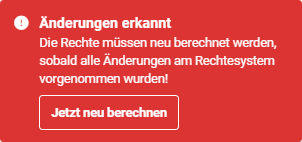 Hinweis Änderungen erkannt
Erst nach Anklicken des Buttons “Jetzt neu berechnen” werden die Änderungen im Rechtesystem neu berechnet und wirksam!
2.1.1.4. Gruppe löschen
In der Spalte “Aktionen” muss bei der zu löschenden Gruppe auf das Aktionen-Icon (Icon “drei Punkte”) geklickt werden. Es öffnet sich ein Flyout-Menü mit den Aktionen Bearbeiten, Löschen und Kalenderfreigaben.
Nach dem Anklicken der Aktion “Löschen” öffnet sich das Popup “Gruppe löschen”:
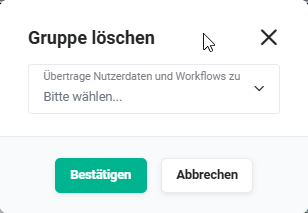 Popup Gruppe löschen
Im nächsten Schritt muss ein aktiver Benutzer oder eine Gruppe ausgewählt werden, um die Nutzerdaten und Workflows an diesen Benutzer bzw. diese Gruppe zu übertragen.
Um den Löschvorgang der Gruppe abzuschließen, muss der Button “Bestätigen” im Popup angeklickt werden.
Eine gelöschte Gruppe kann nicht wiederhergestellt werden!
2.1.1.5. Kalenderfreigaben
Mittels der Kalenderfreigaben können Benutzer anderen Benutzern und/oder Gruppen ihren Kalender freigeben.
Die Kalenderfreigaben können individuell für die Kalendermodule Termine (Block “Terminfreigabe”) und Aufgaben (Block “Aufgabenfreigabe”) erteilt werden.
Durch Anklicken des Buttons “Freigabe hinzufügen” im Block “Terminfreigabe” bzw. im Block “Aufgabenfreigabe” im Popup wird eine weitere Zeile eingeblendet, in der die Freigaben definiert werden.
In jeder Zeile einer Kalenderfreigabe kann mittels der linken Auswahlliste eingestellt werden, wer (Benutzer oder Gruppe) Zugriff auf die Datensätze der Module Termine und Aufgaben hat.
In der rechten Auswahlliste wird festgelegt, welche Berechtigung andere Benutzer/Gruppen auf die eigenen Datensätze der Module Termine und Aufgaben haben.
Es kann zwischen folgenden Berechtigungen gewählt werden:
- Sieht wann ich beschäftigt bin → Andere Benutzer/Gruppen sehen lediglich Datum und Uhrzeit, aber keine weiteren Details.
- Kann Titel und Orte sehen → Andere Benutzer/Gruppen sehen Datum, Uhrzeit, Titel und Ort, aber keine weiteren Details.
- Sieht alle Details → Andere Benutzer/Gruppen sehen alle Details, können aber die Datensätze nicht bearbeiten.
- Kann alles bearbeiten → Andere Benutzer/Gruppen sehen alle Details und können die Datensätze bearbeiten.
- Stellvertreter (lesen & schreiben) → Andere Benutzer/Gruppen können lesend und schreibend auf die Datensätze zugreifen.
- Stellvertreter (Vollzugriff) → Andere Benutzer/Gruppen haben Vollzugriff auf die Datensätze.
Um Aufgaben für andere Benutzer zu erstellen, ist mind. die Berechtigung „Stellvertreter (lesen & schreiben)“ notwendig.
Zusätzliche Einstellung bei Terminfreigaben
Mittels des Schalters “Kann alle Details privater Termine sehen” im Block “Terminfreigabe” wird bestimmt, ob die ausgewählten Benutzer/Gruppen alle Details eines privaten Termins sehen können. Der Schalter ist nur bei der Berechtigung “Stellvertreter (Vollzugriff)” verfügbar.
Kalenderfreigabe für private Termine: Der Schalter “und bearbeiten” wird als weitere Freigabeoption eingeblendet, wenn die Freigabe „Stellvertreter (Vollzugriff)“ ausgewählt ist und der Schalter “kann alle privaten Termine sehen” aktiv ist.
Private Termine können, unabhängig von weiteren Rechteeinstellungen, nur vom zuständigen Benutzer bzw. von der zuständigen Gruppe bearbeitet/gelöscht werden.
2.2. Detailansicht Gruppe
In der Detailansicht können die Einstellungen einer Gruppe eingesehen und bearbeitet werden.
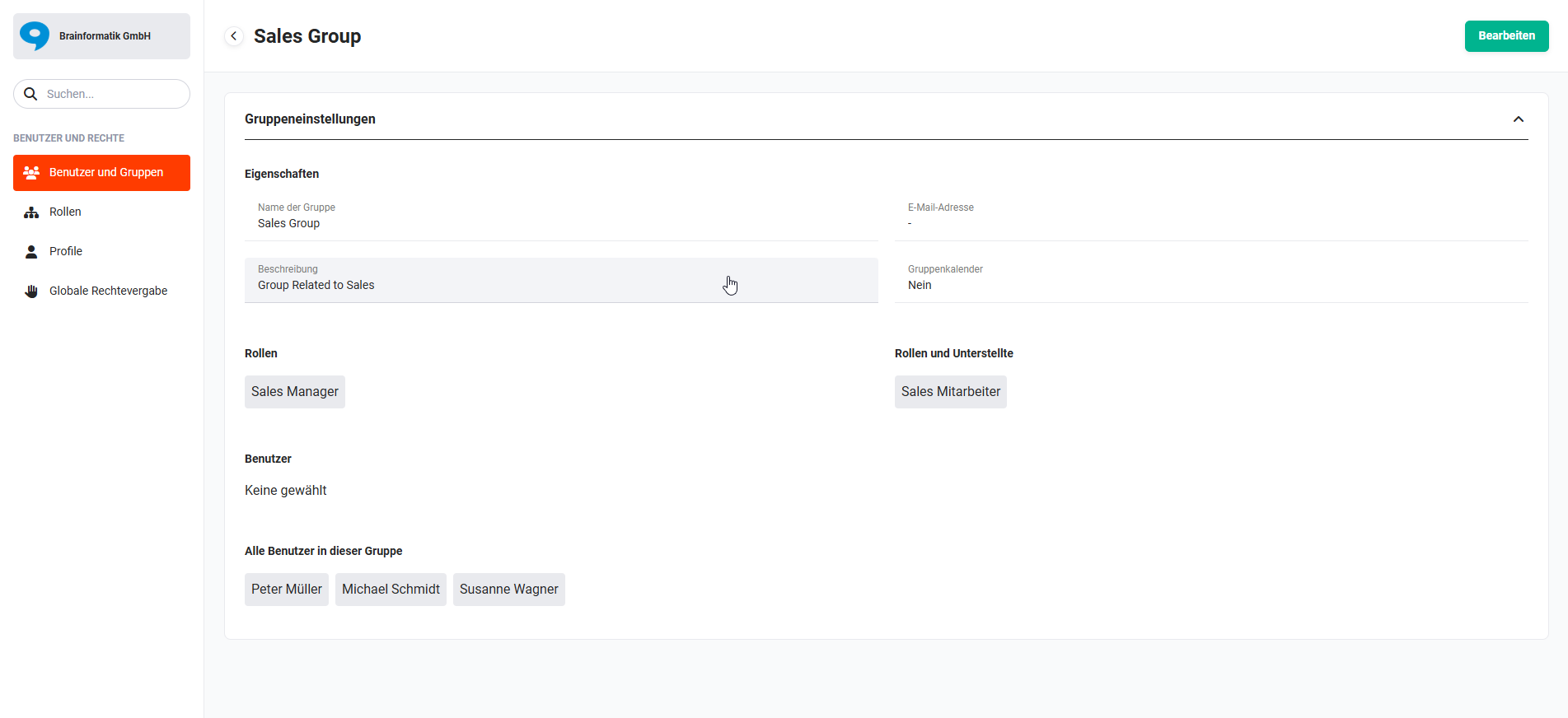 Detailansicht Gruppe
Die Detailansicht ist in mehrere Bereiche aufgeteilt, welche alle relevanten Informationen einer Gruppe beinhalten.
- Eigenschaften
- Name der Gruppe → Anzeige des Namens der Gruppe
- E-Mail-Adresse → Die E-Mail-Adresse einer Gruppe wird verwendet, wenn Kommentare verfasst werden und der Benutzer in Meine Einstellungen für die Kommentarbenachrichtigung die E-Mail-Benachrichtigung aktiviert hat.
- Beschreibung → Beschreibung der Gruppe (optional)
- Gruppenkalender → Anzeige, ob der Gruppenkalender aktiviert wurde. Ist der Gruppenkalender aktiv, wird für die Bearbeitung der Gruppenkalenderrechte und Gruppenkalenderfreigaben der zusätzliche Bereich Kalenderberechtigungen in der Ansicht einer Gruppe angezeigt.
- Rollen
- Anzeige aller der Gruppe zugehörigen Rollen
- Rollen und Unterstellte
- Anzeige aller der Gruppe zugehörigen Rollen und unterstellten Rollen
- Benutzer
- Anzeige von Benutzern, welche einzeln der Gruppe hinzugefügt wurden
- Alle Benutzer in dieser Gruppe
2.2.1. Kalenderberechtigungen
Wurde der Gruppenkalender einer Gruppe aktiviert, wird in der Detailansicht einer Gruppe zusätzlich der Bereich Kalenderberechtigungen angezeigt.
Es ist hier ersichtlich, welches Mitglied der Gruppe welche Berechtigungen (Erstellen und Bearbeiten, Löschen) hat.
Die entsprechenden Einstellungsmöglichkeiten der Kalenderberechtigung werden detailliert im Abschnitt Neue Gruppe - Kalenderberechtigungen erläutert.
2.3. Neue Gruppe
Neue Gruppen werden mittels des Buttons “Neue Gruppe” angelegt. Nach dem Anklicken des Buttons öffnet sich die Erstellansicht einer Gruppe.
2.3.1. Gruppeneinstellungen
Es stehen folgende Felder in den Bereichen “Eigenschaften” und “Mitglieder auswählen” zur Verfügung:
Eigenschaften
- Name der Gruppe → Anzeige des Namens der Gruppe
- E-Mail-Adresse → Die E-Mail-Adresse einer Gruppe wird verwendet, wenn Kommentare verfasst werden und der Benutzer in Meine Einstellungen für die Kommentarbenachrichtigung die E-Mail-Benachrichtigung aktiviert hat.
- Beschreibung → Beschreibung der Gruppe (optional)
- Gruppenkalender → Anzeige, ob der Gruppenkalender aktiviert wurde. Ist der Gruppenkalender aktiv, wird für die Bearbeitung der Gruppenkalenderrechte und Gruppenkalenderfreigaben der zusätzliche Bereich Kalenderberechtigungen in der Ansicht einer Gruppe angezeigt.
Mitglieder auswählen
Der Bereich “Mitglieder auswählen” ist zweigeteilt. Auf der linken Seite können die Mitglieder ausgewählt werden. Auf der rechten Seite werden die ausgewählten Mitglieder angezeigt und können - bei Bedarf - wieder entfernt werden.
Beim Entfernen können Mitglieder einzeln (Icon “Entfernen”, welches bei Mouseover angezeigt wird) oder komplett (Button “Liste leeren”) entfernt werden.
Bei der Auswahl von Mitgliedern kann mittels der Auswahlliste “Einheit” zwischen folgenden Einheiten gewählt werden:
-
Benutzer → Auswahl einzelner Benutzer
-
Rollen → Wenn eine Rolle ausgewählt wird, werden alle Benutzer, die dieser Rolle zugeordnet sind, zu Mitgliedern der Gruppe.
Wird ein neuer Benutzer mit dieser Rolle angelegt oder ein bestehender in diese Rolle überführt, ist er automatisch auch Bestandteil der Gruppe.
-
Rollen und Unterstellte → Hier werden nicht nur eine Rolle und somit deren Mitglieder (Benutzer), sondern auch alle der gewählten Rolle unterstellten Rollen mit allen Benutzern Teil der Gruppe.
Diese Form der Zuweisung ist am schwierigsten zu verwalten, da neue Benutzer auf allen Rollenebenen Bestandteil der Gruppe werden.
Auch neue Unterrollen der gewählten Hauptrolle inklusive deren Benutzer werden Bestandteil der Gruppe.
Es wird empfohlen, die Gruppen eher einfach als komplex zu strukturieren. Dies vereinfacht die Verwaltung erheblich.
Ein integriertes Suchfeld rundet den Bereich “Mitglieder auswählen” ab, um schnell Benutzer, Rollen etc. finden und auswählen zu können.
Es muss hier lediglich das Pflichtfeld “Name der Gruppe” gefüllt werden, um die neue Gruppe speichern zu können. Andere Einstellungspunkte können nachträglich vorgenommen werden.
Sobald die neue Gruppe gespeichert wurde, müssen die Rechte neu berechnet werden. Nach dem Speichervorgang wird hierzu ein entsprechender Hinweis eingeblendet:
Hinweis Änderungen erkannt
Erst nach Anklicken des Buttons “Jetzt neu berechnen” werden die Änderungen im Rechtesystem neu berechnet und wirksam!
2.3.2. Kalenderberechtigungen
Wurde in “Gruppeneinstellungen - Eigenschaften” der Gruppenkalender aktiviert, wird der zusätzliche Bereich Kalenderberechtigungen in der Ansicht einer Gruppe angezeigt.
Um die Kalenderberechtigungen vorzunehmen, muss die Gruppe bearbeitet werden. Für jedes Mitglied der Gruppe kann separat festgelegt werden, welche Berechtigung dieses hat.
Mittels Schalter wird definiert, ob das Mitglied die Berechtigung hat, im Kalender Einträge zu erstellen und zu bearbeiten. Zusätzlich kann festgelegt werden, ob das Mitglied auch die Berechtigung hat, im Kalender Einträge zu löschen.
Die Berechtigungen “erstellen und bearbeiten” und “löschen” können pro Mitglied unabhängig voneinander vergeben werden. So kann ein Mitglied berechtigt werden, Kalendereinträge zu löschen, jedoch nicht die Berechtigung hat, diese zu erstellen und bearbeiten.
3. Praxisbeispiele
1 – Neuen Mitarbeiter schnell anlegen: Benutzer kopieren statt neu konfigurieren
Ein neuer Vertriebsmitarbeiter tritt ins Unternehmen ein. Da bereits ein Kollege mit identischer Rollenzuweisung, Zeitzone, Sprache und Währung vorhanden ist, wird dessen Benutzer über die Aktion Kopieren als Vorlage genutzt. In der Erstellansicht werden Nutzername, Nachname, Vorname, E-Mail und Passwort angepasst. Nach dem Speichern ist der neue Benutzer mit allen übernommenen Einstellungen aktiv.
2 – Urlaubsvertretung über Kalenderfreigabe abbilden
Eine Assistentin übernimmt während des Urlaubs ihrer Vorgesetzten deren Terminverwaltung. Über die Aktion Kalenderfreigaben beim Benutzer der Vorgesetzten wird der Assistentin die Berechtigung Stellvertreter (lesen & schreiben) für das Modul Termine erteilt. Die Assistentin kann nun während des Urlaubs im Kalender der Vorgesetzten Termine erstellen und bearbeiten.
3 – Vertriebsgruppe mit rollenbasierter Mitgliedschaft anlegen
Das Unternehmen möchte sicherstellen, dass alle aktuellen und zukünftigen Vertriebsmitarbeiter automatisch Zugriff auf gemeinsam genutzte Deals und Kontakte erhalten. Statt einzelne Benutzer in die Gruppe einzutragen, wird die Gruppe Vertrieb mit der Einheit Rollen und der Rolle Sales Mitarbeiter befüllt. Neue Benutzer, die dieser Rolle zugewiesen werden, sind automatisch Mitglied der Gruppe – ohne dass die Gruppe manuell gepflegt werden muss.
4 – Benutzer bei Mitarbeiteraustritt deaktivieren statt löschen
Ein Mitarbeiter verlässt das Unternehmen. Da seine Datensätze, Kommentare und Verlaufseinträge erhalten bleiben sollen, wird der Benutzer nicht gelöscht, sondern auf den Status Inaktiv gesetzt. Der Benutzer kann sich nicht mehr einloggen, zählt nicht zur Lizenz und alle Datensätze bleiben korrekt zugeordnet. Die Datenübergabe an einen Nachfolger erfolgt separat über einen CSV-Export oder manuelle Umbuchung der Datensätze.
5 – Viele Benutzer per CSV-Import anlegen
Beim Go-Live eines neuen Mandanten müssen 25 Benutzer gleichzeitig angelegt werden. Eine CSV-Datei wird nach der Struktur der Beispieldatei aufgebaut und enthält alle Pflichtfelder: Nachname, E-Mail, Nutzername, Rolle, Passwort, Status und Sprache. Nach dem Import über den Button Benutzer importieren sind alle Benutzer in der Listenansicht sichtbar und können sich mit ihren Zugangsdaten einloggen.
4. Häufige Fragen
Was passiert mit den Datensätzen eines gelöschten Benutzers?
Beim Löschen eines Benutzers muss ein Zielbenutzer angegeben werden, an den alle Zuständigkeiten übertragen werden. Kommentare behalten den ursprünglichen Benutzernamen. Listenansichten des gelöschten Benutzers werden gelöscht und nicht übertragen – darauf basierende Widgets müssen manuell entfernt werden.
Warum sind die Rechteänderungen nach dem Speichern einer Gruppe noch nicht wirksam?
Nach jeder Änderung an einer Gruppe erscheint der Hinweis Änderungen erkannt. Die Änderungen greifen erst, nachdem der Button Jetzt neu berechnen angeklickt wurde. Ohne diesen Schritt bleibt das Rechtesystem auf dem alten Stand.
Was ist der Unterschied zwischen „Benutzer einzeln hinzufügen” und „Rolle zur Gruppe hinzufügen”?
Wird ein Benutzer einzeln hinzugefügt, muss er bei jeder Änderung manuell gepflegt werden. Wird stattdessen eine Rolle hinzugefügt, werden alle aktuellen und zukünftigen Benutzer dieser Rolle automatisch Mitglied der Gruppe – wartungsärmer, aber schwerer nachzuvollziehen, wer konkret Mitglied ist.
Kann ein Benutzer mehreren Gruppen angehören?
Ja. Ein Benutzer kann Mitglied beliebig vieler Gruppen sein – entweder durch direkte Zuweisung als Benutzer oder indirekt über seine Rolle. Die effektiven Rechte ergeben sich aus der Kombination aller Gruppen und der zugewiesenen Rolle.
Was ist der Unterschied zwischen Benutzer löschen und Benutzer deaktivieren?
Deaktivieren (Status auf Inaktiv setzen) verhindert den Login, bewahrt aber alle Daten und zählt nicht zur Lizenz. Löschen entfernt den Benutzer dauerhaft und kann nicht rückgängig gemacht werden – Zuständigkeiten werden übertragen, Listenansichten aber gelöscht. Beim Ausscheiden eines Mitarbeiters empfiehlt sich zunächst die Deaktivierung.
Zählt der Benutzer „admin” zu den gebuchten Lizenzen?
Nein. Der Systembenutzer admin ist grundsätzlich vorhanden und wird nicht auf die gebuchten Benutzerlizenzen angerechnet. Ebenso zählen Benutzer mit dem Status Inaktiv nicht zur Lizenz.
Wie kann ich als Administrator das Passwort eines anderen Benutzers ändern?
Über “Globale Einstellungen → Benutzer und Gruppen” wird der betreffende Benutzer bearbeitet (Aktion “Bearbeiten”). In der Bearbeitungsansicht werden die Felder “Passwort” und “Passwort bestätigen” mit dem neuen Passwort befüllt und über den Button “Speichern” übernommen. Diese Vorgehensweise ist unabhängig vom Ändern des eigenen Passworts über “Meine Einstellungen”, das über ein separates Popup erfolgt.