
Leads
Paket: SALES MARKETING
1. Allgemein
Ein Lead ist ein Interessent, der Interesse an einem Unternehmen oder einem Produkt zeigt und seine Kontaktdaten für einen weiteren Dialog hinterlässt. Leads stellen potenzielle Kunden dar und sind ein zentrales Element der Neukundengewinnung.
Wenn die Integration SalesViewer aktiv ist, werden in das Modul Leads automatisch spezielle MQL-Felder (Marketing Qualified Lead) integriert:
| Feld | Beschreibung |
|---|---|
| SalesViewer Ursprung | URL oder Firmenname des konfigurierten SalesViewers |
| SalesViewer URL | Link zum Datensatz bei SalesViewer |
| SalesViewer Kategorie | Kategorie des Leads gemäß SalesViewer-Klassifikation |
Ein Interessent füllt ein Kontaktformular auf der Unternehmenswebseite aus. Der Lead wird automatisch in brainX angelegt, die Quelle auf Webseite gesetzt und dem zuständigen Vertriebsmitarbeiter zugewiesen. Nach einem Qualifizierungsgespräch wird der Lead über die Aktion Lead umwandeln in einen Kontakt und direkt in einen Deal überführt.
Die SalesViewer-Integration erkennt einen anonymen Webseitenbesucher als potenzielles Unternehmen. In brainX wird automatisch ein Lead mit den SalesViewer-Feldern befüllt angelegt. Der Vertrieb prüft den Lead, ergänzt die Kontaktdaten und wandelt ihn bei Interesse in einen Kontakt um.
In diesem Abschnitt werden nur spezielle Felder bzw. Funktionalitäten des Moduls beschrieben, da alle allgemeinen brainX-Funktionalitäten an anderer Stelle im Handbuch beschrieben sind.
2. Listenansicht
Die Listenansicht im Modul Leads verfügt über die gewohnten Funktionalitäten einer Listenansicht. Detailliertere Informationen hierzu siehe Abschnitt Aufbau/Struktur - Listenansicht.
2.1. Aktionen
In der Listenansicht stehen – abhängig vom Modul – allgemeine Aktionen zur Verfügung. Eine Übersicht und Beschreibung aller allgemeinen Aktionen ist im Abschnitt Aktionen (Listenansicht) zu finden.
Zusätzlich sind folgende modulspezifische Aktionen verfügbar:
| Aktion | Voraussetzung | Funktionalität |
|---|---|---|
| Erstelle Google Maps Routenplan | keine | Erstellt auf Basis der ausgewählten Datensätze eine Google Maps-Route – siehe Aktionen (Listenansicht) – Erstelle Google Maps Routenplan |
| Geodaten ermitteln | keine | Ermittelt die Geodaten der ausgewählten Datensätze anhand der gespeicherten Adresse – siehe Aktionen (Listenansicht) – Geodaten ermitteln |
3. Detailansicht
3.1. Felder
Die folgende Tabelle beschreibt Felder mit nicht offensichtlicher Funktion. Alle weiteren Felder sind selbsterklärend.
Block Basisdaten
| Feld | Beschreibung |
|---|---|
| E-Mail Opt aus | Bei Aktivierung werden an den Lead keine automatisierten E-Mails vom System versendet |
| Newsletter abbestellt | Bei Aktivierung wird die E-Mail-Adresse beim Hinzufügen zu einer Newsletter-Empfängerliste (z. B. im Modul E-Mail Marketing) ignoriert |
3.2. Aktionen
In der Detailansicht stehen folgende Aktionen zur Verfügung:
3.2.1. Allgemeine Aktionen
- Lead umwandeln
- PDF Export
- Empfehlen
- Kopieren
- Löschen
- Änderungsverfolgung
Detaillierte Informationen zu den Aktionen siehe Abschnitt Aktionen (Detailansicht).
3.2.2. Modulspezifische Aktionen
| Aktion | Voraussetzung | Funktionalität |
|---|---|---|
| QR Code erzeugen (vCard) | – | Erzeugt einen QR-Code mit den Kontaktdaten des Leads als vCard |
| Neues Dokument | – | Erstellt ein neues Dokument und verknüpft es mit dem Lead |
| Neue Aufgabe | – | Erstellt eine neue Aufgabe und verknüpft sie mit dem Lead |
| Neuer Termin | – | Erstellt einen neuen Termin und verknüpft ihn mit dem Lead |
| Neue E-Mail | Konfiguriertes E-Mail-Postfach | Öffnet den E-Mail-Editor mit Bezug auf den Lead |
| SMS senden | Konfigurierte Integration Connect | Sendet eine SMS an eine im Datensatz hinterlegte Telefonnr. |
3.2.3. Aktion Lead umwandeln
Über die Aktion Lead umwandeln wird der Lead-Datensatz in einen Kontakt umgewandelt. Optional können dabei gleichzeitig Datensätze in den Modulen Organisationen, Partner, Deals, Termine und Aufgaben erstellt werden.
Das Popup ist in mehrere Blöcke unterteilt: Im oberen Bereich wird festgelegt, in welche Module der Lead umgewandelt werden soll. Es folgt ein allgemeiner Block für Einstellungen wie Kommentar- und Tagübernahme sowie die Zuständigkeit. Darunter erscheinen separate Blöcke für jedes ausgewählte Zielmodul – z. B. Deals, Termine, Aufgaben. Alle Pflichtfelder der jeweiligen Zielmodule werden dabei in der Maske angezeigt und müssen vor der Umwandlung befüllt werden. Felder aus Kontakten und Organisationen werden nicht in der Maske abgefragt, da deren Befüllung über die Funktion Übergabe Feldwerte im Layout des Moduls Leads konfiguriert wird.
Durch das Umwandeln wird der Lead-Datensatz endgültig gelöscht und nicht in den Papierkorb verschoben. Die Umwandlung kann nicht rückgängig gemacht werden.
Das Popup “Lead umwandeln” ist in vier Tabs aufgeteilt:
- Lead umwandeln → Festlegung, welche Datensätze in welchen Modulen erstellt werden sollen
- Termin → Erstellung eines neuen Datensatzes im Modul Termine
- Aufgabe → Erstellung eines neuen Datensatzes im Modul Aufgaben
- Notiz → Erstellung einer zusätzlichen Notiz im ausgewählten Datensatz
Tab “Lead umwandeln”
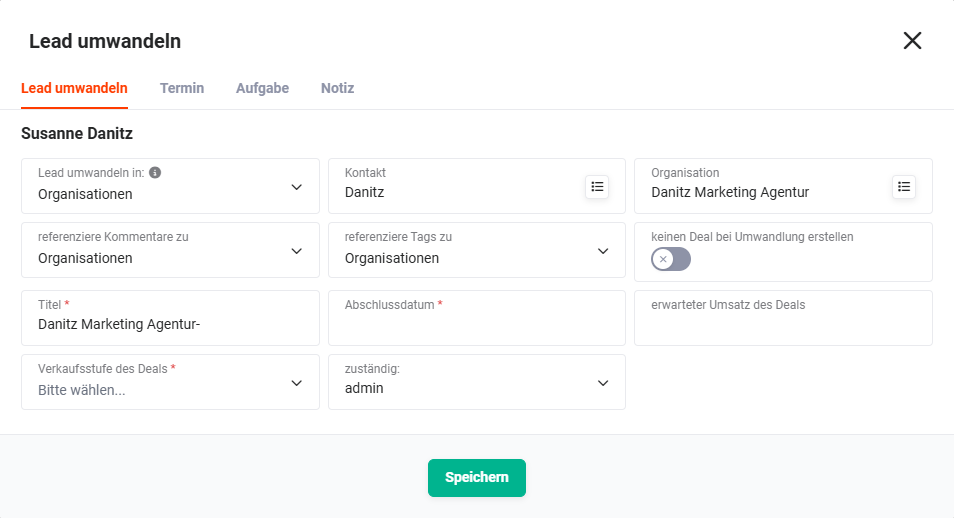 Popup Lead umwandeln - Tab Lead umwandeln
Tab “Termin”
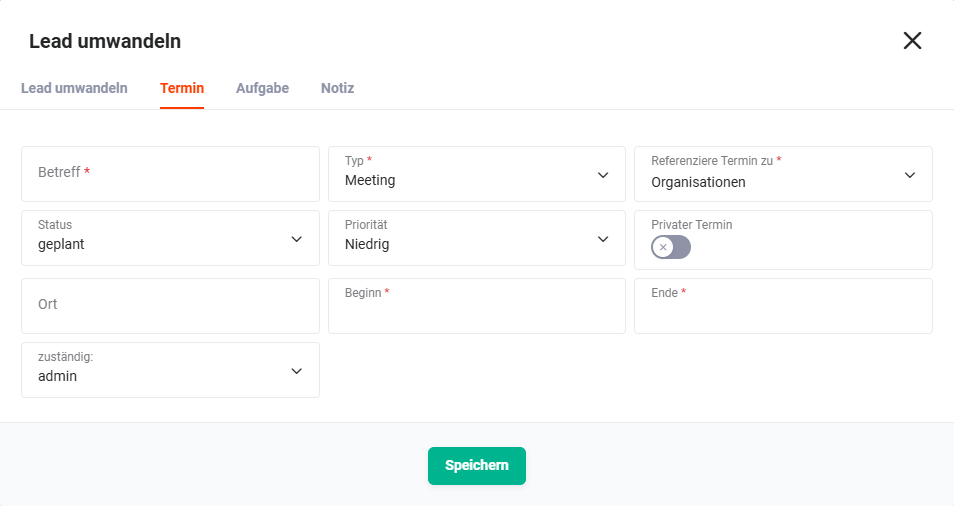 Popup Lead umwandeln - Tab Termin
Tab “Aufgabe”
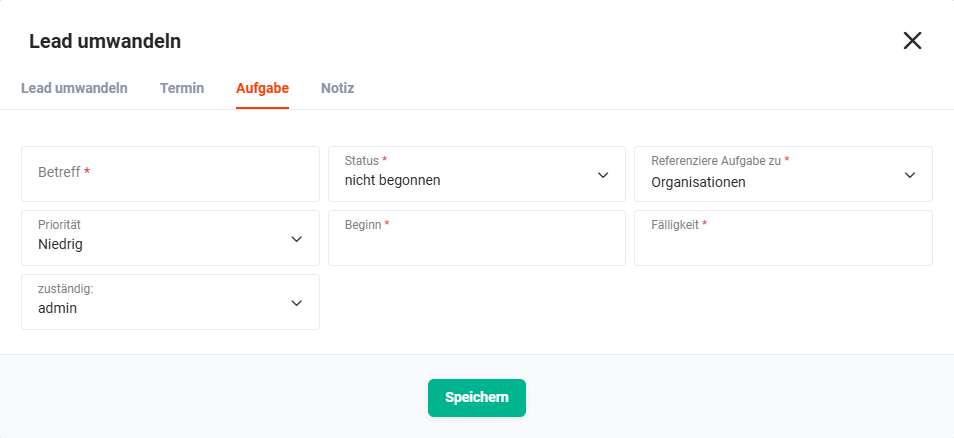 Popup Lead umwandeln - Tab Aufgabe
Tab “Notiz”
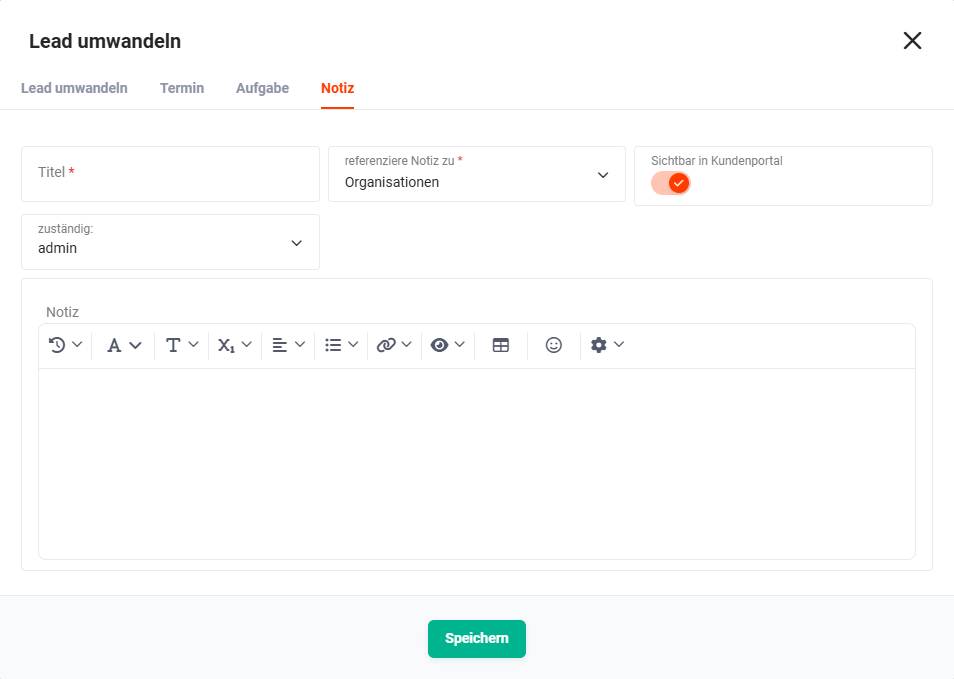 Popup Lead umwandeln - Tab Notiz
Bei der Leadumwandlung werden Felder aus dem Modul Leads automatisch in die Zielmodule übertragen. Die nachfolgenden Tabellen zeigen, welche Felder in welche Module übernommen werden.
Feldübernahme → Modul Kontakte (automatisch)
| Feld Leads | Feld Kontakte |
|---|---|
| Anrede | Anrede |
| Vorname | Vorname |
| Nachname | Nachname |
| Organisation | Organisation |
| Telefon | Tel. direkt |
| Mobil | Mobil |
| Leadquelle | Quelle |
| Funktion | Funktion |
| Webseite | Webseite |
| Newsletter abbestellt | Newsletter abbestellt |
| Partner | Partner |
| Straße | Straße |
| PLZ | PLZ |
| Ort | Ort |
| Länderkennzeichen | Länderkennzeichen |
Feldübernahme → Modul Organisationen (optional)
| Feld Leads | Feld Organisationen |
|---|---|
| Organisation | Organisation |
| Telefon | Telefon |
| Fax | Fax |
| Branche | Branche |
| Webseite | Webseite |
| Newsletter abbestellt | Newsletter abbestellt |
| Partner | Partner |
| Anzahl Mitarbeiter | Anzahl Mitarbeiter |
| Straße | Straße |
| PLZ | PLZ |
| Ort | Ort |
| Länderkennzeichen | Länderkennzeichen |
Feldübernahme → Modul Partner (optional)
| Feld Leads | Feld Partner |
|---|---|
| Organisation | Organisation |
| Telefon | Telefon |
| Fax | Fax |
| Branche | Branche |
| Webseite | Webseite |
| Newsletter abbestellt | Newsletter abbestellt |
| Partner | Partner |
| Anzahl Mitarbeiter | Anzahl Mitarbeiter |
| Straße | Straße |
| PLZ | PLZ |
| Ort | Ort |
| Länderkennzeichen | Länderkennzeichen |
Bei der Leadumwandlung können Notizen aus dem Lead-Datensatz entweder in den Kontakt übernommen oder daraus Dokumente erstellt werden. Nach einer Leadumwandlung führen Benachrichtigungen zu Kommentaren des ursprünglichen Datensatzes auf die neu erstellte Organisation.
Weitere Feldzuordnungen für benutzerdefinierte Felder können in Globale Einstellungen – Modulverwaltung – Layout – Benutzerdefiniertes Feld hinzufügen im Modul Leads über die Funktionalität Übergabe Feldwerte festgelegt werden.
4. Praxisbeispiele
1 – Eingehenden Lead qualifizieren und in Kontakt umwandeln
Ein Interessent füllt ein Kontaktformular auf der Unternehmenswebseite aus. Der Lead wird automatisch in brainX angelegt, die Quelle auf Webseite gesetzt und dem zuständigen Vertriebsmitarbeiter zugewiesen. Der Mitarbeiter ergänzt fehlende Informationen, verknüpft den Lead mit einem Termin über die Aktion Neuer Termin und führt ein Qualifizierungsgespräch durch.
Nach erfolgreichem Gespräch wird über die Aktion Lead umwandeln der Lead-Datensatz in einen Kontakt überführt. Im Popup wird gleichzeitig eine neue Organisation, ein Deal mit geschätztem Betrag und Abschlussdatum sowie eine Folgeaufgabe angelegt. Alle relevanten Felder – Name, E-Mail, Telefon, Adresse, Quelle – werden automatisch in die Zielmodule übertragen. Der Lead-Datensatz wird nach der Umwandlung endgültig gelöscht; alle Folgeprozesse laufen über den neu angelegten Kontakt- und Deal-Datensatz weiter.
2 – MQL aus SalesViewer qualifizieren und nachverfolgen
Die SalesViewer-Integration erkennt einen anonymen Webseitenbesucher als potenzielles Unternehmen. In brainX wird automatisch ein Lead mit den SalesViewer-Feldern Ursprung, URL und Kategorie befüllt angelegt. Der zuständige Vertriebsmitarbeiter erhält eine Benachrichtigung und öffnet den Lead-Datensatz.
Nach Recherche ergänzt er die Kontaktdaten des passenden Ansprechpartners im Unternehmen, setzt die Leadquelle auf MQL und verknüpft den Lead über die Aktion Neuer Termin mit einem geplanten Erstkontakttermin. Zeigt das Unternehmen konkretes Interesse, wird der Lead über Lead umwandeln in einen Kontakt und eine Organisation überführt, mit der direkte Vertriebsarbeit beginnt.
3 – Lead aus Messegespräch manuell anlegen und nachfassen
Auf einer Fachmesse wurden mehrere qualifizierte Gespräche geführt. Im Nachgang werden für jeden Gesprächspartner manuell Lead-Datensätze in brainX angelegt. Die Quelle wird auf Messe gesetzt, Notizen zum Gespräch werden im Notizfeld festgehalten und die Leads werden jeweils dem zuständigen Vertriebsmitarbeiter zugewiesen.
Über die Aktion Neue Aufgabe wird direkt aus dem Lead heraus eine Nachfassaufgabe mit Fälligkeit erstellt. Für das geplante Nachfassmailing werden alle neu angelegten Messe-Leads über einen Filter in der Listenansicht ausgewählt und einer Kampagne als Teilnehmer hinzugefügt. Qualifizierte Leads werden im weiteren Verlauf über Lead umwandeln in Kontakte und Deals überführt.
5. Häufige Fragen
Kann die Leadumwandlung rückgängig gemacht werden?
Nein. Durch die Aktion Lead umwandeln wird der Lead-Datensatz endgültig gelöscht – er wird nicht in den Papierkorb verschoben. Die Umwandlung kann nicht rückgängig gemacht werden. Es empfiehlt sich daher, vor der Umwandlung alle relevanten Informationen am Lead vollständig gepflegt zu haben.
Welche Datensätze können bei der Leadumwandlung gleichzeitig erstellt werden?
Im Popup Lead umwandeln können neben dem Kontakt optional gleichzeitig Datensätze in den Modulen Organisationen, Partner, Deals, Termine und Aufgaben angelegt werden. Alle relevanten Felder werden dabei automatisch aus dem Lead in die Zielmodule übertragen.
Werden alle Felder eines Leads bei der Umwandlung automatisch übernommen?
Die Standardfelder des Moduls Leads werden automatisch in die entsprechenden Felder der Zielmodule übertragen – z. B. Name, E-Mail, Telefon, Adresse und Quelle. Für benutzerdefinierte Felder können in den Globalen Einstellungen – Modulverwaltung – Layout über die Funktion Übergabe Feldwerte zusätzliche Feldzuordnungen konfiguriert werden.
Was bewirkt der Schalter „E-Mail Opt aus" bei einem Lead?
Bei Aktivierung werden an diesen Lead keine automatisierten E-Mails vom System mehr versendet – z. B. über Automatisierungen. Manuell versendete E-Mails sind davon nicht betroffen.
Kann ein Lead einem bestehenden Kontakt oder einer bestehenden Organisation zugeordnet werden, ohne ihn umzuwandeln?
Nein. Eine direkte Referenzierung eines Leads zu einem bestehenden Kontakt ist im Modul Leads nicht vorgesehen. Soll ein Lead einem bestehenden Kontakt zugeordnet werden, muss der Lead über Lead umwandeln in einen Kontakt überführt werden – dabei kann im Popup ein bereits bestehender Kontakt oder eine bestehende Organisation ausgewählt werden, anstatt neue Datensätze zu erstellen.
Was sind SalesViewer-Felder und wann werden sie angezeigt?
Die SalesViewer-Felder SalesViewer Ursprung, SalesViewer URL und SalesViewer Kategorie werden im Modul Leads nur dann angezeigt, wenn die SalesViewer-Integration aktiv ist. Sie enthalten Informationen zu automatisch erkannten Webseitenbesuchern, die als Marketing Qualified Leads (MQL) in brainX angelegt werden.