
Digitaler Assistent
Paket: SALES MARKETING SERVICE
1. Allgemein
Der Digitale Assistent ist die Integration von ChatGPT in brainX.
ChatGPT ist ein Chatbot, der künstliche Intelligenz einsetzt, um mit Nutzern über textbasierte Nachrichten zu kommunizieren. Er nutzt moderne maschinelle Lerntechnologie, um Antworten zu generieren, die natürlich klingen und für das Gespräch relevant sein sollen. Den Chatbot entwickelte das US-amerikanische Unternehmen OpenAI mit Sitz in Kalifornien, das ihn im November 2022 veröffentlichte.
Der Digitale Assistent ist ein vielseitiges und leistungsstarkes KI-gestütztes Textgenerator-Tool, das in einer Vielzahl von Anwendungsbereichen eingesetzt werden kann. Es unterstützt Nutzer bei verschiedenen Aufgaben, indem es schnelle und präzise Antworten liefert, Ideen generiert, Texte übersetzt und vieles mehr. Im Folgenden sind einige allgemeine Anwendungen aufgeführt, für die der Digitale Assistent von Nutzern verwendet werden kann, um Anforderungen zu erfüllen und bei täglichen Herausforderungen zu helfen:
- Informations- und Wissensabfragen: Nutzer stellen Fragen zu verschiedenen Themen, um schnelle Antworten und Informationen zu erhalten.
- Schreibunterstützung: der Digitale Assistent hilft beim Verfassen von Texten, wie zum Beispiel E-Mails, Artikeln oder Blogbeiträgen.
- Brainstorming und Ideenfindung: der Digitale Assistent unterstützt bei der Ideenentwicklung, dem Lösen von Problemen oder der Planung von Projekten.
- Sprachliche Übersetzung: Nutzer verwenden den Digitalen Assistenten, um Texte von einer Sprache in eine andere zu übersetzen.
- Dialogsimulation: der Digitale Assistent wird verwendet, um realistische Gespräche für Trainingszwecke oder zur Verbesserung sozialer Fähigkeiten zu simulieren.
- Content Marketing: der Digitale Assistent kann beim Erstellen von Marketinginhalten, wie zum Beispiel Social-Media-Posts, E-Mail-Newslettern oder Werbetexten, helfen.
Innerhalb von brainX ist der Digitale Assistent an verschiedenen Stellen verfügbar und unterstützt die Benutzer speziell bei folgenden Punkten:
- Der Digitale Assistent im Editor kann als Unterstützung bei der Formulierung von Texten (z. B. in E-Mails) oder bei Übersetzungen genutzt werden.
- Die Integration des Digitalen Assistenten in das Benutzermenü ermöglicht einen besonders schnellen Zugriff und kann für allgemeine ChatGPT-Anfragen verwendet werden.
Wenn Texte durch den Digitalen Assistenten optimiert werden (z. B. im Editor im Modul E-Mails) und darin personenbezogene Daten enthalten sind (z. B. Namen, Adressen, Telefonnummern etc.), werden die übermittelten Daten zum Zweck der Verbesserung der Modelle von OpenAI verwendet, sofern dies in den Einstellungen direkt bei OpenAI nicht deaktiviert wurde!
Folgender Hinweis befindet sich daher auch nochmals direkt in den Konfigurationseinstellungen des Digitalen Assistenten:
OpenAI behält sich vor, die übermittelten Daten zum Zweck der Verbesserung ihrer Modelle zu verwenden. Weitere Informationen und eine Option, dies zu deaktivieren, finden Sie direkt bei OpenAI.
2. Aktivierung und Konfiguration
2.1. Aktivierung
Nach dem Aufrufen des Einstellungspunktes “Digitaler Assistent” in den Unternehmensinformationen stellt sich dieser wie folgt dar:
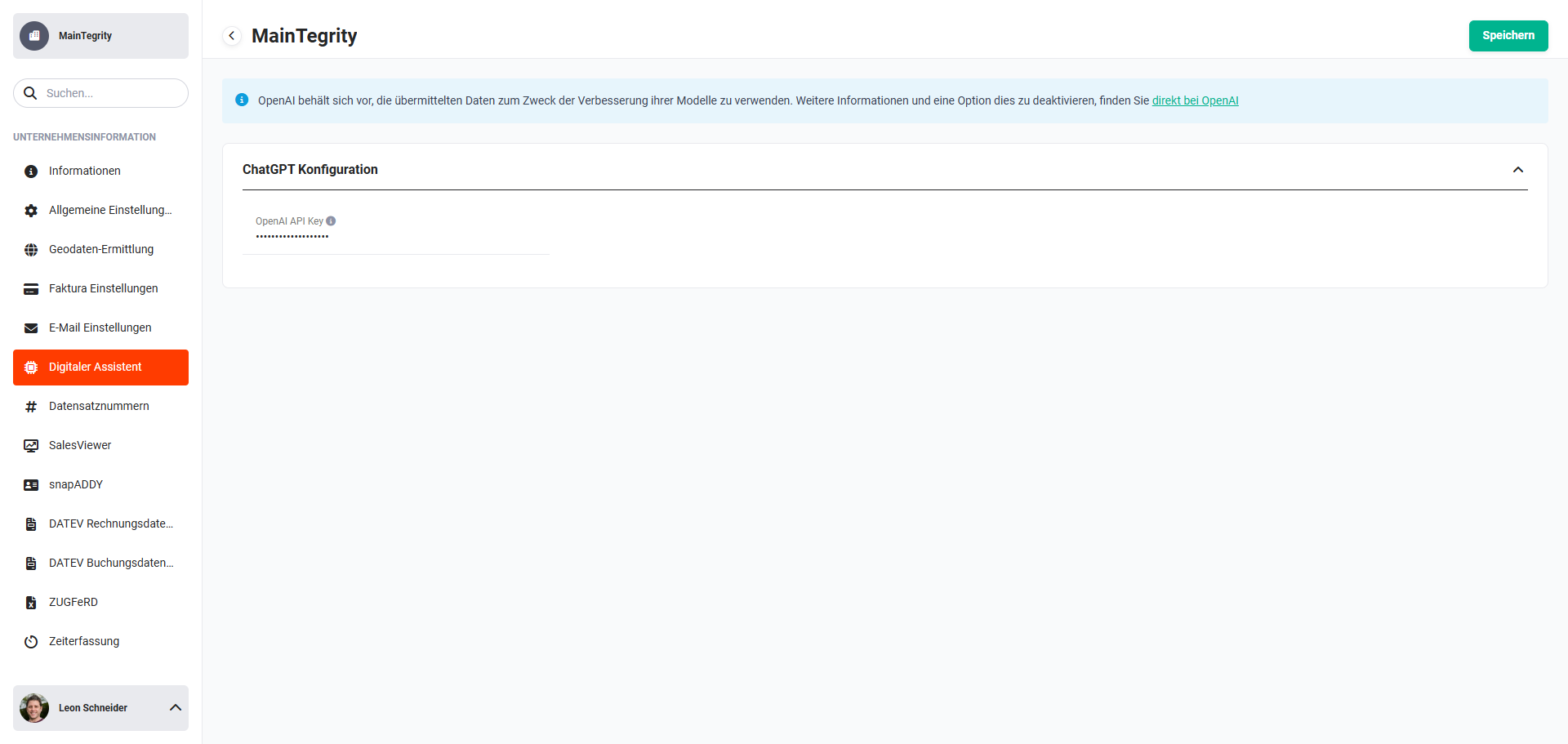 Globale Einstellungen - Unternehmensinformationen - Digitaler Assistent
Zur Aktivierung des Digitalen Assistenten muss lediglich im Feld “OpenAI API Key” der API Key eingetragen und gespeichert werden.
Bei Mouseover über das Informationsicon “i“ beim Feld “OpenAI API Key” wird folgender Hinweistext angezeigt: “Ihren API Key finden Sie direkt bei OpenAI“.
OpenAI behält sich vor, die übermittelten Daten zum Zweck der Verbesserung ihrer Modelle zu verwenden. Weitere Informationen und eine Option, dies zu deaktivieren, finden Sie direkt bei OpenAI.
ChatGPT und OpenAI haben Datenschutzrichtlinien (https://openai.com/policies/privacy-policy), die beschreiben, wie die Daten geschützt und verwendet werden.
Ist bereits ein Account vorhanden, erfolgt die Anmeldung über den anklickbaren Link zu OpenAI; dort ist auch der API-Key erhältlich. Andernfalls kann auf der Webseite von OpenAI ein neuer Account erstellt werden, um den API-Key zu erhalten.
Bei OpenAI sind sowohl kostenfreie als auch kostenpflichtige Accounts erhältlich, wobei die kostenfreien Accounts jedoch einen eingeschränkten Funktionsumfang haben.
Die Preise für die kostenpflichtigen Accounts hängen vom Sprachmodell (ChatGPT Version) oder von der Anzahl der Abfragen ab. Genauere Informationen zu den Preisen stehen auf der OpenAI Homepage: OpenAI - Pricing.
2.2. Konfiguration
Nach dem Eintragen des API-Keys und dem Anklicken des Buttons “Speichern“ öffnet sich ein Popup-Fenster zur Auswahl des Sprachmodells.
Folgende Sprachmodelle stehen zur Auswahl:
- gpt-4o
- gpt-4
- gpt-3.5-turbo
Sobald hier neue Sprachmodelle seitens OpenAI zur Verfügung stehen, werden diese unsererseits zeitnah geprüft und freigeschaltet.
Nach dem Anklicken des Buttons “Speichern“ öffnet sich ein weiteres Popup-Fenster, in welchem festgelegt werden kann, ob Folgefragen automatisch vorgeschlagen werden sollen. Folgefragen sind von ChatGPT vorgeschlagene Fragen, welche im Kontext zur zuvor gegebenen Antwort stehen.
Nach der Aktivierung und der Konfiguration steht der Digitale Assistent für alle brainX-Benutzer zur Verfügung!
Die Nutzung im Benutzermenü und im Editor ist grundsätzlich immer für alle Benutzer möglich und kann mittels der Rechteeinstellungen nicht eingeschränkt werden!
3. Nutzung
Vor der erstmaligen Nutzung des Digitalen Assistenten kann es hilfreich sein, die Einführung in ChatGPT und häufig gestellte Fragen auf der ChatGPT Webseite zu lesen.
3.1. Allgemein
Der Digitale Assistent steht in brainX an verschiedenen Stellen zur Verfügung und hat damit auch unterschiedliche Einsatzmöglichkeiten.
Stellen, an welchen der Digitale Assistent verfügbar ist, sind:
- Benutzermenü → allgemeine Fragen
- Integration Editor → Unterstützung bei der Formulierung von Texten (z. B. in E-Mails) oder Übersetzungen
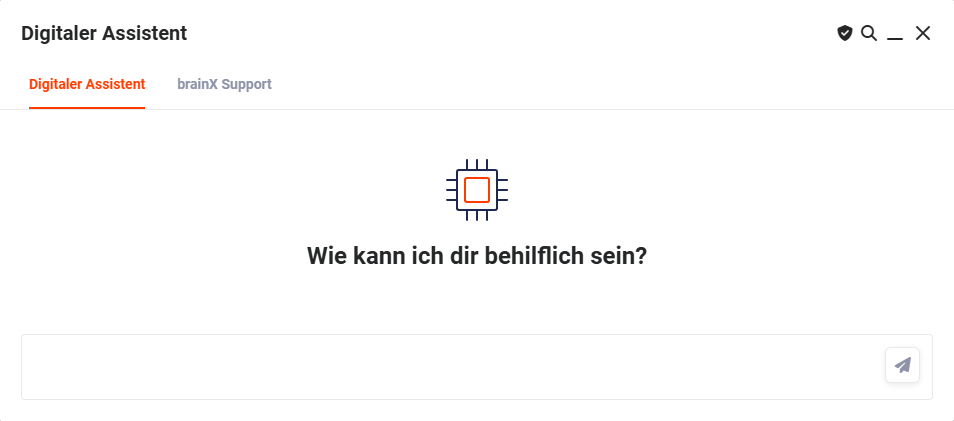 Popup Digitaler Assistent
Im Popup “Digitaler Assistent” stehen folgende Aktionen-Icons zur Verfügung:
- Datenschutz (Icon “Schild”) → Nach dem Anklicken des Aktionen-Icons “Datenschutz” öffnet sich das Popup “Datenschutz”, in welchem die Datenschutzbestimmungen angezeigt werden. Benutzer können hier die Datenschutzbestimmungen annehmen oder ablehnen.
- Suche (Icon “Lupe”) → Nach dem Anklicken des Aktionen-Icons “Suche“ öffnet sich ein Eingabefeld, in welchem Wörter/Texte eingegeben werden können, um diese in den bisher gestellten Fragen und erhaltenen Antworten des Digitalen Assistenten zu suchen. Die Treffer werden entsprechend farblich gekennzeichnet.
- Minimieren (Icon “Unterstrich”) → Nach dem Anklicken des Aktionen-Icons “Minimieren” wird das Popup-Fenster “Digitaler Assistent” minimiert und als Icon rechts unten in brainX angezeigt.
- Schließen (Icon “X”) → Nach dem Anklicken des Aktionen-Icons “Schließen” wird das Popup-Fenster “Digitaler Assistent” geschlossen. Der bisherige Verlauf der Fragen und Antworten wird gelöscht.
- Senden (Icon “Papierflieger”) → Nach dem Anklicken des Aktionen-Icons “Senden” wird die eingegebene Frage an den Digitalen Assistenten, respektive ChatGPT, abgesendet. Nach einer kurzen Verarbeitungsdauer wird dann die Antwort angezeigt.
Es kann immer nur eine aktive Konversation geben. Wenn bereits eine Konversation gestartet wurde und diese minimiert wurde, wird beim Versuch, eine neue Konversation zu starten, ein entsprechendes Hinweisfenster mit dem Text “Sie haben bereits eine aktive Konversation. Möchten Sie zu dieser zurückkehren? Bei Klick auf Abbrechen wird eine neue Konversation gestartet.“ angezeigt.
3.2. Benutzermenü
Über das Benutzermenü kann der Digitale Assistent aufgerufen werden, um allgemeine Fragen zu stellen.
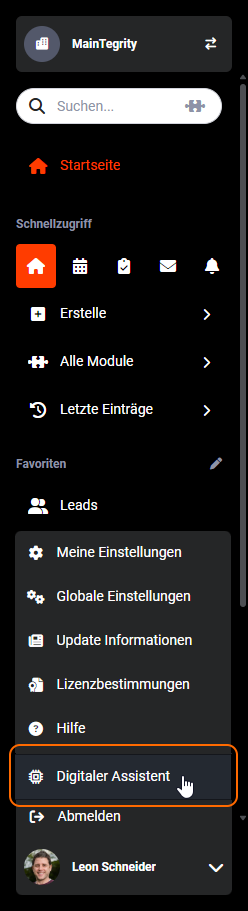 Digitaler Assistent im Benutzermenü
3.2.1. Nutzung im Benutzermenü
Nach dem Anklicken des Punktes “Digitaler Assistent” im Benutzermenü öffnet sich das Popup “Digitaler Assistent”.
Popup Digitaler Assistent
Bei der erstmaligen Nutzung des Digitalen Assistenten durch einen Benutzer wird das Popup “Datenschutz” angezeigt.
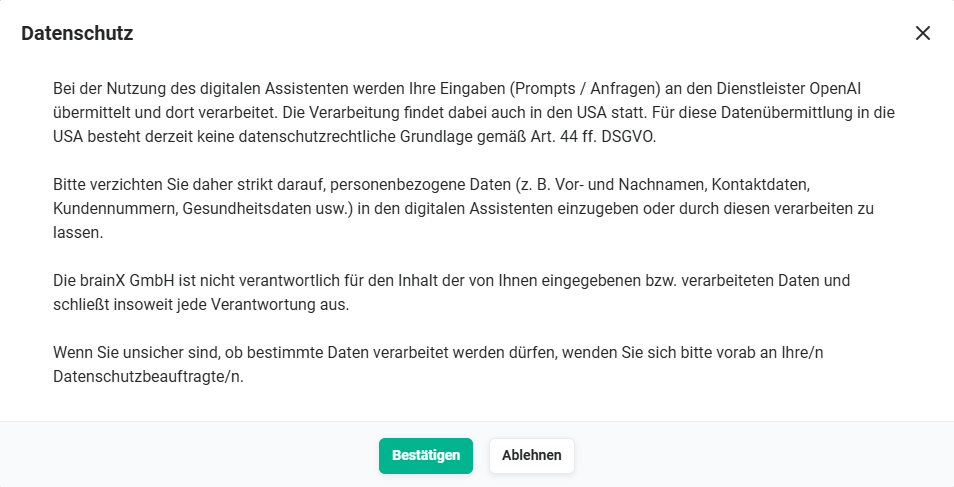 Digitaler Assistent - Datenschutzhinweis
Erst nach dem Anklicken des Buttons “Bestätigen” kann der Digitale Assistent genutzt werden. Der Datenschutzhinweis kann im Popup “Digitaler Assistent” durch Anklicken des Aktionen-Icons “Datenschutz“ (Icon “Schild”) jederzeit sowohl nochmals angesehen als auch die Zustimmung widerrufen werden (Button “Ablehnen”). Das Bestätigen oder Ablehnen des Datenschutzhinweises wird individuell für jeden Benutzer im System gespeichert.
Durch Eingabe einer Frage und Klicken auf das Aktionen-Icon “Absenden“ (Icon “Papierflieger”) kann der Digitale Assistent zur Informations- und Wissensabfrage sowie für allgemeine ChatGPT-Anfragen genutzt werden.
Wie der Digitale Assistent bei allgemeinen Aufgaben die Benutzer unterstützen kann, veranschaulicht die Beispielaufgabe “Schreibe einen Blogbeitrag mit 200 Wörtern warum ein Unternehmen ein CRM-System nutzen sollte.“
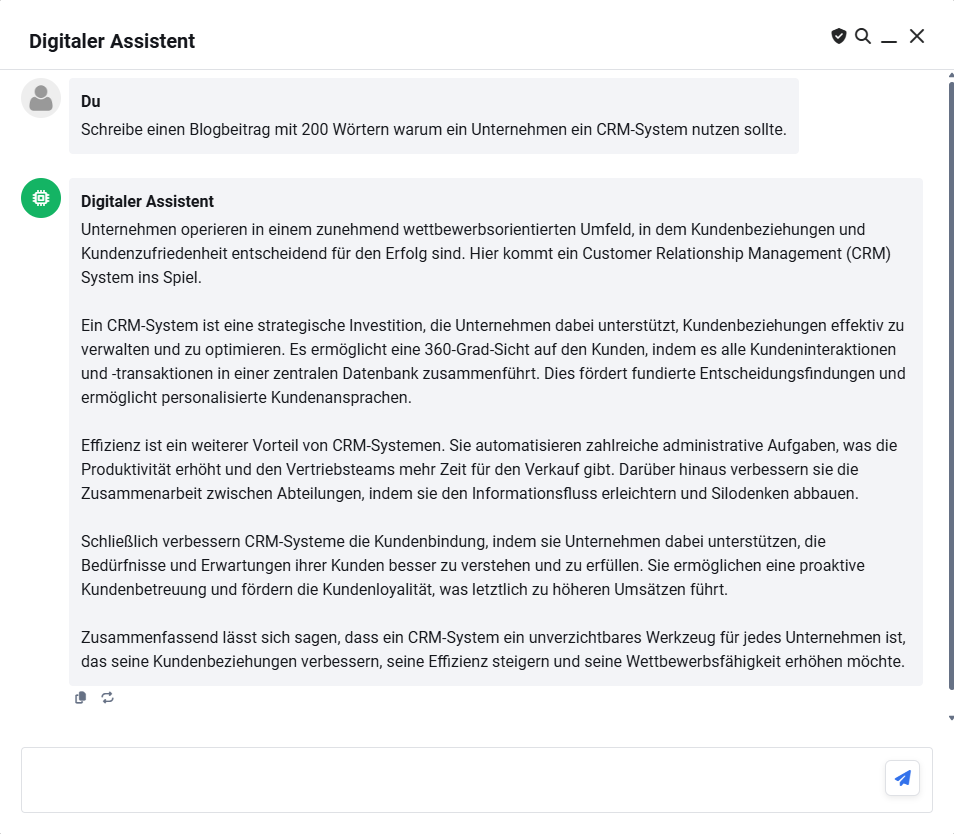
Am Ende der Antwort befinden sich zwei Aktionen-Icons:
- Nachricht kopieren (Icon “zwei Blätter“) → kopiert die Antwort zur weiteren Verwendung in die Zwischenablage
- Nachricht erneut senden (Icon “zwei Pfeile“) → sendet die Abfrage erneut ab
ChatGPT kann auf die gleiche Frage/Anweisung unterschiedliche Ergebnisse liefern. Es ist sehr wahrscheinlich, dass bei zwei identischen Fragen/Anweisungen zwar inhaltlich gleiche Antworten gegeben werden, diese sich aber textuell unterscheiden.
3.2.2. Chat Historie
Alle an den Digitalen Assistenten gestellten Fragen werden in einer “Chat Historie” gespeichert, welche zeitlich sortiert im Popup des Digitalen Assistenten angezeigt wird.
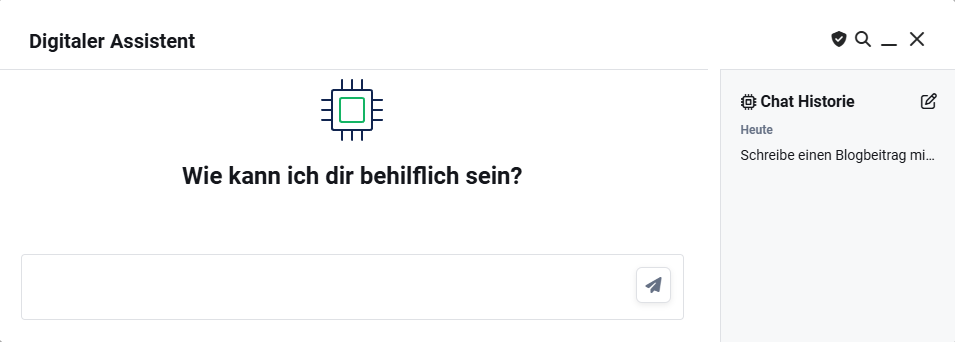 Popup Digitaler Assistent - Chat Historie
Oft genutzte Fragen können - durch Anklicken des Eintrags in der Chat Historie - erneut gestellt werden.
Bei Mouseover eines Eintrags wird das Aktionen-Icon “Löschen” (Icon “Mülleimer”) eingeblendet, mittels welchem ein Eintrag aus der Chat Historie gelöscht werden kann.
3.3. Integration Editor
Ein Editor (WYSIWYG-HTML-Editor) ist in vielen Modulen innerhalb von brainX integriert.
Wenn in der Modulverwaltung bei der Erstellung eines neuen benutzerdefinierten Feldes vom Typ “Textbereich” die Option “HTML-Formatierung” aktiviert wird, steht auch in diesen Feldern der Digitale Assistent zur Verfügung.
In den meisten Editor-Feldern kann der Digitale Assistent genutzt werden. Ausnahmen sind beispielsweise Kommentare und Produktpositionen, da der Editor an diesen Stellen nur in abgespeckter Form zur Verfügung steht und der Digitale Assistent dort nur begrenzt sinnvoll ist.
Der Digitale Assistent im Texteditor kann als Unterstützung bei der Formulierung von Texten (z. B. in E-Mails) oder bei Übersetzungen genutzt werden.
3.3.1. Nutzung im Editor
Um den Digitalen Assistenten im Texteditor nutzen zu können, muss grundsätzlich Text im Editor markiert/ausgewählt werden. Erst dann wird der Digitale Assistent “aktiviert”, das Icon

ist anklickbar und es wird eine Eingabezeile eingeblendet.
Es kann nun entweder in der Eingabezeile eine Anweisung/Frage eingegeben werden oder auf das Icon “Digitaler Assistent” geklickt werden.
3.3.1.1. Anweisung/Frage
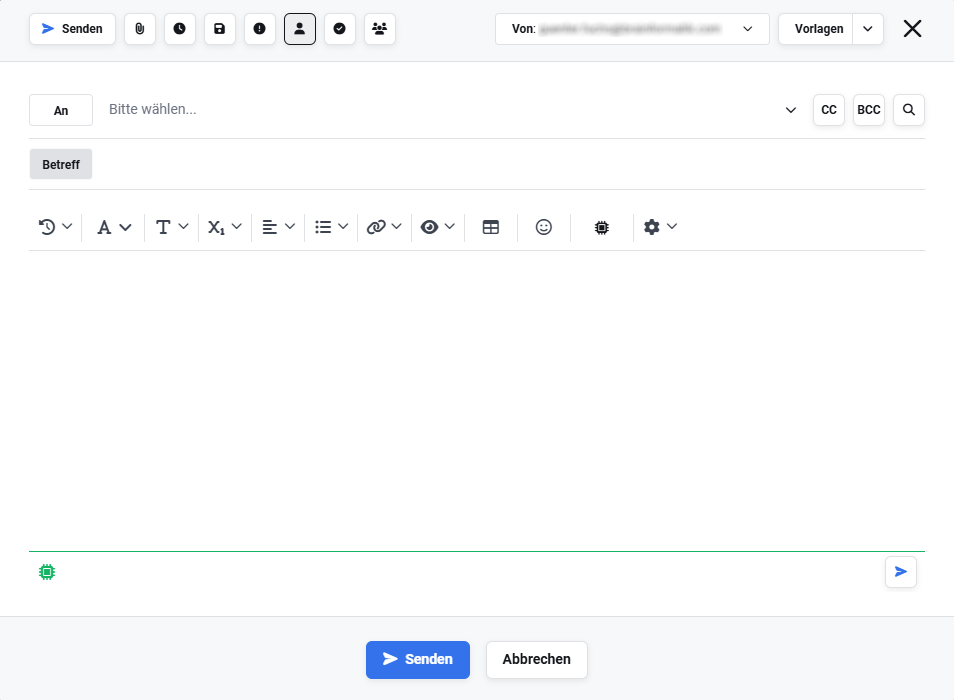 Eingabezeile im Digitalen Assistenten im Editor bei E-Mail Erstellung
In der Eingabezeile kann eine Anweisung bzw. Frage eingetragen werden.
Beispiele für Anweisungen u. Fragen:
- übersetze den Text ins Englische
- schreibe eine freundliche Absage an einen Bewerber
- verfasse eine Einladung an die Kollegen zur jährlichen Firmenfeier
Nach dem Anklicken des Aktionen-Icons “Absenden“ (Icon “Papierflieger”) öffnet sich ein weiteres Popup mit der Antwort des Digitalen Assistenten.
Am Ende der Antwort befindet sich das Icon “In Zwischenablage kopieren“ zum Kopieren der Antwort in die Zwischenablage. Der Inhalt der Zwischenablage kann nun in die E-Mail kopiert werden.
3.3.1.2. Text überarbeiten
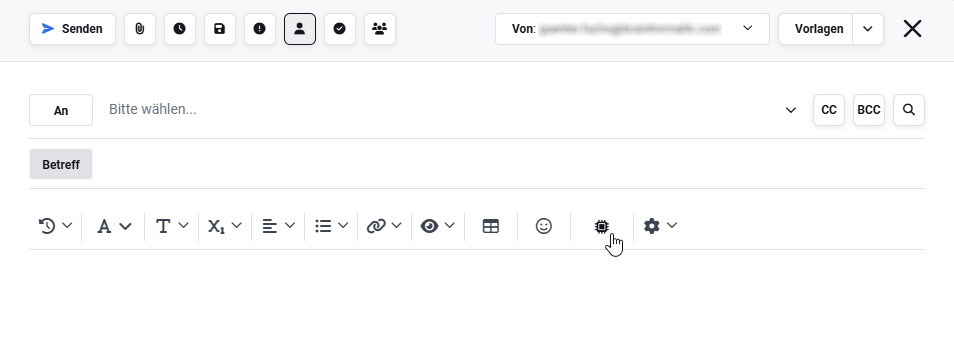 Icon Digitaler Assistent im Editor bei E-Mail Erstellung
Nach dem Anklicken des Aktionen-Icons “Digitaler Assistent” öffnet sich ein Flyout-Menü mit folgenden Aktionen:
- Korrekturlesen
- Umschreiben
- Freundlich
- Professionell
- Präzise
- Zusammenfassen
- Kernaussagen
- Prompts konfigurieren
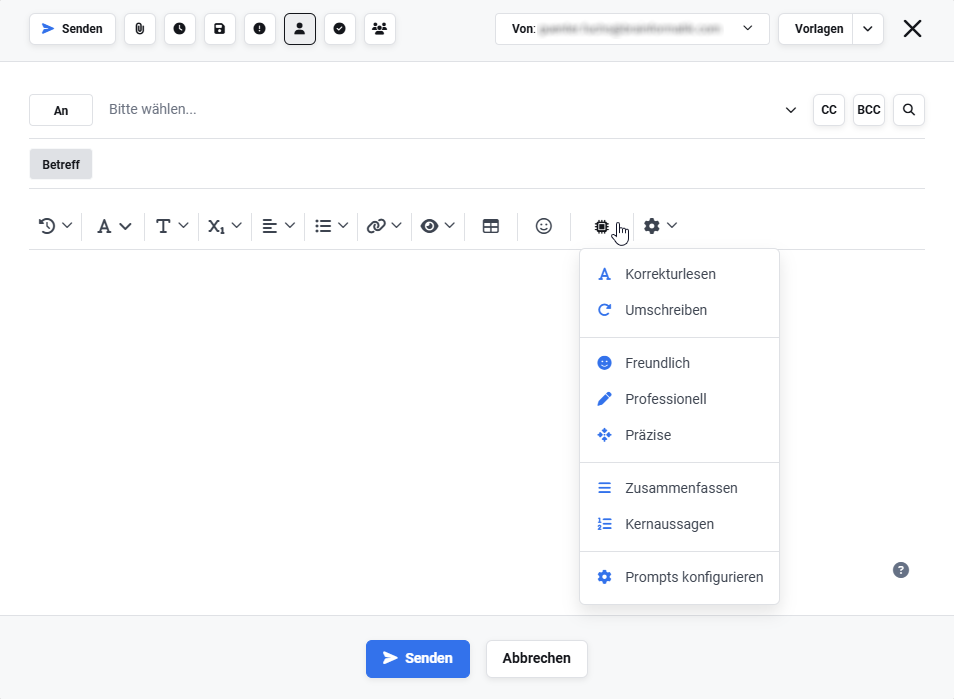 Flyout-Menü des Digitalen Assistenten im Editor bei E-Mail Erstellung
Durch Anklicken einer dieser Aktionen - mit Ausnahme der Aktion “Prompts konfigurieren” - wird der markierte Text entsprechend überarbeitet und die Antwort wird in einem Popup eingeblendet.
Am Ende der Antwort befindet sich das Icon “In Zwischenablage kopieren“ zum Kopieren der Antwort in die Zwischenablage. Der Inhalt der Zwischenablage kann nun in die E-Mail kopiert werden.
3.3.2. Prompts konfigurieren
Im Bereich des Digitalen Assistenten beschreibt der Begriff “Prompts“ kurze Anweisungen oder Textfragmente, die einem KI-Modell gegeben werden, um eine gewünschte Antwort oder Ausgabe zu erhalten.
Nach dem Anklicken der Aktion “Prompts konfigurieren” im Flyout-Menü öffnet sich das Popup “Prompts konfigurieren”.
 Popup Prompts konfigurieren
Nach dem Anklicken des Buttons “Neuer Prompt” wird eine Eingabezeile mit folgenden Feldern eingeblendet:
- Bezeichnung → kurze Bezeichnung aus einem oder wenigen Worten
- Prompt → Eingabe der genauen Anweisung
- Aktionen-Icon “Löschen” → Löschen der Eingabezeile oder bereits gespeicherter Prompts
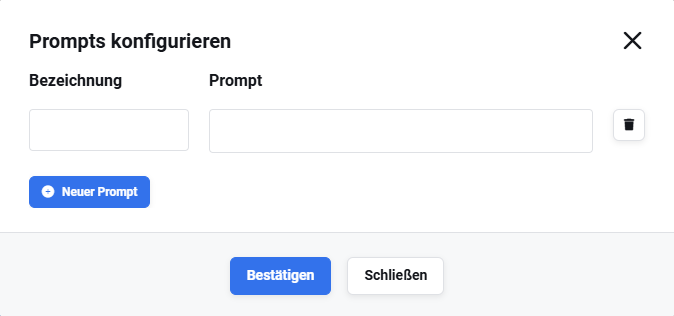 Popup Prompts konfigurieren - neuer Prompt
Müssen z. B. öfters Absagen an Bewerber per E-Mail versendet werden, kann hier ein entsprechender Prompt erstellt werden.
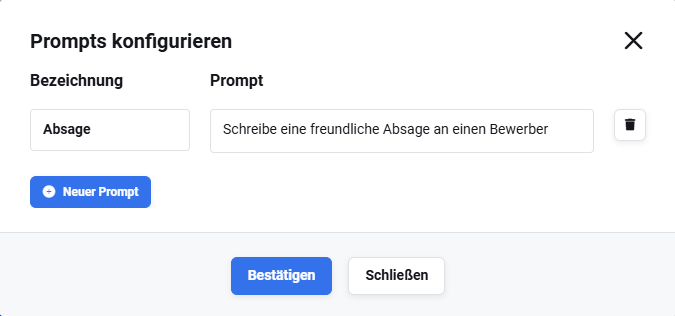
Der erstellte Prompt ist nun dauerhaft im Flyout-Menü verfügbar.
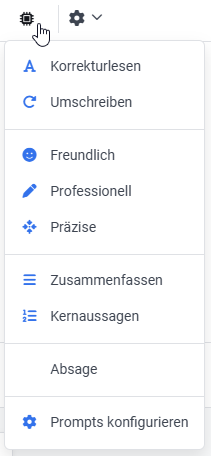 Digitaler Assistent - Flyout-Menü mit Prompt
Zur Erstellung weiterer Prompts kann der Button “Neuer Prompt” erneut genutzt werden.
Prompts sind eine sehr hilfreiche Funktion, um oft genutzte Anweisungen oder Fragen schnell ausführen zu können.
Gern genutzte Prompts sind:
- Übersetzungen von Texten in beliebige Sprachen (Beispiel Prompt: übersetze den Text in Englisch)
- Antworten auf E-Mails (Beispiel Prompt: antworte freundlich auf die E-Mail)
- Standardtexte für Interessenten und Kunden
4. Praxisbeispiele
1 - Kundenangebot per E-Mail professionell formulieren
Ausgangssituation: Ein Vertriebsmitarbeiter hat eine E-Mail an einen Interessenten verfasst, ist aber unsicher, ob der Text professionell genug wirkt, und möchte ihn sprachlich verbessern, ohne den Inhalt zu verändern.
Vorgehen: Im Editor beim Verfassen der E-Mail wird der gesamte Text markiert. Über das Icon Digitaler Assistent im Editor wird das Flyout-Menü geöffnet und die Aktion Professionell ausgewählt. Der überarbeitete Text wird im Popup angezeigt und kann per In Zwischenablage kopieren übernommen werden.
Ergebnis: Der Text ist sprachlich optimiert und wirkt professioneller - ohne dass der Mitarbeiter den Inhalt manuell umformulieren musste.
2 - Eingehende E-Mail auf Englisch beantworten
Ausgangssituation: Ein Mitarbeiter erhält eine Kundenanfrage auf Englisch und möchte eine freundliche, korrekte Antwort verfassen, ohne auf ein externes Übersetzungstool wechseln zu müssen.
Vorgehen: Im Editor der E-Mail-Antwort wird ein kurzer Entwurf auf Deutsch erstellt und markiert. Über die Eingabezeile des Digitalen Assistenten wird die Anweisung übersetze den Text ins Englische und formuliere ihn freundlich eingegeben und abgesendet. Die übersetzte und optimierte Antwort wird im Popup angezeigt und in die E-Mail übernommen.
Ergebnis: Die Antwort ist korrekt übersetzt und professionell formuliert - direkt aus brainX heraus, ohne Medienwechsel.
3 - Standardprompt für wiederkehrende Absagen anlegen
Ausgangssituation: Die Personalabteilung versendet regelmäßig Absagen an Bewerber per E-Mail. Der Formulierungsaufwand ist jedes Mal ähnlich und kostet unnötig Zeit.
Vorgehen: Im Editor wird über das Flyout-Menü des Digitalen Assistenten die Aktion Prompts konfigurieren aufgerufen. Ein neuer Prompt wird mit der Bezeichnung Bewerber-Absage und der Anweisung Schreibe eine freundliche und wertschätzende Absage an einen Bewerber basierend auf dem markierten Text angelegt und gespeichert. Bei zukünftigen Absagen wird der Entwurf markiert und der gespeicherte Prompt direkt aus dem Flyout-Menü ausgewählt.
Ergebnis: Absagen werden in Sekunden formuliert. Der Prompt steht dauerhaft zur Verfügung und sorgt für einen einheitlichen Kommunikationsstil.
4 - Schnelle Wissensabfrage über das Benutzermenü
Ausgangssituation: Ein Mitarbeiter möchte während der Arbeit in brainX eine kurze Recherche durchführen oder einen Textvorschlag für einen Social-Media-Post erhalten, ohne die Anwendung zu verlassen.
Vorgehen: Über das Benutzermenü wird der Digitale Assistent geöffnet. Im Eingabefeld wird die gewünschte Frage oder Anweisung eingegeben, z. B. Schreibe einen LinkedIn-Post mit 100 Wörtern zum Thema Digitalisierung im Vertrieb. Die Antwort wird direkt im Popup angezeigt und kann per Icon in die Zwischenablage kopiert werden.
Ergebnis: Der Mitarbeiter erhält schnell einen verwendbaren Textentwurf, ohne brainX verlassen oder ein externes Tool öffnen zu müssen.
5. Häufige Fragen
Ist die Nutzung des Digitalen Assistenten für alle Benutzer verfügbar?
Ja, sobald der API-Key in den Unternehmensinformationen hinterlegt und gespeichert wurde, steht der Digitale Assistent allen Benutzern des Systems zur Verfügung. Die Nutzung im Benutzermenü und im Editor kann über die Rechteeinstellungen nicht eingeschränkt werden.
Entstehen durch die Nutzung des Digitalen Assistenten zusätzliche Kosten?
Die Nutzung setzt einen OpenAI-Account voraus. OpenAI bietet sowohl kostenfreie als auch kostenpflichtige Accounts an, wobei kostenfreie Accounts einen eingeschränkten Funktionsumfang haben. Die Kosten für kostenpflichtige Accounts hängen vom gewählten Sprachmodell und der Anzahl der Abfragen ab. Aktuelle Preisinformationen sind direkt bei OpenAI verfügbar.
Werden meine Daten an OpenAI übermittelt?
Ja, Texte und Anfragen, die über den Digitalen Assistenten verarbeitet werden, werden an OpenAI übermittelt. OpenAI behält sich vor, diese Daten zur Verbesserung der eigenen Modelle zu verwenden. Enthalten die übermittelten Texte personenbezogene Daten (z. B. Namen, Adressen, Telefonnummern), ist dies besonders zu beachten. Die Datennutzung kann in den Einstellungen direkt bei OpenAI deaktiviert werden. Weitere Informationen dazu finden sich direkt bei OpenAI.
Welches Sprachmodell sollte ich wählen?
Das hängt vom Anwendungsfall und den verfügbaren Ressourcen ab. Aktuell stehen gpt-4o, gpt-4 und gpt-3.5-turbo zur Auswahl. Neuere Modelle liefern in der Regel qualitativ bessere Ergebnisse, sind aber mit höheren Kosten verbunden. Sobald neue Modelle von OpenAI verfügbar sind, werden diese von brainX zeitnah geprüft und freigeschaltet.
Was sind Folgefragen und wofür sind sie nützlich?
Folgefragen sind von ChatGPT vorgeschlagene Anschlussfragen, die im Kontext zur zuletzt erhaltenen Antwort stehen. Sie erleichtern es, ein Thema weiter zu vertiefen oder eine Antwort zu präzisieren, ohne die nächste Frage selbst formulieren zu müssen. Ob Folgefragen automatisch vorgeschlagen werden, wird bei der Erstkonfiguration des Digitalen Assistenten festgelegt.
Kann ich den Digitalen Assistenten in allen Textfeldern von brainX nutzen?
Der Digitale Assistent steht in den meisten Editor-Feldern innerhalb von brainX zur Verfügung. Ausnahmen sind Felder, in denen der Editor nur in eingeschränkter Form verfügbar ist - z. B. Kommentare und Produktpositionen. In benutzerdefinierten Feldern vom Typ Textbereich steht der Digitale Assistent zur Verfügung, sofern bei der Felderstellung die Option HTML-Formatierung aktiviert wurde.