
Spracheditor
Paket: BASIS
1. Allgemein
Der Spracheditor dient mehreren wichtigen Zwecken:
- Mehrsprachige Unterstützung: Der Spracheditor ermöglicht es, das brainX-System in verschiedenen Sprachen anzubieten. Dies ist besonders wichtig für Unternehmen, die international tätig sind oder Kunden aus unterschiedlichen Sprachregionen bedienen.
- Anpassung von Inhalten: Es können Texte, Labels und Nachrichten angepasst werden, um sicherzustellen, dass sie für die jeweilige Zielgruppe verständlich und ansprechend sind. Dies kann die Benutzerfreundlichkeit und die Kundenzufriedenheit erhöhen.
- Konsistenz der Terminologie: Durch die Verwendung eines Spracheditors können Unternehmen sicherstellen, dass die verwendete Terminologie in allen Kommunikationsmitteln konsistent ist, was zu einem professionellen Erscheinungsbild beiträgt.
- Benutzerdefinierte Übersetzungen: Für Benutzer können spezifische Begriffe oder Phrasen angepasst werden, um sicherzustellen, dass sie den lokalen Gegebenheiten oder der Unternehmenssprache entsprechen.
- Verbesserung der Benutzererfahrung: Ein gut gestalteter Spracheditor trägt dazu bei, dass alle Benutzer, unabhängig von ihrer Sprache, das System effektiv nutzen können, was die Akzeptanz und Effizienz erhöht.
Insgesamt trägt ein Spracheditor dazu bei, die Kommunikation zu optimieren, die Benutzerfreundlichkeit zu verbessern und die Anpassungsfähigkeit des brainX-Systems an verschiedene Märkte und Zielgruppen zu erhöhen.
Im Spracheditor können Feldnamen separat für jede Sprache an die eigenen Bedürfnisse angepasst werden.
Welche Sprache in brainX genutzt wird, kann jeder Benutzer individuell in Meine Einstellungen - Benutzereinstellungen - Konto festlegen.
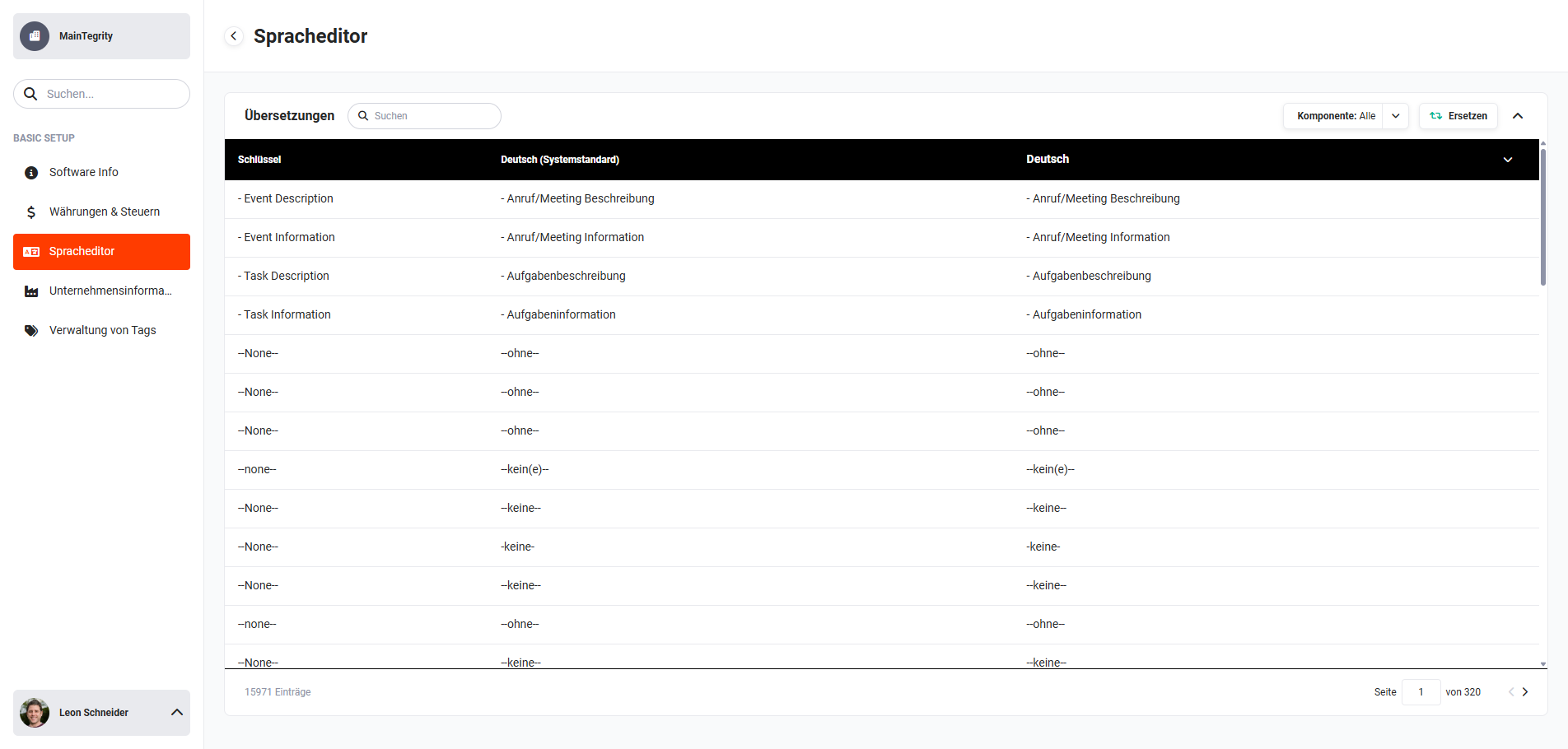 Globale Einstellungen - Basic Setup - Spracheditor
Die Listenansicht der Übersetzungen ist in drei Spalten aufgeteilt:
- Schlüssel → Anzeige des systeminternen Schlüssels der Namen/Labels
- Deutsch (Systemstandard) → Anzeige der deutschen Übersetzung des Schlüssels
- Sprache → Auswahl und Anzeige der Sprache, ein direktes Bearbeiten der Übersetzungen ist in dieser Spalte möglich
Außerdem stehen diverse Aktionen zur Auswahl, Suche und Bearbeitung der Sprachen zur Verfügung.
2. Sprachen
In brainX sind fünf Sprachen verfügbar:
- Deutsch (Systemstandard)
- English
- Francais
- Italian
- Spanish
An allen Stellen im brainX-System, an denen Sprachen auswählbar sind, stehen immer alle fünf Sprachen zur Verfügung. Einzelne Sprachen können im Spracheditor nicht deaktiviert werden.
3. Aktionen
3.1. Sprache auswählen
Um die angezeigte Sprache zu ändern, muss in der Tabelle auf die rechte Spalte geklickt werden. Im Kontextmenü kann nun eine andere Sprache gewählt werden.
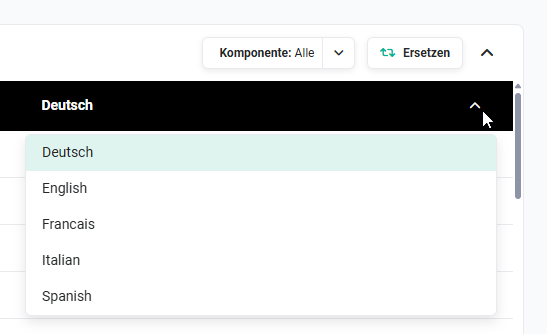 Auswahl Sprache
3.2. Komponente
Eine “Komponente” ist eine systeminterne thematische Gruppierung von Wörtern/Begriffen/Sätzen.
Die Auswahl einer Komponente bietet die Möglichkeit, nach Namen zu suchen, die thematisch gruppiert sind.
Nach dem Anklicken des Buttons “Komponente” öffnet sich ein Flyout-Fenster mit der Liste aller Komponenten.
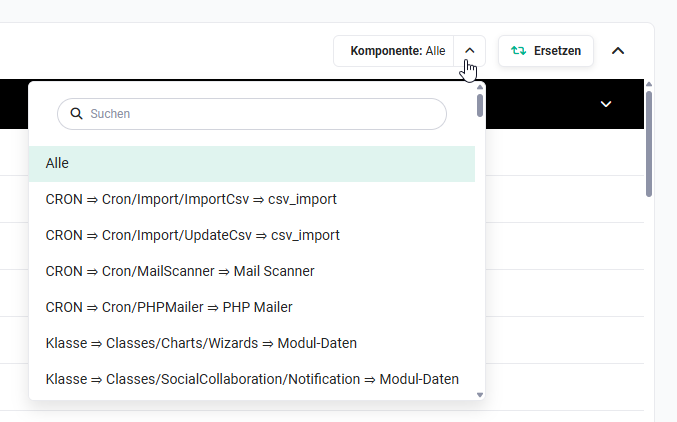 Auswahl Komponente
Aufgrund der Anzahl der vorhandenen Komponenten bietet es sich an, eine Suche mittels des Suchfeldes auszuführen.
Nach dem Anklicken einer Komponente wird diese in der Listenansicht dargestellt.
3.3. Suche
Das Eingabefeld “Suchen” ist - aufgrund der Anzahl von Übersetzungen - ein wichtiges Hilfsmittel.
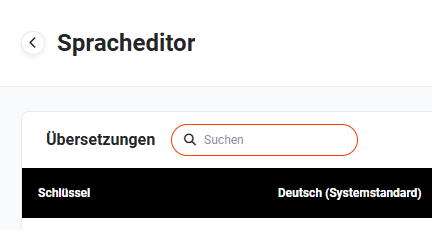 Eingabefeld „Suchen"
Nach der Eingabe eines Suchbegriffs im Feld “Suchen” und dem Betätigen der Enter-Taste werden alle Suchergebnisse angezeigt.
3.4. Bearbeiten
Einzelne Namen können direkt in allen Sprachen geändert werden, ohne komplett auf eine andere Sprache umzustellen.
Nach dem Anklicken eines Namens wird der Bearbeitungsmodus aktiviert.
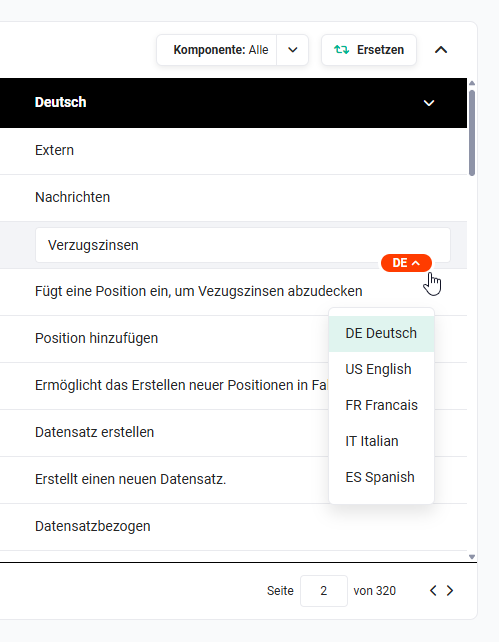 Auswahl Sprache
Nach der Auswahl der Sprache kann nun die Änderung des Namens vorgenommen werden. Der Speichervorgang wird ausgelöst, wenn “neben” das Eingabefeld geklickt wird.
3.5. Ersetzen
Nach dem Anklicken des Buttons “Ersetzen” öffnet sich die Seitenleiste “Suchen und Ersetzen”.
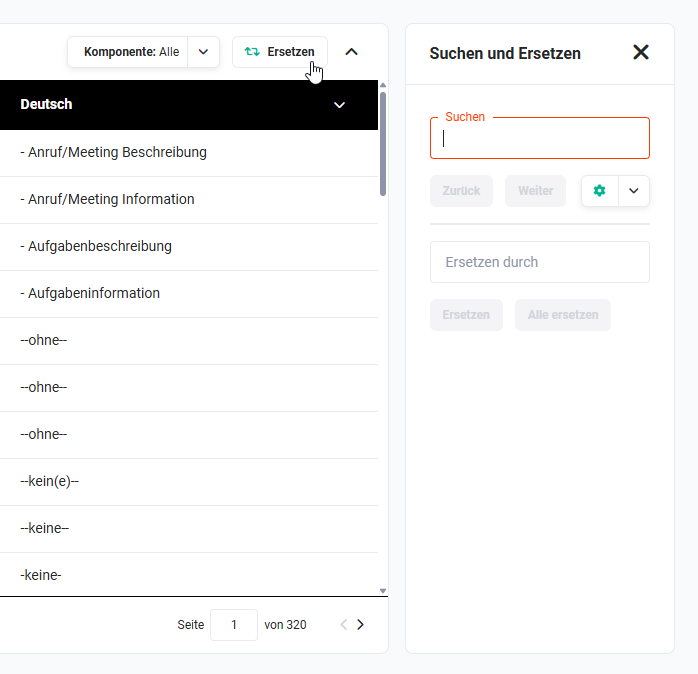 Seitenleiste „Suchen und Ersetzen"
Nach der Eingabe eines Suchbegriffs im Feld “Suchen” und dem Betätigen der Enter-Taste werden alle Suchergebnisse angezeigt.
Feldnamen können nun schrittweise einzeln oder komplett auf einmal geändert werden.
Im Beispiel soll der Name “Organisation” zu “Unternehmen” in der Sprache “Deutsch” umbenannt werden.
Nach der Eingabe von “Organisation” im Feld “Suchen” und dem Betätigen der Enter-Taste werden alle Suchergebnisse angezeigt.
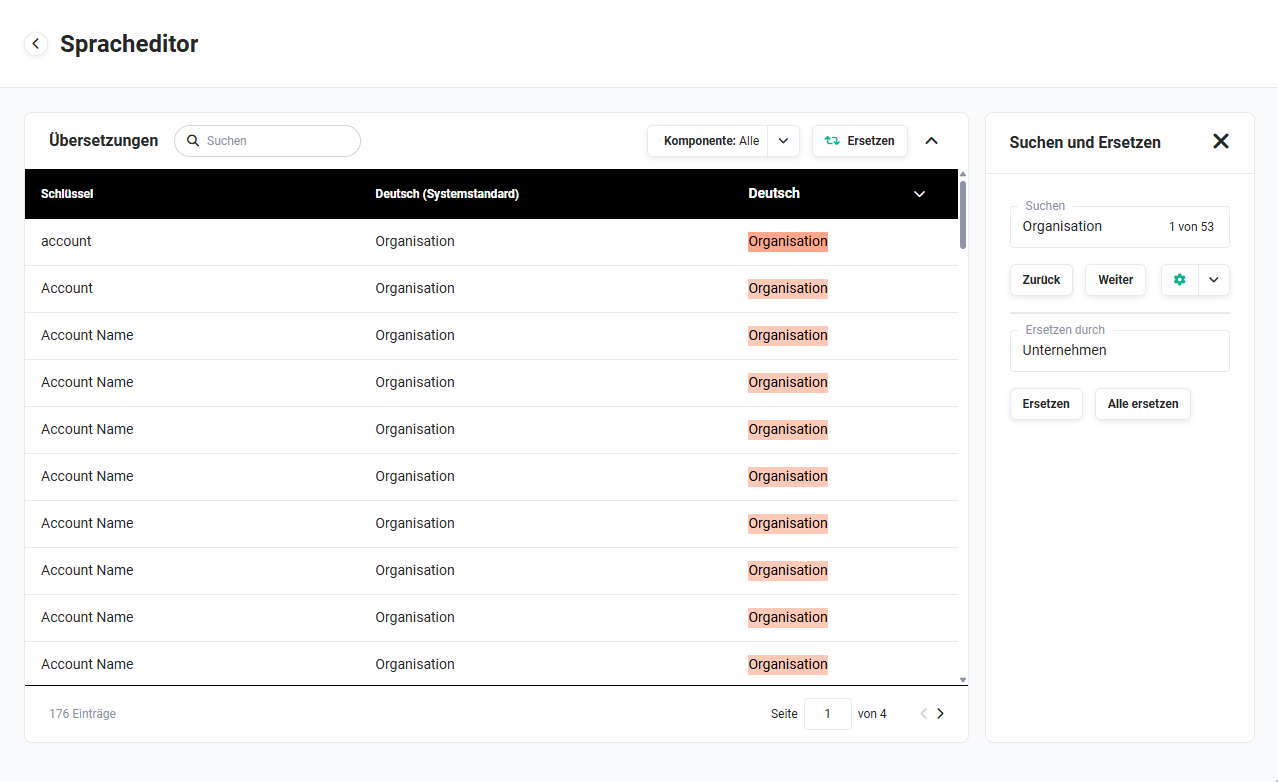
Nach der Eingabe von “Unternehmen” im Feld “Ersetzen durch” und dem Anklicken des Buttons “Alle ersetzen” werden alle gefundenen Namen umbenannt.
Mittels des Buttons “Zahnrad” kann festgelegt werden, ob nur nach ganzen Wörtern gesucht werden soll, oder ob nach allen Namen - als Teil eines ganzen Wortes/Begriffs/Satzes - gesucht werden soll.
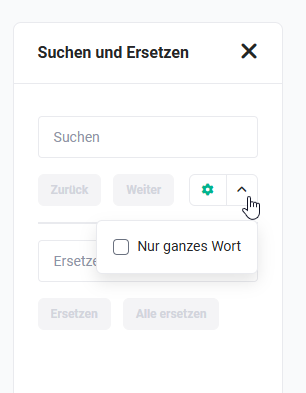 Seitenleiste „Suchen und Ersetzen" - ganzes Wort
Wurde die Checkbox “Nur ganzes Wort” nicht angehakt, wird bei einer Suche nach “Organisation” auch der Name “Organisationen” als Treffer angezeigt.
Würde nun der Name “Organisation” zu “Unternehmen” umbenannt werden, würde “Organisationen” zu “Unternehmenen” umbenannt, was nicht korrekt wäre.
Vor einer Umbenennung mittels “Ersetzen” oder “Alle ersetzen” sollten vorab immer die Suchergebnisse kontrolliert werden, um ungewollte Änderungen zu vermeiden.
4. Praxisbeispiele
1 – Feldbezeichnung „Organisation" unternehmenseinheitlich in „Unternehmen" umbenennen
Ein Unternehmen verwendet intern den Begriff Unternehmen statt Organisation. Über die Funktion Ersetzen wird im Feld Suchen der Begriff „Organisation" eingegeben und die Enter-Taste betätigt. Im Feld Ersetzen durch wird „Unternehmen" eingetragen. Vor dem Klick auf Alle ersetzen wird die Option Nur ganzes Wort aktiviert, damit „Organisationen" nicht zu „Unternehmenen" wird. Das Ergebnis wird in der Vorschau geprüft und anschließend mit Alle ersetzen bestätigt.
2 – Branchenspezifische Begriffe für eine Steuerberatungskanzlei anpassen
Eine Steuerberatungskanzlei möchte das Modul Deals intern als Mandate bezeichnen. Im Spracheditor wird die Sprache Deutsch in der rechten Spalte ausgewählt. Über die Suche wird nach „Deal" gesucht. Jeder Treffer wird einzeln angeklickt und der Begriff direkt im Eingabefeld auf „Mandat" geändert. Der Speichervorgang erfolgt durch Klick neben das Eingabefeld. Nach Abschluss erscheint das Modul für alle deutschen Benutzer unter dem neuen Namen.
3 – Englische Systemtexte für internationale Mitarbeiter anpassen
Ein international aufgestelltes Unternehmen möchte bestimmte englische Systemtexte vereinheitlichen. Im Spracheditor wird in der rechten Spalte die Sprache English ausgewählt. Über den Button Komponente wird die thematisch passende Komponente gesucht und gefiltert. Die gewünschten Einträge werden direkt in der Tabelle bearbeitet. Benutzer, die in ihren Einstellungen English als Systemsprache gewählt haben, sehen die angepassten Texte sofort nach dem nächsten Login.
5. Häufige Fragen
Wirken sich Änderungen im Spracheditor auf alle Benutzer aus?
Ja – Änderungen gelten systemweit für alle Benutzer, die die entsprechende Sprache in ihren Benutzereinstellungen eingestellt haben. Es ist keine Anpassung pro Benutzer möglich.
Kann ich einzelne Sprachen deaktivieren, damit Benutzer sie nicht auswählen können?
Nein. Alle fünf verfügbaren Sprachen (Deutsch, English, Francais, Italian, Spanish) stehen immer zur Auswahl. Eine gezielte Deaktivierung einzelner Sprachen ist im Spracheditor nicht möglich.
Was ist der Unterschied zwischen „Suche" und „Ersetzen"?
Die Suche filtert die Listenansicht auf passende Einträge und erlaubt das gezielte manuelle Bearbeiten einzelner Felder. Ersetzen ermöglicht zusätzlich das automatische Umbenennen der Treffer – entweder einzeln oder mit Alle ersetzen auf einmal. Für das Umbenennen eines Begriffs an vielen Stellen gleichzeitig ist Ersetzen die effizientere Methode.
Was ist eine „Komponente" im Spracheditor?
Eine Komponente ist eine systeminterne thematische Gruppierung von Bezeichnungen. Über die Komponentenauswahl lässt sich die Listenansicht auf einen bestimmten Bereich eingrenzen – z. B. alle Labels des Moduls Kontakte – um schneller die gesuchten Einträge zu finden.