
Support Hauptprozess
Paket: BASIS
1. Allgemein
Die Automatisierung "8.0 | Support Hauptprozess" bildet den vollständigen Supportprozess ab: vom Eingang einer Support-E-Mail über die Ticketerstellung bzw. -aktualisierung, die Kommunikation zwischen Support und Kunde, bis hin zum Ticketabschluss und der Berechnung von KPI-Feldern.
Die Automatisierung ist Bestandteil der brainX-Auslieferung und in beiden Versionen (brainX CRM und brainX APP) enthalten. Bei der Auslieferung ist sie deaktiviert (Status inaktiv).
Eine detaillierte Beschreibung der Automatisierung "8.0 | Support Hauptprozess" ist im Video brainX Support-Prozess automatisieren – Tickets, Eskalation & Kundenreaktionen | Deep Dive Part 6 auf dem brainX YouTube-Kanal verfügbar.
Aufbau und Struktur
Die Automatisierung besteht aus vier voneinander unabhängigen Auslösersträngen:
| Strang | Auslöser | Zweck |
|---|---|---|
| Postfach scannen | Postfach scannen (#1) | E-Mail → Ticket erstellen oder aktualisieren, Eingangsbestätigung |
| Externer Kommentar | Externer Kommentar hinzugefügt (#4) | Reaktion auf Kommentare von Support oder Kunde |
| Ticket erstellt | Ticket erstellt (#55) | Eingangsbestätigung bei manuell erstelltem Ticket |
| Ticket gespeichert | Ticket gespeichert (#58) | KPI-Felder befüllen, Kundenantwort-Datum setzen |
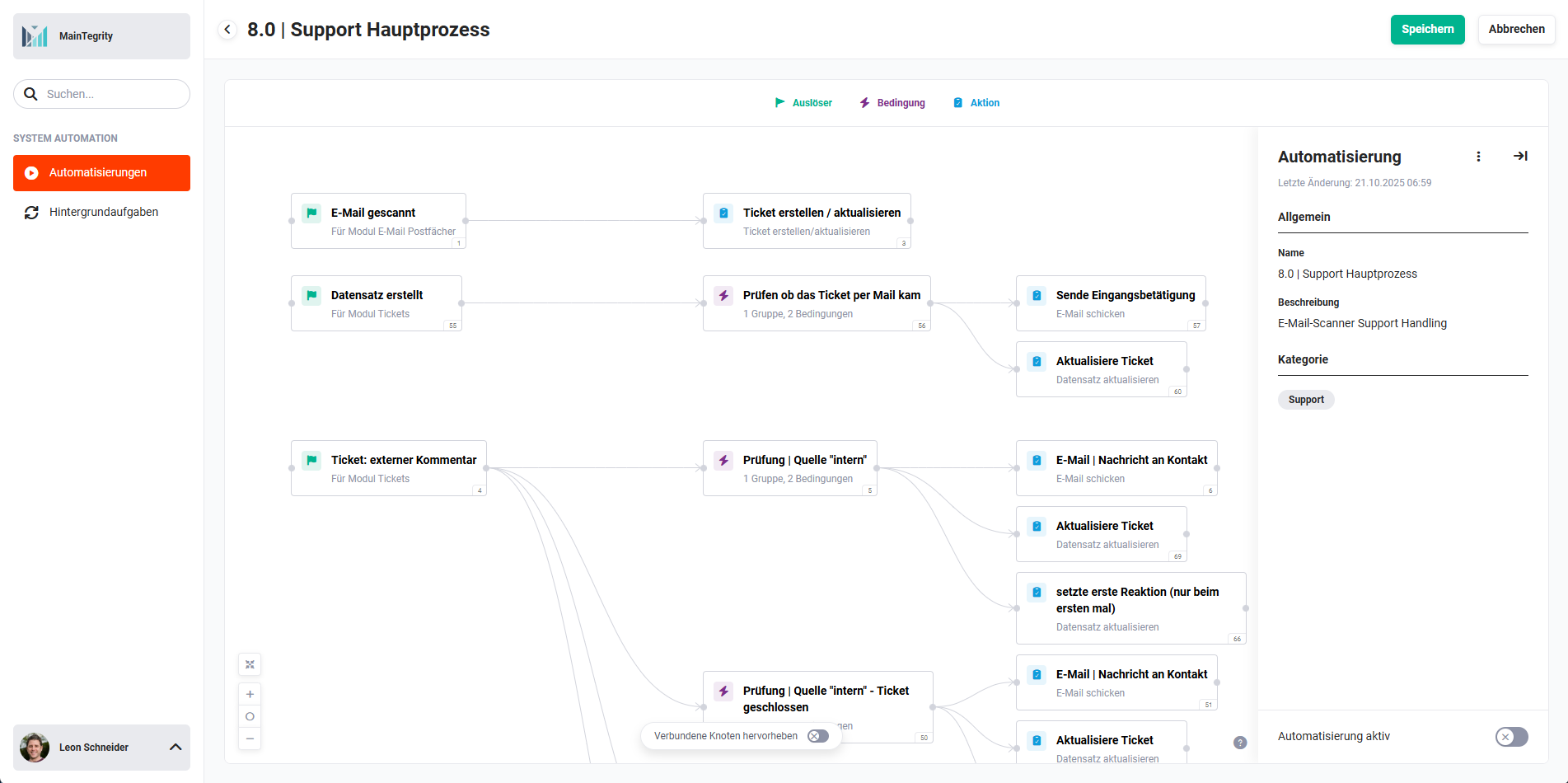 Übersicht 8.0 | Support Hauptprozess
2. Support Hauptprozess - Auslöser, Bedingungen und Aktionen
2.1. Postfach scannen und Ticket erstellen/aktualisieren
2.1.1. Postfach scannen (Auslöser - #1)
Scannt ein konfiguriertes E-Mail-Postfach auf neue (ungelesene) Nachrichten. Wird in regelmäßigen Abständen ausgeführt. Nach dem Scan werden die verarbeiteten Nachrichten als gelesen markiert.
Verbindungen zu Knoten vorher/nachher:
- vorher: keine
- nachher: Ticket erstellen/aktualisieren (Aktion - #3)
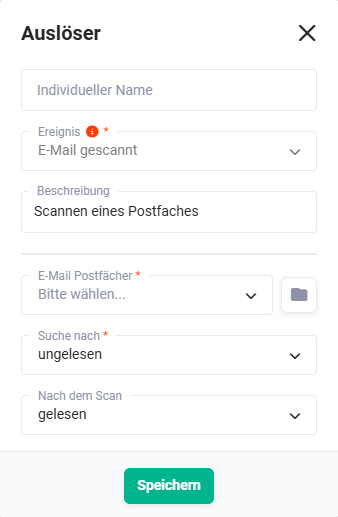 Auslöser „Postfach scannen"
2.1.2. Ticket erstellen/aktualisieren (Aktion - #3)
Verarbeitet die eingescannte E-Mail. Anhand der Ticket-ID im Betreff entscheidet das System, ob ein neues Ticket erstellt oder ein bestehendes aktualisiert wird:
- Neues Ticket: Kein Ticket mit der ID im Betreff gefunden → Ticket wird neu angelegt. Absender wird als Kontakt verknüpft; ist die E-Mail-Adresse unbekannt, kann optional ein neuer Kontakt automatisch angelegt werden.
- Bestehendes Ticket: Ticket-ID im Betreff gefunden → Die E-Mail wird als externer Kommentar (Quelle: extern) am bestehenden Ticket ergänzt.
Konfigurierbare Optionen dieser Aktion:
- Auch im Body suchen – sucht die Ticket-ID zusätzlich im E-Mail-Body (Standard: deaktiviert)
- Fehlenden Absender als Kontakt anlegen – legt unbekannte Absender automatisch als neuen Kontakt an
- Blacklist aus dem Postfach verwenden – filtert E-Mails anhand der Postfach-Blacklist
- Anhänge als Dokument verknüpfen – legt Anhänge der initialen E-Mail als Dokumente (nicht als Kommentar-Anhänge) am Ticket an
Anhänge aus der ersten E-Mail (Ticketerstellung) werden als eigene Dokumente am Ticket abgelegt. Anhänge aus Folge-E-Mails (Antworten) werden als Anhänge am jeweiligen externen Kommentar gespeichert.
Verbindungen zu Knoten vorher/nachher:
- vorher: Postfach scannen (Auslöser - #1)
- nachher: keine (Folgeaktionen werden durch Auslöser #4 und #58 gesteuert)
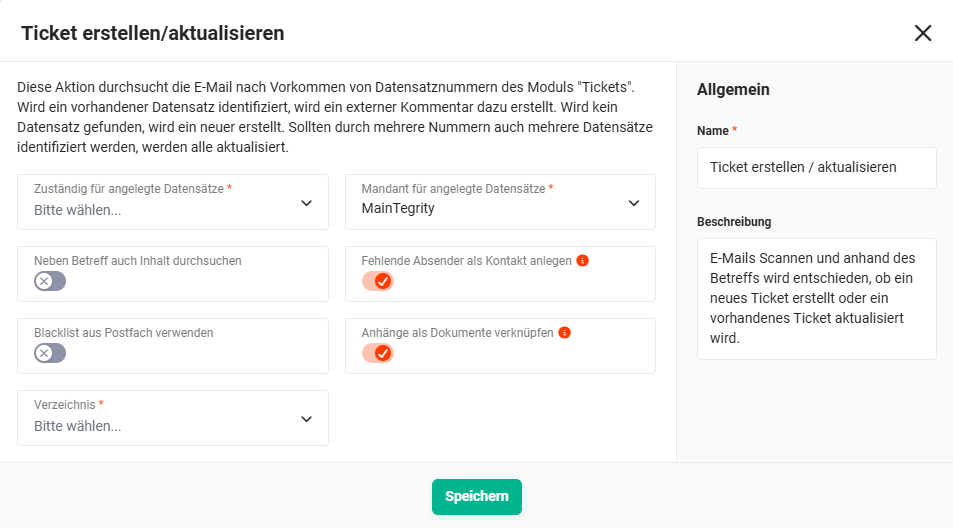 Aktion „Ticket erstellen/aktualisieren"
2.2. Externer Kommentar – intern oder extern
Dieser Strang reagiert auf jeden neu hinzugefügten externen Kommentar an einem Ticket – unabhängig davon, ob er vom “Support (Quelle: intern)” oder vom “Kunden (Quelle: extern)” stammt.
Externe Kommentare haben zwei mögliche Quellen:
- Quelle intern: Der Kommentar wurde vom Support verfasst → E-Mail geht an den Kunden.
- Quelle extern: Der Kommentar stammt aus einer Kunden-E-Mail → interne Benachrichtigung geht an den Support.
2.2.1. Externer Kommentar hinzugefügt (Auslöser - #4)
Reagiert auf das Hinzufügen eines externen Kommentars am Modul Tickets.
Verbindungen zu Knoten vorher/nachher:
- vorher: keine
- nachher:
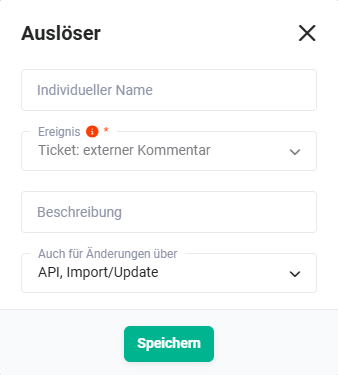 Auslöser „Externer Kommentar hinzugefügt"
2.2.2. Prüfung | Quelle "intern" (Bedingung - #5)
Prüft, ob der externe Kommentar vom Support stammt (Quelle = intern) und das Ticket noch nicht geschlossen ist. Bei Zutreffen wird eine E-Mail an den Kunden gesendet.
Verbindungen zu Knoten vorher/nachher:
- vorher: Externer Kommentar hinzugefügt (Auslöser - #4)
- nachher (erfüllt):
- nachher (nicht erfüllt): keine
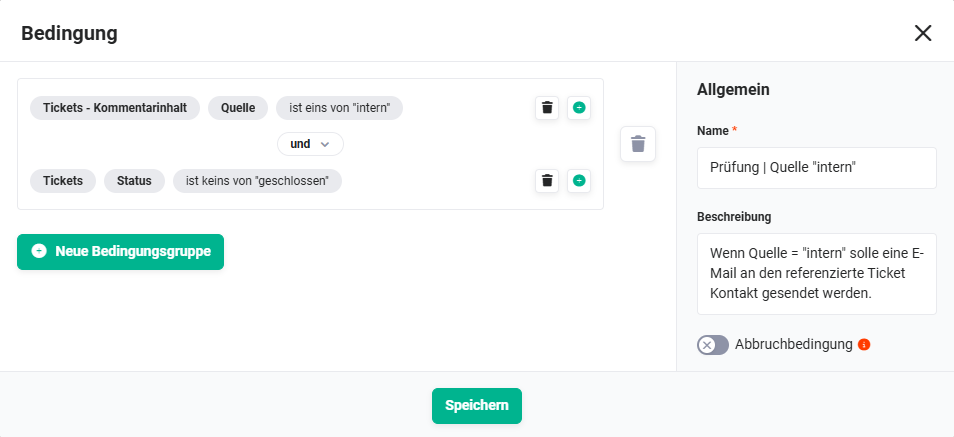 Bedingung „Prüfung | Quelle intern"
2.2.3. E-Mail | Nachricht an Kontakt (Aktion - #6)
Sendet die Antwort des Supports als E-Mail an den Kunden. Der Inhalt des externen Kommentars wird als E-Mail-Body verwendet.
Die Checkbox E-Mail im CRM speichern sollte bei dieser Aktion deaktiviert sein, da der Inhalt bereits über den externen Kommentar im Ticket erfasst ist. Eine zusätzliche Speicherung als E-Mail-Datensatz würde zu doppelten Einträgen führen.
Verbindungen zu Knoten vorher/nachher:
- vorher: Prüfung | Quelle "intern" (Bedingung - #5)
- nachher: keine
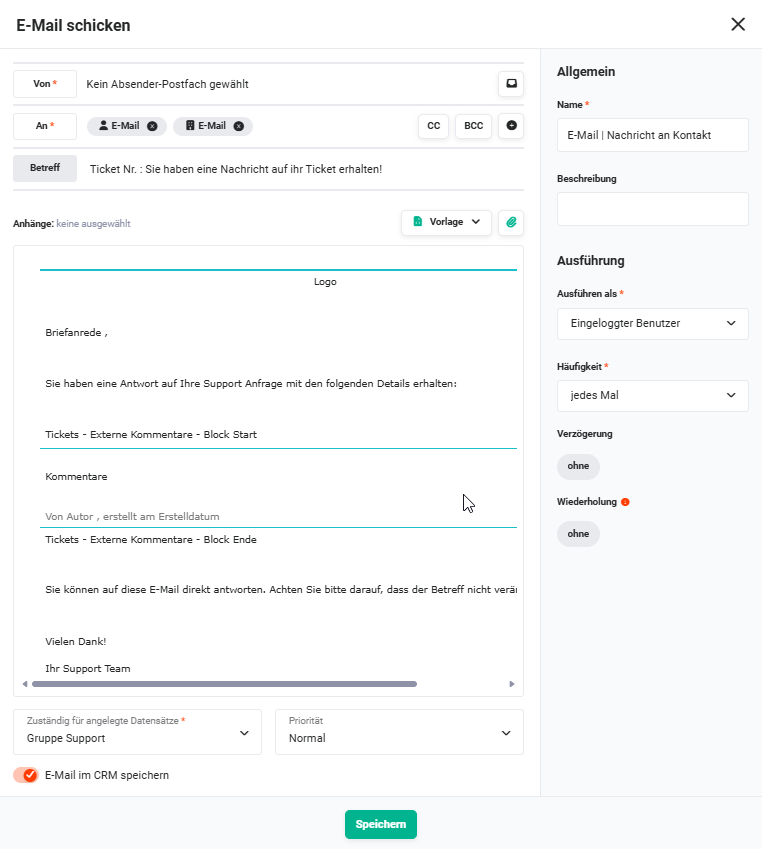 Aktion „E-Mail | Nachricht an Kontakt"
2.2.4. setze erste Reaktion (nur beim ersten mal) (Aktion - #66)
Befüllt das KPI-Feld Erste Reaktion mit dem aktuellen Datum und der Uhrzeit. Wird nur beim ersten Support-Kommentar ausgeführt (Häufigkeit: einmal), sodass spätere Antworten den Wert nicht überschreiben.
Verbindungen zu Knoten vorher/nachher:
- vorher: Prüfung | Quelle "intern" (Bedingung - #5)
- nachher: keine
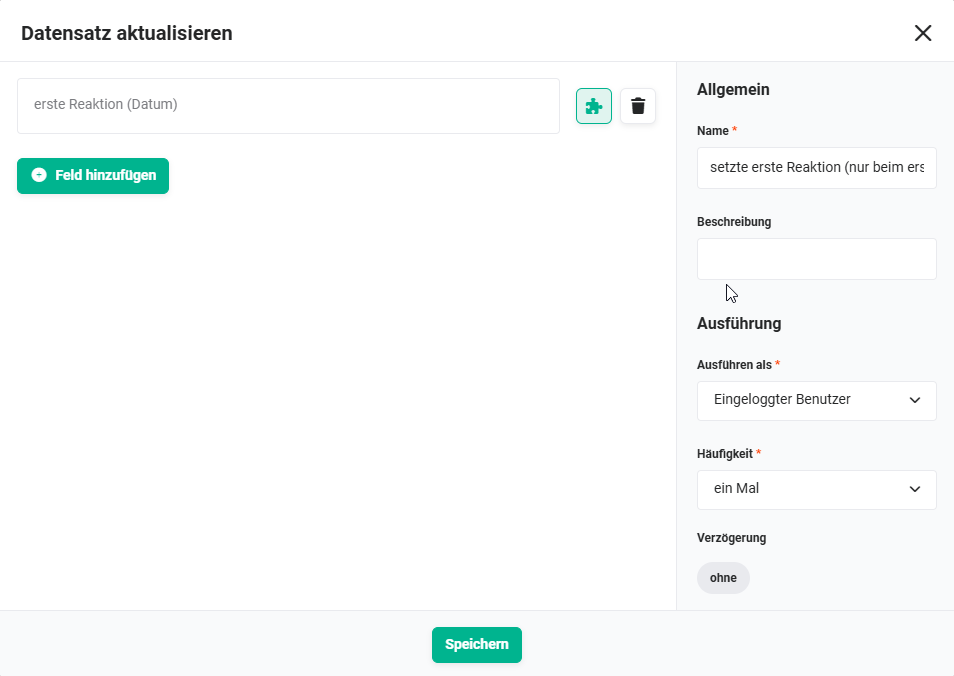 Aktion „setze erste Reaktion (nur beim ersten mal)"
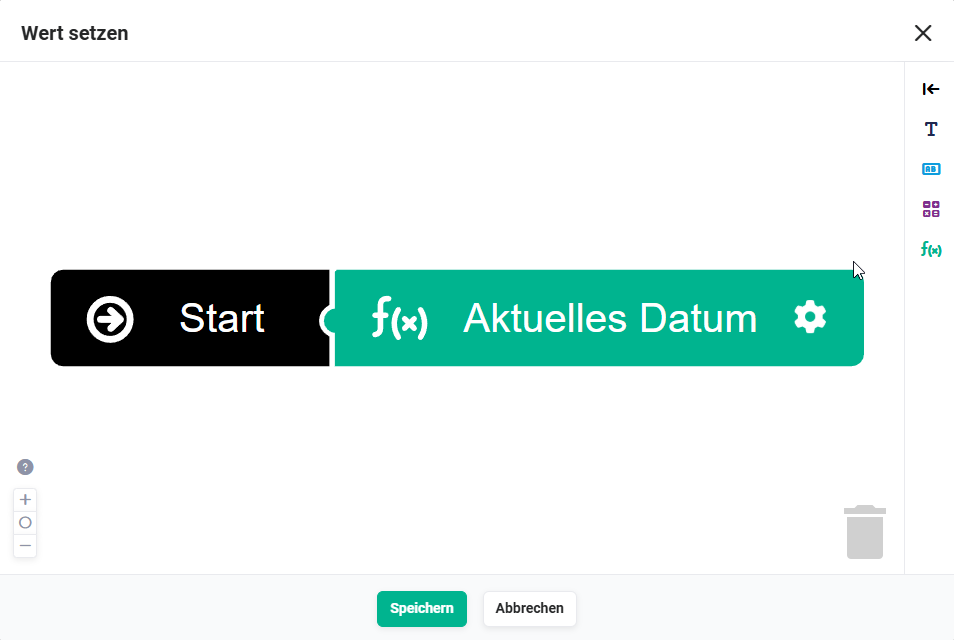 Aktion „setze erste Reaktion (nur beim ersten mal)" - Wert setzen
2.2.5. Prüfung | Quelle "extern" (Bedingung - #11)
Prüft, ob der externe Kommentar vom Kunden stammt (Quelle = extern) und der Ticketstatus nicht auf offen steht. Nur wenn das Ticket bereits bearbeitet wird (Status ≠ offen), wechselt der Status auf Kundenantwort erhalten.
Antwortet der Kunde auf ein Ticket, das noch den Status offen hat (also bevor der Support überhaupt reagiert hat), soll der Status nicht geändert werden. Dieser Sonderfall wird durch Bedingung #68 abgedeckt.
Verbindungen zu Knoten vorher/nachher:
- vorher: Externer Kommentar hinzugefügt (Auslöser - #4)
- nachher (erfüllt):
- nachher (nicht erfüllt): keine
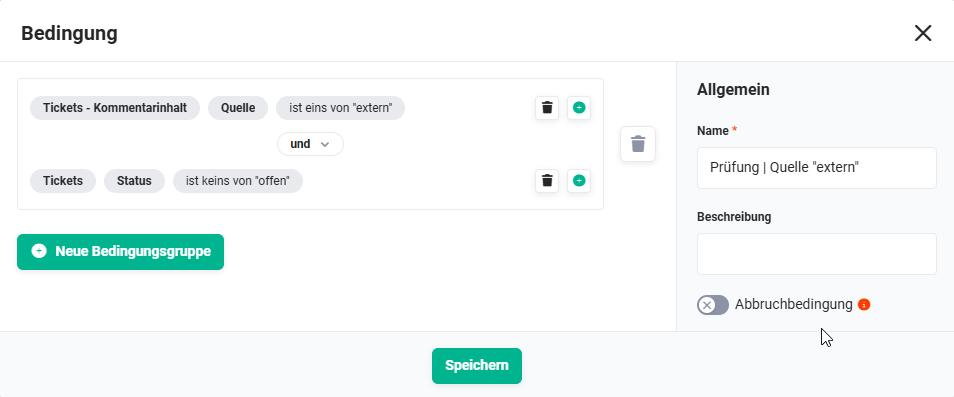 Bedingung „Prüfung | Quelle extern"
2.2.6. CRM Benachrichtigung (Aktion - #12)
Sendet eine interne Benachrichtigung (Glocke) an den zuständigen Supportmitarbeiter, dass der Kunde auf das Ticket geantwortet hat.
Verbindungen zu Knoten vorher/nachher:
- vorher: Prüfung | Quelle "extern" (Bedingung - #11)
- nachher: keine
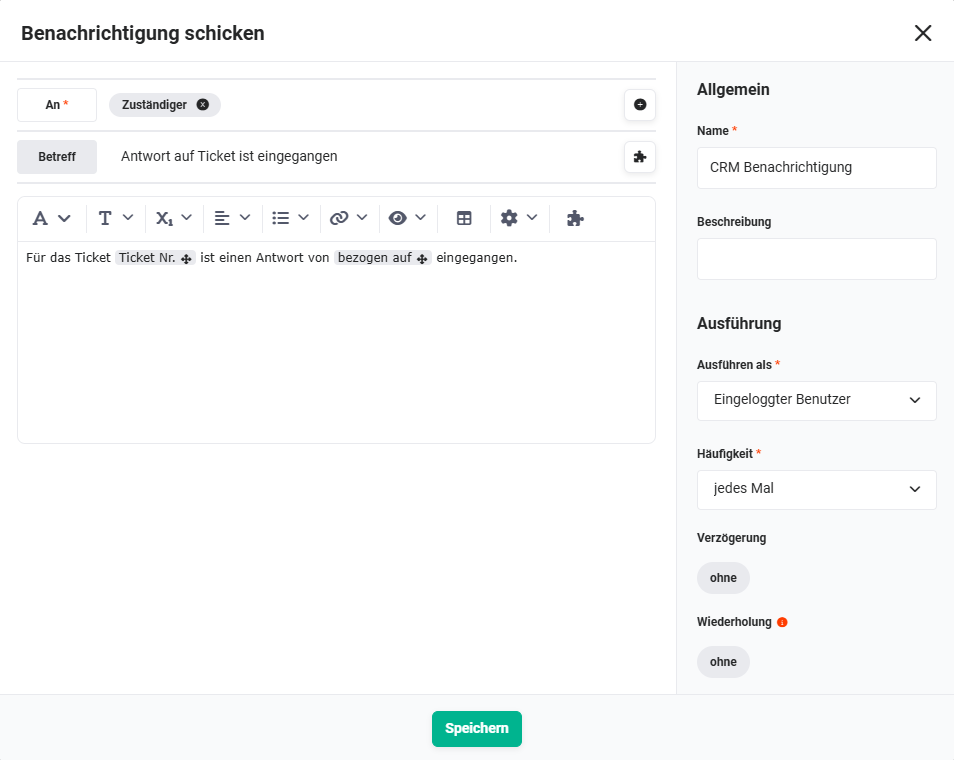 Aktion „CRM Benachrichtigung"
2.2.7. Aktualisiere Ticket (Aktion - #13)
Setzt den Ticketstatus auf Kundenantwort erhalten und aktualisiert das Feld Letzte Kundenantwort mit dem aktuellen Datum und der Uhrzeit.
Verbindungen zu Knoten vorher/nachher:
- vorher: Prüfung | Quelle "extern" (Bedingung - #11)
- nachher: keine
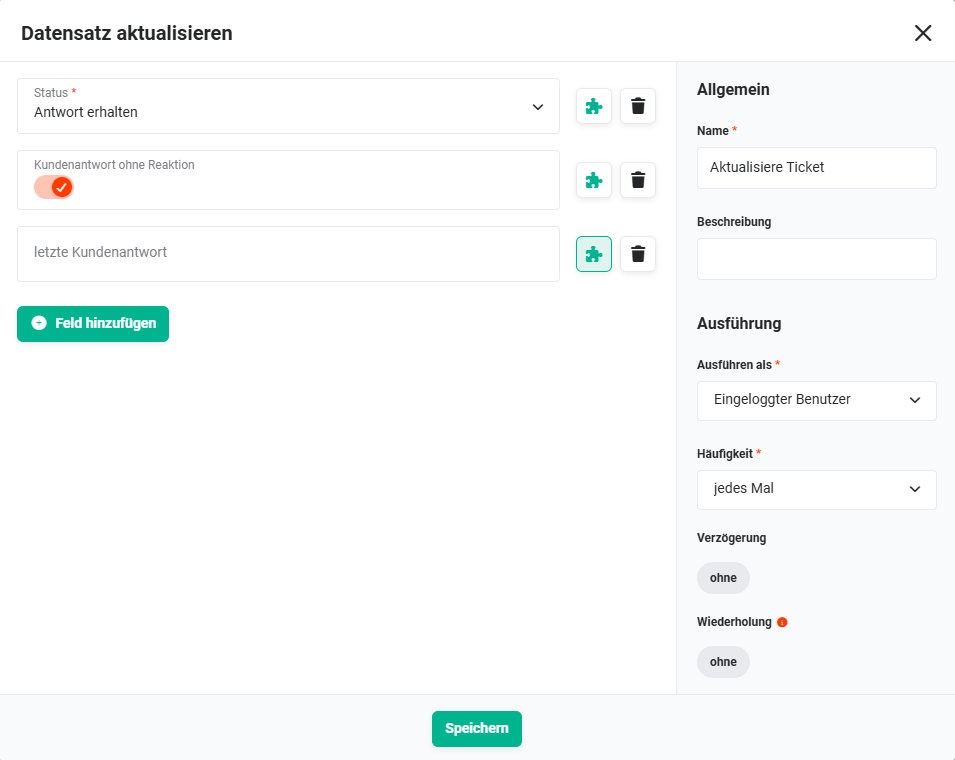 Aktion „Aktualisiere Ticket"
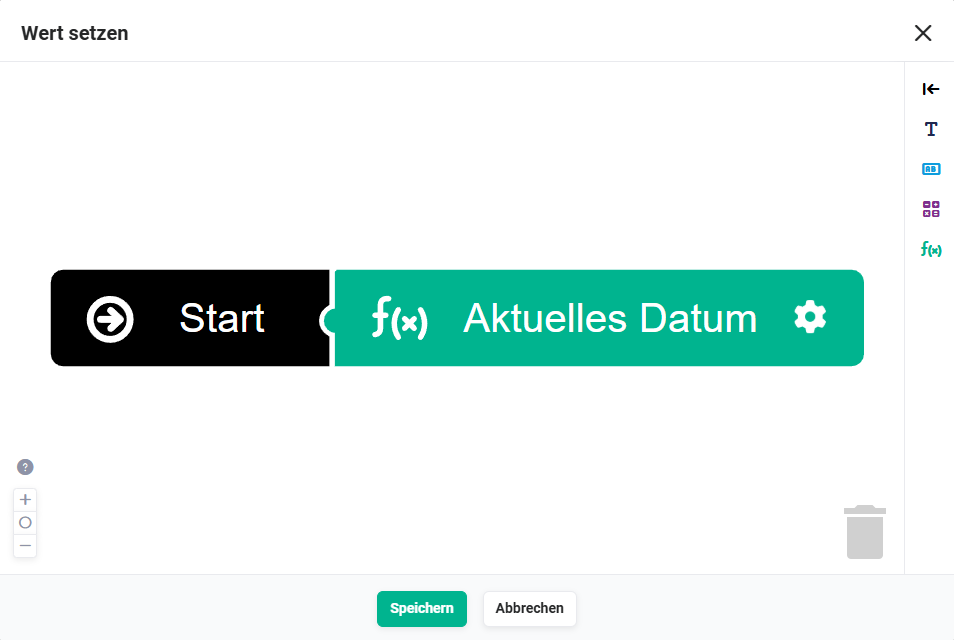 Aktion „Aktualisiere Ticket" - Wert setzen
2.2.8. Prüfung | Quelle "intern" - Ticket geschlossen (Bedingung - #50)
Prüft, ob der externe Kommentar vom Support stammt (Quelle = intern) und das Ticket den Status geschlossen hat. Bei Zutreffen wird eine abschließende E-Mail an den Kunden gesendet.
Verbindungen zu Knoten vorher/nachher:
- vorher: Externer Kommentar hinzugefügt (Auslöser - #4)
- nachher (erfüllt):
- nachher (nicht erfüllt): keine
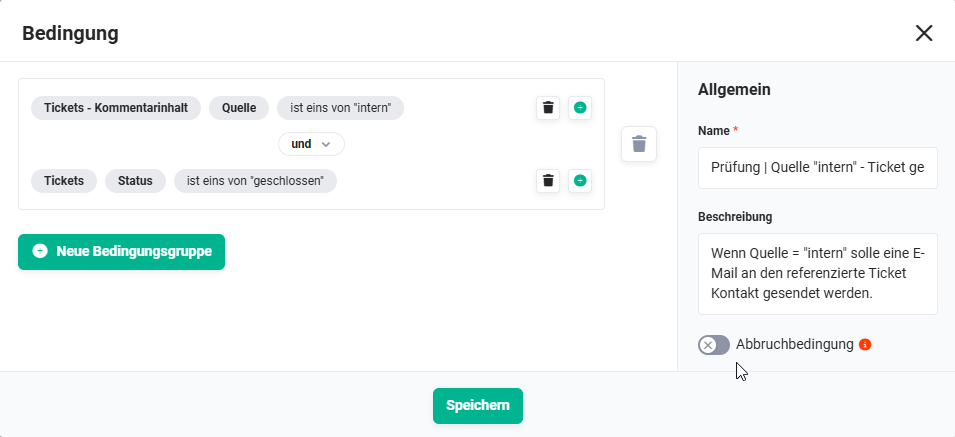 Bedingung „Prüfung | Quelle intern - Ticket geschlossen"
2.2.9. Nachricht an Kunden: Antwort erhalten (Aktion - #22)
Sendet eine automatische Eingangsbestätigung an den Kunden, dass seine Antwort eingegangen ist und vom Support bearbeitet wird.
Verbindungen zu Knoten vorher/nachher:
- vorher: Prüfung | Quelle "extern" (Bedingung - #11)
- nachher: keine
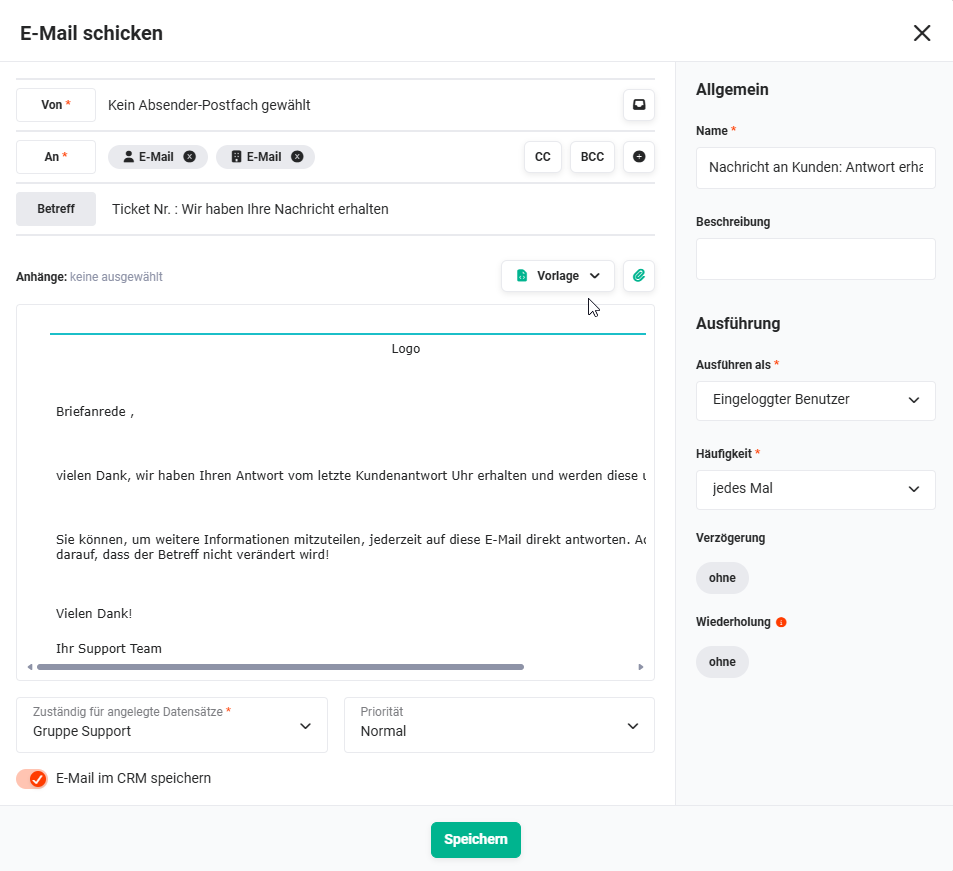 Aktion „Nachricht an Kunden: Antwort erhalten"
2.2.10. E-Mail | Nachricht an Kontakt (Aktion - #51)
Sendet die abschließende Nachricht des Supports nach Ticketschließung per E-Mail an den Kunden. Entspricht in der Konfiguration Aktion #6, wird jedoch nur ausgeführt, wenn das Ticket bereits geschlossen ist.
Verbindungen zu Knoten vorher/nachher:
- vorher: Prüfung | Quelle "intern" - Ticket geschlossen (Bedingung - #50)
- nachher: keine
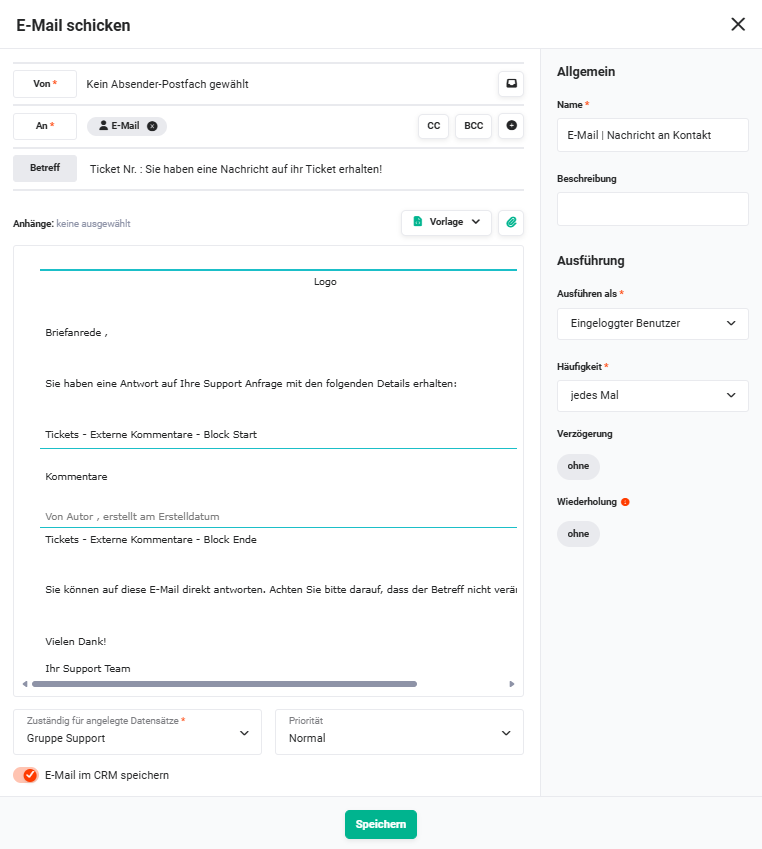 Aktion „E-Mail | Nachricht an Kontakt"
2.2.11. Aktualisiere Ticket (Aktion - #52)
Setzt zusätzliche Felder beim Ticketabschluss, z. B. Geschlossen am mit dem aktuellen Datum und der Uhrzeit. Wird nur einmal ausgeführt (Häufigkeit: einmal).
Verbindungen zu Knoten vorher/nachher:
- vorher: Prüfung | Quelle "intern" - Ticket geschlossen (Bedingung - #50)
- nachher: keine
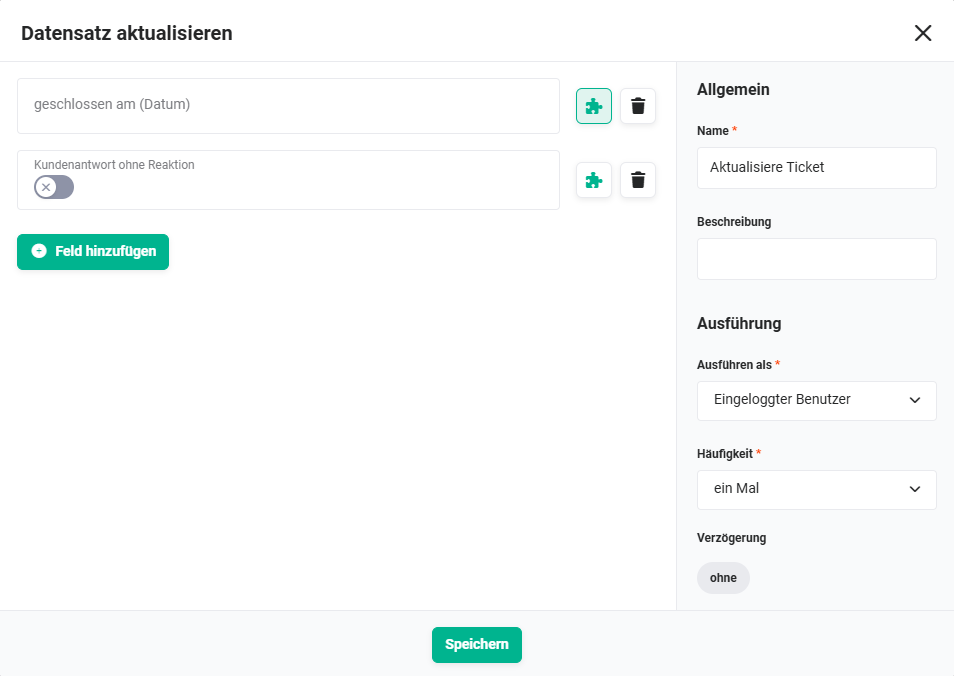 Aktion „Aktualisiere Ticket"
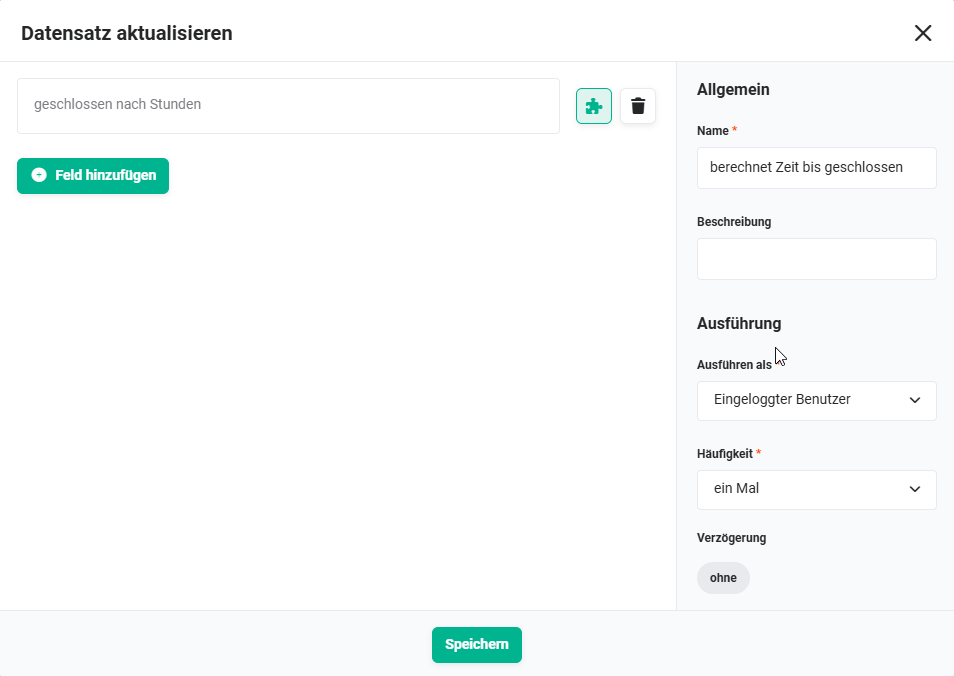
2.2.12. berechnet Zeit bis geschlossen (Aktion - #54)
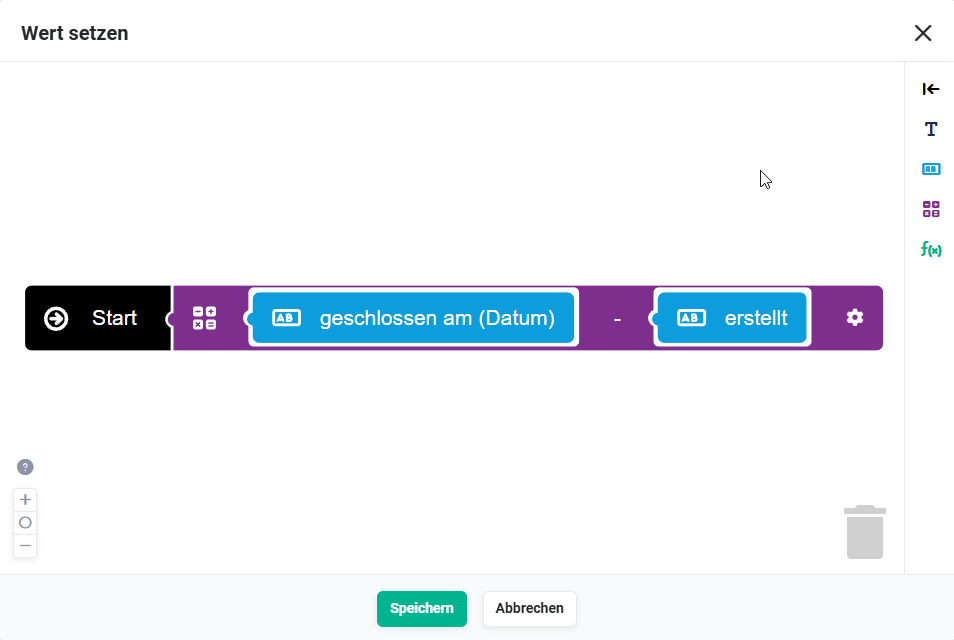
Berechnet das KPI-Feld Geschlossen nach Stunden als Differenz zwischen dem Erstelldatum des Tickets und dem aktuellen Zeitpunkt (Zeitpunkt des Ticketabschlusses). Wird nur einmal ausgeführt (Häufigkeit: einmal).
Verbindungen zu Knoten vorher/nachher:
- vorher: Prüfung | Quelle "intern" - Ticket geschlossen (Bedingung - #50)
- nachher: keine
 Aktion „berechnet Zeit bis geschlossen"
 Aktion „berechnet Zeit bis geschlossen" - Wert setzen
2.3. Ticket erstellt – Eingangsbestätigung
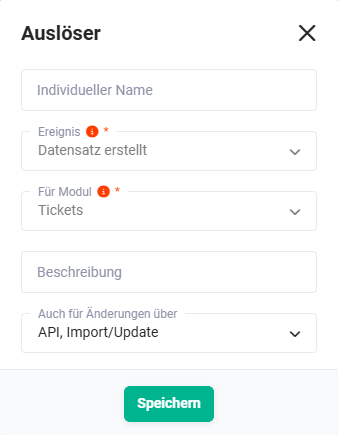
2.3.1. Ticket erstellt (Auslöser - #55)
Reagiert auf die Erstellung eines neuen Ticket-Datensatzes im Modul Tickets. Dieser Auslöser deckt den Fall ab, dass ein Ticket manuell (nicht per E-Mail-Scan) erstellt wird.
Verbindungen zu Knoten vorher/nachher:
- vorher: keine
- nachher: Prüfen ob das Ticket per Mail kam (Bedingung - #56)
 Auslöser „Ticket erstellt"
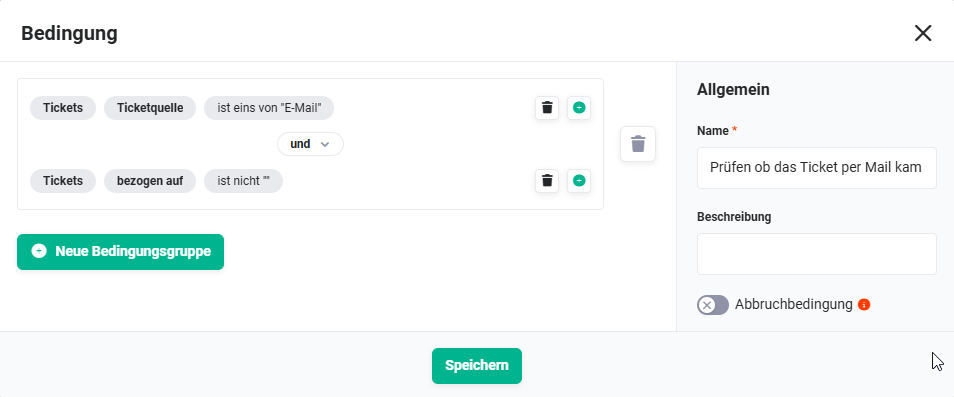
2.3.2. Prüfen ob das Ticket per Mail kam (Bedingung - #56)
Prüft, ob das neu erstellte Ticket über den E-Mail-Scan (Postfach) eingegangen ist oder manuell erstellt wurde. Nur wenn das Ticket per E-Mail kam, wird eine Eingangsbestätigung versendet – bei manuell erstellten Tickets entfällt dieser Schritt.
Verbindungen zu Knoten vorher/nachher:
- vorher: Ticket erstellt (Auslöser - #55)
- nachher (erfüllt): Sende Eingangsbetätigung (Aktion - #57)
- nachher (nicht erfüllt): keine
 Bedingung „Prüfen ob das Ticket per Mail kam"
2.3.3. Sende Eingangsbetätigung (Aktion - #57)
Sendet eine automatische Eingangsbestätigung per E-Mail an den Kunden, sobald ein neues Ticket durch den E-Mail-Scan erstellt wurde. Die Bestätigung enthält die Ticket-ID, sodass der Kunde bei Antworten die ID im Betreff behält und das System die Antwort dem richtigen Ticket zuordnen kann.
Verbindungen zu Knoten vorher/nachher:
- vorher: Prüfen ob das Ticket per Mail kam (Bedingung - #56)
- nachher: keine
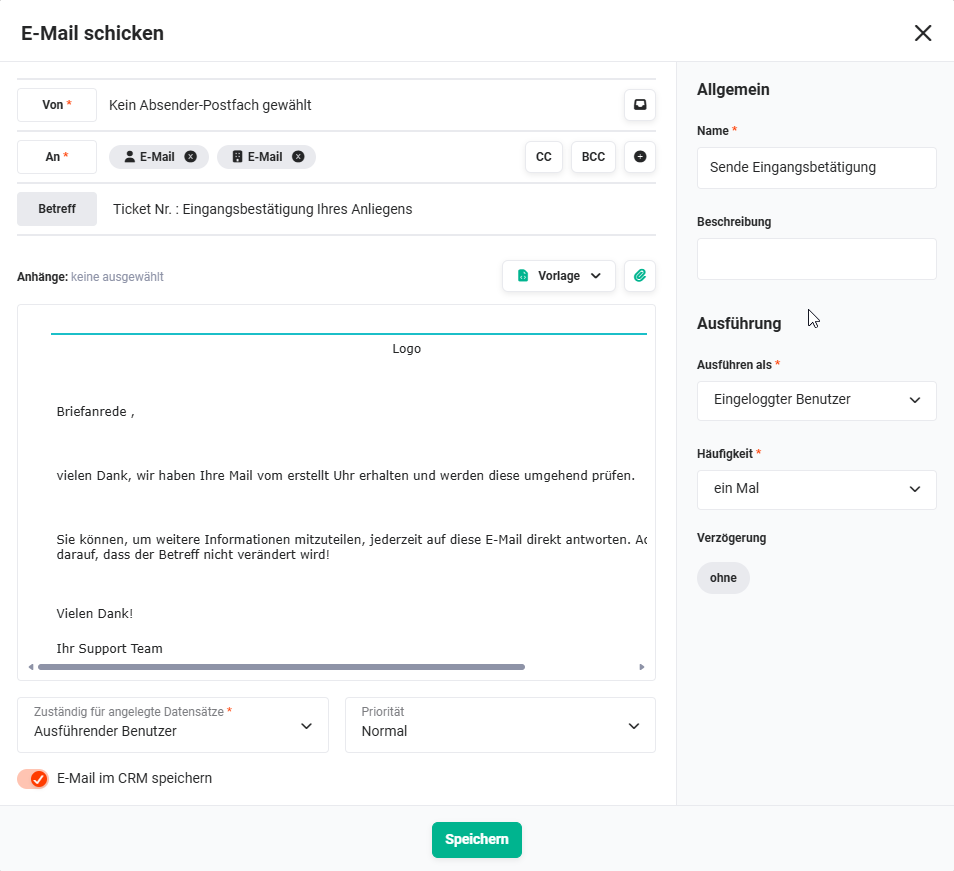 Aktion „Sende Eingangsbetätigung"
2.4. Ticket gespeichert – KPI-Felder
2.4.1. Ticket gespeichert (Auslöser - #58)
Reagiert auf jede Speicherung eines Ticket-Datensatzes. Steuert die Befüllung von KPI-Feldern und reagiert auf Statusänderungen.
Verbindungen zu Knoten vorher/nachher:
- vorher: keine
- nachher:
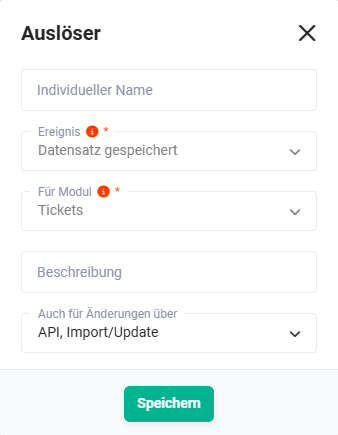 Auslöser „Ticket gespeichert"
2.4.2. Wenn es die erste Kundenantwort ist (Bedingung - #62)
Prüft, ob es sich um die erste Kundenantwort auf das Ticket handelt. Bei Zutreffen wird das Datum der ersten Kundenantwort gesetzt und der Status für den Eskalationsprozess zurückgesetzt.
Verbindungen zu Knoten vorher/nachher:
- vorher: Ticket gespeichert (Auslöser - #58)
- nachher (erfüllt): Setze Datum erste Kundenantwort ohne Reaktion (Aktion - #63)
- nachher (nicht erfüllt): keine
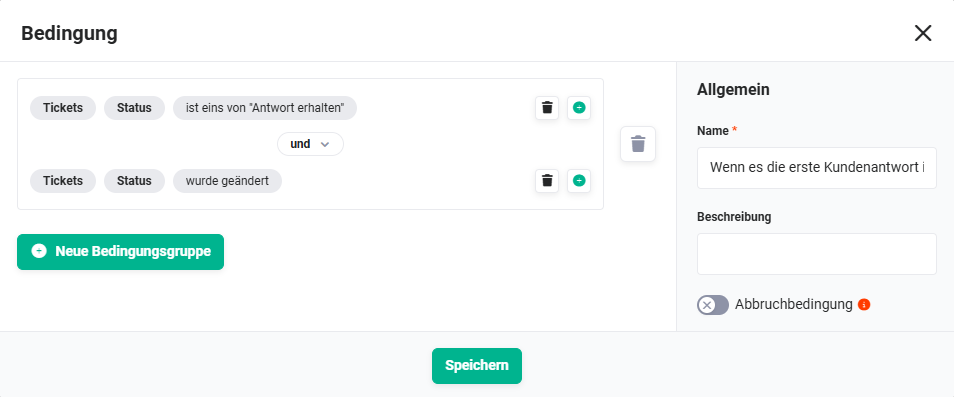 Bedingung „Wenn es die erste Kundenantwort ist"
2.4.3. Setze Datum erste Kundenantwort ohne Reaktion (Aktion - #63)
Aktualisiert das Feld Letzte Kundenantwort und setzt das Datum für den Eskalations-Zeitgeber zurück, damit die Automatisierung “8.3 | Support: keine Reaktion Kunde” weiß, ab wann die Wartezeit erneut beginnt.
Verbindungen zu Knoten vorher/nachher:
- vorher: Wenn es die erste Kundenantwort ist (Bedingung - #62)
- nachher: keine
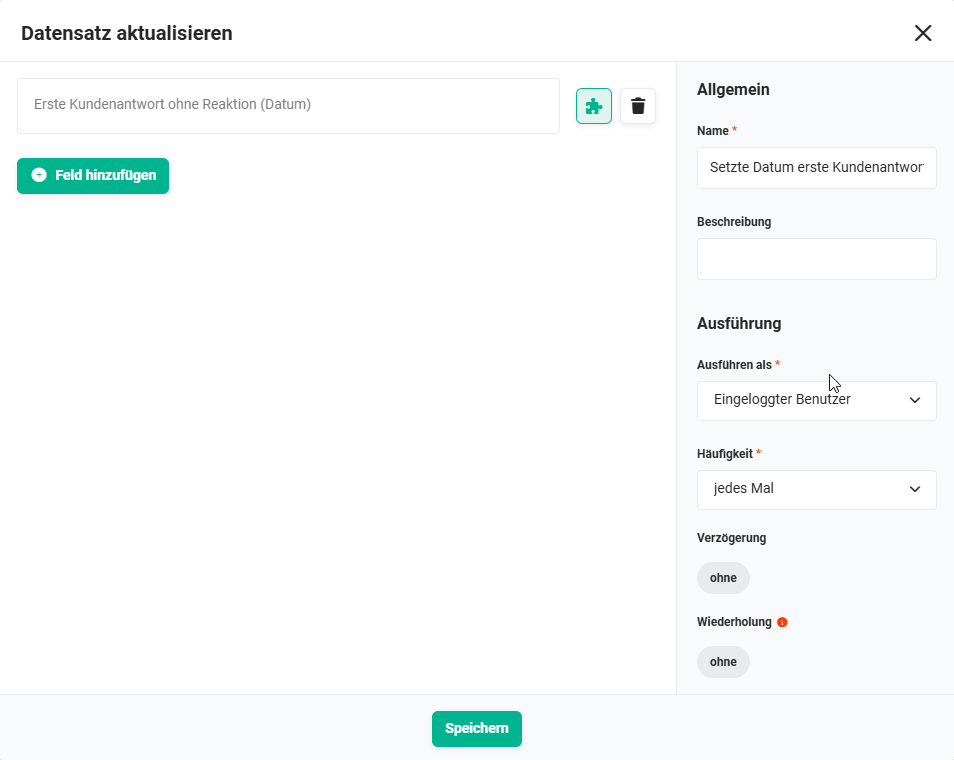 Aktion „Setze Datum erste Kundenantwort ohne Reaktion"
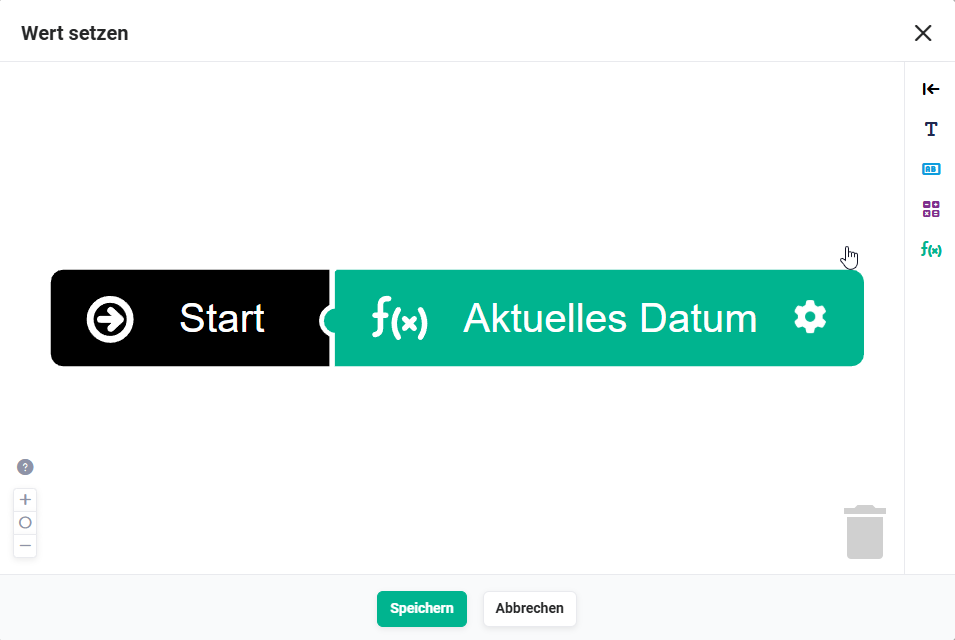 Aktion „Setze Datum erste Kundenantwort ohne Reaktion" - Wert setzen
2.4.4. Prüfung | Quelle "extern" (Ticket noch offen) (Bedingung - #68)
Sonderfall: Prüft, ob eine Kunden-E-Mail (Quelle = extern) eingegangen ist, das Ticket aber noch den Status offen hat – also bevor der Support überhaupt geantwortet hat. In diesem Fall soll der Status offen nicht geändert werden. Nur der Kommentar wird gespeichert.
Verbindungen zu Knoten vorher/nachher:
- vorher: Ticket gespeichert (Auslöser - #58)
- nachher (erfüllt): Aktualisiere Ticket (Aktion - #69)
- nachher (nicht erfüllt): keine
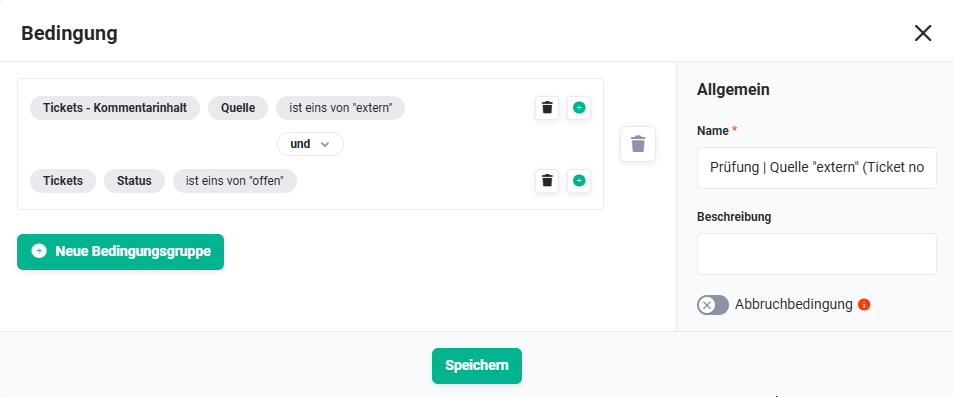 Bedingung „Prüfung | Quelle extern (Ticket noch offen)"
2.4.5. Aktualisiere Ticket (Aktion - #69)
Aktualisiert das Feld Letzte Kundenantwort am Ticket, ohne den Status zu ändern. Wird ausgeführt, wenn der Kunde auf ein noch offenes Ticket antwortet.
Verbindungen zu Knoten vorher/nachher:
- vorher: Prüfung | Quelle "extern" (Ticket noch offen) (Bedingung - #68)
- nachher: keine
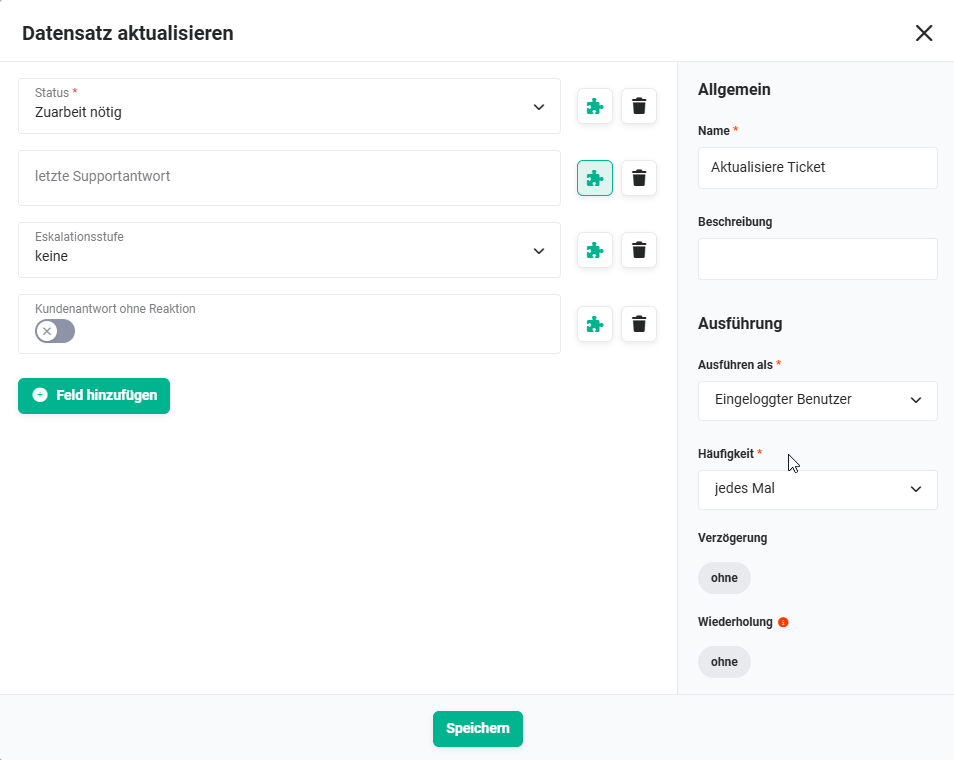 Aktion „Aktualisiere Ticket"
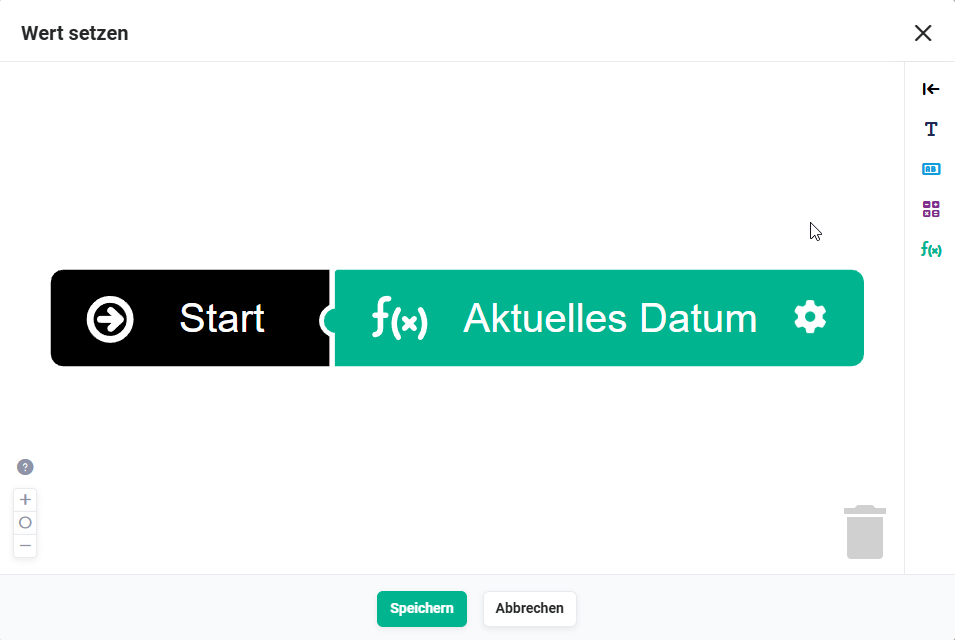 Aktion „Aktualisiere Ticket" - Wert setzen
2.4.6. Wenn es die erste Supportantwort ist (Bedingung - #70)
Prüft, ob es sich um die erste Supportantwort auf das Ticket handelt. Bei Zutreffen wird die Berechnung der Reaktionszeit ausgelöst.
Verbindungen zu Knoten vorher/nachher:
- vorher: Ticket gespeichert (Auslöser - #58)
- nachher (erfüllt): Berechne Reaktion (nur beim ersten mal) (Aktion - #67)
- nachher (nicht erfüllt): keine
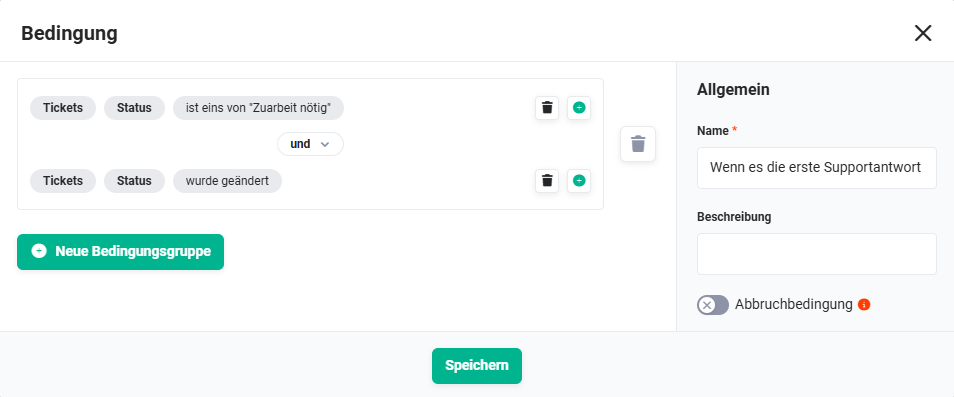 Bedingung „Wenn es die erste Supportantwort ist"
2.4.7. Berechne Reaktion (nur beim ersten mal) (Aktion - #67)
Berechnet das KPI-Feld Erste Reaktion in Stunden als Differenz zwischen dem Erstelldatum des Tickets und dem Datum der ersten Supportantwort. Wird nur einmal ausgeführt (Häufigkeit: einmal).
Verbindungen zu Knoten vorher/nachher:
- vorher: Wenn es die erste Supportantwort ist (Bedingung - #70)
- nachher: keine
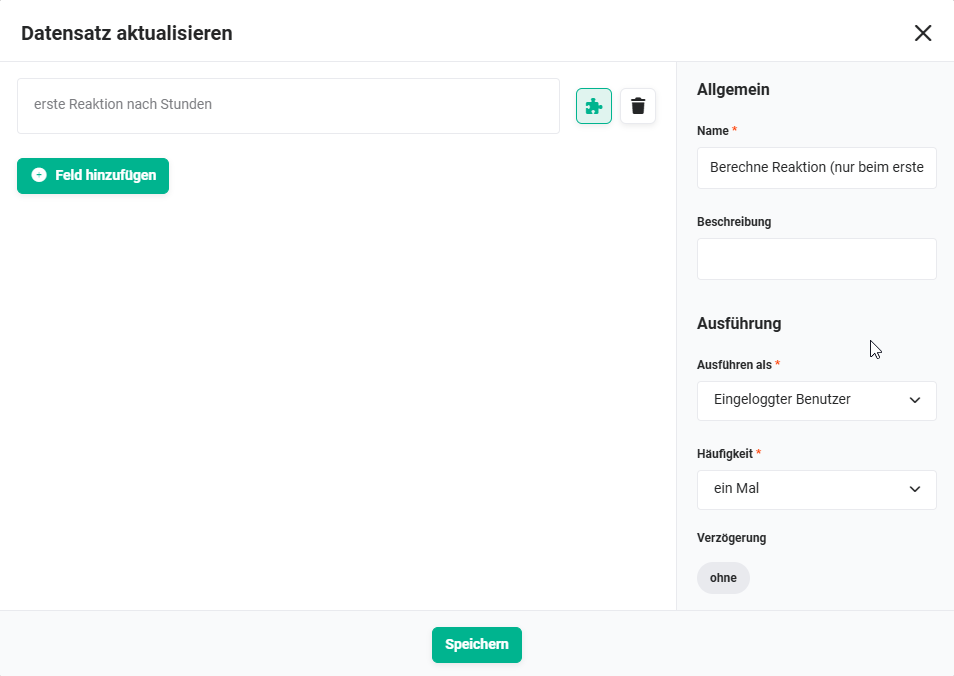 Aktion „Berechne Reaktion (nur beim ersten mal)"
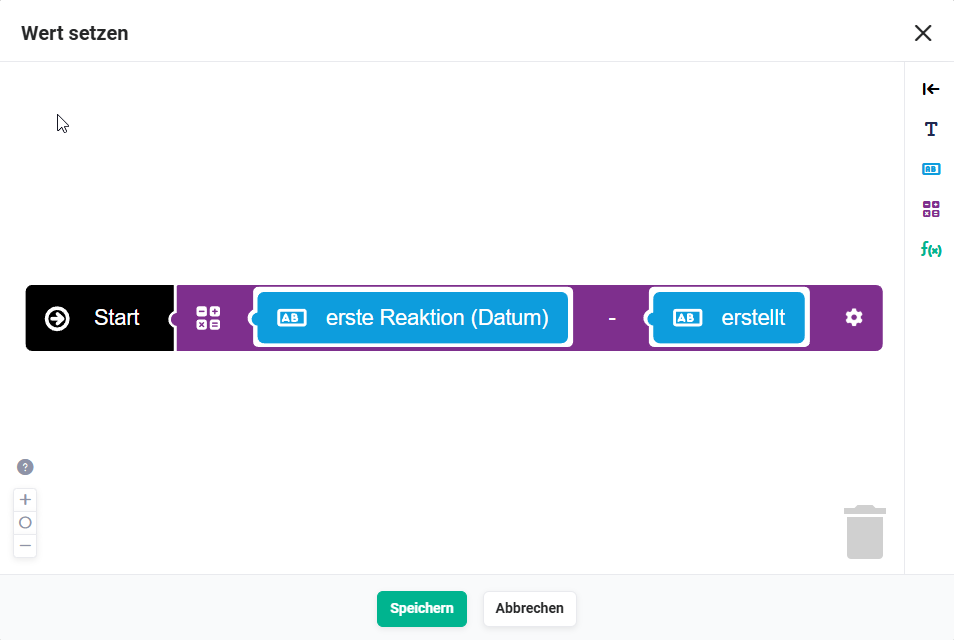 Aktion „Berechne Reaktion (nur beim ersten mal)" - Wert setzen