
Standardaktionen
Paket: BASIS
1. Allgemein
In allen Modulen stehen - abhängig vom Modul - diverse Aktionen zur Verfügung.
Rechts oberhalb einer Detailansicht befindet sich der Button “Aktionen” (Icon “drei Punkte”), mittels dessen Aktionen durchgeführt werden können.
Durch Klicken auf das Aktionen-Icon “Aktionen” (Icon “drei Punkte”) öffnet sich ein Popup-Menü, in welchem alle für dieses Modul verfügbaren Aktionen angezeigt werden:
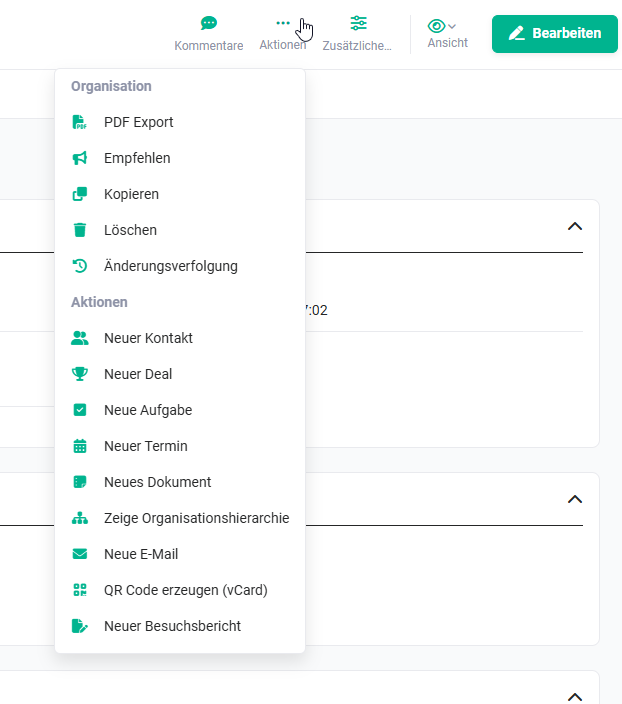 Aktionen - Popup-Menü
Welche Aktionen für einen Benutzer verfügbar sind, kann über die Einstellung in den Profilen konfiguriert werden.
Aktionen, für die ein Benutzer keine Berechtigung hat, werden einem Benutzer nicht angezeigt.
Wird aus einem Datensatz eine Aktion ausgeführt, die einen neuen, verknüpften Datensatz erzeugt (z. B. “Termin erstellen”), öffnet sich ein Overlay zur Schnellerstellung des Datensatzes. Ausnahme sind Faktura-Module (z. B. Rechnungen, Aufträge): Aufgrund des Produktblocks wird hier die vollständige Erstellansicht geöffnet.
2. Aktionen allgemein
In brainX gibt es in der Detailansicht von Modulen Aktionen, welche in den meisten Modulen vorhanden sind.
Übersicht aller in brainX vorhandenen allgemeinen Aktionen:
| Aktion | Funktionalität |
|---|---|
| PDF Export | Für den Datensatz wird eine PDF-Datei erzeugt, die auf einer aus dem Modul Vorlagen wählbaren Vorlage basiert. Die Funktion ist detailliert im Abschnitt PDF Export beschrieben. |
| Empfehlen | Für den Datensatz wird eine Empfehlung per E-Mail an andere Benutzer gesendet. Die Funktion ist detailliert im Abschnitt Empfehlen beschrieben. |
| Kopieren | Der Datensatz wird mit allen Feldwerten kopiert. Die Funktion ist detailliert im Abschnitt Kopieren beschrieben. |
| Löschen | Der Datensatz wird gelöscht und in das Modul Papierkorb verschoben. Die Funktion ist detailliert im Abschnitt Löschen beschrieben. |
| Änderungsverfolgung | Öffnen der Änderungsverfolgung, in welcher alle Änderungen am Datensatz angezeigt werden. Die Funktion ist detailliert im Abschnitt Änderungsverfolgung beschrieben. |
2.1. Funktionalitäten der allgemeinen Aktionen
Welche allgemeinen Aktionen in welchen Modulen zur Verfügung stehen, ist in den jeweiligen Abschnitten der Module beschrieben.
2.1.1. PDF Export
Damit ein PDF Export ausgeführt wird, ist es notwendig, dass die Hintergrundaufgabe “PDF Export“ den Status “aktiv“ hat.
Für den Datensatz kann eine PDF-Datei - anhand einer auswählbaren Vorlage aus dem Modul Vorlagen - erzeugt werden.
Nach dem Anklicken der Aktion “PDF Export” öffnet sich das Popup-Fenster “PDF Export”.
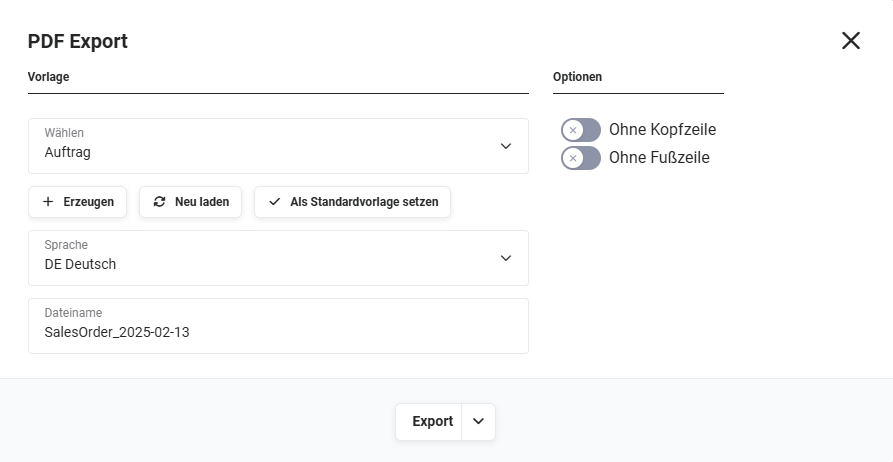 Popup „PDF Export"
Das Popup-Fenster ist in die Bereiche “Vorlage” und “Optionen” aufgeteilt.
Vorlage
Folgende Felder/Funktionalitäten stehen zur Verfügung:
-
Wählen → Auswahlliste der für das Modul zur Verfügung stehenden PDF Vorlagen
Sollten für ein Modul noch keine PDF Vorlagen vorhanden sein, wird ein entsprechender Hinweis angezeigt.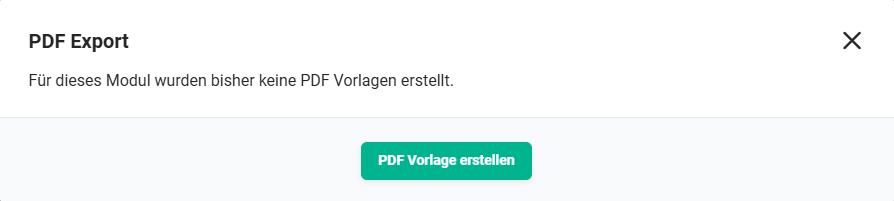
-
Button “Erzeugen” → es wird die Erstellansicht einer neuen PDF-Vorlage im Modul Vorlagen aufgerufen
-
Button “Neu laden” → die ausgewählte Vorlage wird neu geladen
-
Button “Als Standardvorlage setzen” → die ausgewählte Vorlage wird als Standardvorlage festgelegt
-
Sprache → Auswahlliste der verwendeten Sprache
-
Dateiname → Dateiname(n) der erzeugten PDF-Datei, kann auch manuell geändert werden
Optionen
Folgende Felder/Funktionalitäten stehen zur Verfügung:
- Ohne Kopfzeile → Schalter, um einzustellen, ob die PDF-Datei mit/ohne Kopfzeile exportiert werden soll
- Ohne Fußzeile → Schalter, um einzustellen, ob die PDF-Datei mit/ohne Fußzeile exportiert werden soll
Im nächsten Schritt wird die Exportart festgelegt. Nach dem Anklicken des Buttons “Export” öffnet sich ein Flyout-Menü mit den Aktionen zur Exportart:
- Standard → normaler Export, die PDF-Datei wird erzeugt und befindet sich im Download-Ordner des Browsers ohne Referenzierung zum Datensatz
- Export mit Referenz → die PDF-Datei wird erzeugt und befindet sich im Download-Ordner des Browsers inkl. Referenz der PDF-Datei zum Datensatz
- Export als Referenz → die PDF-Datei wird erzeugt, befindet sich nicht im Download-Ordner des Browsers inkl. Referenz der PDF-Datei zum Datensatz
Wird die erzeugte PDF-Datei direkt als E-Mail versendet, werden automatisch passende Empfänger vorgeschlagen. Diese können ausgewählt und übernommen werden; sie werden direkt in das Empfängerfeld der E-Mail eingetragen.
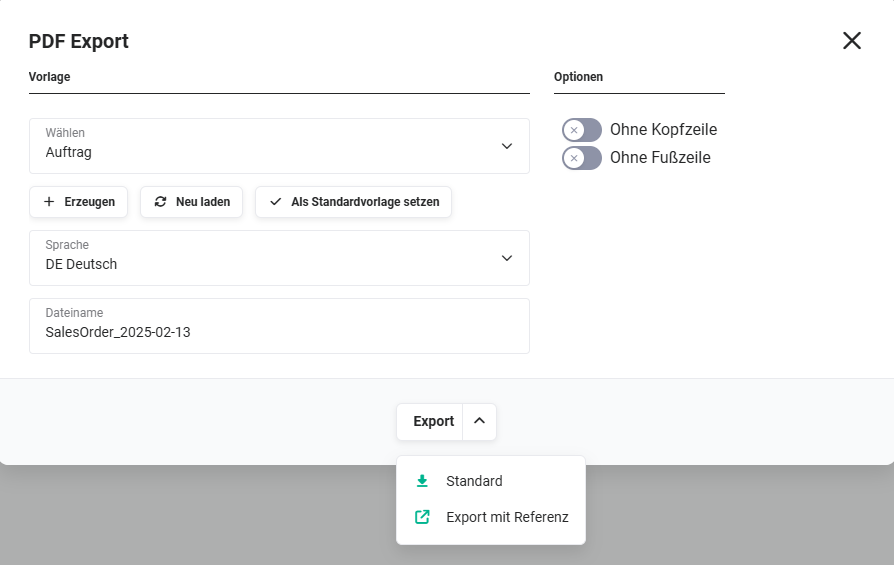 Popup „PDF Export" - Optionen Export
2.1.2. Empfehlen
Mittels der Aktion “Empfehlen” kann eine Empfehlung mittels E-Mail durchgeführt werden.
Nach dem Anklicken der Aktion öffnet sich das Popup “Empfehlen”:
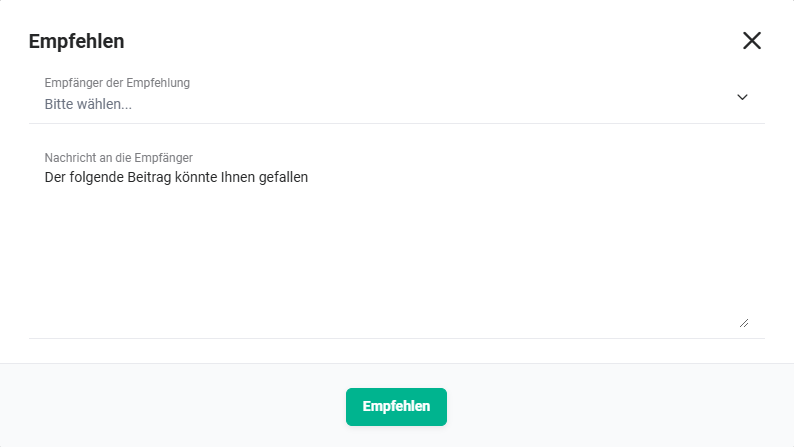 Popup „Empfehlen"
Im Popup wird im Feld “Bitte wählen, an wen die Empfehlung geschickt werden soll“ die Empfängergruppe (ein oder mehrere Benutzer und/oder Gruppen) eingetragen, welche die Empfehlung dann per E-Mail erhält.
Wird als Empfänger eine Gruppe ausgewählt, so wird die E-Mail an die bei der Gruppe hinterlegte E-Mail-Adresse versendet. Ist bei der Gruppe keine E-Mail-Adresse eingetragen, wird die E-Mail-Adresse verwendet, die bei dem jeweiligen Benutzer hinterlegt ist.
Die E-Mail der Empfehlung wird als “Sammel-E-Mail“ (eine E-Mail an alle Empfänger) versendet.
Im Feld “Nachricht an die Empfänger” kann eine entsprechende Nachricht verfasst werden. Das Feld ist standardmäßig mit dem Text “Der folgende Beitrag könnte Ihnen gefallen.“ vorbelegt, welcher ersetzt/ergänzt werden kann.
Da die Empfehlungen (E-Mails) mittels des Standardpostfachs des Benutzers versendet werden, welches im Modul E-Mail Postfächer konfiguriert ist, ist es notwendig, dass der Benutzer im Modul “E-Mail Postfächer“ mind. ein Postfach eingerichtet hat.
Sollte der Benutzer kein E-Mail-Postfach eingerichtet haben, wird die Meldung “Bitte fügen Sie zunächst ein E-Mail Postfach im entsprechenden Modul hinzu.“ angezeigt.
2.1.3. Kopieren
Mittels der Aktion “Kopieren” kann ein Datensatz kopiert werden.
Nach dem Anklicken der Aktion öffnet sich die Bearbeitungsansicht des Datensatzes, wobei alle Feldwerte aus dem zu kopierenden Datensatz übernommen werden.
2.1.4. Löschen
Mittels der Aktion “Löschen” kann ein Datensatz gelöscht werden.
Nach dem Anklicken der Aktion öffnet sich ein Bestätigungsdialog mit der Abfrage “Möchten Sie diesen Eintrag wirklich löschen?”.
Wird der Button “Bestätigen” angeklickt, wird der Datensatz aus dem jeweiligen Modul gelöscht und in das Modul Papierkorb verschoben.
Durch Anklicken des Buttons “Abbrechen” im Bestätigungsdialog wird der Löschvorgang abgebrochen und es wird wieder die Detailansicht des Datensatzes angezeigt.
2.1.5. Änderungsverfolgung
Die in brainX integrierte Änderungsverfolgung bietet die Möglichkeit, Änderungen (Feldänderungen, Referenzierungen etc.) an Datensätzen dauerhaft zu speichern und diese jederzeit wieder einzusehen.
Mittels der Aktion “Änderungsverfolgung” wird die Seitenleiste der Änderungen angezeigt.
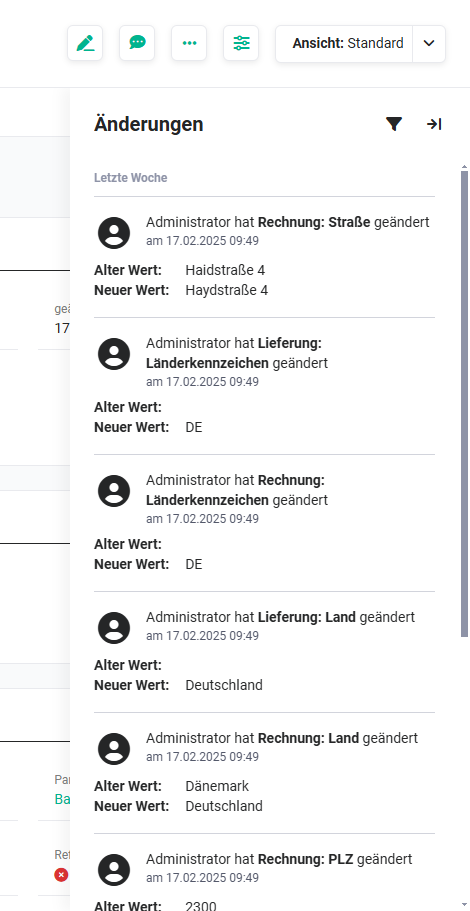 Seitenleiste „Änderungen"
In der Seitenleiste “Änderungen” ist nun ersichtlich, wer wann welche Änderungen vorgenommen hat.
Sollten in einem Datensatz sehr viele Änderungen vorgenommen worden sein, besteht die Möglichkeit, gezielt nach bestimmten Änderungen zu suchen.
Um den Filter der Änderungen anzuzeigen, muss lediglich auf das Icon “Änderungen filtern” (Icon “Trichter”) geklickt werden. Es öffnet sich nun der Filterbereich mit den Auswahllistenfeldern “Filtern nach” und “Wert”.
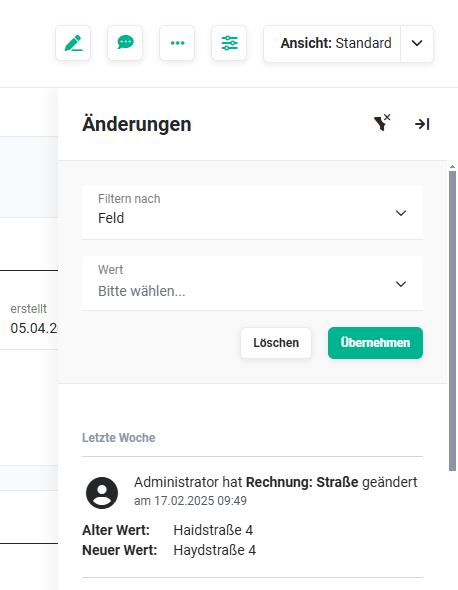 Seitenleiste „Änderungen" - Filter
Die Auswahlliste “Filtern nach” beinhaltet folgende Werte:
- Feld
- Benutzer
- Datum
- Spezielle Änderungen
Die Auswahlliste “Wert” beinhaltet - je nach Auswahl im Feld “Filtern nach” - weitere Filtermöglichkeiten.
- Feld → Auswahlliste aller bisher geänderten Felder
- Benutzer → Auswahlliste aller Benutzer, die eine Änderung vorgenommen haben
- Datum → Eingabe eines Datums
- Spezielle Änderungen → Auswahl aller speziellen Änderungen
In der Änderungsverfolgung werden auch Änderungen an Positionen und Positionsgruppen in Produktblöcken angezeigt.
Wenn in einem Modul ein Referenzfeld geändert wird, wird diese Änderung auch in der Änderungsverfolgung des referenzierten Datensatzes angezeigt.
3. Aktionen modulspezifisch
Welche modulspezifischen Aktionen in welchen Modulen zur Verfügung stehen, ist in den jeweiligen Abschnitten der Module beschrieben.