
PDF Vorlagen
Paket: BASIS
1. Allgemein
Mit PDF Vorlagen können für fast alle Module Vorlagen für den PDF-Export erstellt werden. So können z. B. Rechnungen oder Deals auf einfache Weise als PDF-Datei erzeugt und anschließend gespeichert, ausgedruckt oder per E-Mail versendet werden.
in Unternehmen erstellt eine PDF-Vorlage für das Modul Rechnungen. Im Layout werden Firmenlogo, Adressfelder und eine Positionsgruppe mit Platzhaltern aus dem Produktblock eingefügt. Für Schweizer Kunden wird zusätzlich das QR-Rechnungsfeld aktiviert.
Ein Vertriebsmitarbeiter möchte Angebote als PDF exportieren. Er legt eine PDF-Vorlage für das Modul Deals an, hinterlegt eine Kopf- und Fußzeilenvorlage mit Seitennummerierung und setzt die Vorlage als Standardvorlage für dieses Modul.
2. Layout - Funktionelle Bereiche
Die Erstellansicht einer PDF-Vorlage ist in die Tabs Details und Layout unterteilt.
Im Tab Details werden die grundlegenden Details einer Vorlage - siehe hierzu Abschnitt Vorlagen - Detailansicht - festgelegt bzw. angezeigt.
Im Tab Layout wird die PDF-Vorlage selbst konfiguriert. Der Tab Layout ist in mehrere funktionelle Bereiche aufgeteilt.
- Editor Werkzeugleiste
- Wechsel der Vorlage
- Sprache
- Vorschau
- Dokumenteneinstellungen
- Wasserzeichen
- PDF als Vorlage
- Export Dateiname
- Platzhalter
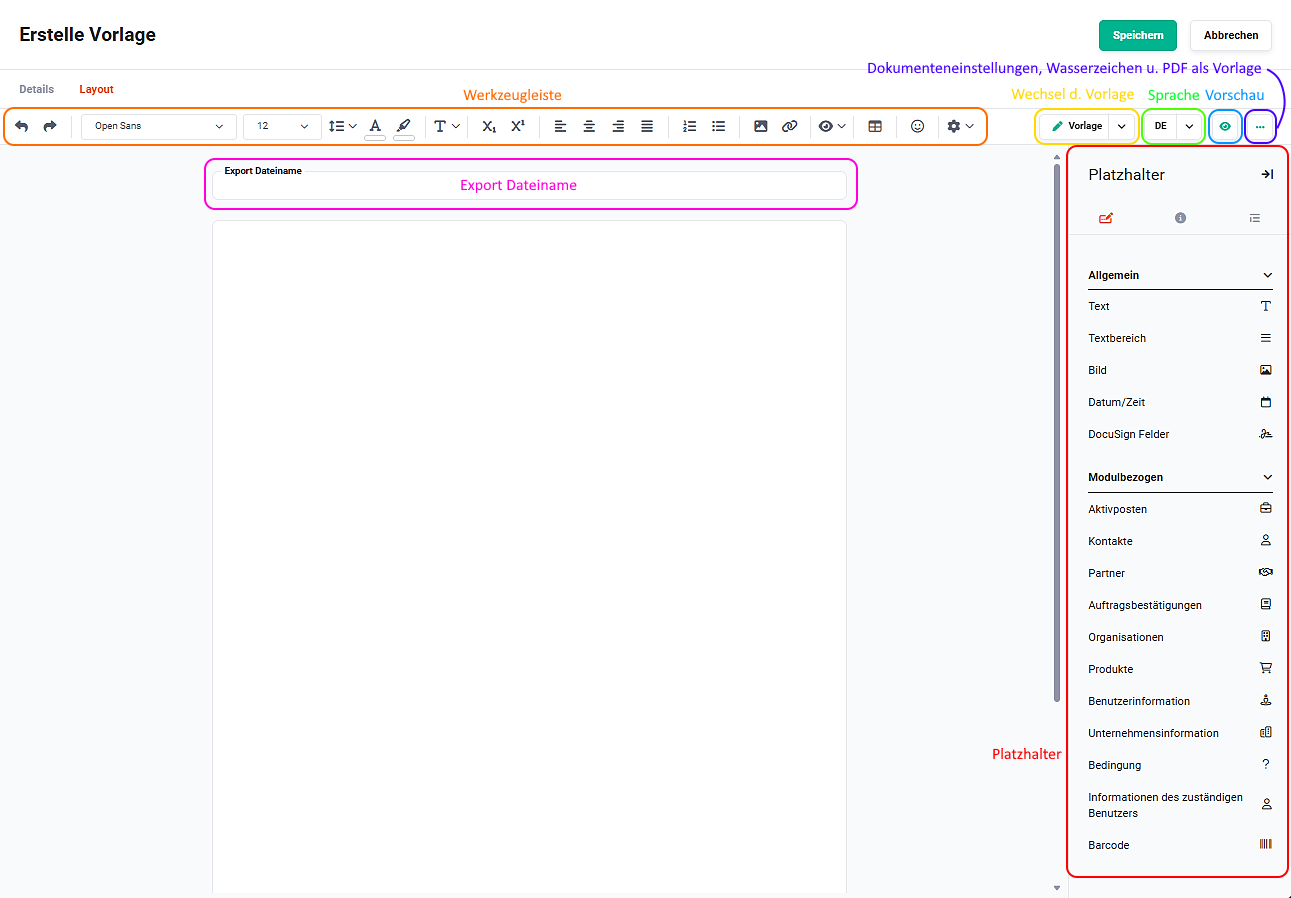 funktionelle Bereiche des Tabs Layout
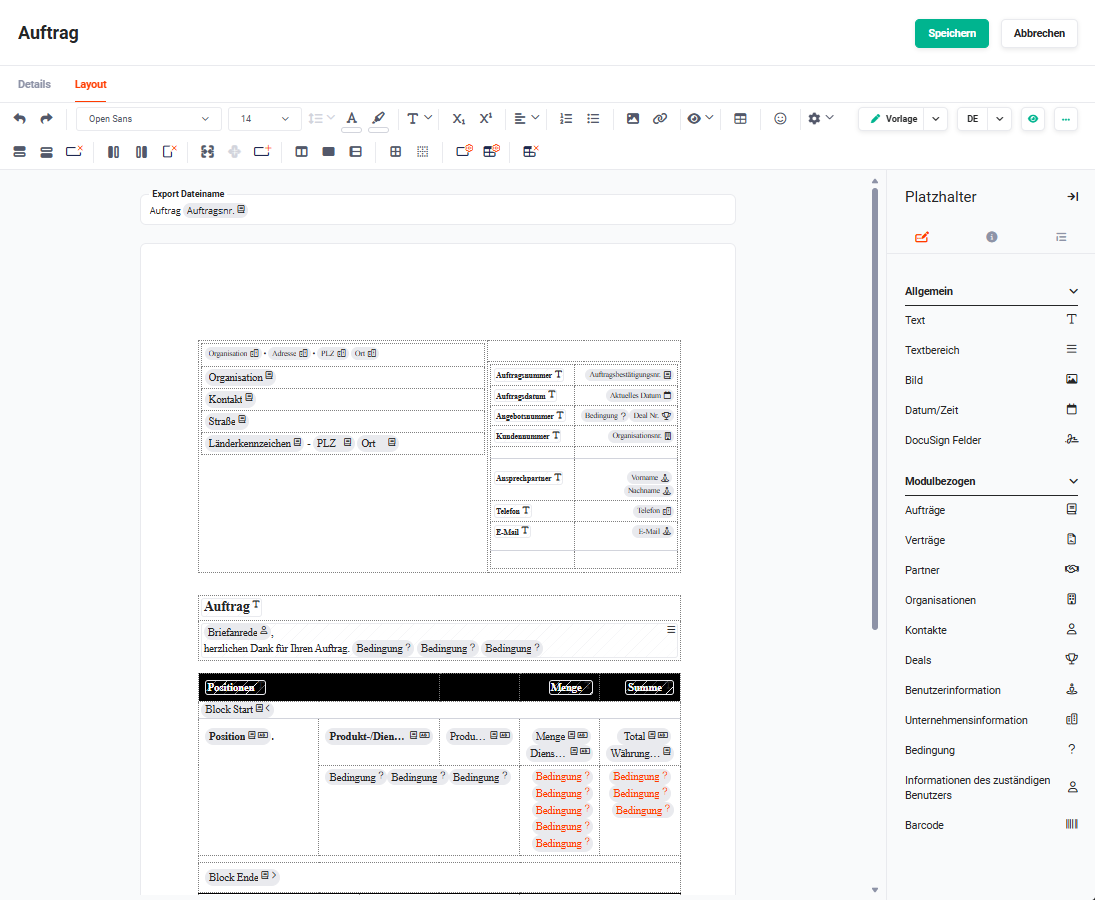
2.1. Editor Werkzeugleiste
Die Editor Werkzeugleiste bietet alle Funktionalitäten zur Textformatierung (z. B. Schriftart u. -größe, Aufzählungen, Bilder u. Links einfügen, Tabellen usw.).
2.2. Wechsel der Vorlage
Nach dem Anklicken des Buttons „Vorlage" wird ein Flyout-Menü eingeblendet, mit dem zwischen der PDF-Vorlage selbst und der Kopf- u. Fußzeile gewechselt werden kann.
Die Kopf- und Fußzeile sind Bereiche am oberen bzw. unteren Rand einer Seite, die Informationen wie den Titel des Dokuments, das Datum, den Autor oder eine Seitennummer enthalten können. Sie erscheinen auf jeder Seite des Dokuments.
In der Kopf- und Fußzeile können - ebenso wie in der PDF-Vorlage selbst - Platzhalter verwendet werden.
Um einheitliche Kopfzeilen in allen PDF Vorlagen zu haben, können Kopf- u. Fußzeilenvorlagen erstellt werden, welche beim PDF Export geladen werden können.
2.3. Sprache
Der Button „Sprache" bietet die Möglichkeit, zwischen verschiedenen Sprachen zu wechseln, falls die Vorlage mehrsprachig erstellt werden soll.
Texte, die direkt im Layout eingegeben werden, lassen sich nicht übersetzen. Für mehrsprachige Vorlagen müssen daher zwingend die Platzhalter „Text" und „Textbereich" aus dem Tab Einzelfelder → Allgemein verwendet werden. Im Schritt „Daten verknüpfen" kann für diese Platzhalter der gewünschte Text je Sprache hinterlegt werden.
Beim PDF-Export aus der Detailansicht eines Datensatzes wird für mehrsprachige Vorlagen immer die Sprache des jeweiligen Datensatzes verwendet.
2.4. Vorschau
Der Button „Vorschau" bietet die Möglichkeit, eine erste Vorschau auf die Vorlage zu erhalten.
Nach dem Anklicken werden die Icons der Platzhalter ausgeblendet. Ein erneutes Anklicken des Buttons blendet die Icons der Platzhalter wieder ein.
2.5. Dokumenteneinstellungen
Nach dem Anklicken des Buttons „drei Punkte" (weitere Einstellungen) wird ein Flyout-Menü eingeblendet, in welchem folgende Einstellungen gewählt werden können:
- Dokumenteneinstellungen
- Wasserzeichen
- PDF als Vorlage
- Anhänge
Nach dem Anklicken der Aktion „Dokumenteneinstellungen" wird eine Seitenleiste eingeblendet, in welcher alle Dokumenteneinstellungen konfiguriert werden können.
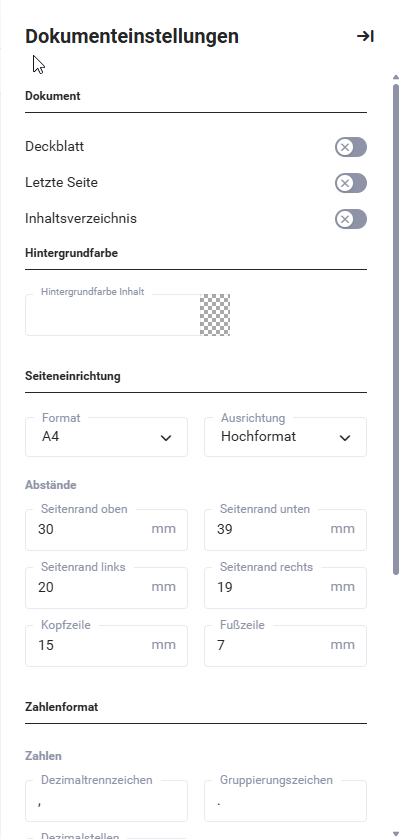 Seitenleiste Dokumenteneinstellungen
Die Dokumenteneinstellungen sind in vier Bereiche gruppiert:
2.5.1. Dokument
2.5.1.1. Deckblatt
Einstellung (Schalter), ob beim Export das Deckblatt angezeigt wird.
Das Deckblatt bietet dieselben Funktionalitäten wie die Vorlage selbst. Alle Platzhalter der Vorlage stehen auch auf dem Deckblatt zur Verfügung.
2.5.1.2. Letzte Seite
Über die Option Letzte Seite kann im Layout eine eigene Schlussseite angelegt werden. Sie wird analog zum Deckblatt gestaltet und direkt nach dem Inhalt der Vorlage ausgegeben.
Wasserzeichen, Kopf- und Fußzeile können für die letzte Seite separat eingestellt werden.
2.5.1.3. Inhaltsverzeichnis
Einstellung (Schalter), ob beim Export das Inhaltsverzeichnis angezeigt wird.
Wird es aktiviert, erscheint der Link „Einstellungen", über den für jede Ebene Schriftart, -größe, -farbe und Formatierung festgelegt werden können.
Das Inhaltsverzeichnis wird automatisch aus den Überschriften des Layouts generiert. Voraussetzung ist, dass die Überschriften direkt im Layout eingegeben sind - Überschriften innerhalb von Tabellen oder anderen Elementen werden nicht berücksichtigt.
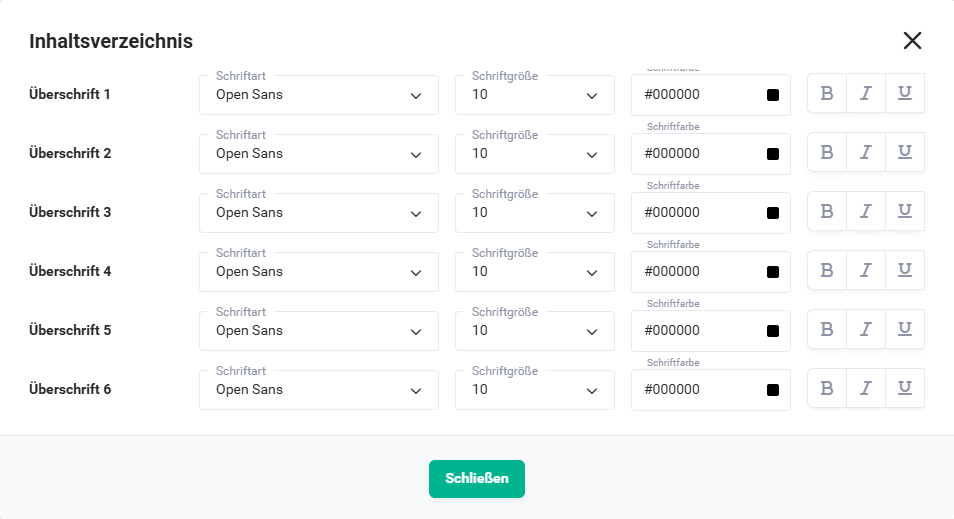 Popup Inhaltsverzeichnis
Für jede Ebene des Inhaltsverzeichnisses, welche automatisch aus den Überschriften des Layouts erstellt wird, können Schriftart, -größe, -farbe und Formatierung festgelegt werden.
2.5.2. Hintergrundfarbe
Für Deckblatt, Inhalt und Letzte Seite kann jeweils eine eigene Hintergrundfarbe gewählt werden. Die Farbe wird im Layout-Editor angezeigt und beim Export auf die gesamte Seite angewendet.
2.5.3. Seiteneinrichtung
In den Einstellungspunkten der Seiteneinrichtung können folgende Einstellungen konfiguriert werden:
- Format → Format der PDF-Datei (A3, A4, A5, A6, Letter u. Legal)
- Ausrichtung → Ausrichtung der PDF-Datei (Hoch-/Querformat)
- Abstände → Festlegung der Seitenränder (oben, unten, links u. rechts) sowie der Höhe der Kopf- u. Fußzeile
2.5.4. Zahlenformat
Bei der Ausgabe von Zahlen können diese in der PDF-Datei anders dargestellt werden, als sie in brainX gespeichert sind. Konfigurierbar sind folgende Einstellungen:
- Zahlen → Festlegung von Dezimal-, Gruppierungszeichen u. Dezimalstellen
- Währungen → Festlegung von Dezimal-, Gruppierungszeichen u. Dezimalstellen
- Prozentzahlen → Festlegung von Dezimal-, Gruppierungszeichen u. Dezimalstellen
2.6. Wasserzeichen
Nach dem Anklicken von Wasserzeichen im Flyout-Menü (Button drei Punkte) wird eine Seitenleiste eingeblendet, in der alle Einstellungen zu einem Wasserzeichen konfiguriert werden können. Beim Wasserzeichen kann zwischen einem Bild und einem Text gewählt werden. Mithilfe der Einstellungen (Größe, Transparenz und Drehen) kann das Wasserzeichen individuell konfiguriert werden.
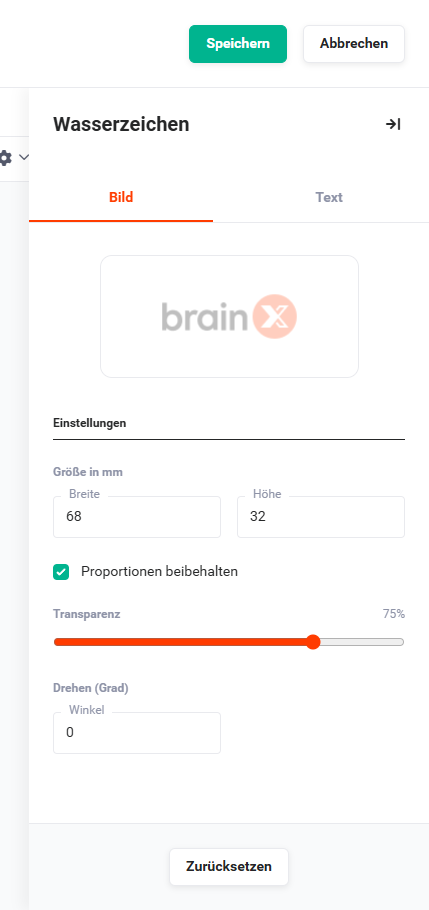 Wasserzeichen Bild
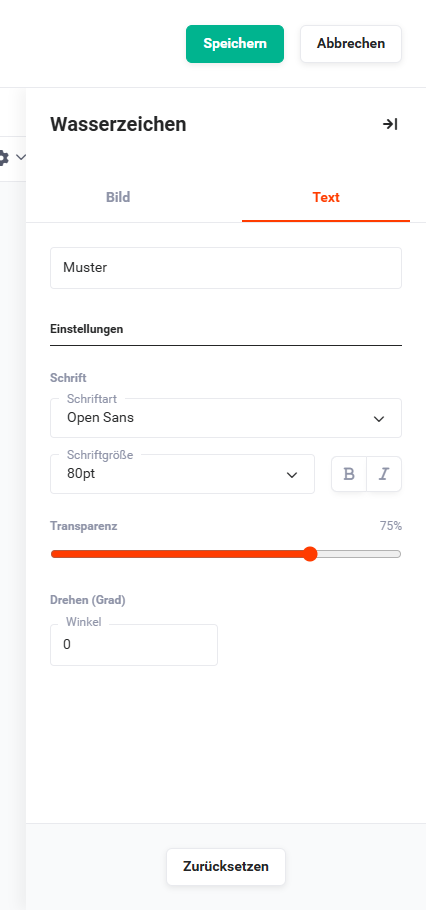 Wasserzeichen Text
2.7. PDF als Vorlage
Nach dem Anklicken von PDF als Vorlage im Flyout-Menü (Button drei Punkte) wird eine Seitenleiste eingeblendet, in der eine PDF als Vorlage hochgeladen werden kann.
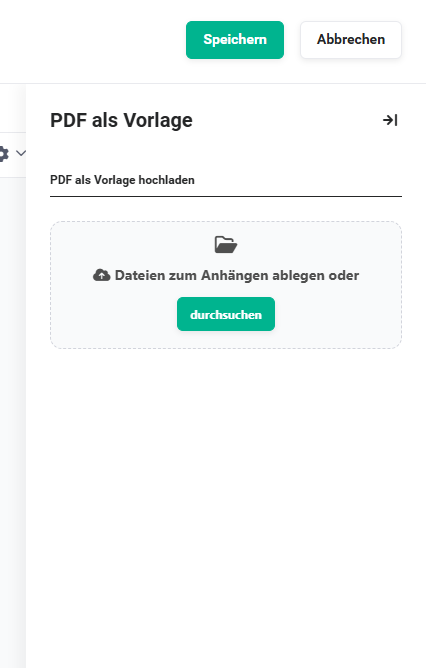 Seitenleiste PDF als Vorlage
Anstatt in Kopf- und/oder Fußzeile Hintergrundbilder einzufügen, gibt es auch die Möglichkeit, eine PDF-Datei als Vorlage zu hinterlegen. Wie bei einem Briefpapier wird die Vorlage auf jede Seite des Exports angewendet (inkl. Deckblatt und Inhaltsverzeichnis). Die PDF-Datei der Vorlage kann beliebig viele Seiten haben.
Ein Sonderfall tritt ein, wenn die PDF-Vorlage weniger Seiten beinhaltet als der spätere Export – in diesem Fall wird die letzte Seite der PDF-Vorlage auf allen folgenden Seiten verwendet. Im einfachsten Fall besteht die Datei aus einer Seite, die auf jeder Seite des Exports verwendet wird.
Wird eine PDF-Datei als Vorlage in Verbindung mit dem Inhaltsverzeichnis verwendet, ist zu beachten, dass das Inhaltsverzeichnis technisch gesehen immer als Letztes erzeugt und an den Anfang verschoben wird. Das bedeutet, das Inhaltsverzeichnis erhält den Hintergrund der PDF-Vorlage, der auf der letzten Seite des Exports zu finden ist.
Eine PDF-Vorlage kann getrennt für das Deckblatt und die Letzte Seite hochgeladen werden. Die bisherige PDF-Vorlage gilt als Standard für alle Seiten, für die keine eigene Vorlage hinterlegt ist.
2.8. Export Dateiname
Im Feld Exportdateiname wird der standardmäßig verwendete Name eingetragen, den die erzeugte PDF-Datei erhält. Um den Dateinamen zu individualisieren, können Platzhalter (z. B. die Rechnungsnummer) verwendet werden.
2.9. Platzhalter
In einer PDF-Vorlage können verschiedene Typen von Platzhaltern verwendet werden. Diese werden beim Erzeugen der PDF-Datei durch die entsprechenden Werte aus den Datensätzen ersetzt.
Bei Platzhaltern wird zwischen drei Kategorien unterschieden:
In der Seitenleiste „Platzhalter" sind diese drei Kategorien in entsprechende Tabs aufgeteilt, zwischen denen jederzeit gewechselt werden kann.
2.9.1. Einzelfelder
Einzelfelder sind in die Bereiche „Allgemein" und „Modulbezogen" aufgeteilt.
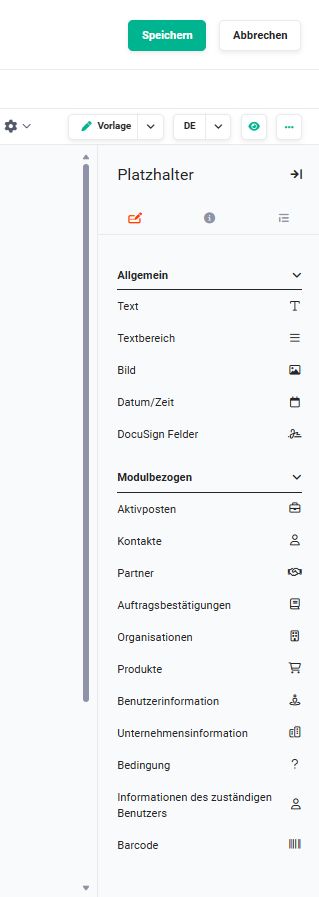 Seitenleiste Platzhalter - Tab Einzelfelder
2.9.1.1. Allgemein
Zu den allgemeinen Feldern zählen:
- Text → Eingabe von Text
- Textbereich → Eingabe von mehrzeiligem Text
- Bild → Einfügen eines Bildes, Abmessungen des Bildes können nach dem Hochladen festgelegt werden
- Datum/Zeit → aktuelles Datum mit optionaler Anzeige der Uhrzeit
- DocuSign/DocuSeal Felder → Felder der Integration Digitale Unterschrift
- Formularfeld → fügt ein ausfüllbares Feld in die PDF-Vorlage ein (Text, Textbereich, Kontrollkästchen oder Auswahlliste); konfigurierbar sind Beschriftung, Standardwert, Pflichtfeld-Option und optional eine Feldzuordnung inklusive Vorbefüllung
Der PDF-Export erzeugt bei Verwendung von Formularfeld-Platzhaltern ein ausfüllbares PDF-Dokument. Wird die PDF-Datei über DocuSeal oder DocuSign versendet, füllt der Empfänger die Formularfelder direkt beim Signieren aus; die Werte zugeordneter Felder werden anschließend automatisch in den Datensatz übernommen.
2.9.1.2. Modulbezogen
Im Bereich „Modulbezogen" sind sowohl Platzhalter für Felder des Hauptmoduls als auch Platzhalter von referenzierten Modulen verfügbar.
Zu den modulbezogenen Feldern zählen:
-
Modulfelder → Felder des Hauptmoduls sowie der zum Hauptdatensatz bezogenen/referenzierten Datensätze
Hinweis: Modulfelder vom Typ URL können mit einem alternativen Text konfiguriert werden. Anstelle der vollständigen URL wird im PDF-Dokument der konfigurierte Text als anklickbarer Link dargestellt. Die Konfiguration erfolgt nach dem Einfügen des Platzhalters über den Schritt Daten verknüpfen. -
Benutzerinformation → Felder aus den Benutzerinformationen, beim Export wird dieser Platzhalter mit den Werten des aktuell angemeldeten Benutzers ersetzt
-
Unternehmensinformation → Felder aus den Unternehmensinformationen
-
Bedingung → erlaubt das Setzen eines Wertes in Abhängigkeit von einem anderen Wert
Hinweis: Im Modul Deals stehen für Bedingungen zwei zusätzliche Felder zur Verfügung:
- Anzahl alternativer Positionen
- Anzahl optionaler Positionen
Damit lassen sich Blöcke oder Inhalte in der Vorlage abhängig von der Positionskonstellation des Deals ein- oder ausblenden. Diese Felder stehen auch in Listenansichten, Berichten und Automatisierungen zur Verfügung.
Formatierungsoptionen für Ausgabewerte (z. B. Datumsformat, Währungsformat, alternativer Link-Text bei URL-Feldern) können auch bei Feldern definiert werden, die über eine Bedingung in die Vorlage eingefügt werden. Die Konfiguration erfolgt im Schritt Daten verknüpfen des jeweiligen Platzhalters.
Für Positionen in Faktura-Modulen steht zusätzlich das Feld Rabattart als Bedingungsfeld zur Verfügung. Damit lässt sich steuern, ob ein Block oder Inhalt in der Vorlage abhängig von der Rabattart einer Position – z. B. bei Rabattstaffeln – ein- oder ausgeblendet wird. -
Informationen des zuständigen Benutzers → Felder aus den Benutzerinformationen, beim Export wird dieser Platzhalter mit den Werten des zuständigen Benutzers ersetzt
-
Unterschrift → Fügt die im Benutzerprofil hinterlegte Unterschrift (siehe Meine Einstellungen - Weitere Einstellungen) ein.
Beim Einfügen des Platzhalters kann gewählt werden, welche Unterschrift verwendet wird:
- zuständiger Benutzer des Datensatzes → die Unterschrift wird dynamisch aus dem im Datensatz hinterlegten zuständigen Benutzer gezogen
- fest eingestellter Benutzer → die Unterschrift eines bestimmten, fest ausgewählten Benutzers wird immer verwendet, unabhängig vom Zuständigen des Datensatzes
Hinweis: Die im Benutzerprofil hinterlegte Unterschrift sollte bereits in der benötigten Größe hochgeladen werden, um eine unerwünschte Skalierung im PDF-Export zu vermeiden.
- Barcode → erlaubt die Erzeugung von Barcodes für verschiedene Standards, z. B. EAN-13
Hinweis: Für Betragsfelder in Rechnungsvorlagen steht beim Platzhalter Barcode der Typ „QR Code GiroCode" zur Verfügung. Er erzeugt einen EPC-QR-Code, den Kunden mit ihrer Banking-App scannen können, um die Überweisung mit vorausgefüllten Zahlungsdaten auszuführen.
Um die Platzhalter optisch schnell zuordnen zu können, werden die jeweiligen Icons der Module zusätzlich angezeigt.
Nach dem Einfügen eines Platzhalters in die PDF-Vorlage kann durch Anklicken des Platzhalters das entsprechende Feld aus diesem Modul gewählt werden.
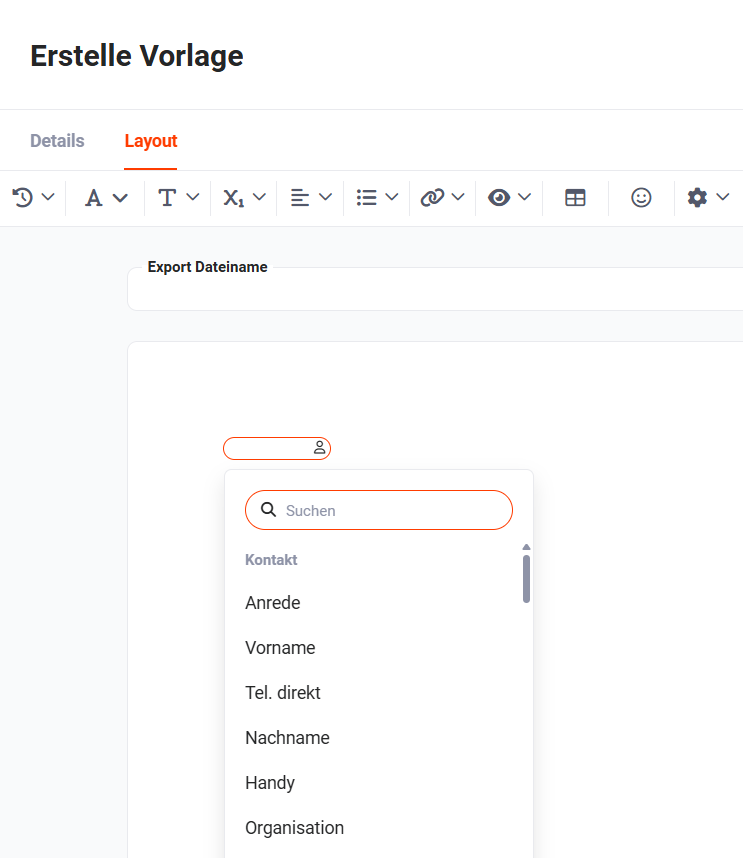 Modulbezogener Platzhalter für das Modul Kontakte
2.9.2. Verknüpfungen
Im Tab „Verknüpfungen" sind Platzhalter von referenzierten Modulen/Datensätzen verfügbar, welche im Datensatz des Hauptmoduls in der Detailansicht im Tab Relationen aufgelistet sind.
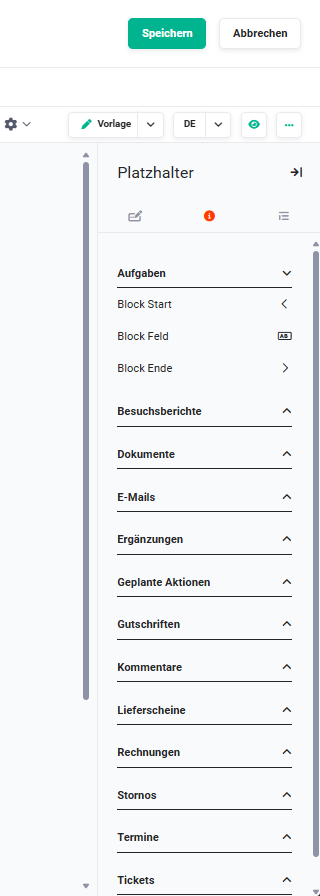 Seitenleiste Platzhalter - Tab Verknüpfungen
Für jedes Modul, das im Tab Relationen des Hauptdatensatzes aufgelistet ist, existieren drei Platzhalter (Block Start, Ende und Felder). Werden Platzhalter der Mehr Informationen eines Datensatzes verwendet und der jeweilige Block ist leer, kann der Bereich aus der Vorlage ausgeblendet werden, solange Tabellen verwendet werden.
Innerhalb eines Blocks für Verknüpfungen können zudem beliebige Platzhalter aus den Kategorien Allgemein, Felder und Symbole verwendet werden.
2.9.3. Benutzerdefinierte Blöcke
Benutzerdefinierte Blöcke werden verwendet, um die Positionen des Produktblocks aus den Modulen Aufträge, Deals, Einkaufsbestellung, Gutschriften, Rechnungen und Stornos in einer Vorlage einzufügen.
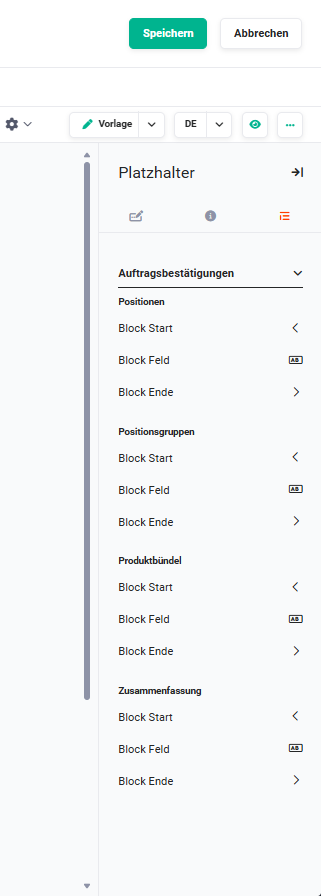 Seitenleiste Platzhalter - Tab benutzerdefinierte Blöcke
Folgende benutzerdefinierte Blöcke sind grundsätzlich verfügbar:
- Positionen → Block Start, Feld und Ende für Positionen
- Positionsgruppen → Block Start, Feld und Ende für Positionsgruppen
- Produktbündel → Block Start, Feld und Ende für Produktbündel
- Rabattstaffel → Block Start, Feld und Ende für Rabattstaffel
- Zusammenfassung → Block Start, Feld und Ende für Zusammenfassung
In den Blockeinstellungen kann je Produktblock-Gruppe festgelegt werden, ob Seitenumbrüche erlaubt sind. Ist die Option deaktiviert, wird die Gruppe nicht über mehrere Seiten umbrochen – z. B. für eine Zusammenfassung, die zusammenhängend dargestellt werden soll.
Innerhalb des Blocks „Zusammenfassung" stehen zusätzlich kumulierte Steuerplatzhalter zur Verfügung. Diese ermöglichen die summierte Ausgabe von Steuern über einen monatlichen oder jährlichen Zeitraum – relevant z. B. für Vertragsabrechnungen.
Für die Module Rechnungen, Gutschriften und Stornos stehen zusätzlich Platzhalter für die Summen geleisteter Abschlagszahlungen zur Verfügung:
- Zwischensumme (Abschlagszahlungen)
- MwSt. (Abschlagszahlungen)
- Brutto (Abschlagszahlungen)
2.10. Anhänge
Nach dem Anklicken von Anhänge im Flyout-Menü (Button drei Punkte) wird eine Seitenleiste eingeblendet, in der eine oder mehrere PDF-Dateien als Anhänge hochgeladen werden können. Die angehängten PDF-Dateien werden beim Export ans Ende des erzeugten Dokuments angefügt.
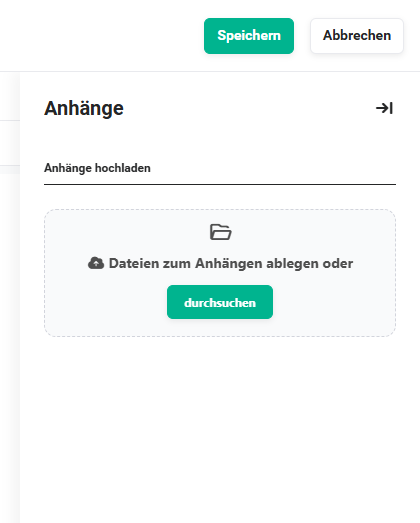 Seitenleiste Anhänge
Als Anhänge werden ausschließlich PDF-Dateien unterstützt.
3. Praxisbeispiele
1 – Rechnungsvorlage mit Firmenlogo, Adressblock und Produktpositionen
Ein Unternehmen möchte Rechnungen als professionelles PDF exportieren. Im Modul Vorlagen wird eine neue PDF-Vorlage für das Modul Rechnungen angelegt. Im Tab Layout wird zunächst über den Button Vorlage zur Kopfzeile gewechselt: Dort wird das Firmenlogo als Bild eingefügt und eine Kopfzeilenvorlage verknüpft, die auf allen Seiten erscheint. Anschließend wird zurück zur eigentlichen Vorlage gewechselt.
Im Layout werden aus dem Tab Einzelfelder → Modulbezogen die Platzhalter für Rechnungsempfänger (Name, Anschrift) sowie Rechnungsdatum und Rechnungsnummer eingefügt. Für die Positionen wird im Tab Benutzerdefinierte Blöcke der Block Positionen (Start, Feld, Ende) in eine Tabelle eingebettet, sodass jede Rechnungsposition in einer eigenen Zeile dargestellt wird. Im Block Zusammenfassung werden Netto-, MwSt.- und Bruttobetrag ausgegeben.
Im Feld Exportdateiname wird der Platzhalter für die Rechnungsnummer eingetragen, damit die erzeugte PDF-Datei automatisch den passenden Namen erhält. Die Vorlage wird abschließend als Standardvorlage für das Modul Rechnungen gesetzt.
2 – Mehrsprachige Angebotsvorlage (Deutsch/Englisch)
Ein Vertriebsmitarbeiter erstellt eine PDF-Vorlage für das Modul Deals, die sowohl auf Deutsch als auch auf Englisch ausgegeben werden kann. Da direkt eingegebene Texte im Layout nicht übersetzt werden können, werden für alle sprachabhängigen Bezeichnungen (z. B. „Angebot" / „Quotation", „Gültig bis" / „Valid until") ausschließlich Platzhalter vom Typ Text aus dem Tab Einzelfelder → Allgemein verwendet.
Nach dem Einfügen jedes Text-Platzhalters wird im Schritt Daten verknüpfen für die Sprache Deutsch der deutsche und für die Sprache Englisch der englische Text hinterlegt. Über den Button Sprache im Layout-Tab kann jederzeit zwischen den Sprachversionen gewechselt und die Darstellung geprüft werden. Beim PDF-Export wählt der Benutzer die gewünschte Sprache, und die Vorlage wird entsprechend befüllt.
3 – Briefpapier-Hintergrund über „PDF als Vorlage"
Anstatt in jede Kopf- und Fußzeile manuell Hintergrundbilder einzufügen, hinterlegt ein Unternehmen das eigene Briefpapier als PDF-Datei direkt in der Vorlage. Im Flyout-Menü (Button drei Punkte) wird PDF als Vorlage gewählt und die einseitige Briefpapier-PDF hochgeladen. Da das Briefpapier nur eine Seite hat, wird dieses Layout automatisch auf alle Folgeseiten des Exports angewendet.
Das eigentliche Vorlagenlayout beschränkt sich auf die inhaltlichen Platzhalter (Adressblock, Positionen, Summen), ohne Hintergrundgestaltung – diese kommt vollständig aus dem hinterlegten Briefpapier. Das Ergebnis ist ein konsistentes Erscheinungsbild auf allen Exportseiten, das unabhängig vom Vorlageninhalt gepflegt werden kann.
4 – Bedingte Inhalte je nach Rabattart (Deals)
Ein Unternehmen verwendet im Modul Deals sowohl reguläre Rabatte als auch Rabattstaffeln und möchte in der PDF-Vorlage je nach Rabattart unterschiedliche Textblöcke ausgeben. Dazu wird im Tab Einzelfelder → Modulbezogen ein Platzhalter vom Typ Bedingung eingefügt. Als Bedingungsfeld wird Rabattart gewählt.
Im Schritt Daten verknüpfen werden zwei Fälle definiert: Ist die Rabattart Rabattstaffel, wird ein erklärender Hinweistext zur Staffelung angezeigt; in allen anderen Fällen bleibt der Bereich leer. Zusätzlich stehen die Felder Anzahl alternativer Positionen und Anzahl optionaler Positionen als Bedingungen zur Verfügung, um ganze Blöcke bei bestimmten Positionskonstellationen ein- oder auszublenden.
5 – Exportvorlage mit Inhaltsverzeichnis für umfangreiche Dokumente
Für das Modul Projekte wird eine PDF-Vorlage mit automatischem Inhaltsverzeichnis erstellt. Im Layout werden die verschiedenen Abschnitte (z. B. Projektbeschreibung, Meilensteine, Anhang) mit Überschriften direkt im Editor erfasst – nicht innerhalb von Tabellen, da diese für das automatische Inhaltsverzeichnis nicht berücksichtigt werden.
In den Dokumenteneinstellungen wird das Inhaltsverzeichnis aktiviert. Über den Link Einstellungen werden Schriftart, -größe und Formatierung für jede Ebene festgelegt. Das Inhaltsverzeichnis wird beim Export automatisch generiert und an den Anfang des Dokuments gestellt.
4. Häufige Fragen
Warum erscheinen meine Überschriften nicht im Inhaltsverzeichnis?
Das automatische Inhaltsverzeichnis berücksichtigt ausschließlich Überschriften, die direkt im Layout eingegeben wurden. Überschriften innerhalb von Tabellen oder anderen eingebetteten Elementen werden nicht erfasst. Außerdem muss das Inhaltsverzeichnis in den Dokumenteneinstellungen aktiviert sein.
Wie erstelle ich eine mehrsprachige PDF-Vorlage?
Texte, die direkt im Layout eingegeben werden, lassen sich nicht übersetzen. Für mehrsprachige Vorlagen müssen alle sprachabhängigen Inhalte über Platzhalter vom Typ Text oder Textbereich (Tab Einzelfelder → Allgemein) eingefügt werden. Im Schritt Daten verknüpfen wird für jeden Platzhalter der gewünschte Text je Sprache hinterlegt.
Was ist der Unterschied zwischen einer Kopfzeilenvorlage und dem Feature „PDF als Vorlage"?
Eine Kopfzeilenvorlage definiert einen wiederverwendbaren Kopf- bzw. Fußzeilenbereich, der in mehrere PDF-Vorlagen eingebunden werden kann. PDF als Vorlage hingegen hinterlegt eine vollständige PDF-Datei (z. B. Briefpapier) als Hintergrund, der auf jede Seite des Exports angewendet wird – einschließlich Deckblatt und Inhaltsverzeichnis.
Warum hat das Inhaltsverzeichnis einen anderen Hintergrund als die restlichen Seiten, wenn ich „PDF als Vorlage" verwende?
Das Inhaltsverzeichnis wird technisch gesehen immer als Letztes erzeugt und anschließend an den Anfang des Dokuments verschoben. Es erhält daher den Hintergrund der PDF-Vorlage, der auf der letzten Seite des Exports hinterlegt ist. Wenn das Briefpapier nur eine Seite hat, ist der Hintergrund auf allen Seiten identisch und dieses Problem tritt nicht auf.
Wie kann ich den Dateinamen der exportierten PDF-Datei automatisch befüllen?
Im Feld Exportdateiname im Tab Layout können Platzhalter aus dem Modul verwendet werden. So lässt sich z. B. die Rechnungsnummer oder der Kundenname als Bestandteil des Dateinamens festlegen. Der Dateiname wird beim Export automatisch aus dem jeweiligen Datensatz befüllt.
Können Anhänge auch modulspezifische Dokumente enthalten, oder nur statische Dateien?
Über die Funktion Anhänge (Flyout-Menü, Button drei Punkte) können ausschließlich statische PDF-Dateien hochgeladen werden, die bei jedem Export angehängt werden. Dynamische Anhänge aus Datensätzen (z. B. verknüpfte Dokumente) werden über diese Funktion nicht unterstützt.
Was passiert, wenn meine „PDF als Vorlage" weniger Seiten hat als der Export?
In diesem Fall wird die letzte Seite der hinterlegten PDF-Vorlage auf allen weiteren Exportseiten verwendet. Im einfachsten Fall – und dem häufigsten Anwendungsfall – besteht das Briefpapier aus genau einer Seite, die automatisch auf alle Seiten des Exports angewendet wird.
Wie füge ich Platzhalter aus verknüpften Modulen (z. B. Kontakte zu einer Rechnung) ein?
Verknüpfte Module sind im Tab Verknüpfungen der Platzhalter-Seitenleiste verfügbar. Für jedes Modul, das im Tab Relationen des Hauptdatensatzes aufgelistet ist, stehen Block-Start-, Block-Ende- und Feldplatzhalter zur Verfügung. Innerhalb eines solchen Blocks können alle allgemeinen Platzhalter sowie Felder des verknüpften Moduls verwendet werden.