
Admin
Paket: BASIS
Bevor das brainX-System für den produktiven Einsatz genutzt wird, sollten durch den Benutzer “admin” diverse Einstellungen am System vorgenommen werden.
1. Benutzer “admin” - “Meine Einstellungen”
Jeder Benutzer kann in "Meine Einstellungen" individuelle Einstellungen für seinen Benutzeraccount vornehmen. Der Bereich ist für alle Benutzer, einschließlich des Benutzers "admin", über die Flyout-Navigation (Benutzermenü) links unten in brainX aufrufbar.
Die einzelnen Einstellungspunkte werden im Abschnitt Meine Einstellungen detailliert erklärt, welcher in folgende Abschnitte untergliedert ist:
- Benutzereinstellungen
- Grundeinstellungen
- Weitere Einstellungen
- KPI Einstellungen
- Tag Einstellungen
- Integrationen
2. E-Mail Postfach einrichten
Jeder Benutzer, auch der Benutzer “admin”, der über brainX eine E-Mail versenden möchte, muss zuvor mindestens ein E-Mail-Postfach im Modul E-Mail Postfächer einrichten.
Detaillierte Informationen zu diesem Modul sowie zur Einrichtung eines E-Mail-Postfaches stehen im Abschnitt E-Mail Postfächer.
Zum Thema E-Mail-Versand sind auch die Abschnitte Unternehmensinformationen - E-Mail Einstellungen und Globale Einstellungen - System Automation zu beachten. In diesen Abschnitten wird erläutert, wie E-Mail-Postfächer eingerichtet werden, wie E-Mails mittels Systemautomation (Workflow) versendet werden und wie E-Mail-Systemnachrichten verschickt werden.
3. Mailserver einrichten
Es wird empfohlen, neben der Einrichtung eines E-Mail-Postfachs für Benutzer auch einen zentralen Mailserver einzurichten. Über diesen zentralen Postausgangsserver werden verschiedene Systembenachrichtigungen verschickt.
Dazu gehören unter anderem Benachrichtigungen, Erinnerungen und Einladungen zu Terminen, Benachrichtigungen zu abonnierten Datensätzen oder Statusnachrichten zu Tickets.
Detaillierte Informationen zur Einrichtung des zentralen Mailservers stehen im Punkt Globale Einstellungen - Unternehmensinformationen - E-Mail Einstellungen.
4. Startseite einrichten
Die Startseite bietet einen zusammenfassenden Überblick über die wichtigsten Daten und Informationen aus brainX.
Diese werden in Widgets angezeigt, die ausgewählte Datensätze (spezielle Listenansichten eines Moduls oder Daten basierend auf Berichten), Grafiken (Charts) oder Länderkarten enthalten können.
Anzahl, Inhalt und Position der Widgets lassen sich für die eigene Startseite individuell festlegen.
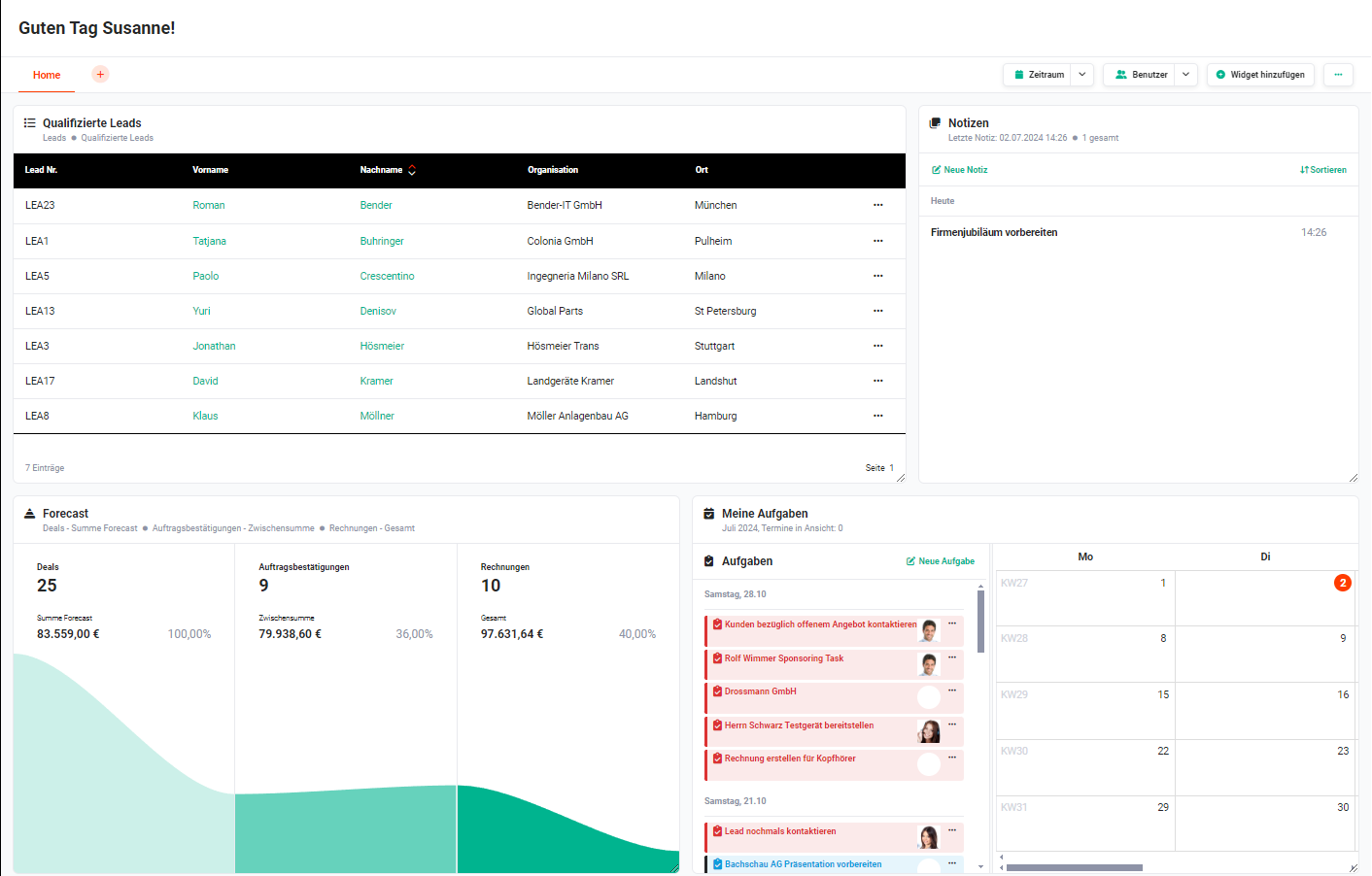
Wie Widgets erstellt und die Startseite konfiguriert werden, beschreibt der Abschnitt Startseite.
5. Rechtemanagement
Bevor neue Benutzer angelegt werden, ist es wichtig, sich Gedanken zum Rechtemanagement in einem CRM-System zu machen. Diese Maßnahme gewährleistet die Sicherheit und Effizienz des Systems, da Benutzern spezifische Zugriffsrechte zugewiesen werden können, die auf ihren Rollen und Verantwortlichkeiten basieren.
Durch diese Methode können sensible Daten geschützt und unautorisierter Zugriff verhindert werden. Durch das Rechtemanagement können Benutzeraktivitäten gezielt gesteuert werden, wodurch die Zusammenarbeit und Produktivität im Team verbessert werden.
Eine gründliche Planung des Rechtemanagements stellt sicher, dass brainX optimal genutzt wird und die Datenintegrität gewahrt bleibt.
Vor der Anlage neuer Benutzer in brainX sollte das Rechtemanagement (Rollen, Profile u. Gruppen) zumindest grob geplant und konfiguriert werden, um den neuen Benutzern eine passende Rolle und einen entsprechenden Wert (Admin, CustomerAdmin, Superuser oder keins) im Rechtemanagement zuzuweisen.
brainX verfügt über ein sehr umfangreiches Rechtemanagementsystem. Mittels der Rechteeinstellungen kann u. a. festgelegt werden:
- welcher Benutzer welche Module sehen/bearbeiten darf
- welcher Benutzer welche Felder innerhalb eines Moduls sehen/bearbeiten darf
- welcher Benutzer welche Aktionen ausführen darf
- welcher Benutzer welche Datensätze sehen/bearbeiten/löschen darf
Die Rechteeinstellungen werden mittels der Globalen Rechtevergabe sowie Rollen, Profilen und Gruppen vorgenommen.
Kurzübersicht von Rollen, Profilen und Gruppen:
- Rollen: Regeln den Zugriff auf die Datensätze, auf meine Datensätze und auf die unterstellten Rollen. Jede Rolle hat mind. ein Profil.
- Profile: Regeln den Zugriff auf Module und deren Felder.
- Rolle + Profil: Es gilt die Summe des positiven Rechts.
- Gruppen: Dienen dazu, Datensätze zu teilen. Empfehlung: Gruppen nur aus Benutzern oder Rollen u. Unterstellten erstellen.
- Benutzerdefinierte Zugangsregeln: Können genutzt werden, um einen Teil der Berechtigungen/Rechte auszuhebeln.
Grundsätzlich gilt:
- Profile sind für Module
- Rollen sind für die Hierarchie
Detaillierte Informationen zu den einzelnen Themen stehen in den nachfolgenden Punkten:
6. Benutzer anlegen
Neue Benutzer werden in “Globale Einstellungen - Benutzer und Rechte - Benutzer und Gruppen” angelegt. Bei der Anlage eines neuen Benutzers müssen alle Pflichtfelder ausgefüllt und eine Rolle ausgewählt werden.
Alle weiteren Felder sind optional und können auch vom Benutzer selbst eingegeben werden. Die entsprechenden Erklärungen zu den Feldern, Funktionen und Möglichkeiten werden detailliert im Kapitel Meine Einstellungen erläutert.
Wichtig: Der Nutzername kann nach dem Anlegen nicht mehr geändert werden!
7. Modulverwaltung - Layout und Einstellungen
Die Modulverwaltung listet alle verfügbaren Module in brainX auf. Hier können Module konfiguriert, aktiviert oder deaktiviert werden.
In der Modulverwaltung können verschiedene Layouts/Ansichten definiert werden, denen bestimmte Rollen zugewiesen werden. Dadurch erhalten Benutzer - je nach ihrer Rolle - unterschiedliche Detailansichten der Datensätze, zum Beispiel welche Felder in welchen Blöcken angezeigt werden sollen.
Außerdem können in der Modulverwaltung Einstellungen zur Datensatzauswahl bei Referenzierungen, Konfiguration der Listenansicht, Duplikatprüfung und weitere Konfigurationen vorgenommen werden.
Detaillierte Informationen zu allen Einstellungspunkten stehen im Abschnitt Modulverwaltung.
8. Vorlagen - E-Mail und PDF
Globale E-Mail Vorlagen
Globale E-Mail Vorlagen werden für E-Mails mit Standardtext, Massenmails, Kampagnen und für Automatisierungen genutzt.
Detaillierte Informationen zur Erstellung und Bearbeitung von globalen E-Mail Vorlagen stehen im Abschnitt Vorlagen.
Globale PDF Vorlagen
Das Modul Vorlagen (Mail + PDF) ermöglicht die Erstellung von PDF-Exportvorlagen für nahezu alle Module. Auf einfache Weise lassen sich beispielsweise Rechnungen oder Angebote als PDF-Datei generieren und per E-Mail versenden oder ausdrucken.
Detaillierte Informationen zur Erstellung und Bearbeitung von globalen PDF Vorlagen stehen im Abschnitt Vorlagen.
9. Unternehmensinformationen
Die Basisdaten des Unternehmens, wie Name, Adresse, Telefonnummer und E-Mail-Adresse, werden in einem sogenannten Mandanten konfiguriert.
In den Globalen Einstellungen - Unternehmensinformationen können ein oder mehrere Mandanten konfiguriert werden. Diese Daten können in E-Mail- und PDF-Vorlagen mittels Platzhaltern im Modul Vorlagen eingebunden werden. Beim Versand von E-Mails oder der Erstellung von PDF-Dateien werden die Platzhalter automatisch durch die in den Unternehmensinformationen gespeicherten Daten ersetzt.
Detaillierte Informationen zu den genannten Einstellungen stehen im Abschnitt Globale Einstellungen - Unternehmensinformationen.
10. Geschäftsbedingungen
In allen Faktura-Modulen (Aufträge, Deals, Einkaufsbestellungen, Gutschriften, Rechnungen und Stornos) – also in allen Modulen, die über einen sog. Produktblock verfügen – werden die Geschäftsbedingungen (AGB) angezeigt, um diese auch entsprechend in den PDF Vorlagen nutzen zu können.
Vor dem produktiven Einsatz von brainX ist es daher notwendig, in den Globalen Einstellungen - Unternehmensinformationen die Geschäftsbedingungen zu speichern.
Detaillierte Informationen stehen im Abschnitt Geschäftsbedingungen.
11. Hintergrundaufgaben
Eine Hintergrundaufgabe (Cronjob) ist eine Aufgabe, welche brainX im Hintergrund automatisiert ausführt. Mit geplanten Hintergrundaufgaben lassen sich gezielt Aktionen (z. B. autom. E-Mail-Versand, Feldberechnungen/-aktualisierungen usw.) zeitgesteuert ausführen.
Vor dem ersten produktiven Einsatz von brainX ist es sinnvoll, benötigte Hintergrundaufgaben einzurichten.
Folgende Hintergrundaufgaben sind beispielsweise verfügbar:
- Berichte Zeitplanung - zeitgesteuerter Versand von Berichten
- Exchange Online - Benutzerauthentifizierungen und Datensynchronisation zwischen brainX und Exchange-Server
- Faktura Vertragsabrechnung - automatisierte Erstellung von Rechnungen
- PDF Export - Massenexport von PDF-Dateien aus Listenansichten
Detaillierte Informationen zur Erstellung und Konfiguration von Hintergrundaufgaben stehen im Abschnitt Globale Einstellungen - System Automation - Hintergrundaufgaben.
12. Steuereinstellungen
In allen Modulen, die einen Produktblock enthalten, wie Aufträge, Deals, Einkaufsbestellungen, Gutschriften, Rechnungen und Stornos, müssen bei der Erstellung neuer Datensätze die Steuersätze für Produkte und Dienstleistungen angegeben werden.
Bevor neue Datensätze in den produktbezogenen Modulen angelegt werden können, müssen die Steuersätze definiert werden.
Folgende Einstellungen können bei der Konfiguration der Steuern auf Produkte und Dienstleistungen vorgenommen werden:
- Hinzufügen neuer Steuersätze
- Umbenennen vorhandener Steuersätze
- Ändern der Steuersätze (%)
- Sperren/Zulassen vorhandener Steuersätze
Detaillierte Informationen zur Erstellung und Konfiguration von Steuersätzen stehen im Abschnitt Globale Einstellungen - Währungen & Steuern.
13. Anpassen der Nummerierung
Jedem neu erstellten Datensatz in einem Modul wird eine Datensatznummer zugewiesen. Die Datensatznummer besteht aus einem Präfix und einer fortlaufenden Nummer. Standardmäßig sind in brainX bereits den Modulen Präfixe zugewiesen.
- Modul Organisationen: Präfix ORG
- Modul Kontakte: Präfix KON
- Modul Leads: Präfix LEA
Wenn in einem Modul ein neuer Datensatz erzeugt wird, werden automatisch die Datensatznummern generiert.
- Modul Organisationen: ORG1
- Modul Kontakte: KON1
- Modul Leads: LEA1
Da Datensatznummern einzigartig sind und nachträglich nicht mehr geändert werden können, empfehlen wir, vor dem ersten produktiven Einsatz von brainX die Datensatznummern anzupassen, falls nicht die Standardeinstellung verwendet werden soll.
Detaillierte Informationen zur Konfiguration der Datensatznummern stehen im Abschnitt Globale Einstellungen - Unternehmensinformationen - Datensatznummern.
14. Integrationen
Bei brainX gibt es neben dem Grundpaket auch die Möglichkeit, zusätzliche Pakete hinzuzufügen. Diese zusätzlichen Pakete bieten erweiterte Funktionen und Features sowie Module, die speziell auf individuelle Anforderungen zugeschnitten sind. Sie können je nach Bedarf ausgewählt und gebucht werden, um brainX an die internen Prozesse anzupassen.
Weiterführende Informationen hierzu siehe:
Vor der produktiven Nutzung des brainX-Systems sollten die vorhandenen Funktionen und Integrationen entsprechend konfiguriert werden.
Detaillierte Informationen zur Konfiguration der Funktionen und Integrationen stehen im Abschnitt Features/Integrationen.