
Spezielle Moduleinstellungen
Paket: BASIS SALES
1. Allgemein
Für die Module
sind spezielle Moduleinstellungen vorhanden, da diese Module über besondere Funktionalitäten verfügen.
2. Modul Deals
Für das Modul Deals stehen neben den vier Standardtabs
in der Modulverwaltung noch der zusätzliche Tab „Produktblockeinstellungen" zur Verfügung.
Mittels des Feldes Produktblock initial ausklappen (Schalter) wird festgelegt, ob der Produktblock in der Erstellansicht initial ein- oder ausgeklappt dargestellt wird. Ist der Schalter aktiv, wird der Produktblock beim Öffnen eines Datensatzes direkt aufgeklappt angezeigt.
3. Modul Lieferscheine
Für das Modul Lieferscheine stehen neben den vier Standardtabs
in der Modulverwaltung noch der zusätzliche Tab „Einstellungen" zur Verfügung.
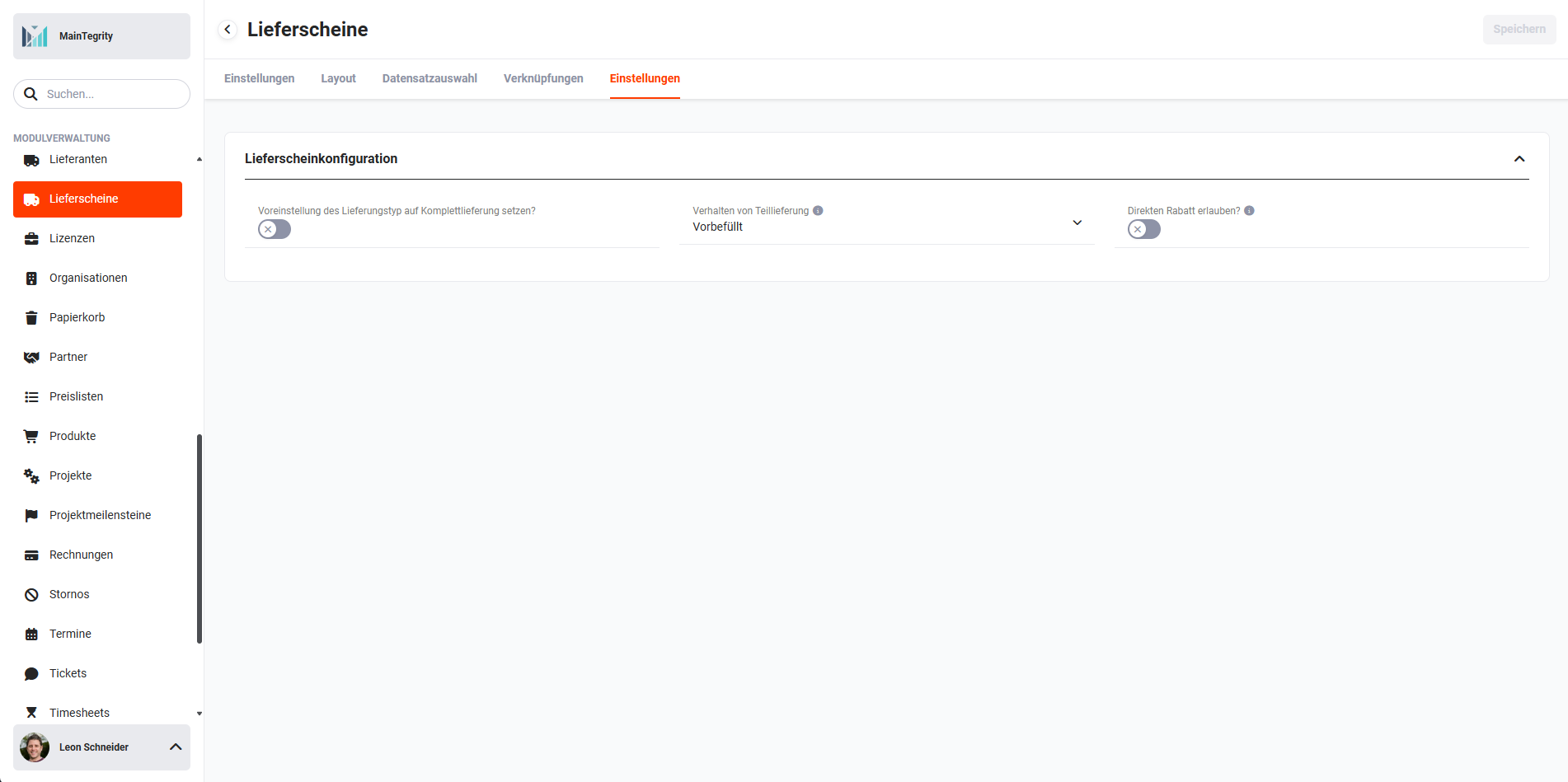 Modulverwaltung - Lieferscheine - Tab Einstellungen
Im Tab „Einstellungen" ist der Block Lieferscheinkonfiguration verfügbar, in welchem Einstellungen zu Komplett-/Teillieferung und Rabatt vorgenommen werden können.
3.1. Lieferscheinkonfiguration
Im Block „Lieferscheinkonfiguration" stehen folgende Felder zur Verfügung:
- Voreinstellung des Lieferungstyp auf Komplettlieferung setzen → setzt den Lieferungstyp „Komplettlieferung" als Standardwert
- Verhalten von Teillieferung → Auswahlliste mit zwei Werten:
- Vorbefüllt → alle Mengenfelder sind auf Maximalbefüllung voreingestellt
- Nicht vorbefüllt → alle Mengenfelder sind auf leer voreingestellt
- Direkten Rabatt erlauben? → aktiviert/deaktiviert den direkten Rabatt in Angeboten (Deals) und Aufträgen
3.2. Lagermanagement
Lagerbewegungen werden grundsätzlich über Automatisierungen mit den Aktionen Lagermenge reduzieren und Lagermenge erhöhen gebucht. Die Voraussetzung ist die aktivierte Einstellung Lagerverwaltung.
3.3. Aktionen Lagermenge ändern
Für Lieferscheine enthält die mitgelieferte Automatisierung 2.7 | Lagermanagement die Gruppe Verkauf - Lieferscheine. Sie ist bei Auslieferung inaktiv. Soll der Lagerabgang über Lieferscheine statt über Aufträge gebucht werden, wird die Gruppe Verkauf - Lieferscheine aktiviert und die Gruppe Verkauf - Aufträge deaktiviert. Welche Statuswerte gebucht werden, ist unter Produktblock - Mitgelieferte Automatisierung „Lagermanagement“ beschrieben.
Unabhängig von den Automatisierungen gibt es im Modul Lieferscheine weiterhin die fest eingebaute Lagerbuchung, die nachfolgend beschrieben ist. Für Lieferscheine darf nur einer der beiden Wege genutzt werden – entweder die fest eingebaute Lagerbuchung oder die Gruppe Verkauf - Lieferscheine der Automatisierung 2.7 | Lagermanagement. Andernfalls wird dieselbe Ware doppelt vom Lager abgebucht.
Folgende Aktionen verringern die Lagermenge:
- Lieferschein über die Aktion „Lieferschein erstellen“. Nach dem Speichervorgang eines Datensatzes im Modul Lieferscheine wird die Lagermenge um die Menge im Feld „Offen“ im Produktblock für das jeweilige Produkt reduziert.
- Die Aktion „Lieferschein erstellen“ wird in folgenden Modulen eingesetzt:
- Auftrag + Mehr Informationen
- Deal + Mehr Informationen
- Lieferschein, nach Auswahl des „bezogen auf“ Feldes
Folgende Aktionen erhöhen die Lagermenge:
- Im Lieferschein wird der Status „storniert“ oder „Retoure“ gesetzt
- Die Lagermenge wird für jedes Produkt im Lieferschein um die Menge im Feld „Offen“ erhöht
- Lieferschein wird gelöscht
Folgende Aktionen verändern die Lagermenge in Abhängigkeit der Menge:
- Mengenveränderungen an einem Produkt im Modul Lieferschein
- Die Lagermenge wird um den veränderten Wert im Feld „offen“ bzw. „Menge“ entsprechend verringert/erhöht.
- Diese Prüfung findet nach jedem Speichern eines Datensatzes statt.
- Ist die Menge eines Produkts nach Bearbeiten eines Datensatzes geringer, erhöht sich die Menge im Lager um die Differenz zwischen dem vorherigen Wert und dem Wert nach dem Speichern.
- Ist die Menge eines Produkts nach dem Bearbeiten eines Datensatzes höher, verringert sich die Menge im Lager um die Differenz zwischen dem vorherigen Wert und dem Wert nach dem Speichern.
4. Modul Papierkorb
Für das Modul Papierkorb sind die modulüblichen Konfigurationspunkte Einstellungen, Layout, Datensatzauswahl und Verknüpfungen nicht verfügbar!
Für das Modul Papierkorb können jedoch Löschregeln definiert werden. Mittels Löschregeln kann festgelegt werden, ob und wann Datensätze automatisiert aus dem Modul Papierkorb gelöscht werden.
Benutzer, welche aufgrund des Rechtemanagements „Admin" oder „CustomerAdmin" sind, erhalten mittels der systeminternen Benachrichtigungen die Information über automatisch durchgeführte Löschvorgänge.
4.1. Löschregeln
Es kann sowohl eine allgemeine Löschdefinition als auch eine pro Modul abweichende Löschdefinition konfiguriert werden.
Wurden Löschdefinitionen konfiguriert, muss die Hintergrundaufgabe „Löschroutine" aktiv sein! Die Hintergrundaufgabe löscht autom. im definierten Zeitintervall Datensätze im Modul Papierkorb.
Beim Speichern der Löschregeln werden alle Datensätze, die älter als der neu definierte Wert sind, aus dem Papierkorb gelöscht. Der Warnhinweis erscheint nur, wenn eine Änderung auf einen Wert größer als 0 gespeichert wird. Wird ein Wert auf 0 gesetzt oder eine Löschregel deaktiviert, erscheint kein Warnhinweis.
4.2. Allgemeine Löschdefinitionen
Feld „Löschen nach Tagen": Angabe der Anzahl an Tagen, nach denen ein Datensatz nach dem Löschen aus dem Papierkorb entfernt wird.
Im Feld „Löschen nach Tagen" wird der Wert 30 eingetragen. Alle Datensätze, die vor mehr als 30 Tagen in den Modulen gelöscht wurden, werden beim Speichern der Löschregeln aus dem Papierkorb entfernt.
Um das automatische Leeren des Papierkorbs zu deaktivieren, muss hier der Wert 0 eingetragen werden.
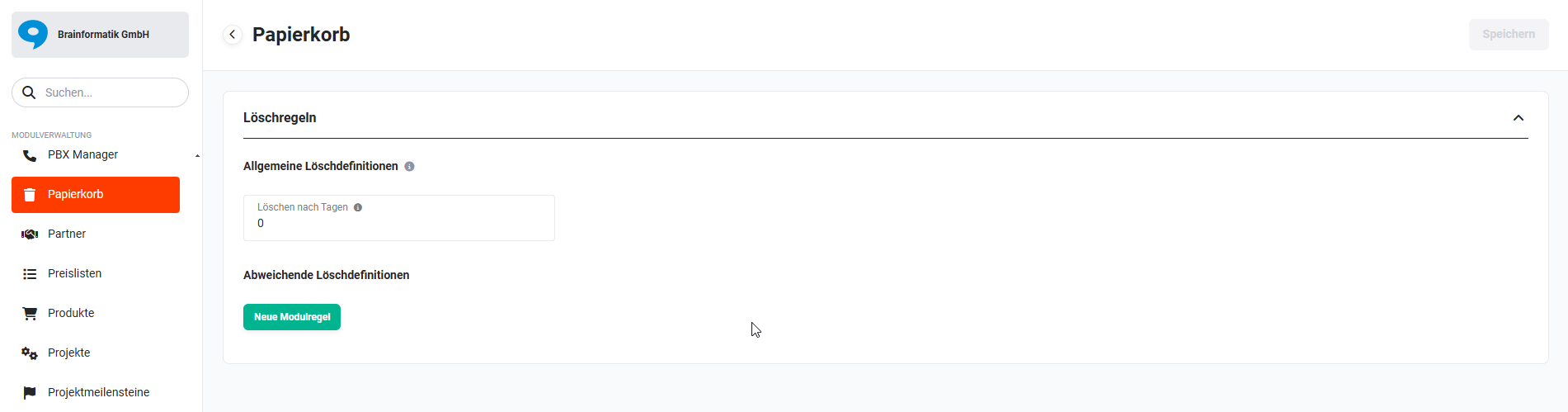 Modulmanager - Papierkorb Löschregeln
4.3. Abweichende Löschdefinitionen
Zusätzlich zur allgemeinen Löschdefinition können abweichende Löschdefinitionen pro Modul konfiguriert werden, die festlegen, nach wie vielen Tagen Datensätze automatisch aus dem Papierkorb entfernt werden.
Nach dem Anklicken des Buttons „Neue Modulregel" werden das Feld „Modul" (Auswahlliste) und das Feld „Löschen nach Tagen" eingeblendet.
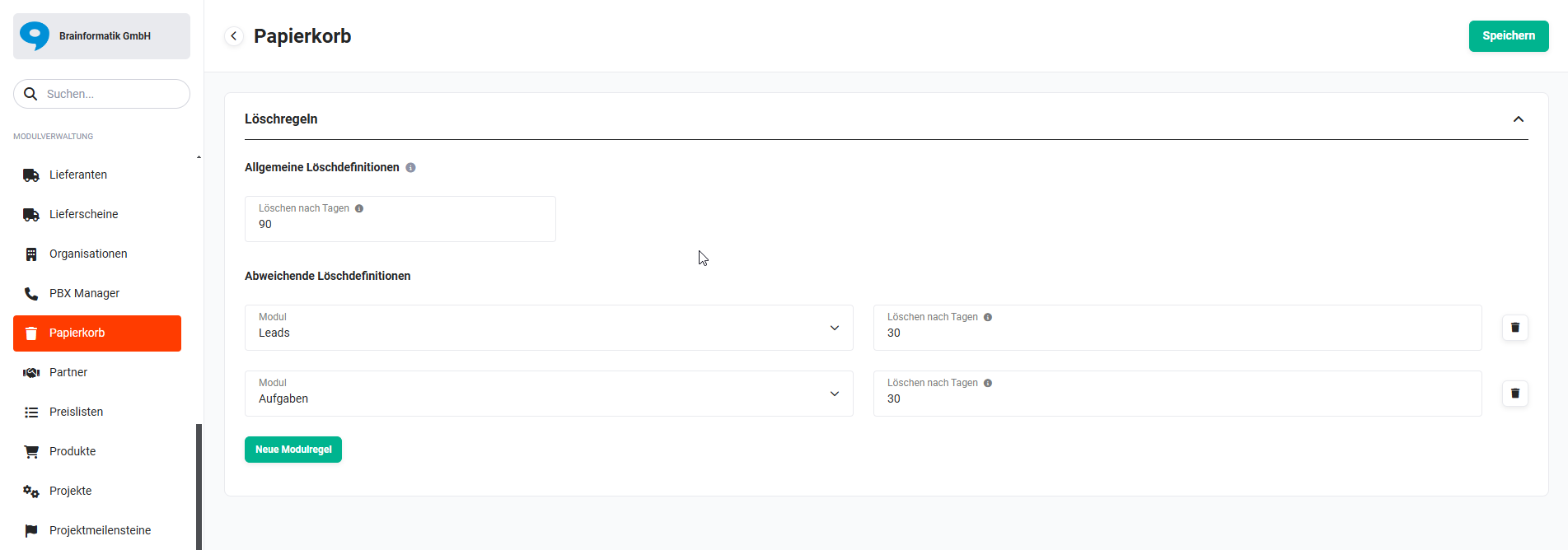 Modulmanager - Papierkorb - abweichende Löschdefinitionen
- In den allgemeinen Löschdefinitionen wird im Feld „Löschen nach Tagen" der Wert 90 eingetragen. Alle Datensätze, bei denen es keine abweichenden Löschdefinitionen gibt, werden automatisch 90 Tage nach dem Löschvorgang in einem Modul aus dem Papierkorb entfernt.
- In den abweichenden Löschdefinitionen (siehe Screenshot oberhalb) wurde für die Module Leads und Aufgaben im Feld „Löschen nach Tagen" der Wert 30 eingetragen. Alle Datensätze der Module Leads und Aufgaben werden automatisch 30 Tage nach dem Löschvorgang in einem Modul aus dem Papierkorb entfernt.
Es kann auch nur für einzelne Module eine Löschdefinition konfiguriert werden, ohne eine allgemeine Löschdefinition festzulegen. Hierzu muss lediglich in der allgemeinen Löschdefinition im Feld „Löschen nach Tagen" der Wert 0 eingetragen werden.
5. Modul PBX Manager
In brainX kann eine Telefonieanbindung mittels Sipgate oder Softphone Connector erfolgen.
Nach dem Aufrufen des Moduls PBX Manager in der Modulverwaltung werden im Block „Telefonanbieter" die Kacheln Sipgate und Softphone Connector angezeigt.
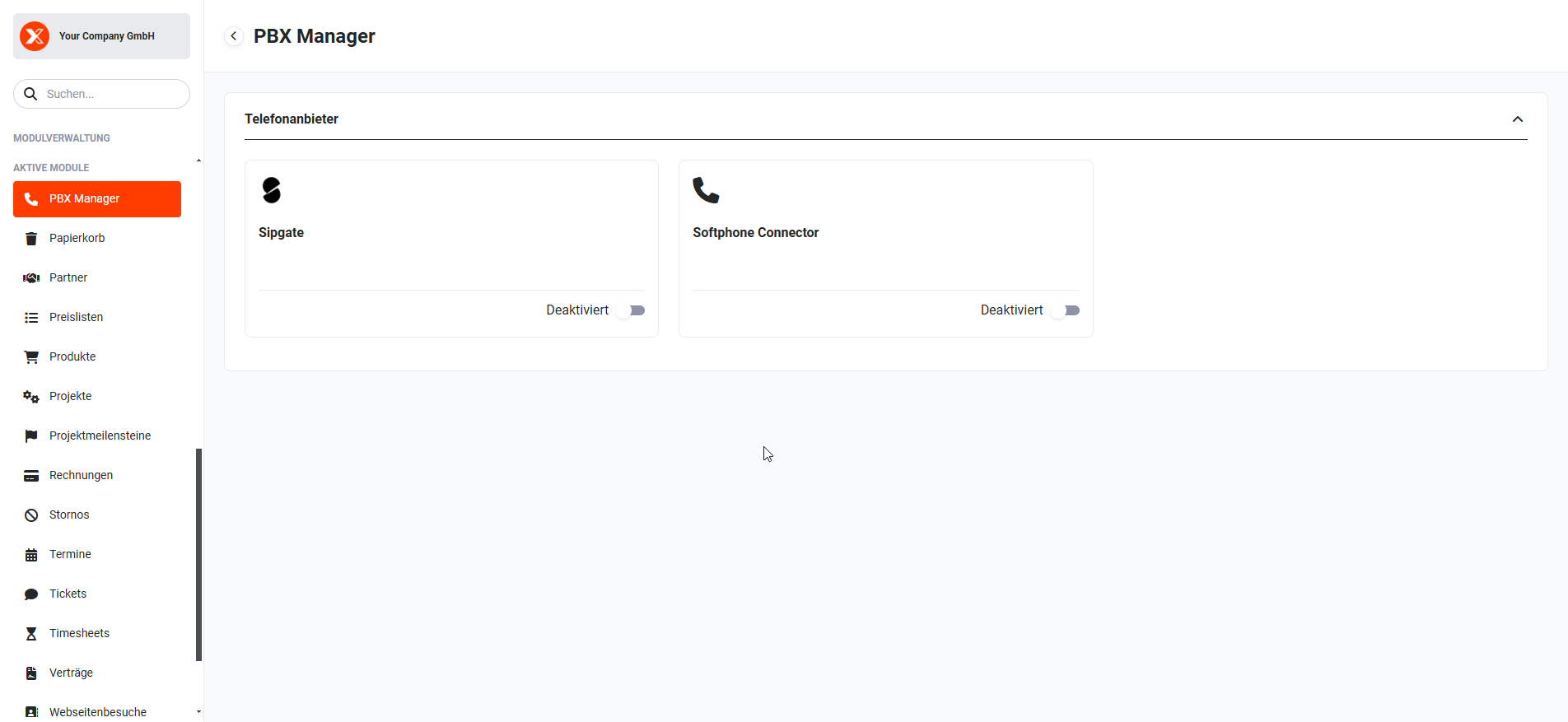 Modulverwaltung - PBX Manager
5.1. Sipgate
Für die Verwendung wird ein Benutzerkonto bei Sipgate und Sipgate.io vorausgesetzt!
Um den Telefonanbieter Sipgate zu aktivieren/konfigurieren, muss der Schieberegler innerhalb der Kachel aktiviert werden.
Es öffnet sich nun das Popup „brainX Endpunkt", in welchem die Endpunkte für eingehende und ausgehende Anrufe angezeigt werden.
Die Endpunkte müssen in Sipgate.io hinterlegt werden.
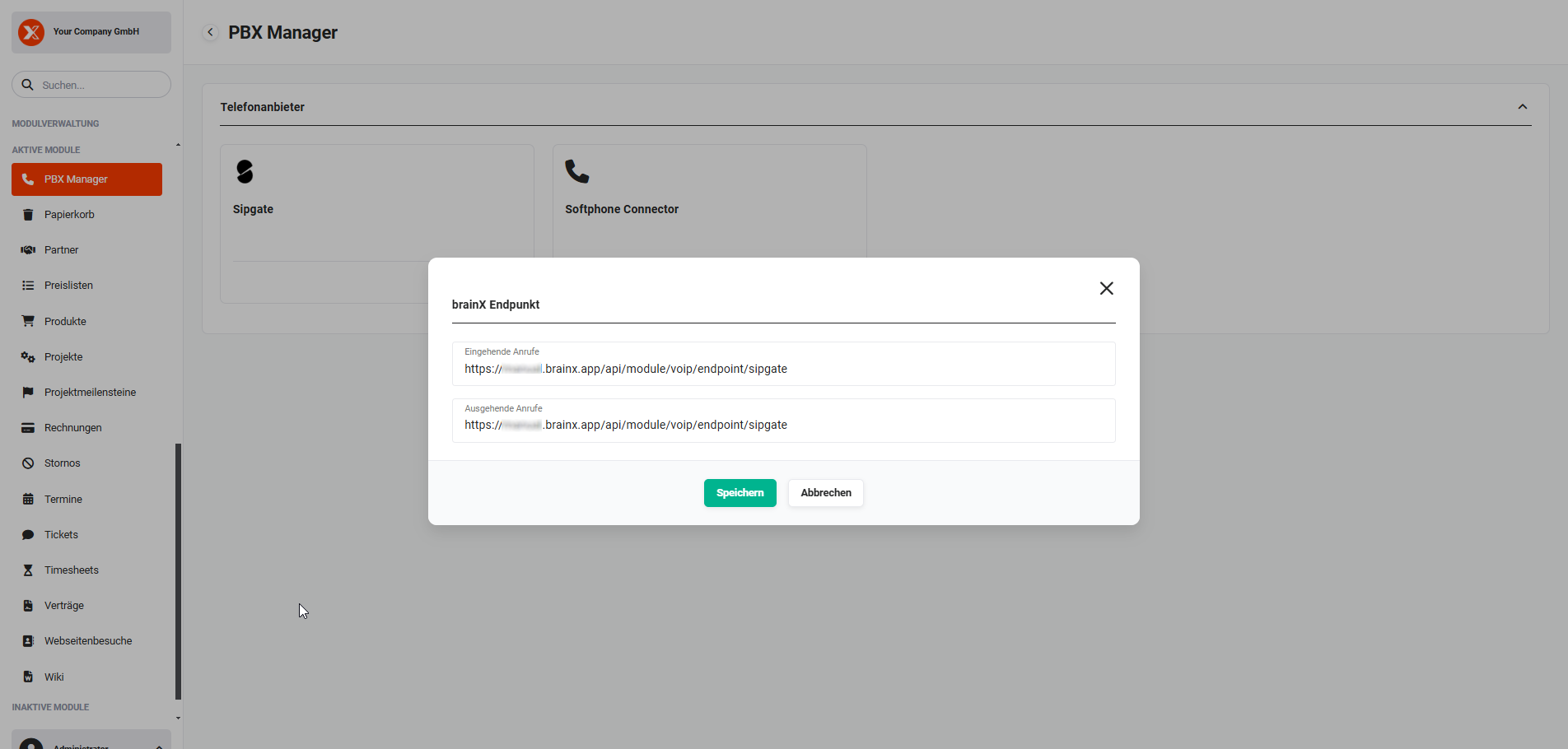 PBX Manager - Popup „brainX Endpunkt"
Um Sipgate in brainX zu aktivieren, muss lediglich im Popup „brainX Endpunkt" der Button „Speichern" angeklickt werden.
Es wird nun wieder das Modul PBX Manager mit der Kachelansicht in der Modulverwaltung angezeigt. Der Schieberegler steht nun entsprechend auf „Aktiviert".
Jeder Benutzer, der die Telefonanbindung nutzen möchte, muss seine Sipgate-Daten in Meine Einstellungen - Integrationen eintragen.
Die Einstellungen können auch von einem Benutzer mit administrativen Rechten in Globale Einstellungen - Benutzer und Rechte - Benutzer und Gruppen vorgenommen werden.
5.2. Softphone Connector
Es gelten folgende Voraussetzungen für die Nutzung des Softphone Connectors:
- Das verwendete Softclient-System (Softphone- oder Software-Telefon) muss in der Lage sein, eine URL aufzurufen.
- Nur in der Desktopversion und nicht bei mobiler Nutzung von brainX möglich.
- Der Benutzer muss in brainX eingeloggt sein und der Softclient muss aktiv sein.
- Per Klick Kontakte, Organisationen, Leads, Partner oder Lieferanten anrufen (Outbound).
- Eingehende Anrufe werden als Popup mit entsprechenden Kontaktdaten angezeigt (Inbound).
- Anrufhistorie mit Anrufer, Anrufdauer und Anrufstatus (In- & Outbound).
- Kommentare können direkt zum Ansprechpartner gespeichert werden.
- Universell einsetzbar: kompatibel mit nahezu allen Telefon-Clients
Um den Softphone Connector zu aktivieren/konfigurieren muss der Schiebregler innerhalb der Kachel aktiviert werden.
Es öffnet sich nun das Popup „Softphone Connector", in welchem die Servereinstellungen konfiguriert werden.
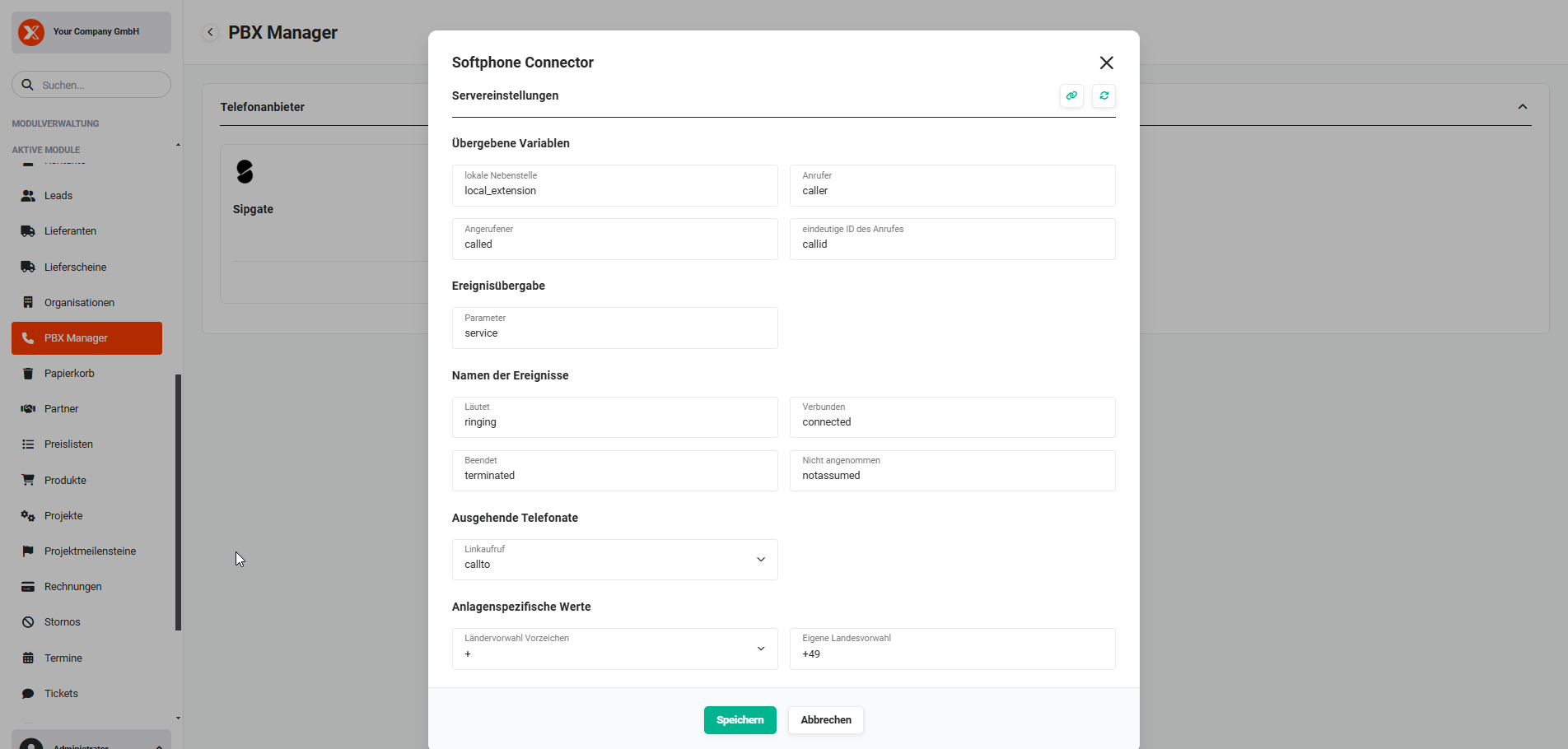 PBX Manager - Popup „Softphone Connector"
Das Popup „Softphone Connector" ist in folgende Bereiche (inkl. der Felder) aufgeteilt:
- Übergebene Variablen
- lokale Nebenstellen (Standardwert: local_extension)
- Anrufer (Standardwert: caller)
- Angerufener (Standardwert: called)
- eindeutige ID des Anrufs (Standardwert: callid)
- Ereignisübergabe
- Parameter (Standardwert: service)
- Namen der Ereignisse
- Läutet (Standardwert: ringing)
- Verbunden (Standardwert: connected)
- Beendet (Standardwert: terminated)
- Nicht angenommen (Standardwert: notassumed)
- Ausgehende Telefonate
- Linkaufruf (Auswahlliste mit den Werten callto u. tel, Standardwert: callto)
- Anlagenspezifische Werte
- Ländervorwahl Vorzeichen (Auswahlliste mit den Werten + u. 00, Standardwert: +)
- Eigene Ländervorwahl (Standardwert: +49)
Als Parameter wird je Endpunkt folgendes erwartet:
- Die Nummer der lokalen Nebenstelle, die am Anruf beteiligt ist.
- Die Nummer der angerufenen Person, mit der Vorwahl für bessere Lesbarkeit.
- Die eindeutige ID des Anrufs.
- Die lokale Nebenstelle zur eindeutigen Identifizierung wird in den Benutzereinstellungen von brainX gespeichert.
Im Popup „Softphone Connector" befinden sich rechts oben noch zwei zusätzliche Aktionen-Icons:
5.2.1. Client URL Beispiele
Nach dem Anklicken des Buttons „Client URL Beispiele" (Icon „Kettenglieder") öffnet sich das Popup „Client URL Beispiele".
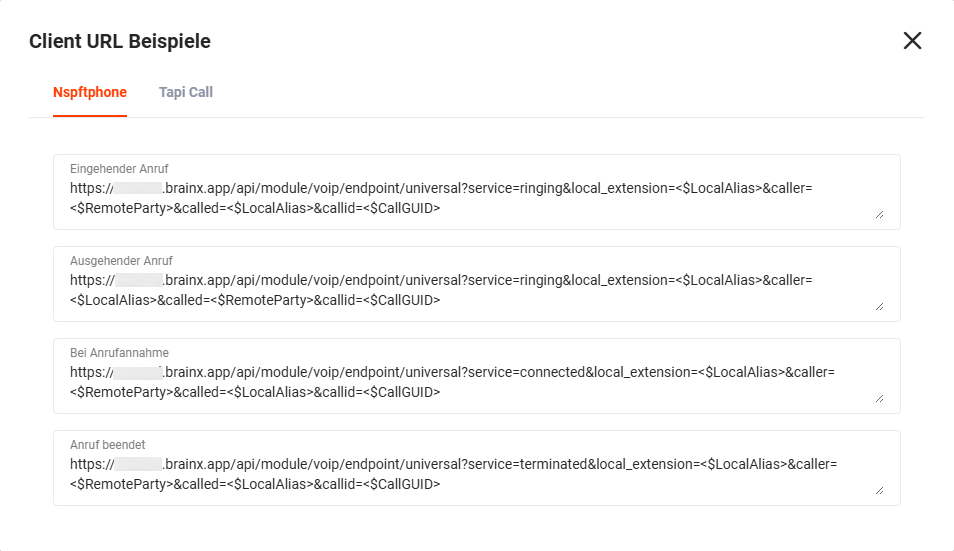 Popup „Client URL Beispiele"
Das Popup ist in die Tabs „Nspftphone" und „Tapi Call" aufgeteilt, in welchen sich jeweils URL-Beispiele für folgende Ereignisse befinden:
- Eingehender Anruf
- Ausgehender Anruf
- Bei Anrufannahme
- Anruf beendet
5.2.2. Standardeinstellungen
Nach dem Anklicken des Buttons „Standardeinstellungen wiederherstellen" (Icon „halbkreisförmige Pfeile") werden alle Einstellungen im Popup „Softphone Connector" auf die Standardeinstellungen zurückgesetzt.
5.2.3. Technischer Ablauf der Anrufe
Die Integration erfolgt über Telefon-Softclient Aufrufe. Der Softphone-Client des Benutzers muss die Möglichkeit bieten, bei bestimmten Ereignissen Informationen an eine URL zu übergeben.
5.2.3.1. Ausgehende Anrufe
Der Benutzer kann per Klick auf die Telefonnummer im brainX-System einen Anruf initiieren. Der auf dem Desktop-Rechner des Benutzers installierte Telefon-Softclient muss eine Funktion besitzen, welche auf den Übergabewert des Browsers reagieren kann. Der Telefon-Softclient des Benutzers muss einen entsprechenden Status an das brainX-System zurückmelden, um einen Logeintrag im System zu generieren. Wurde der Angerufene nicht erreicht oder das Gespräch beendet, muss wieder ein Statusupdate an das brainX-System gemeldet werden. Auch in diesem Fall dient die Information der Aktualisierung der Logeinträge, um z. B. die Anrufdauer zu ermitteln.
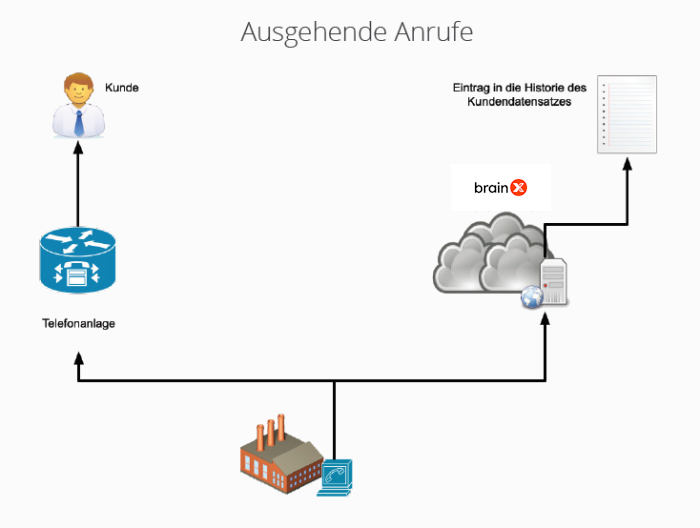 schematische Darstellung ausgehende Anrufe
5.2.3.2. Eingehende Anrufe
Anrufererkennung: Eingehende Anrufe müssen ein Popup im brainX-System auslösen, in dem alle Datensätze mit der entsprechenden Nummer angezeigt werden.
Der Telefon-Softclient des Benutzers klingelt. Diese Information wird an das brainX-System übermittelt. Im brainX-System werden anhand der übermittelten Rufnummer passende Leads, Kontakte, Organisationen und Partner angezeigt.
Auch in diesem Fall wird der Anruf protokolliert. Dies geschieht auch, wenn der Benutzer den Anruf nicht annimmt. Nach Beendigung des Gesprächs wird wieder ein Status an das brainX-System gesendet. Mit diesen Daten wird das Anrufprotokoll aktualisiert.
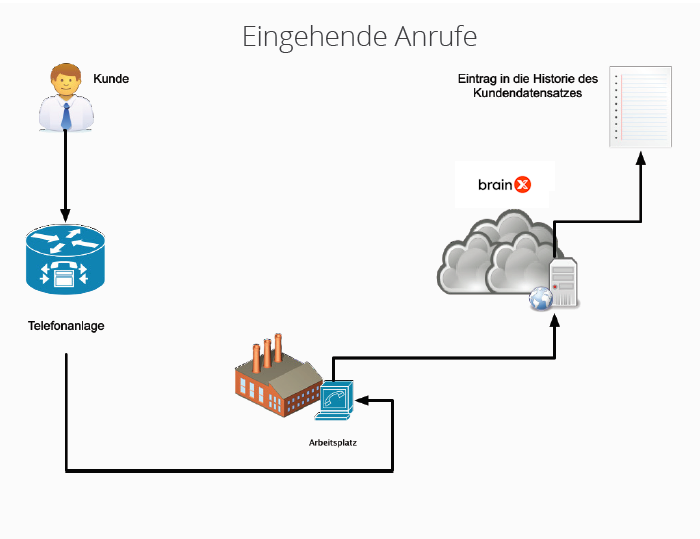 schematische Darstellung eingehende Anrufe
5.3. Hintergrundaufgabe PBX Clean Up
Die Hintergrundaufgabe „PBX Clean Up" löscht PBX Manager-Einträge, die durch die Integration „Softphone Connector" initial erstellt, aber nie abgeschlossen (also mit Informationen gefüllt) wurden. Dies passiert z. B., wenn sich der Benutzer aus brainX ausloggt, bevor ein Anruf abgeschlossen wird.
Da bei ausgehenden Anrufen bereits mit dem Klick auf die Telefonnummer ein Datensatz im Modul PBX Manager erstellt und erst zu einem späteren Zeitpunkt aktualisiert wird, kann es dazu kommen, dass Einträge vorhanden sind, die nicht weiter gepflegt wurden.
Um nicht im Laufe der Zeit immer mehr informationslose Einträge mit dem Status „Initial" zu haben oder Einträge, welche keine Anrufdauer haben, wird die Hintergrundaufgabe „PBX Clean Up" ausgeführt. Diese wird einmal pro Tag ausgeführt und löscht automatisch entsprechende Datensätze, bzw. verschiebt diese in den Papierkorb.
Wurde die Integration „Softphone Connector" aktiviert, muss auch die Hintergrundaufgabe „PBX Clean Up" aktiv sein!
Die Hintergrundaufgabe „PBX Clean Up" wird initial so ausgeliefert, dass diese einmal täglich um 02:00 Uhr läuft. Die Einstellungen der Hintergrundaufgabe können nicht verändert werden. Anstelle eines Benutzers, der den Datensatz gelöscht hat, wird der Name der Hintergrundaufgabe eingetragen.
6. Modul Termine
Die Konfigurationseinstellungen für das Modul werden im Abschnitt Termine - Grundkonfiguration beschrieben.
7. Modul Vorlagen
Für das Modul Vorlagen stehen zwei Einstellungsbereiche zur Verfügung:
- Standard → Konfiguration der Spalten in Popups zur Auswahl einer Vorlage
- Modulspezifische Ausnahmen → Ausnahmen zu den im Block „Standard" eingestellten Spalten. Für die gewählten Module wird der Systemstandard in Popups zur Auswahl einer Vorlage angezeigt (Spalten Name der Vorlage, Beschreibung und zuständig).
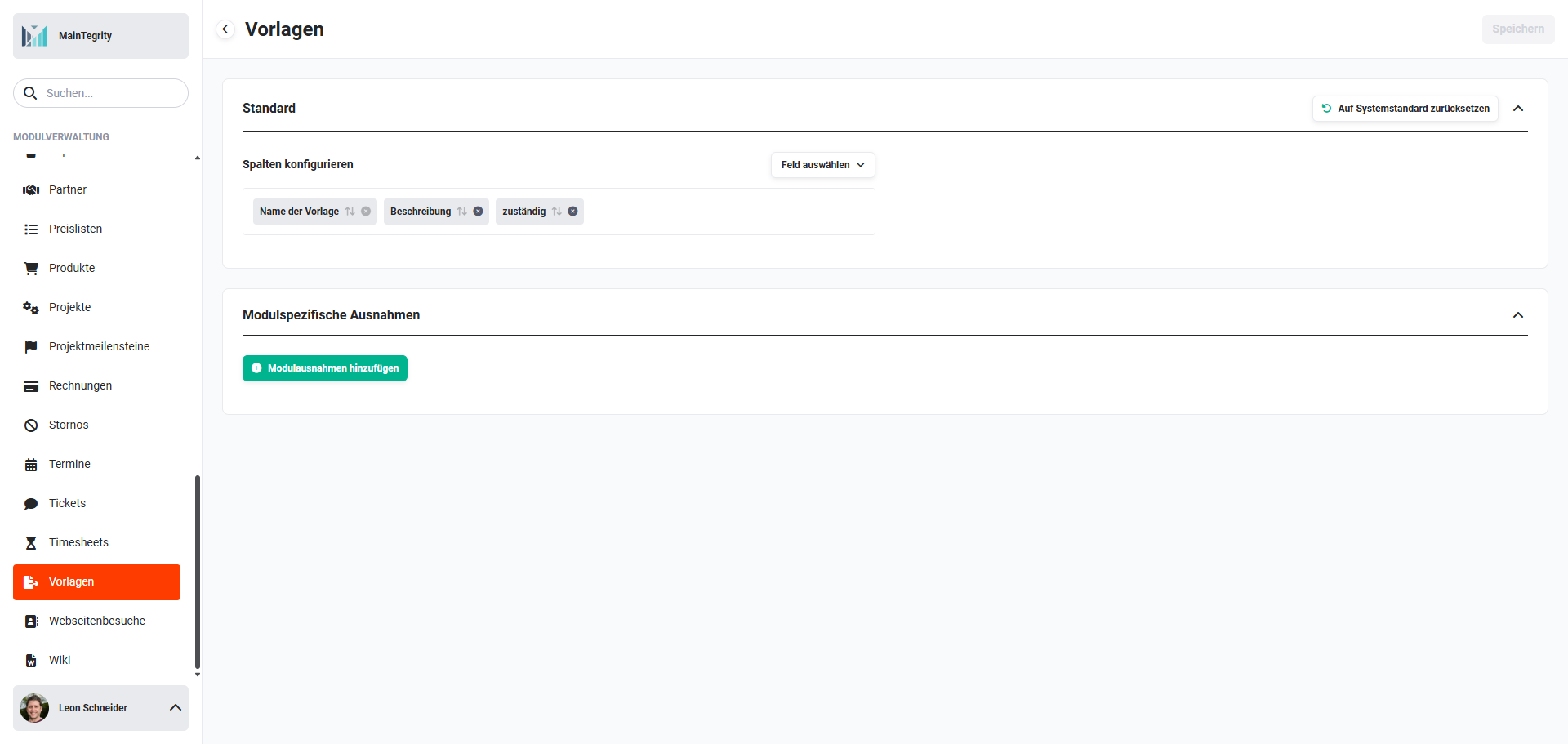 Modulverwaltung Vorlagen
8. Praxisbeispiele
1 – Papierkorb: unterschiedliche Aufbewahrungsfristen je Modul
Ein Unternehmen möchte gelöschte Kontakte und Organisationen 90 Tage aufbewahren, Leads und Aufgaben aber bereits nach 30 Tagen automatisch endgültig löschen. In den allgemeinen Löschdefinitionen wird der Wert 90 Tage eingetragen. Über Neue Modulregel wird je eine abweichende Regel für Leads und Aufgaben mit dem Wert 30 Tage angelegt. Die Hintergrundaufgabe Löschroutine ist auf tägliche Ausführung konfiguriert und aktiv.
2 – Deals: Produktblock beim Öffnen immer ausgeklappt anzeigen
Im Vertrieb sollen bei der Erstellung eines neuen Deals die Produkte sofort sichtbar sein, ohne dass der Produktblock erst manuell aufgeklappt werden muss. In der Modulverwaltung des Moduls Deals wird der Tab Produktblockeinstellungen aufgerufen und der Schalter Produktblock initial ausklappen aktiviert. Ab sofort wird der Produktblock in der Erstellansicht automatisch aufgeklappt angezeigt.
3 – Lieferscheine: Lagermenge beim Lieferschein reduzieren
Ein Unternehmen arbeitet mit Lieferscheinen und möchte die Lagermenge erst bei der Lieferung reduzieren, nicht schon beim Auftrag. In der Automatisierung 2.7 | Lagermanagement wird über den Gruppenkopf die Gruppe Verkauf - Aufträge deaktiviert und die Gruppe Verkauf - Lieferscheine aktiviert. Wird ein Lieferschein auf Geliefert oder Reserviert gesetzt, wird der Lagerbestand der enthaltenen Produkte reduziert.
9. Häufige Fragen
Was passiert beim Speichern einer Löschregel mit bereits im Papierkorb liegenden Datensätzen?
Beim Speichern werden alle Datensätze im Papierkorb, die älter als der neu definierte Wert sind, sofort und unwiderruflich gelöscht. Der Warnhinweis erscheint nur bei Werten größer als 0. Datensätze, die jünger sind als der neue Wert, bleiben erhalten.
Muss die Hintergrundaufgabe „Löschroutine" extra aktiviert werden?
Ja. Löschregeln allein bewirken nichts, wenn die Hintergrundaufgabe Löschroutine inaktiv ist. Sie muss aktiv sein und auf ein sinnvolles Intervall (z. B. täglich) konfiguriert sein, damit die automatische Bereinigung des Papierkorbs stattfindet.
Was ist der Unterschied zwischen allgemeiner und abweichender Löschdefinition?
Die allgemeine Löschdefinition gilt für alle Module, für die keine abweichende Regel konfiguriert ist. Abweichende Löschdefinitionen erlauben es, für einzelne Module einen anderen Aufbewahrungszeitraum festzulegen – z. B. Leads nach 30 Tagen löschen, während alle anderen Module 90 Tage aufbewahrt werden.