
ZUGFeRD
Paket: FAKTURA
1. Allgemein
ZUGFeRD ist ein branchenübergreifendes Datenformat für den elektronischen Rechnungsdatenaustausch, welches vom Forum elektronische Rechnung Deutschland (FeRD) - mit Unterstützung des Bundesministeriums für Wirtschaft und Energie - erarbeitet wurde. Das ZUGFeRD-Datenformat basiert auf der Richtlinie 2014/55/EU vom 16. April 2014 über die elektronische Rechnungsstellung bei öffentlichen Aufträgen und auf der am 28. Juni 2017 veröffentlichten Norm EN16931.
Als hybrides Datenformat integriert ZUGFeRD in einem PDF-Dokument (PDF/A-3) strukturierte Rechnungsdaten im XML-Format. Das heißt, der Rechnungsversand erfolgt grundsätzlich in Form eines PDF-Dokuments, welches die Sichtkomponente der Rechnung darstellt. Gleichzeitig wird ein inhaltlich identisches Mehrstück derselben Rechnung (XML) innerhalb des PDF mitversandt.
Die X-Rechnung ist ein Datenaustauschstandard für elektronische Rechnungen, der von der „Koordinierungsstelle für IT-Standards“ (KoSIT) entwickelt wurde und bereitgestellt wird. Die X-Rechnung ist ein rein strukturiertes Datenformat, d. h., die Inhalte einer Rechnung sind spezifiziert und können automatisch elektronisch weiterverarbeitet werden.
Eine mit dem Programm Adobe Acrobat Reader geöffnete PDF-Datei im ZUGFeRD-Format lässt sich anhand des Icons „Büroklammer“ in der angezeigten PDF-Datei erkennen. Weitere Infos siehe Beitrag im DATEV Hilfe-Center.
Vor der Nutzung der Integration ZUGFeRD muss zwingend die Konfiguration der sog. „Knoten" bei der Zuordnung von Feldern durchgeführt werden.
Die jeweiligen typenspezifischen Codes sind in Code-Tabellen zu finden, welche in der Datei EN16931_code_lists_value… (EN16931 code lists values v16 - used from 2025-11-15) verfügbar sind.
Es ist von Vorteil, sich Code-Tabellen bereits vor der Konfiguration der Integration herunterzuladen, um eine zügige Konfiguration vornehmen zu können.
Bei den nachfolgend beschriebenen Konfigurationspunkten, bei denen diese Code-Tabellen benötigt werden, wird auf die Code-Tabellen nochmals hingewiesen.
Neben der Code-Tabelle „EN16931 code lists values“ ist auch eine Übersicht über die „BT-Felder - OZG-RE“ auf der Webseite des Beschaffungsamtes des BMI (Bundesministerium des Innern und für Heimat) verfügbar: Übersicht über die BT-Felder - OZG-RE.
Die Bild-Repräsentanz sowie die Daten-Repräsentanz einer hybriden Rechnung stellen identische Mehrstücke derselben Rechnung i.S.d. § 14 Abs. 4 UStG dar (Abschnitt 14c 1. UStAE). Die Sicherstellung obliegt dem Anwender. Aktuell unterstützte Versionen: ZUGFeRD/Factur-X - 2.2/1.0.06 | X-Rechnung - 2.3.1
2. Konfiguration
Essenziell für die Nutzung der Integration ist - neben der Konfiguration der sog. „Knoten" (Feldzuordnung) - das vollständige Ausfüllen der Unternehmensinformationen.
2.1. Auswahl des Rechnungsstandards
Nach dem Aufrufen des Einstellungspunktes „ZUGFeRD" in den Unternehmensinformationen sind die Einstellungen in drei Tabs unterteilt:
- ZUGFeRD → Konfiguration des Rechnungsstandards ZUGFeRD
- X-Rechnung → Konfiguration des Rechnungsstandards X-Rechnung
- Codes & Einheiten → Konfiguration der Steuercodes und Mengeneinheiten
In den Tabs ZUGFeRD und X-Rechnung wird die Konfiguration des jeweiligen Rechnungsstandards vorgenommen.
Im Tab Codes & Einheiten erfolgt die Konfiguration der Steuercodes, Rechnungstypen, Mengeneinheiten und Zahlungsarten.
2.2. Feldzuordnungen
2.2.1. Generell
Knoten, die als Pflichtfeld gekennzeichnet sind (*), müssen zugeordnet sein!
Bei der Zuordnung von Pflichtfeldern bei ZUGFeRD/X-Rechnungen ist der Wert „Knoten deaktivieren“ nicht verfügbar!
Erstellte Benutzerfelder, mit den passenden Feldtypen in den jeweiligen Modulen, stehen ebenfalls als Auswahlmöglichkeit zur Verfügung.
Bei einer ZUGFeRD-Rechnung ist der XML-Teil maßgeblich. Weichen die Angaben im PDF-Teil und im XML-Teil voneinander ab, gelten die Angaben im XML-Teil. Die Feldzuordnungen der Knoten müssen daher so konfiguriert sein, dass der XML-Teil dieselben Werte enthält wie der PDF-Teil. Bei der X-Rechnung gibt es nur den XML-Teil.
Eine korrekte Konfiguration der Feldzuordnungen liegt in der Verantwortung des Anwenders. Die brainX GmbH übernimmt keine Haftung für Fehlkonfigurationen und deren Auswirkungen.
2.2.2. Besondere Knoten
Bei bestimmten Knoten können beliebig viele Werte hinzugefügt oder entfernt werden. Nach dem Anklicken des Buttons „Knoten hinzufügen" wird eine neue Belegungszeile hinzugefügt, die für eine weitere Belegung genutzt werden kann.
Um eine Belegung zu entfernen, kann entweder das Aktionen-Icon „Löschen" (Icon „Mülleimer“) angeklickt werden, oder die Feldbelegung kann mittels der Auswahl von „--Knoten deaktiviert--“ in der Auswahlliste gesetzt werden.
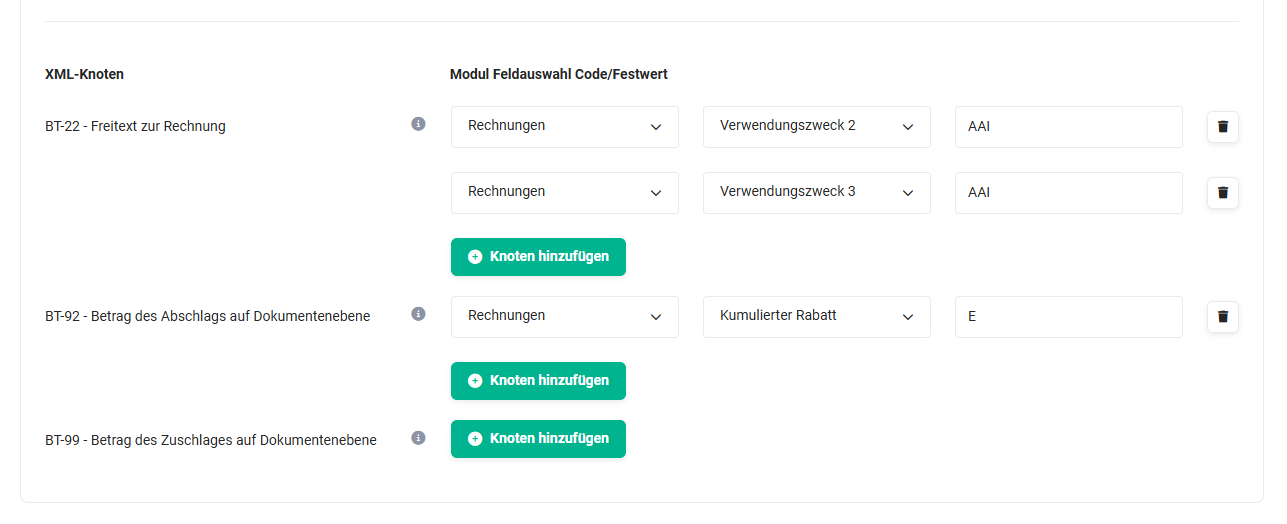 Feldzuordnung - besondere Knoten
Für diese Knoten gibt es noch ein zusätzliches Eingabefeld für den Code/Festwert des Knotens. Grundlegende Zusatzinformationen sind bei Mouseover der Informations-Icons (Icon „Ausrufezeichen“) erhältlich.
Die jeweiligen typenspezifischen Codes sind in Code-Tabellen zu finden, welche in der Datei EN16931_code_lists_value… (EN16931 code lists values v16 - used from 2025-11-15) verfügbar sind.
2.2.3. Wichtige Knoten
Einige Knoten werden in der Praxis häufig benötigt, sind in der Standardkonfiguration jedoch teilweise deaktiviert:
| Knoten | Bezeichnung | Verwendung |
|---|---|---|
| BT-10 | Referenz des Käufers | Wird meist für die Leitweg-ID verwendet, die öffentliche Auftraggeber für die Zuordnung einer Rechnung verlangen. |
| BT-13 | Referenz der Bestellung | Wird für die Bestellnummer des Kunden verwendet, z. B. wenn eine Einkaufsbestellung auf der Rechnung angegeben werden muss. |
| BT-73 | Startdatum des Abrechnungszeitraums | Beginn des Leistungszeitraums, z. B. für Rechnungen aus Verträgen; zuzuordnen ist das Feld Leistungszeitraum Start. |
| BT-74 | Enddatum des Abrechnungszeitraums | Ende des Leistungszeitraums; zuzuordnen ist das Feld Leistungszeitraum Ende. |
Wird auf der Rechnung ein Leistungszeitraum ausgewiesen, muss dieser auch im XML-Teil enthalten sein. Dazu die Knoten BT-73 und BT-74 aktivieren und die passenden Datumsfelder zuordnen. Die Feldauswahl zeigt für diese Knoten nur Datumsfelder an.
Fehlt ein benötigter Knoten in der Konfiguration, kann dieser beim brainX-Support angefragt werden. Fehlende Knoten werden kostenfrei ergänzt und allen Kunden zur Verfügung gestellt.
2.3. ZUGFeRD
Nach dem Aufrufen des Einstellungspunktes „ZUGFeRD - Tab ZUGFeRD" in den Unternehmensinformationen stellt sich dieser wie folgt dar:
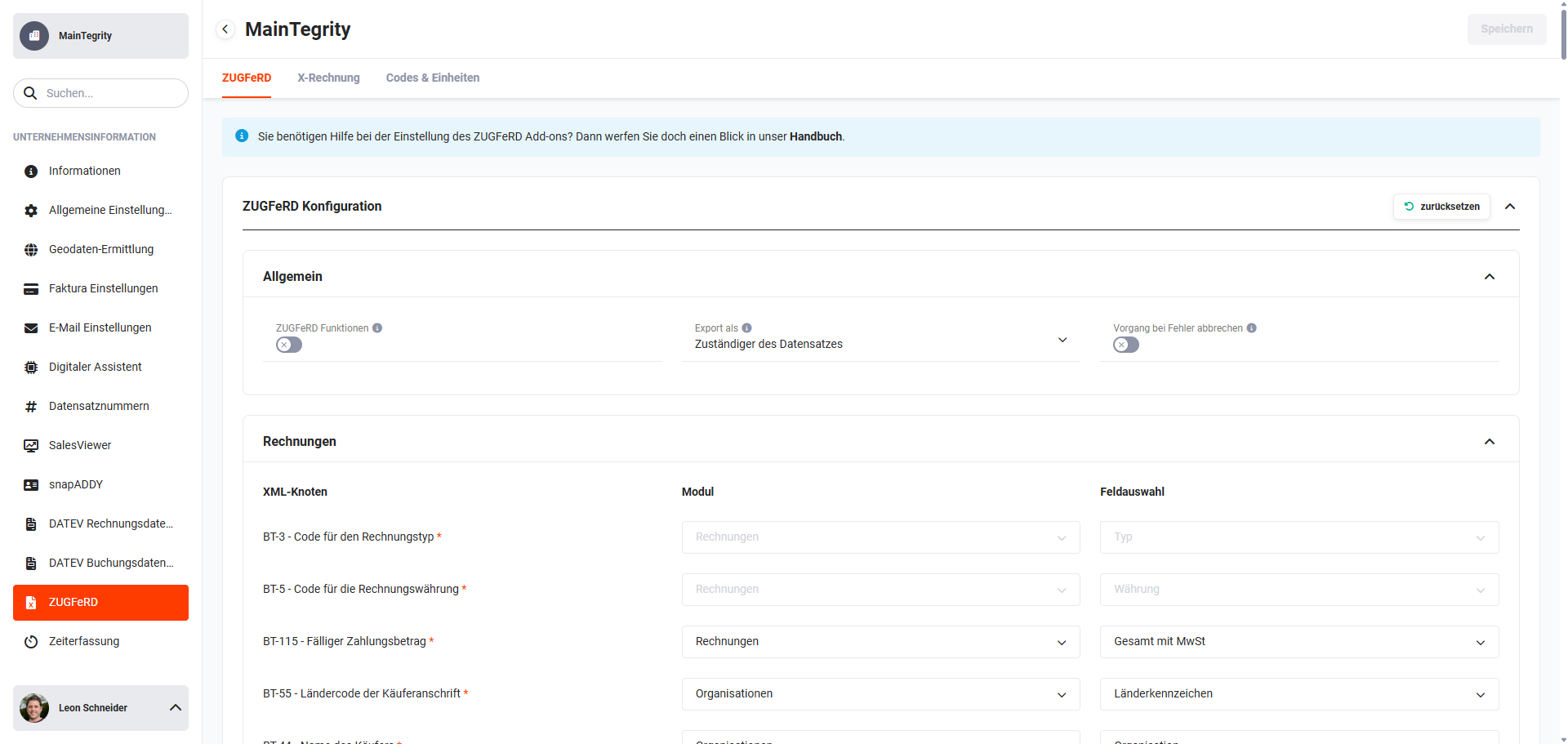 ZUGFeRD - Tab ZUGFeRD
Im Tab „ZUGFeRD" ist die Konfiguration in folgende Blöcke aufgeteilt:
- Allgemein
- ZUGFeRD Funktionen (Schalter) → Aktivierung der ZUGFeRD Funktionen
- Export als (Auswahlliste) → Legt fest, aus welchem Benutzerkonto die Unternehmensinformationen für den Export gezogen werden. Hinweis: Bei der Automatisierung „E-Mail schicken" wird standardmäßig der Mandant des Benutzers „Admin" verwendet. Wird stattdessen „zuständiger des Datensatzes" gewählt, wird dessen Mandant genutzt.
- Vorgang bei Fehler abbrechen (Schalter) → Ist dieser Schalter aktiv, wird der Export bei einem Fehler (fehlender XML-Teil) abgebrochen. Zusätzlich wird die Automatisierungsaktion „E-Mail schicken" für den betroffenen Datensatz unterbunden, sofern diese eine ZUGFeRD-Rechnung generieren und versenden würde.
- Warnungen in Log-Datei (Schalter) → Werden bei einem Export nur ZUGFeRD/X-Rechnungs-Warnungen generiert, wird durch diese Option bestimmt, ob der Benutzer eine Benachrichtigung erhalten soll oder ob die Warnungen in eine Log-Datei geschrieben werden sollen.
- Rechnungen → Konfiguration der XML-Knoten für das Modul Rechnungen
- Stornos → Konfiguration der XML-Knoten für das Modul Stornos
- Gutschriften → Konfiguration der XML-Knoten für das Modul Gutschriften
- Eingangsrechnungen → Konfiguration der XML-Knoten für das Modul Eingangsrechnungen
2.4. X-Rechnung
Nach dem Aufrufen des Einstellungspunktes „ZUGFeRD - Tab X-Rechnung" in den Unternehmensinformationen stellt sich dieser wie folgt dar:
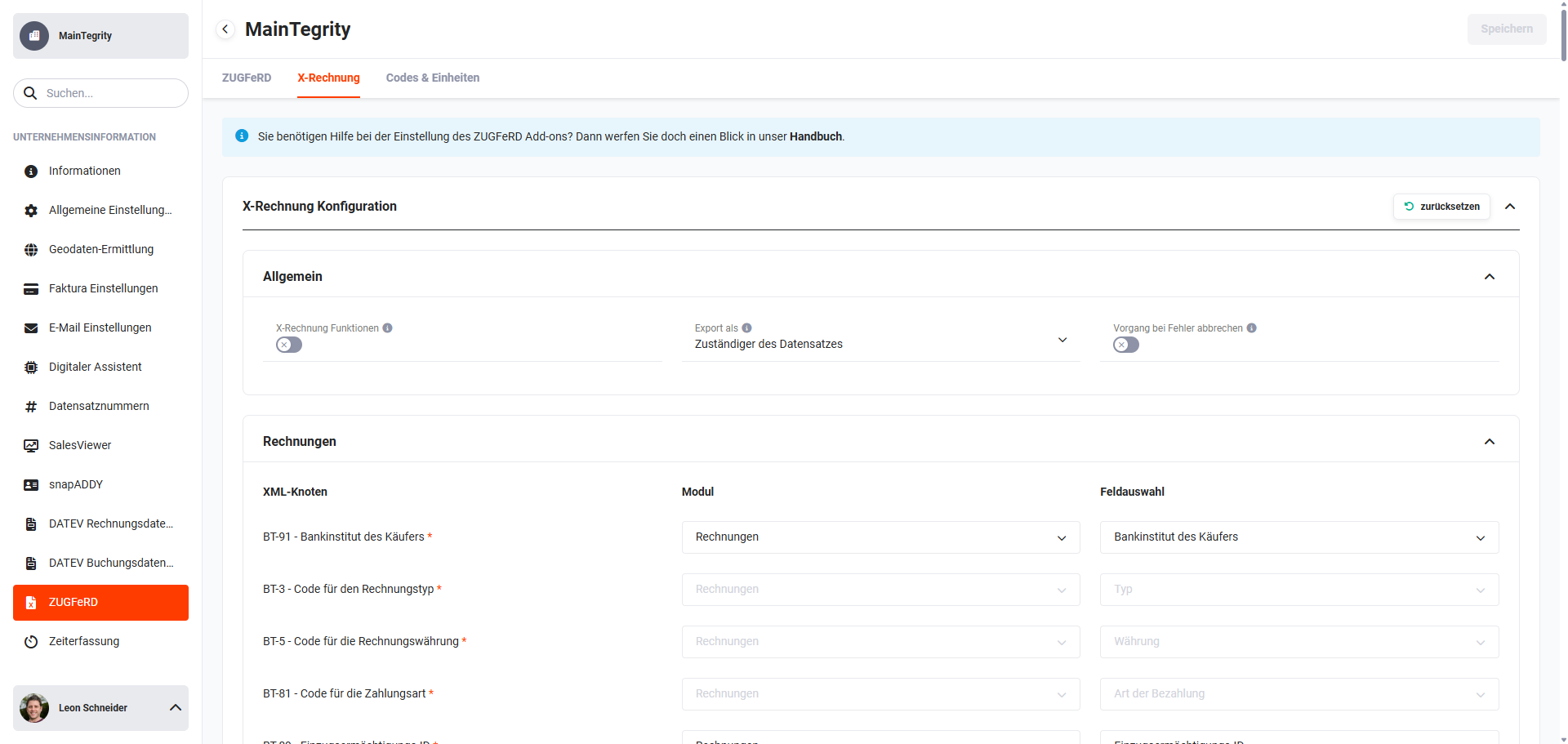 ZUGFeRD - Tab X-Rechnung
Im Tab „X-Rechnung" ist die Konfiguration in folgende Blöcke aufgeteilt:
- Allgemein
- X-Rechnung Funktionen (Schalter) → Aktivierung der X-Rechnung Funktionen
- Export als (Auswahlliste) → Legt fest, aus welchem Benutzerkonto die Unternehmensinformationen für den Export gezogen werden. Hinweis: Bei der Automatisierung „E-Mail schicken" wird standardmäßig der Mandant des Benutzers „Admin" verwendet. Wird stattdessen „zuständiger des Datensatzes" gewählt, wird dessen Mandant genutzt.
- Rechnungen → Konfiguration der XML-Knoten für das Modul Rechnungen
- Stornos → Konfiguration der XML-Knoten für das Modul Stornos
- Gutschriften → Konfiguration der XML-Knoten für das Modul Gutschriften
- Eingangsrechnungen → Konfiguration der XML-Knoten für das Modul Eingangsrechnungen
2.5. Codes & Einheiten
Nach dem Aufrufen des Einstellungspunktes „ZUGFeRD - Tab Codes & Einheiten" in den Unternehmensinformationen stellt sich dieser wie folgt dar:
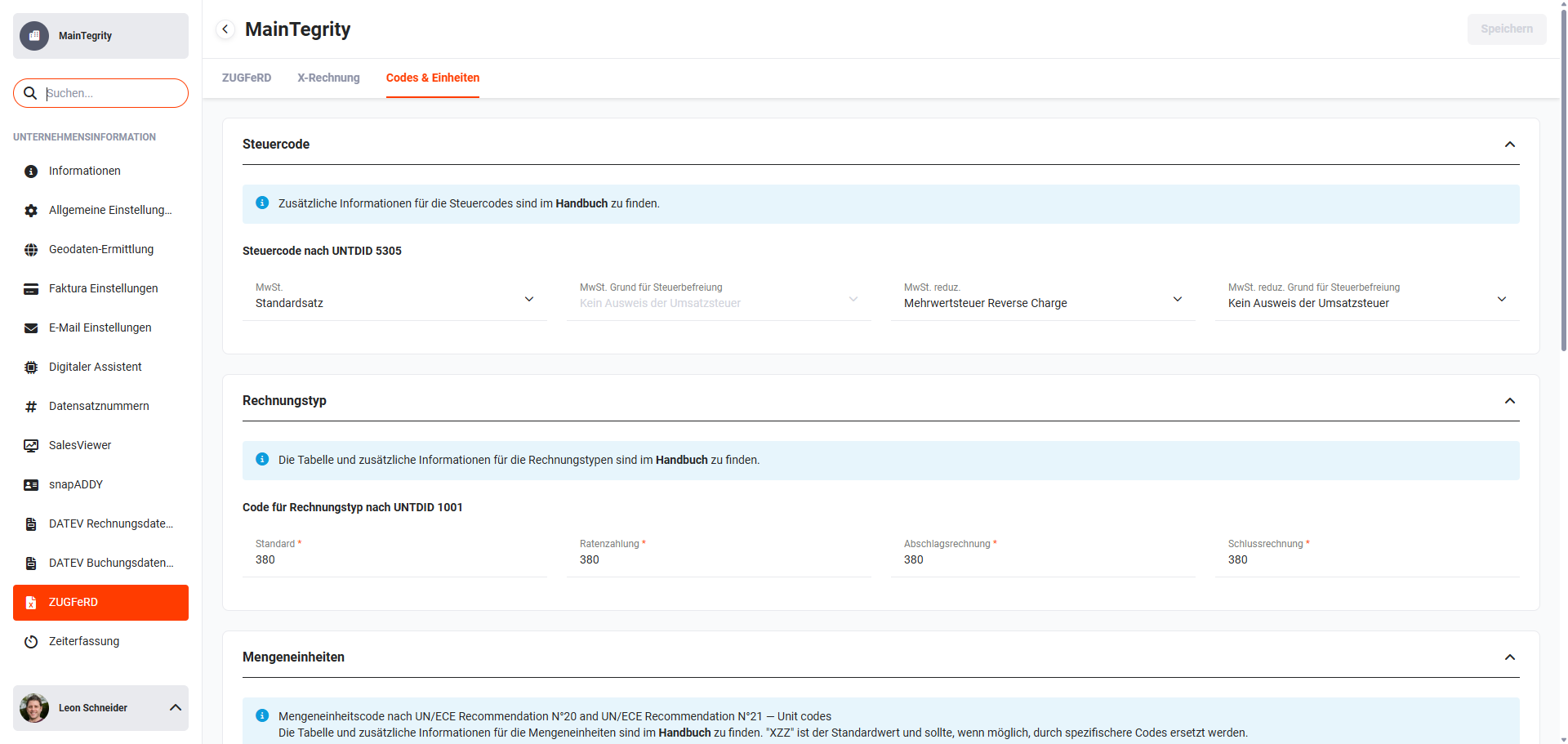 ZUGFeRD - Tab Codes & Einheiten
Im Tab „Codes & Einheiten" ist die Konfiguration in folgende Blöcke aufgeteilt:
- Steuercode → Konfiguration der Steuern und Steuercodes
- Rechnungstyp → Konfiguration der Codes je Rechnungstyp
- Mengeneinheiten → Konfiguration der einheitenspezifischen Codes
- Zahlungsart → Konfiguration der Codes für die Werte des Feldes „Art der Bezahlung“
2.5.1. Steuercode
Dieser Bereich dient zur Konfiguration der in brainX befindlichen Steuern mit ihren passenden Steuercodes des ZUGFeRD-Standards nach UNTDID 5305.
Die hier festgelegten Codes sind eine Angabe, welche Umsatzsteuerkategorie für die genutzten Steuern im XML genutzt wird.
Die zur Verfügung stehenden Steuern passen sich dynamisch an die Steuern aus dem Einstellungspunkt Währungen & Steuern - Steuersätze an.
Wenn im Einstellungspunkt Währungen & Steuern - Steuersätze eine neue Steuer hinzugefügt wird, muss im Einstellungspunkt „Steuercode“ eine entsprechende Konfiguration durchgeführt werden!
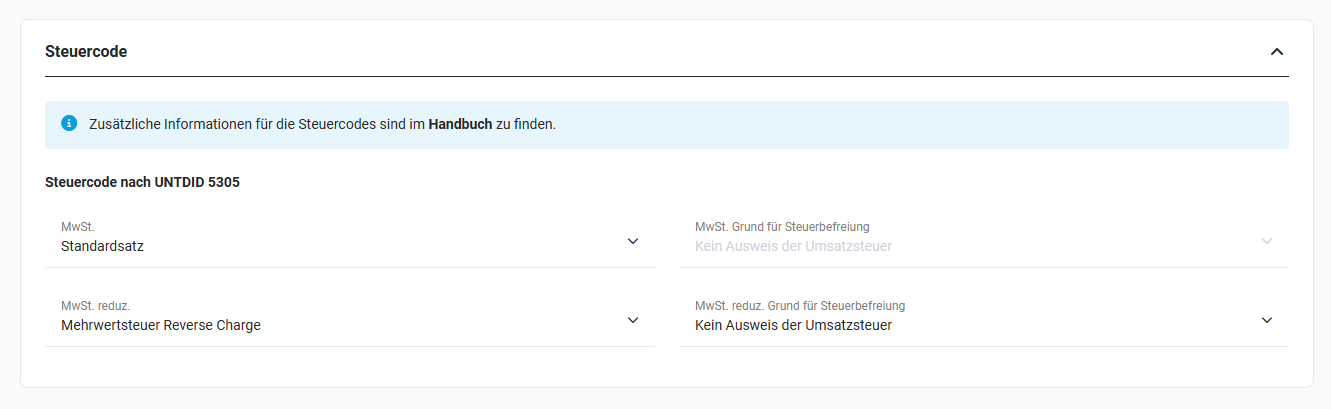 Codes & Einheiten - Steuercode
Folgende Felder und Auswahllistenwerte stehen im Bereich „Steuercode" zur Verfügung:
- MwSt. → auswählbare Steuercodes nach UNTDID 5305
- Mehrwertsteuer Reverse Charge
- Steuerbefreit
- Kostenlose Ausfuhrsendung, ohne Steuer
- Mehrwertsteuerbefreiung für innergemeinschaftliche Lieferungen von Gegenständen und Dienstleistungen im EWR
- Allgemeine indirekte Steuer der Kanarischen Inseln
- Steuer auf Produktion, Dienstleistungen und Importe in Ceuta und Melilla
- Standardsatz (standardmäßig vorausgewählt)
- Null bewertete Güter
- MwSt. Grund für Steuerbefreiung → Ist ein Steuersatz mit 0% in den Steuereinstellungen vorhanden, kann in einer Rechnung im Block „ZUGFeRD/X-Rechnung“ im Feld „Grund für Steuerbefreiung“ (Auswahlliste) einer der standardmäßig vorhandenen Auswahllistenwerte gewählt werden. Der Wert aus dem Feld „MwSt. Grund für Steuerbefreiung“ (Auswahlliste) wird autom. beim Export als ZUGFeRD-Dokument übermittelt, wenn der Steuertyp der Rechnung „individuell“ und die MwSt 0% ist.
- Kein Ausweis der Umsatzsteuer
- Umkehr der Steuerschuldnerschaft
- Innergemeinschaftliche Lieferung
- Export außerhalb der EU
- Nicht mehrwertsteuerpflichtig
- MwSt. reduz. → auswählbare Steuercodes nach UNTDID 5305
- Mehrwertsteuer Reverse Charge
- Steuerbefreit
- Kostenlose Ausfuhrsendung, ohne Steuer
- Mehrwertsteuerbefreiung für innergemeinschaftliche Lieferungen von Gegenständen und Dienstleistungen im EWR
- Allgemeine indirekte Steuer der Kanarischen Inseln
- Steuer auf Produktion, Dienstleistungen und Importe in Ceuta und Melilla
- Standardsatz (standardmäßig vorausgewählt)
- Null bewertete Güter
- MwSt. reduz. Grund für Steuerbefreiung → Auswahlliste für den Grund der Steuerbefreiung bei reduzierter MwSt.
- Kein Ausweis der Umsatzsteuer
- Umkehr der Steuerschuldnerschaft
- Innergemeinschaftliche Lieferung
- Export außerhalb der EU
- Nicht mehrwertsteuerpflichtig
2.5.2. Rechnungstyp
Dieser Bereich dient zur Konfiguration der unternehmensspezifischen Codes für die Art der Rechnung nach dem UNTDID 1001 Standard für die in brainX verfügbaren unterschiedlichen Rechnungstypen.
Die Konfiguration erfolgt separat je Exportmodul (Rechnungen, Stornos, Gutschriften, Eingangsrechnungen) – für jedes Modul können somit unterschiedliche Rechnungstyp-Codes hinterlegt werden.
Je nach Art der vom Unternehmen versendeten Rechnungstypen muss hier der passende Code festgelegt werden.
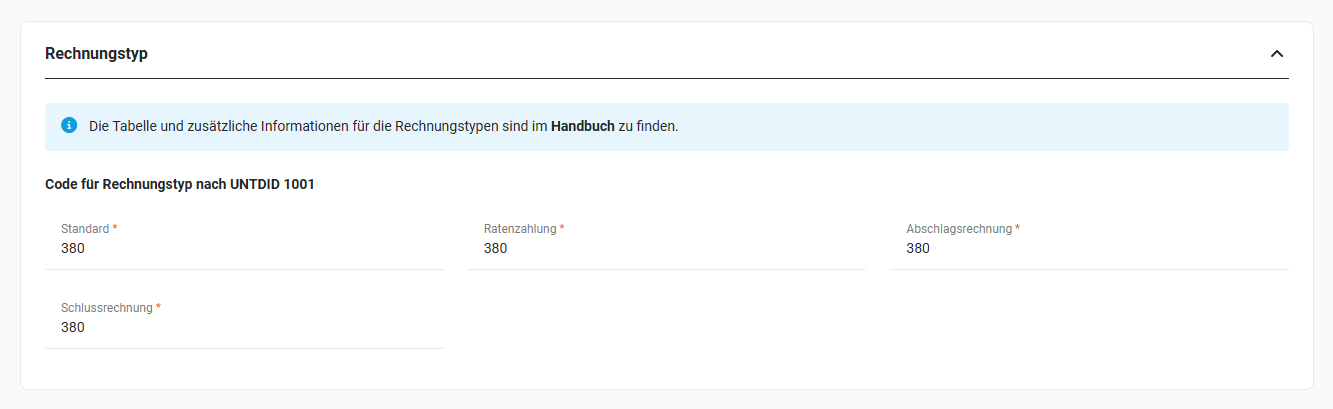 Codes & Einheiten - Rechnungstyp
Die Code-Tabellen für die Art der Rechnung gemäß UNTDID 1001 sind in der Datei EN16931_code_lists_value… (EN16931 code lists values v16 - used from 2025-11-15) verfügbar.
2.5.3. Mengeneinheiten
In diesem Bereich werden die einheitenspezifischen Codes gemäß den im ZUGFeRD-Standard festgelegten UN/ECE Recommendation N°20 und UN/ECE Recommendation N°21 konfiguriert.
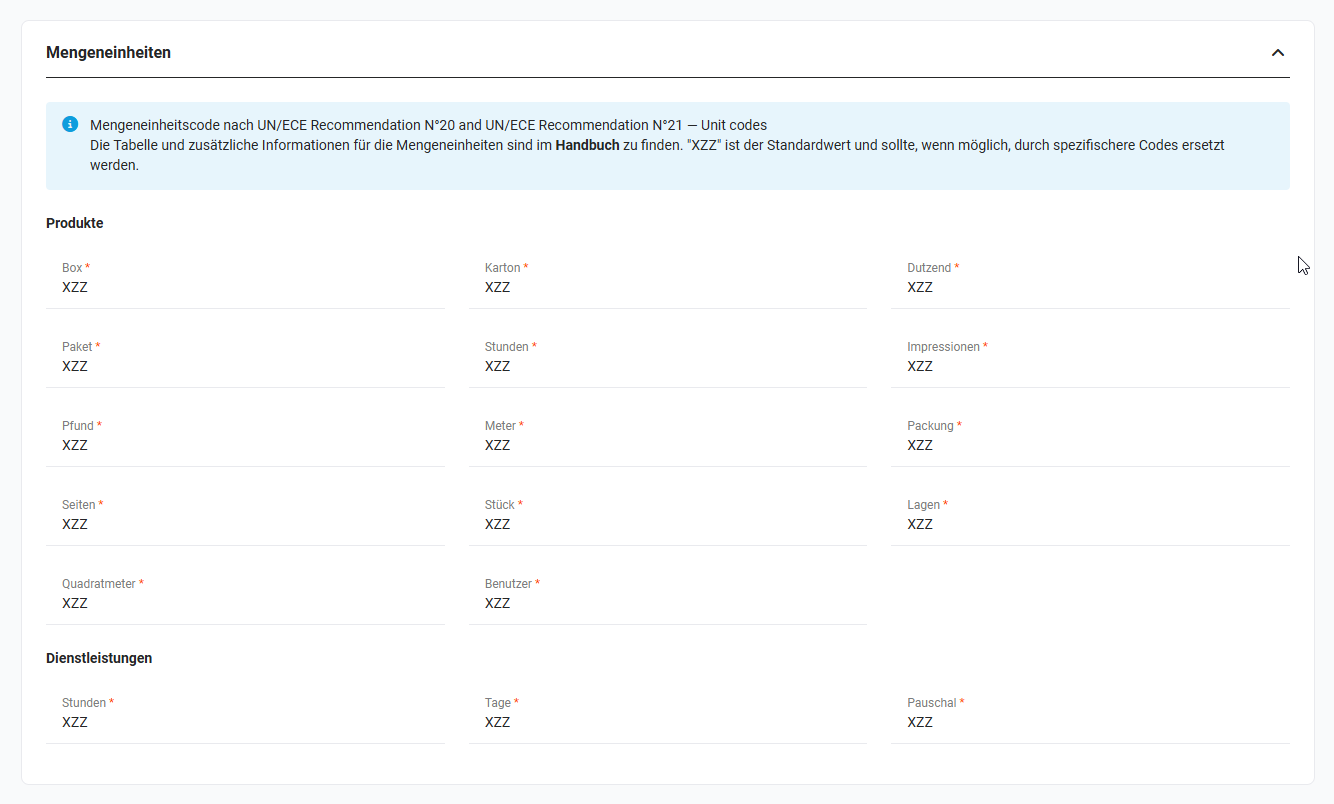 Codes & Einheiten - Mengeneinheiten
Die Code-Tabellen für die Mengeneinheiten sind in der Datei EN16931_code_lists_value… (EN16931 code lists values v16 - used from 2025-11-15) verfügbar.
Die zur Verfügung stehenden Einheiten richten sich nach den in den Modulen Produkte und Dienstleistungen vorhandenen, Auswahllisten für Mengen-/Einheiten. Diese werden dynamisch ermittelt und lassen sich reduzieren bzw. erweitern.
Werden nach der erstmaligen Konfiguration in der Modulverwaltung weitere Auswahllistenwerte für Mengeneinheiten hinzugefügt, müssen diese in den ZUGFeRD-Einstellungen mit den entsprechenden Codes verknüpft werden. Andernfalls ist die korrekte Funktion der ZUGFeRD-Integration nicht gewährleistet.
2.5.4. Zahlungsart
In diesem Bereich werden die Werte der Auswahlliste „Art der Bezahlung“ mit den im Standard UNTDID 4461 definierten Codes verknüpft. Die Auswahllistenwerte werden dynamisch angepasst und können in der Modulverwaltung erstellt oder gelöscht werden.
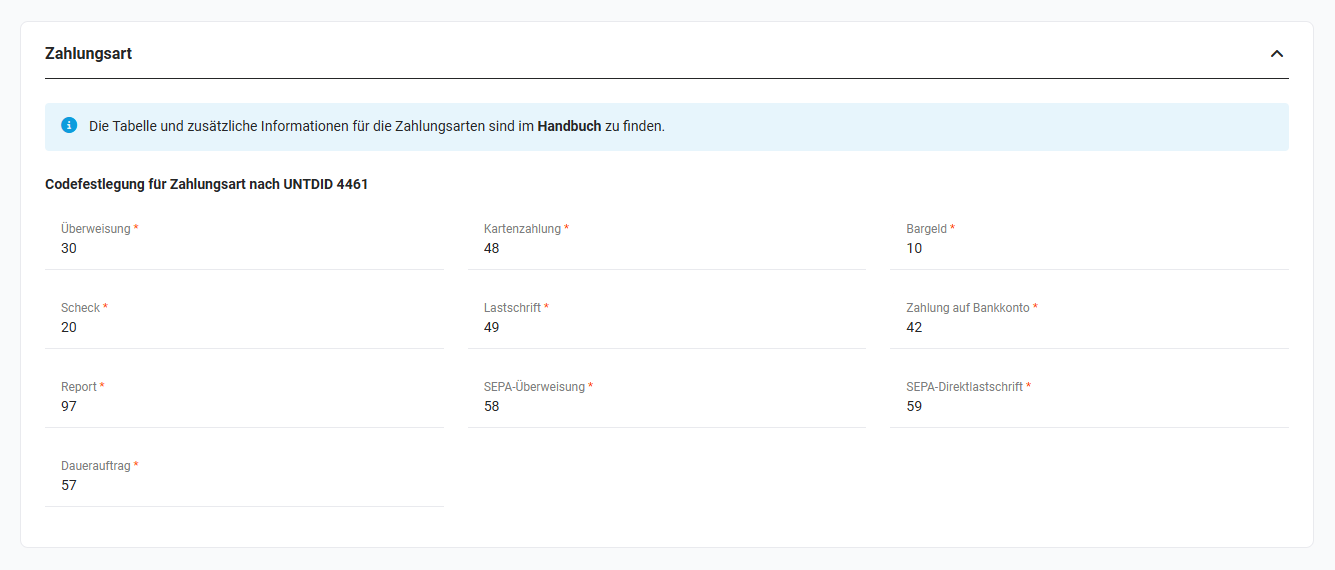 Codes & Einheiten - Zahlungsart
Die Code-Tabellen der Zahlungsarten welche in der Datei EN16931_code_lists_value… (EN16931 code lists values v16 - used from 2025-11-15) verfügbar sind.
Werden nach der erstmaligen Konfiguration in der Modulverwaltung weitere Auswahllistenwerte für Mengeneinheiten hinzugefügt, müssen diese in den ZUGFeRD-Einstellungen mit den entsprechenden Codes verknüpft werden. Andernfalls ist die korrekte Funktion der ZUGFeRD-Integration nicht gewährleistet.
3. Nutzung
3.1. Export
Ein Export ist nur für die Module Rechnungen, Stornos und Gutschriften möglich.
3.1.1. Export eines Datensatzes
Um in einem Datensatz die Möglichkeiten zu haben, einen Export durchführen zu können, muss für den Rechnungsstandard der Export in den ZUGFeRD-Einstellungen aktiviert worden sein.
Siehe hierzu auch den Abschnitt Feldzuordnungen.
3.1.1.1. ZUGFeRD Export
Der Export als ZUGFeRD-Dokument benötigt eine entsprechende PDF-Vorlage.
Eine Standardvorlage für den Export mit der Standardbelegung wird mit der Aktivierung der Integration „ZUGFeRD“ im Modul PDF-Vorlage zur Verfügung gestellt. Diese Standardvorlage kann bei Bedarf entsprechend individualisiert werden.
3.1.1.1.1. Erstellen/Verändern einer PDF-Vorlage
Die Bild-Repräsentanz sowie die Daten-Repräsentanz einer hybriden Rechnung stellen identische Mehrstücke derselben Rechnung i.S.d § 14 Abs. 4 UStG dar (Abschnitt 14c 1. UStAE). Die Sicherstellung obliegt dem Anwender.
Um dies zu ermöglichen, müssen die rechnungsrelevanten Platzhalter in der PDF-Vorlage mit den Einstellungen der Feldzuordnungen übereinstimmen.
Eine Validierung der verwendeten Platzhalter findet beim Speichern der Vorlage nicht(!) statt. Eine grundlegende Überprüfung der Platzhalter, deren Inhalte und die Vollständigkeit der Pflichtplatzhalter findet beim Export eines Dokumentes jedoch statt. Diese Überprüfung dient zur Feststellung, ob ein ZUGFeRD-Dokument richtig erstellt werden konnte, und gibt entsprechend Hinweismeldungen aus.
Es wird nicht überprüft, ob der Inhalt, welcher bei den Platzhaltern eingefügt wird, einer richtigen Rechnung entspricht. Dies liegt in der Verantwortung des Nutzers. Die brainX GmbH übernimmt keine Haftung für eine fehlerhaft erstellte PDF-Vorlage!
Pflichtplatzhalter, welche für einen erfolgreichen Export mindestens vorhanden sein müssen, sind in der Feldbelegung (siehe nachfolgende Tabelle) aufgeführt und mit einem Stern (*) gekennzeichnet.
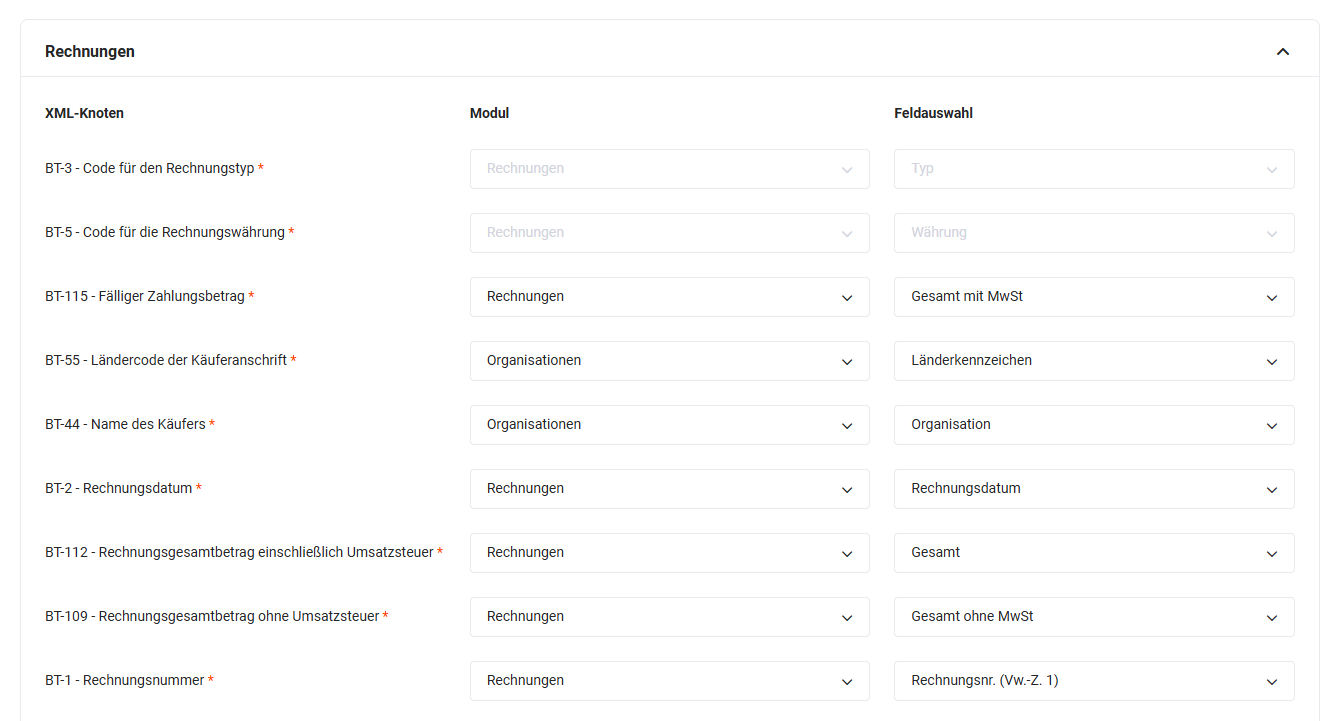 Tab ZUGFeRD - Pflichtknoten
| XML-Knoten | Platzhalter-Modul | Platzhalter-Feldname |
|---|---|---|
| Rechnungsposition* | Hauptmodul-Positionsgruppe | Positionsgruppe-Block Start |
| Rechnungsposition* | Hauptmodul-Positionsgruppe | Positionsgruppe-Block Ende |
| Kennung der Rechnungsposition* | Hauptmodul-Positionsgruppe-Feld | Positionsgruppe-Position |
| Artikelname* | Hauptmodul-Positionsgruppe-Feld | Positionsgruppe-Produktname |
| Artikelnummer des Verkäufers | Hauptmodul-Positionsgruppe-Feld | Produkte-Produktnummer / Dienstleistung-Dienstleistungsnr. |
| Nettopreis des Artikels* | Hauptmodul-Positionsgruppe-Feld | Positionsgruppe-Einheitenpreis nach Rabatt |
| Bruttopreis des Artikels | Hauptmodul-Positionsgruppe-Feld | Positionsgruppe-Listenpreis |
| In Rechnung gestellte Menge* | Hauptmodul-Positionsgruppe-Feld | Positionsgruppe-Menge |
| Code der Maßeinheit der in Rechnung gestellten Menge* | Hauptmodul-Positionsgruppe-Feld | Produkte-Mengeneinheit / Dienstleistung-Einheit |
| Umsatzsteuerinformationen auf der Ebene der Rechnungsposition* | Hauptmodul-Positionsgruppe-Feld | Positionsgruppe-Steuersatz |
| Nettobetrag der Rechnungsposition* | Hauptmodul-Positionsgruppe-Feld | Positionsgruppe-Total nach Rabatt |
| Buchungsreferenz des Käufers für die Rechnungsposition | Hauptmodul-Positionsgruppe-Feld | Positionsgruppe-Kostenstelle |
| Name des Verkäufers* | Unternehmensinformationen | Organisation |
| Ländercode der Verkäuferanschrift* | Unternehmensinformationen | Länderkennzeichen |
| Postleitzahl der Verkäuferanschrift | Unternehmensinformationen | PLZ |
| Stadt der Verkäuferanschrift | Unternehmensinformationen | Ort |
| Zeile 1 der Verkäuferanschrift | Unternehmensinformationen | Adresse |
| Kontaktstelle des Verkäufers | Unternehmensinformationen | Geschäftsführer |
| Steuernummer des Verkäufers | Unternehmensinformationen | Umsatzsteuer ID |
| Kennung des Zahlungskontos* (Bestimmte Zahlungsarten) | Unternehmensinformationen | IBAN |
| Kennung des Zahlungsdienstleisters* | Unternehmensinformationen | BIC |
| Umsatzsteueraufschlüsselung* | Hauptmodul-Feld | MwSt. Werte inkl. Währung |
| Zu- und Abschläge auf Dokumentenebene | Hauptmodul-Abschlagsrechnungen | Abschlagsrechnungen-Block Start |
| Zu- und Abschläge auf Dokumentenebene | Hauptmodul-Abschlagsrechnungen | Abschlagsrechnungen-Block Ende |
| Betrag des Zu- oder Abschlags auf Dokumentenebene* (wenn Zu- und Abschläge auf Dokumentenebene vorhanden) | Hauptmodul-Abschlagsrechnungen-Feld | Netto |
| Code für die Umsatzsteuerkategorie des Zu- oder Abschlages auf Dokumentenebene* (wenn Zu- und Abschläge auf Dokumentenebene vorhanden) | Hauptmodul-Abschlagsrechnungen-Feld | MwSt |
Pflichtfelder sind mit * markiert. Bedingungen für Sonderfälle, wenn ein Knoten ein Pflichtfeld ist, folgen darauf.
Um eine PDF-Vorlage für den ZUGFeRD-Export freizugeben, muss die Checkbox „ZUGFeRD PDF Vorlage“ in der Vorlage gesetzt werden.
3.1.1.1.2. Export ZUGFeRD-Dokument
Die Erstellung eines ZUGFeRD-Dokuments für einen einzelnen Datensatz ist an den normalen PDF-Export gekoppelt.
Nach der Aktivierung der Integration „ZUGFeRD“ ist entsprechend beim PDF-Export im Popup der Exportoptionen der Schalter „Export als ZUGFeRD-Dokument“ verfügbar.
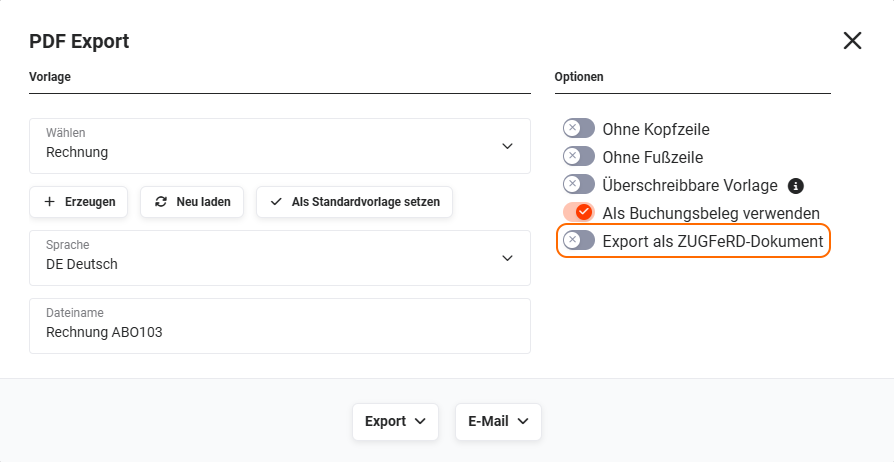 Popup PDF Export - Export als ZUGFeRD-Dokument
Bei Aktivierung des Schalters werden die Optionen für einen Export „ohne Kopfzeile“, „ohne Fußzeile“ und „Überschreibbare Vorlage“ deaktiviert, da diese nicht mit einem ZUGFeRD-Export kompatibel sind. Die Option „Als Buchungsbeleg verwenden“ bleibt weiterhin möglich.
Ebenfalls wird die Auswahl der zu verwendenden PDF Vorlagen auf die als ZUGFeRD-Vorlagen markierten PDF-Vorlagen reduziert. Die Einschränkungen der Exportmöglichkeiten als Buchungsbeleg gelten auch hier.
Wurde der PDF-Export ausgeführt und das ZUGFeRD-Dokument wurde erfolgreich erstellt, ist innerhalb des PDF-Dokuments ein inhaltliches Mehrstück derselben Rechnung (XML) vorhanden. Dieser XML-Anteil enthält die gleichen rechnungsrelevanten Inhalte - sofern die Vorlage korrekt ist - wie der PDF-Anteil.
Bei Problemen mit der Erstellung des ZUGFeRD-Dokuments mittels der gewählten Vorlage aus dem Datensatz wird der Benutzer per Benachrichtigung informiert.
Sollte die Erstellung des XML-Anteils fehlschlagen, wird der PDF-Anteil trotzdem ausgegeben.
Soll ein Export bei einem Fehler abgebrochen werden, kann dies in den ZUGFeRD-Einstellungen konfiguriert werden (Feld (Schalter) „Vorgang bei Fehler abbrechen", siehe Abschnitt ZUGFeRD-Einstellungen).
3.1.1.2. X-Rechnung Export
Im Gegensatz zum ZUGFeRD-Export benötigt der X-Rechnung-Export keine spezielle Vorlage, da dort nur eine XML-Datei erstellt wird.
Ausschlaggebend für den Inhalt der XML-Datei sind die Feldzuordnungen in den Einstellungen der Integration „ZUGFeRD“ sowie der Inhalt des Datensatzes und der anderen Datenquellen (Unternehmensinformationen oder Referenzmodule).
XML-Knoten, welche Pflicht sind, sind mit einem Stern (*) gekennzeichnet.
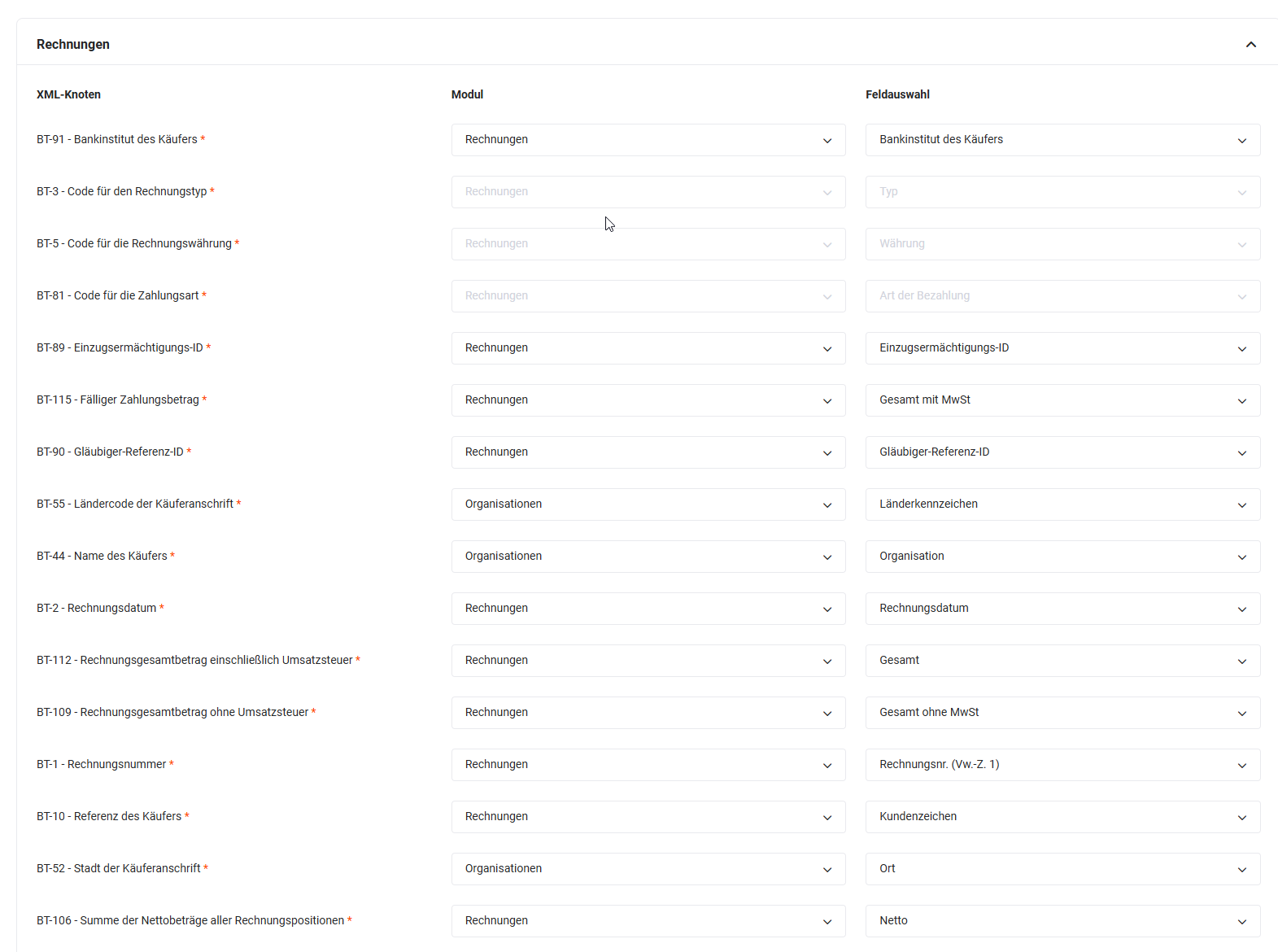 Tab X-Rechnung - Pflichtknoten
3.1.1.2.1. Export X-Rechnung-Dokument
Nach der Aktivierung der Integration „X-Rechnung“ wird zusätzlich die Aktion „Als X-Rechnung exportieren" in der Detailansicht von Datensätzen in den Modulen Rechnungen, Stornos und Gutschriften angezeigt.
Zusätzlich ist der Export als X-Rechnung auch über den PDF-Export möglich: Ist der Rechnungsstandard X-Rechnung aktiviert, steht im Popup der Exportoptionen des PDF-Exports die entsprechende Exportoption zur Verfügung.
Nach dem Anklicken der Aktion „Als X-Rechnung exportieren" öffnet sich, genau wie beim PDF-Export, ein entsprechendes Popup-Fenster.
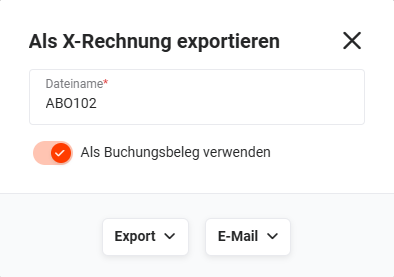 Popup X-Rechnung exportieren - Export als XML-Datei
In diesem Popup kann der Name der zu exportierenden Datei definiert werden. Zudem lässt sich angeben, ob die erstellte Datei als Buchungsbeleg gespeichert und referenziert werden soll. Wie bei den PDF-Exporten werden bei entsprechender Auswahl die Aktionen (für die jeweilige Art des Exports) beschränkt, da eine Referenzierung möglich sein muss.
Folgende Exportmöglichkeiten sind für den X-Rechnung-Export generell vorhanden:
- Button „Export"
- Standard → normaler Export (nur verfügbar, wenn der Schalter „Als Buchungsbeleg verwenden" nicht aktiv ist)
- Export mit Referenz → referenziert die Datei zusätzlich zum Download
- Export als Referenz → referenziert die Datei ohne Download
- Button „E-Mail"
- Standard → die Exportdatei wird an eine E-Mail angehängt (nur verfügbar, wenn der Schalter „Als Buchungsbeleg verwenden" nicht aktiv ist)
- E-Mail mit Referenz → die Exportdatei wird per E-Mail verschickt und als Referenz zum Datensatz gespeichert
Neben den genannten Exportmöglichkeiten ist es auch möglich, eine X-Rechnung mittels der Aktion E-Mail schicken in einer Automatisierung zu versenden.
In der Aktion E-Mail schicken muss hier lediglich mittels des Aktionen-Icons „Anhang hinzufügen" die Option „X-Rechnung verknüpfen“ gewählt werden, um eine E-Mail mit einer X-Rechnung als Anhang zur E-Mail zu versenden.
Bei Problemen mit der Erstellung der XML-Datei wird der Benutzer per Benachrichtigung informiert.
Im Gegensatz zum ZUGFeRD-Export (PDF Export) wird im Fehlerfall beim X-Rechnung-Export keine Datei erstellt.
3.1.2. Export mehrerer Datensätze
In der Listenansicht in den Modulen Rechnungen, Stornos und Gutschriften wird mit Aktivierung des Exports und der Auswahl mind. eines Rechnungsstandards in den Einstellungen die neue Aktion in der Listenansicht der Module für den Export angezeigt.
Die Aktion „ZUGFeRD/X-Rechnung exportieren" benötigt mindestens einen ausgewählten Datensatz für den Export. Nach der Auswahl und dem Anklicken der Aktion öffnet sich das entsprechende Popup-Fenster.
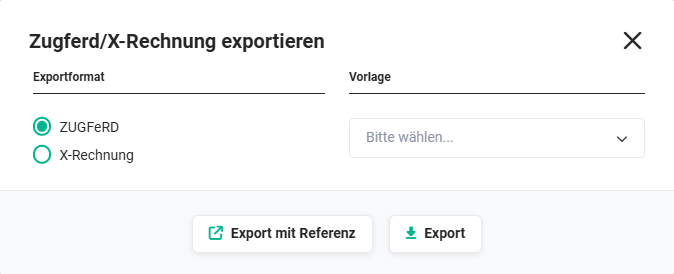 Popup ZUGFeRD/X-Rechnung exportieren
In diesem Popup gibt es die Möglichkeit, zwischen den aktivierten Rechnungsstandards zu wechseln. Für den ZUGFeRD-Standard kann zusätzlich eine PDF-Vorlage über eine Auswahlliste ausgewählt werden.
Für beide Exportformate gibt es die Möglichkeit des Exports mit und ohne Referenz. In beiden Fällen wird ein ZIP-Archiv mit den erfolgreichen Exporten zusammengestellt und zum Download angeboten.
3.2. Import
Daten im genormten XML-Format können über das Modul Eingangsrechnungen importiert werden.
Mit der Aktivierung der Integration „ZUGFeRD“ wird die neue Aktion „ZUGFeRD/X-Rechnung importieren“ in der Listenansicht des Moduls Eingangsrechnungen angezeigt. Diese Aktion dient zum Import von ZUGFeRD/X-Rechnung Dateien.
Nach dem Anklicken der Aktion „ZUGFeRD/X-Rechnung importieren“ öffnet sich ein Popup mit einem Uploadfeld.
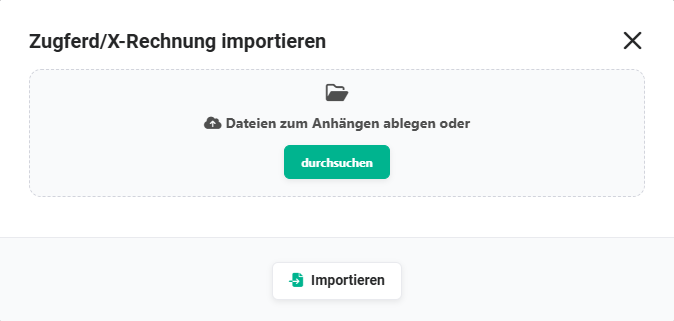 Popup ZUGFeRD/X-Rechnung importieren
Mithilfe des Uploaders können ein oder mehrere Dokumente (PDF-Datei mit XML-Anhang oder XML-Dateien) beider Standards ausgewählt und durch Anklicken des Buttons „Importieren" hochgeladen werden.
Für jede erfolgreich eingelesene Datei wird ein Datensatz im Modul Eingangsrechnungen erstellt. Die Titel der importierten Datensätze im Modul Eingangsrechnungen entsprechen dem Titel der Ursprungsdatei.
Dateien können über den Button Durchsuchen ausgewählt oder per Drag-and-drop in das Uploadfeld gezogen werden. ZUGFeRD- und X-Rechnung-Dateien können dabei gemischt hochgeladen werden.
Beim Import wird in beiden Fällen der XML-Teil ausgelesen. Bei ZUGFeRD-Dateien wird also nicht der PDF-Teil, sondern der eingebettete XML-Teil verarbeitet.
Beim Import werden folgende Daten übernommen bzw. erstellt:
- Rechnungsdaten und Positionsgruppe mit allen Positionen
- Datensätze, die in brainX noch nicht vorhanden sind, z. B. der Lieferant als Organisation
- Buchungsbeleg: Die importierte Datei wird als Dokument gespeichert und als Buchungsbeleg mit der Eingangsrechnung verknüpft.
Bei Problemen mit dem Import wird der Benutzer per Benachrichtigung informiert.
Benutzer erhalten ebenfalls eine Nachricht, wenn der aus der XML-Datei ausgelesene Betrag nicht mit dem über die interne Positionsberechnung ermittelten Wert übereinstimmt. Dies kann z. B. durch Rundungsfehler oder falsche Daten verursacht werden. Auch hier erhält der Benutzer eine entsprechende Benachrichtigung, damit die Daten auf Richtigkeit überprüft und gegebenenfalls weitere Schritte (z. B. Korrektur der XML-Datei) eingeleitet werden.
4. Praxisbeispiele
1 - Rechnungen als ZUGFeRD-Dokument an Geschäftskunden versenden
Ausgangssituation: Ein Unternehmen möchte Rechnungen an Geschäftskunden als hybrides PDF versenden, das sowohl für den Menschen lesbar als auch maschinell weiterverarbeitbar ist.
Vorgehen: Die ZUGFeRD-Integration ist aktiviert und die Feldzuordnungen sind konfiguriert. Beim PDF-Export einer Rechnung wird der Schalter Export als ZUGFeRD-Dokument aktiviert und eine als ZUGFeRD-Vorlage markierte PDF-Vorlage ausgewählt. Das erzeugte PDF enthält neben der lesbaren Rechnung automatisch einen eingebetteten XML-Teil mit identischen Rechnungsdaten.
Ergebnis: Der Kunde erhält eine normkonforme ZUGFeRD-Rechnung, die sowohl ausgedruckt als auch automatisch in seiner Buchhaltungssoftware eingelesen werden kann - ohne zusätzlichen manuellen Aufwand.
2 - X-Rechnungen an öffentliche Auftraggeber übermitteln
Ausgangssituation: Ein Unternehmen erbringt Leistungen für öffentliche Auftraggeber und ist gesetzlich verpflichtet, Rechnungen als X-Rechnung im XML-Format einzureichen.
Vorgehen: Die X-Rechnung-Integration ist aktiviert und die Feldzuordnungen sind vollständig konfiguriert. In der Detailansicht der jeweiligen Rechnung wird die Aktion Als X-Rechnung exportieren ausgeführt. Die erzeugte XML-Datei kann direkt per E-Mail oder über das entsprechende Eingangsportal des Auftraggebers übermittelt werden. Alternativ kann der Versand über eine Automatisierung mit der Aktion E-Mail schicken vollständig automatisiert werden.
Ergebnis: Die Rechnung erfüllt die gesetzlichen Anforderungen für die elektronische Rechnungsstellung an öffentliche Auftraggeber und wird ohne manuelle Konvertierung direkt aus brainX heraus übermittelt.
3 - Eingangsrechnungen von Lieferanten automatisch importieren
Ausgangssituation: Ein Unternehmen erhält Eingangsrechnungen von Lieferanten im ZUGFeRD- oder X-Rechnungs-Format und möchte diese ohne manuelle Dateneingabe in brainX übernehmen.
Vorgehen: In der Listenansicht des Moduls Eingangsrechnungen wird die Aktion ZUGFeRD/X-Rechnung importieren aufgerufen. Die erhaltenen PDF- oder XML-Dateien werden hochgeladen. Für jede erfolgreich eingelesene Datei wird automatisch ein Datensatz im Modul Eingangsrechnungen erstellt.
Ergebnis: Eingangsrechnungen sind mit wenigen Klicks in brainX erfasst - ohne manuelle Eingabe der Rechnungsdaten. Abweichungen zwischen XML-Betrag und interner Positionsberechnung werden automatisch per Benachrichtigung gemeldet.
4 - Sammelexport mehrerer Rechnungen als ZUGFeRD/X-Rechnung
Ausgangssituation: Ein Unternehmen möchte am Monatsende mehrere Rechnungen gesammelt als normkonforme elektronische Rechnungen exportieren und archivieren.
Vorgehen: In der Listenansicht des Moduls Rechnungen werden alle gewünschten Datensätze markiert. Über die Aktion ZUGFeRD/X-Rechnung exportieren werden der gewünschte Standard und die PDF-Vorlage ausgewählt. brainX erstellt ein ZIP-Archiv mit allen erfolgreichen Exporten, das zum Download bereitgestellt wird.
Ergebnis: Alle Rechnungen des Monats stehen als normkonforme elektronische Rechnungen in einem ZIP-Archiv zur Verfügung - bereit für Archivierung oder Weiterleitung an den Steuerberater.
5. Häufige Fragen
Was ist der Unterschied zwischen ZUGFeRD und X-Rechnung?
ZUGFeRD ist ein hybrides Format - die Rechnung wird als PDF mit eingebettetem XML versandt. Sie ist damit sowohl für Menschen lesbar als auch maschinell verarbeitbar. Die X-Rechnung hingegen ist ein rein strukturiertes XML-Datenformat ohne PDF-Anteil. Sie ist ausschließlich für die automatische elektronische Weiterverarbeitung konzipiert und wird insbesondere für die Rechnungsstellung an öffentliche Auftraggeber vorgeschrieben.
Benötigt der X-Rechnung-Export eine spezielle PDF-Vorlage?
Nein, der X-Rechnung-Export erzeugt ausschließlich eine XML-Datei und benötigt daher keine PDF-Vorlage. Für den ZUGFeRD-Export hingegen ist eine als ZUGFeRD-Vorlage markierte PDF-Vorlage zwingend erforderlich, da das Dokument einen lesbaren PDF-Anteil enthält.
Was passiert, wenn beim ZUGFeRD-Export der XML-Teil fehlschlägt?
Schlägt die Erstellung des XML-Anteils fehl, wird der PDF-Anteil standardmäßig trotzdem ausgegeben. Soll der Export bei einem Fehler vollständig abgebrochen werden - z. B. um sicherzustellen, dass kein inkomplettes Dokument versandt wird - kann dies in den ZUGFeRD-Einstellungen über den Schalter Vorgang bei Fehler abbrechen konfiguriert werden.
Welche Voraussetzungen müssen vor der ersten Nutzung erfüllt sein?
Vor der ersten Nutzung müssen zwingend die Feldzuordnungen (Knoten) für den jeweiligen Rechnungsstandard konfiguriert werden. Zusätzlich müssen die Unternehmensinformationen vollständig ausgefüllt sein. Im Tab Codes & Einheiten sind Steuercodes, Rechnungstypen, Mengeneinheiten und Zahlungsarten zu konfigurieren. Die benötigten Codes sind in der Code-Tabelle EN16931 code lists values verfügbar.
Muss nach dem Hinzufügen neuer Mengeneinheiten oder Zahlungsarten etwas beachtet werden?
Ja, werden nach der erstmaligen Konfiguration in der Modulverwaltung neue Auswahllistenwerte für Mengeneinheiten oder Zahlungsarten hinzugefügt, müssen diese in den ZUGFeRD-Einstellungen unter Codes & Einheiten mit den entsprechenden Codes verknüpft werden. Andernfalls ist die korrekte Funktion der Integration nicht gewährleistet.
Für welche Module ist der ZUGFeRD/X-Rechnung-Export verfügbar?
Der Export ist ausschließlich für die Module Rechnungen, Stornos und Gutschriften möglich. Das Modul Eingangsrechnungen unterstützt den Import von ZUGFeRD- und X-Rechnungs-Dateien, jedoch keinen Export.
Müssen Mahnungen auch als E-Rechnung versendet werden?
Nein. Mahnungen gelten nicht als E-Rechnung und benötigen daher keinen XML-Teil. Stornos und Gutschriften sind dagegen Rechnungsbelege und unterliegen ebenso wie Rechnungen der E-Rechnungspflicht. Die Knoten für Stornos und Gutschriften werden in den ZUGFeRD-Einstellungen in eigenen Bereichen konfiguriert.
Dürfen ZUGFeRD- und X-Rechnungen per E-Mail versendet werden?
Ja, eine per E-Mail versendete ZUGFeRD- oder X-Rechnung ist weiterhin gültig. Der Versand kann direkt aus dem Exportdialog oder automatisiert über die Automatisierungsaktion E-Mail schicken erfolgen.
Akzeptiert DATEV ZUGFeRD- und X-Rechnungen als Buchungsbeleg?
Ja, beide Formate sind gültige Buchungsbelege für DATEV und können über die Integrationen DATEV Buchungsdatenservice und DATEV Rechnungsdatenservice 1.0 an DATEV Unternehmen online übertragen werden. Bei ZUGFeRD-Rechnungen gilt dabei der XML-Teil als Buchungsbeleg. DATEV stellt die Rechnung nach der Übertragung zusätzlich visuell dar.
Wie lässt sich die Konfiguration am schnellsten einrichten?
brainX liefert eine Standardkonfiguration der Knoten mit, die in den meisten Fällen bereits passt. Empfohlenes Vorgehen: Rechnungsstandard aktivieren, einen Testexport durchführen und anhand des Ergebnisses prüfen, welche Knoten fehlen oder angepasst werden müssen, z. B. aufgrund von Vorgaben der Buchhaltung. Im Auslieferungszustand sind sowohl ZUGFeRD als auch X-Rechnung deaktiviert.
Welche Codes eignen sich als Standardwerte im Tab Codes & Einheiten?
Für den Rechnungstyp kann der allgemeine Code 380 für alle Rechnungstypen verwendet werden. Für Mengeneinheiten ist der Code ZZ universell einsetzbar: Er bedeutet, dass Sender und Empfänger sich über die Einheit verständigt haben. Werden spezifischere Codes benötigt, z. B. weil der Empfänger für bestimmte Einheiten einen festgelegten Code verlangt, können diese im Tab Codes & Einheiten hinterlegt werden.
Was tun, wenn ein benötigter Knoten in der Konfiguration fehlt?
Fehlende Knoten können beim brainX-Support angefragt werden. Sie werden kostenfrei ergänzt und anschließend allen Kunden zur Verfügung gestellt.