
Globale Rechtevergabe
Paket: BASIS
1. Allgemein
Im Bereich “Globale Rechtevergabe” befinden sich zwei sehr wichtige Funktionen des brainX-Systems, um Berechtigungen im System festlegen zu können:
Folgende Berechtigungen können modulweise vergeben werden:
- Darf ansehen → Berechtigung, Datensätze des Moduls anzusehen
- Darf bearbeiten → Berechtigung, Datensätze des Moduls anzusehen und zu bearbeiten
- Darf bearbeiten und löschen → Berechtigung, Datensätze des Moduls anzusehen, zu bearbeiten und zu löschen
2. Unternehmensweite Zugangsrechte
In der Übersicht der unternehmensweiten Zugangsrechte werden alle Module des Systems in einer tabellenartigen Struktur dargestellt.
Die Tabelle verfügt über vier Spalten:
- Modul → Modulname und Schalter für Modul öffentlich/nicht öffentlich
- Berechtigungen → Anzeige und Konfiguration der Berechtigungen für das Modul
- Benutzerdef. Zugangsregeln → Anzeige der Anzahl der benutzerdefinierten Zugangsregeln für das Modul
- Aktionen → für jedes Modul steht hier die Aktion “Benutzerdef. Zugangsregeln“ zur Verfügung
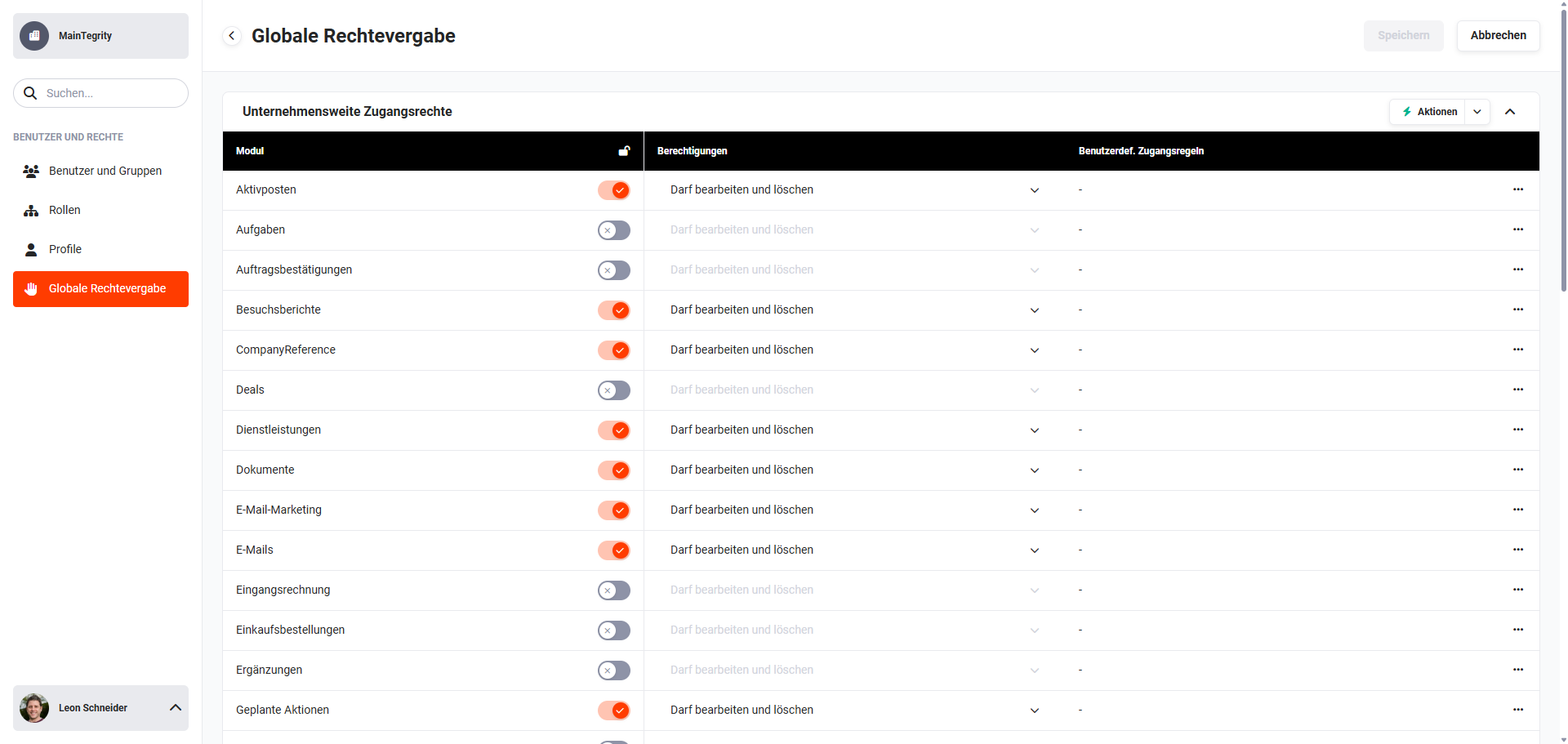 Globale Rechtevergabe
2.1. Modul öffentlich/nicht öffentlich
Mittels des Schalters “öffentlich” in der Spalte “Modul” wird festgelegt, ob ein Modul öffentlich/nicht öffentlich ist.
Nur mit der Einstellung “nicht öffentlich” (Schalter “nicht aktiv”) wird das hierarchische Rechtesystem berücksichtigt!
Somit sieht jeder Benutzer nur die Daten, auf die er aufgrund seiner Hierarchiestufe auch Zugriff hat. Ob ein Benutzer dann Datensätze erstellen, bearbeiten oder löschen darf, hängt von der Konfiguration der Rollen und Profile ab.
2.2. Berechtigungen
Wurde ein Modul auf “öffentlich” gestellt, können weitere Berechtigungen für das Modul vergeben werden:
- Darf ansehen → Datensätze dürfen angesehen, jedoch nicht bearbeitet oder gelöscht werden
- Darf bearbeiten → Datensätze dürfen angesehen und bearbeitet, jedoch nicht gelöscht werden
- Darf bearbeiten und löschen → Datensätze dürfen angesehen, bearbeitet und gelöscht werden
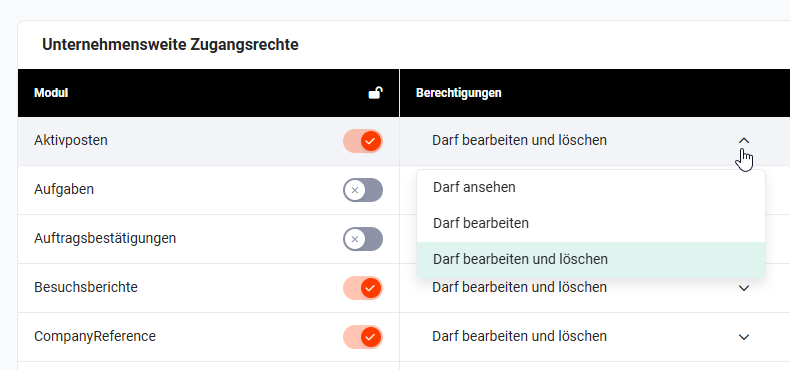 Unternehmensweite Zugangsrechte - Berechtigungen
2.3. Button Aktionen
Im Block “Unternehmensweite Zugangsrechte” befindet sich rechts oben der Button “Aktionen”, mittels dessen Berechtigungen für alle Module konfiguriert werden können.
Nach dem Anklicken des Buttons “Aktionen” öffnet sich ein Flyout-Menü mit folgenden Aktionen:
- “Darf ansehen” für alle Module → Datensätze dürfen angesehen, jedoch nicht bearbeitet oder gelöscht werden
- “Darf bearbeiten” für alle Module → Datensätze dürfen angesehen und bearbeitet, jedoch nicht gelöscht werden
- “Darf bearbeiten und löschen” für alle Module → Datensätze dürfen angesehen, bearbeitet und gelöscht werden
- “Privat” für alle Module → Nur mit der Einstellung “privat” (= “nicht öffentlich”) wird das hierarchische Rechtesystem berücksichtigt. Somit sieht jeder Benutzer nur die Daten, auf die er aufgrund seiner Hierarchiestufe auch Zugriff hat. Ob ein Benutzer dann Datensätze erstellen, bearbeiten oder löschen darf, hängt von der Konfiguration der Rollen und Profile ab.
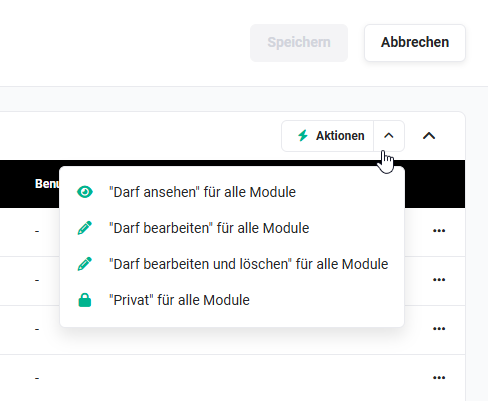 Unternehmensweite Zugangsrechte - Button Aktionen - Flyout-Menü
3. Benutzerdefinierte Zugangsregeln
Benutzerdefinierte Zugangsregeln sind nur dann sinnvoll, wenn ein Modul die Einstellung „Darf ansehen“ oder “privat” (= “nicht öffentlich”) hat!
Im Block “Benutzerdefinierte Zugangsregeln” werden alle vorhandenen benutzerdefinierten Zugangsregeln aufgelistet.
Benutzerdefinierte Zugangsregeln gewähren weitere Rechte auf die Daten eines Moduls für bestimmte Benutzer, Gruppen, Rollen oder Rollen und Unterstellte.
Die Freigaben von Daten werden immer von oben nach unten oder auf gleicher Ebene im hierarchischen Rechtekonzept erstellt. Eine Freigabe von unten nach oben ist nicht nötig, da eine übergeordnete Rolle alle Daten der ihr untergebenen Rollen sehen, bearbeiten und löschen kann.
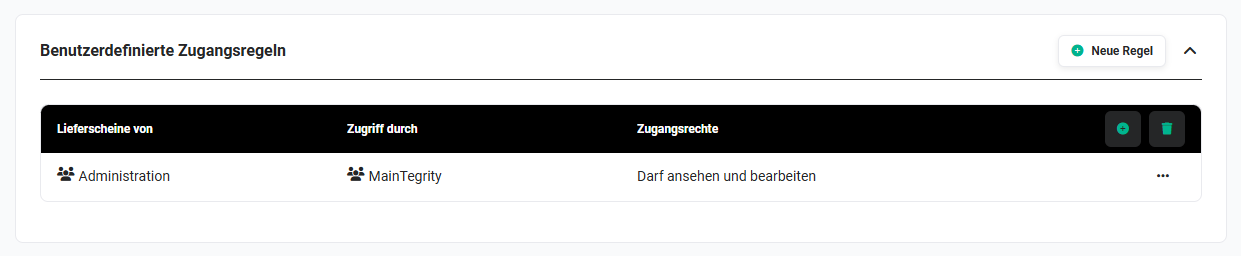 Globale Rechtevergabe - Benutzerdefinierte Zugangsregeln
3.1. Neue Regel erstellen
Nach dem Anklicken des Buttons “Neue Regel” öffnet sich das Popup “Neue Zugangsregel”.
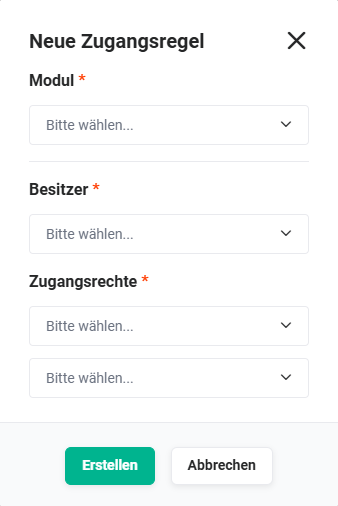 Popup Neue Zugangsregel
Das Popup ist in folgende Bereiche unterteilt:
- Modul → Auswahl des Moduls, für welches die Zugangsregel erstellt werden soll.
- Besitzer → Auswahl des Besitzers der Datensätze.
Zur Auswahl stehen Rollen, Rollen und Unterstellte und Gruppen. - Zugangsrechte → Auswahl der zu vergebenden Berechtigung.
Zur Auswahl stehen “Darf nur ansehen” und “Darf ansehen und bearbeiten”. - Zugangsrechte zu relativen Modulen (wird erst eingeblendet, wenn ein Modul gewählt wurde, da relative Module immer modulabhängig sind) → Auswahl der zu vergebenden Berechtigung zu relativen Modulen. Die Module E-Mails, Aufgaben und Termine werden zusätzlich dynamisch eingefügt.
Zur Auswahl stehen “Darf nur ansehen”, “Darf ansehen und bearbeiten” und “Kein Zugriff”.
Wurde eine neue Zugangsregel erstellt, müssen die Rechte neu berechnet werden. Nach dem Speichervorgang wird hierzu ein entsprechender Hinweis eingeblendet:
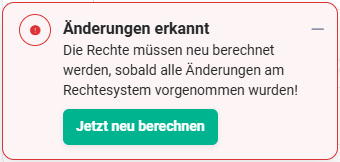 Hinweis Änderungen erkannt
Benutzerdefinierte Zugangsregel für das Modul Deals:
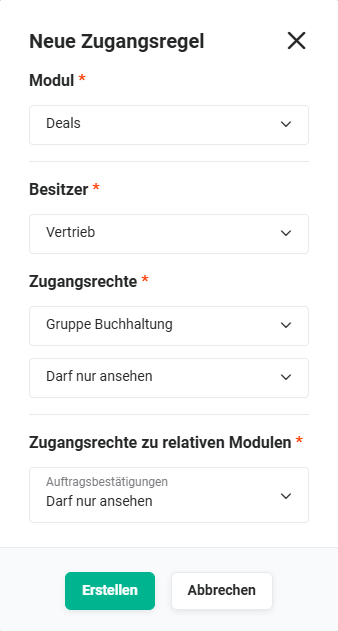
Die Gruppe Buchhaltung darf alle Datensätze der Rolle Vertrieb nur ansehen. Das Zugangsrecht zum relativen Modul Aufträge ist “Darf nur ansehen”.
3.2. Regel bearbeiten
Um eine benutzerdefinierte Regel zu bearbeiten, muss in der Spalte “Aktionen” bei der zu bearbeitenden Regel auf das Aktionen-Icon “drei Punkte” geklickt und im Flyout-Menü die Aktion “Bearbeiten” gewählt werden.
Es öffnet sich das Popup “Zugangsregel bearbeiten”:
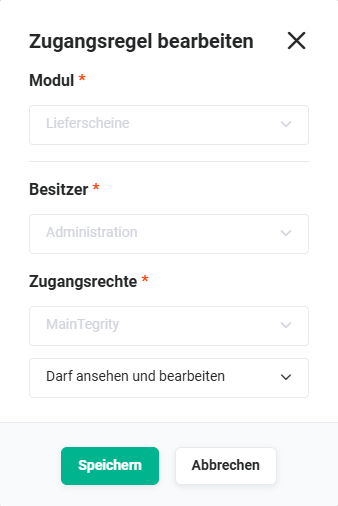 Popup Zugangsregel bearbeiten
Alle nicht änderbaren Einstellungen sind ausgegraut und können nicht bearbeitet werden.
Wurde eine Zugangsregel geändert, müssen die Rechte neu berechnet werden, um die Änderungen zu übernehmen. Nach dem Speichervorgang wird hierzu ein entsprechender Hinweis eingeblendet:
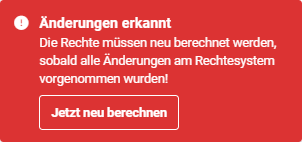 Hinweis Änderungen erkannt
Nach dem Anklicken des Buttons “Jetzt neu berechnen” im Hinweis werden die Rechte im System neu berechnet. Alle Änderungen sind nun gültig.
3.3. Regel löschen
Beim Löschen von benutzerdefinierten Zugangsregeln stehen zwei Optionen zur Auswahl:
3.3.1. Einzelne Regel löschen
Um eine benutzerdefinierte Regel zu löschen, muss in der Spalte “Aktionen” bei der zu löschenden Regel auf das Aktionen-Icon “drei Punkte” geklickt und im Flyout-Menü die Aktion “Löschen” gewählt werden.
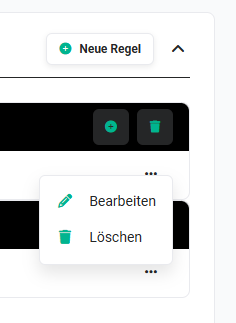 einzelne benutzerdefinierte Regel bearbeiten/löschen
Nach dem Anklicken der Aktion “Löschen” wird ein Popup zur Bestätigung eingeblendet.
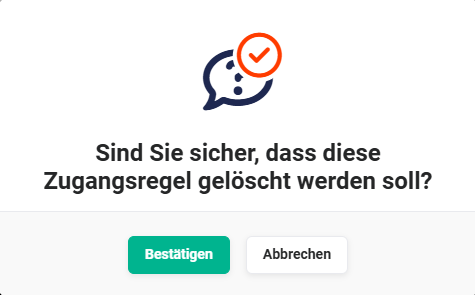 Popup Zugangsregel löschen
Durch Anklicken des Buttons “Bestätigen” wird die Zugangsregel gelöscht.
3.3.2. Alle Regeln eines Moduls löschen
Um alle benutzerdefinierten Zugangsregeln eines Moduls zu löschen, muss auf das Aktionen-Icon “Mülleimer” im Block des entsprechenden Moduls geklickt werden.
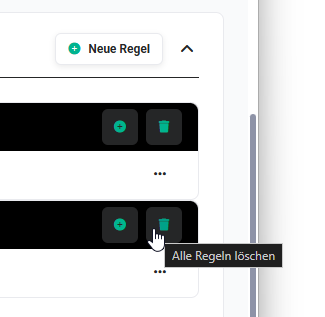 alle benutzerdefinierten Regeln löschen
Nach dem Anklicken der Aktion “Löschen” wird ein Popup zur Bestätigung eingeblendet.
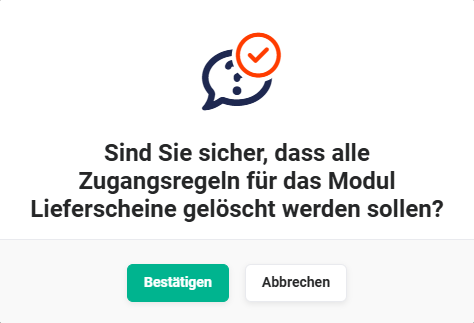 Popup Zugangsregel löschen
Durch Anklicken des Buttons “Bestätigen” werden alle Zugangsregeln des Moduls gelöscht.
4. Praxisbeispiele
1 – Vertrieb sieht nur eigene Leads, Support sieht alle
Das Modul Leads ist auf nicht öffentlich gestellt. Jeder Vertriebsmitarbeiter sieht dadurch nur seine eigenen Leads. Damit das Support-Team alle Leads zur Qualifizierung einsehen kann, wird eine benutzerdefinierte Zugangsregel erstellt: Gruppe Support darf Datensätze der Rolle Vertrieb ansehen. Nach der Neuberechnung hat der Support Lesezugriff auf alle Leads, ohne dass die Hierarchiepositionen verändert werden müssen.
2 – Buchhaltung darf Deals der Vertriebsrolle nur lesen
Die Buchhaltung benötigt Einblick in abgeschlossene Deals, soll diese aber nicht bearbeiten dürfen. Das Modul Deals bleibt auf nicht öffentlich. Es wird eine benutzerdefinierte Zugangsregel angelegt: Gruppe Buchhaltung, Besitzer Rolle Vertrieb, Zugangsrecht Darf nur ansehen. Für das relative Modul Aufträge wird ebenfalls Darf nur ansehen gewählt. Nach der Neuberechnung kann die Buchhaltung Deals und verknüpfte Aufträge lesen, aber nicht verändern.
5. Häufige Fragen
Wann sollte ein Modul auf „öffentlich" statt auf „nicht öffentlich" gesetzt werden?
Ein Modul auf öffentlich zu setzen bedeutet, dass alle Benutzer alle Datensätze dieses Moduls sehen können – unabhängig von ihrer Hierarchiestufe. Das ist sinnvoll für Module mit rein internen Referenzdaten, z. B. Produktkataloge oder Preislisten, auf die jeder Benutzer Zugriff haben soll. Für operative Daten wie Leads, Angebote oder Rechnungen empfiehlt sich nicht öffentlich, damit die Rollenhierarchie greift.
Wann greift eine benutzerdefinierte Regel statt der unternehmensweiten Einstellung?
Benutzerdefinierte Zugangsregeln ergänzen die unternehmensweite Einstellung – sie können Rechte erweitern, aber nicht einschränken. Ist ein Modul nicht öffentlich, sieht ein Benutzer standardmäßig nur seine eigenen Daten und die seiner unterstellten Rollen. Eine benutzerdefinierte Regel gewährt darüber hinaus Zugriff auf Datensätze anderer Rollen, Gruppen oder Benutzer.
Müssen nach dem Erstellen einer benutzerdefinierten Zugangsregel die Rechte neu berechnet werden?
Ja. Wie bei allen Änderungen im Rechtesystem muss nach dem Speichern einer neuen oder geänderten Zugangsregel der Button Jetzt neu berechnen angeklickt werden, damit die Regel wirksam wird.