
Ansicht (Listenansicht)
Paket: BASIS
1. Allgemein
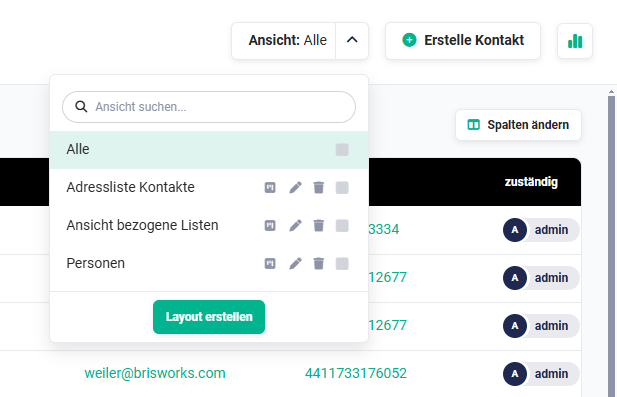
Mittels der Funktionalität “Ansicht” können vorhandene Listenansichten gewählt, vorhandene Ansichten bearbeitet oder neue Ansichten erstellt werden.
In Ansichten können die angezeigten Spalten, Filter, Sortierungen, Kanban Boards sowie Geofilter definiert werden.
2. Aktionen im Flyout-Menü der Ansicht
Nach dem Anklicken von “Ansicht” öffnet sich ein Popup-Fenster, in welchem folgende Funktionalitäten zur Auswahl stehen:
- Ansicht suchen
- Kanban Board konfigurieren
- Ansicht bearbeiten
- Ansicht löschen
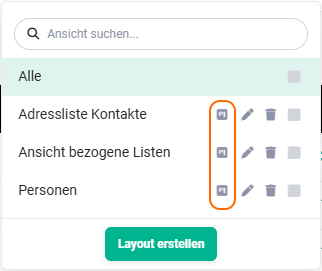
- Ansicht als Standard setzen
- neues Layout erstellen
2.1. Ansicht suchen
Die Suche besteht aus einem Eingabefeld, in welchem der Suchbegriff eingegeben werden kann.
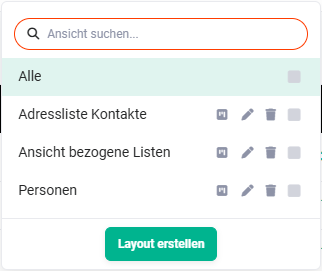
Die Suche einer Ansicht hat folgende Eigenschaften:
- Groß-/Kleinschreibung wird ignoriert
- eine Suche ist ab einer Zeichenanzahl von eins möglich
- ab der Eingabe des ersten Zeichens werden autom. passende Einträge vorgeschlagen
- es ist nicht relevant, ob sich der eingetippte Suchtext am Wortanfang oder an einer anderen Stelle beim übereinstimmenden Text befindet
2.2. Kanban Board
Kanban ist im Wesentlichen eine Methode zur Definition, Steuerung und Verbesserung von Prozessen. Die Kanban Ansicht ist ein visuelles Hilfsmittel, das einen Überblick über den aktuellen Arbeitsstatus gibt und die Kommunikation im Team vereinfacht.
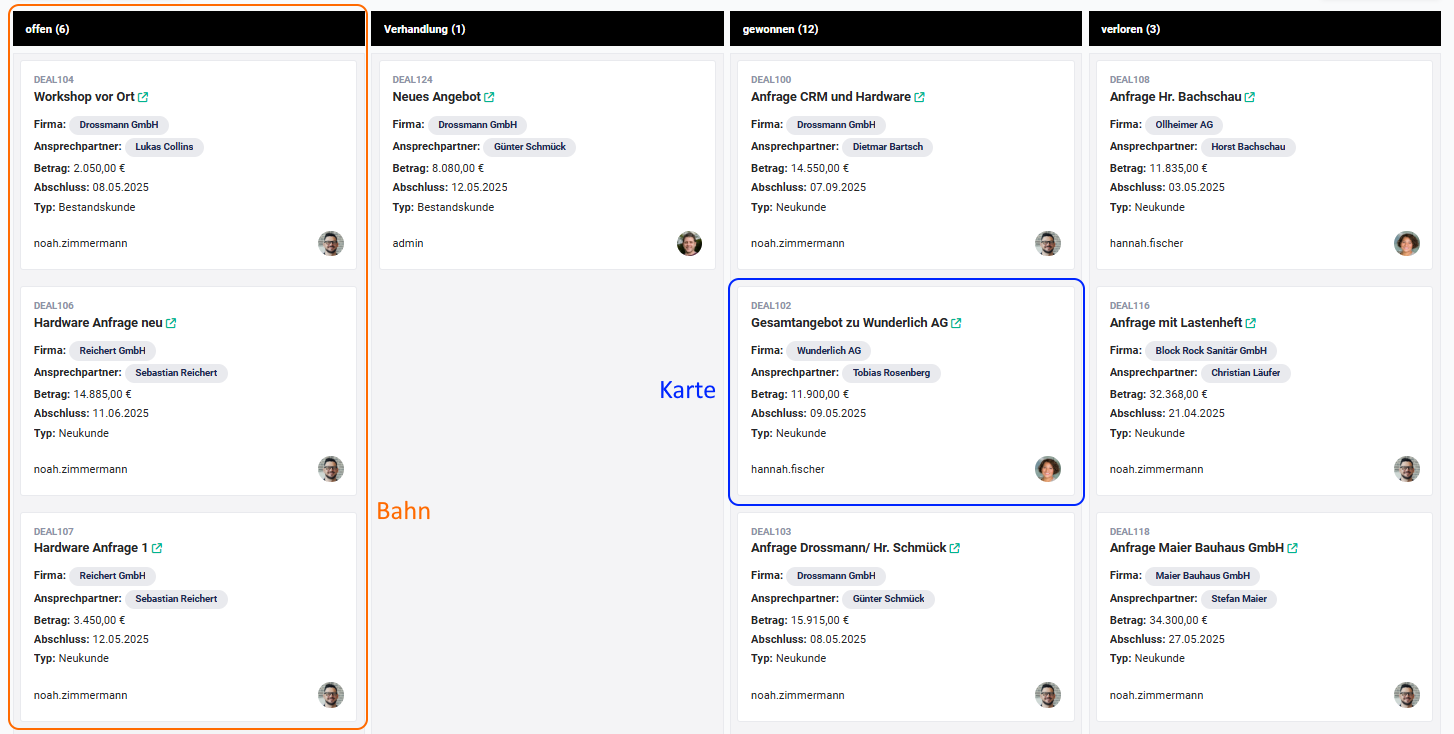
In der Kanban Ansicht werden “Bahnen“ dargestellt, in welchen sich sog. “Karten“ befinden. Eine Auswahlliste wird als Grundlage für die Bahnen gewählt. Der ausgewählte Wert der Auswahlliste wird dann als Bahn dargestellt. In einer Karte werden ausgewählte Informationen aus Datensätzen angezeigt. Welche Felder auf den einzelnen Karten dargestellt werden, ist frei konfigurierbar.
Durch das Verschieben der Karten per Drag & Drop in andere Bahnen werden Feldwerte (Auswahllistenwerte) in den jeweiligen Datensätzen geändert (z. B. Status “offen“ zu “in Bearbeitung“).
Mittels des Aktionen-Icons “Kanban Board” können Kanban Boards erstellt oder bearbeitet werden.
 Ansichten - Kanban Board
Nach dem Anklicken des Aktionen-Icons “Kanban Board” öffnet sich das Popup “Benutzerdefinierte Filter” im Tab “Kanban Board”.
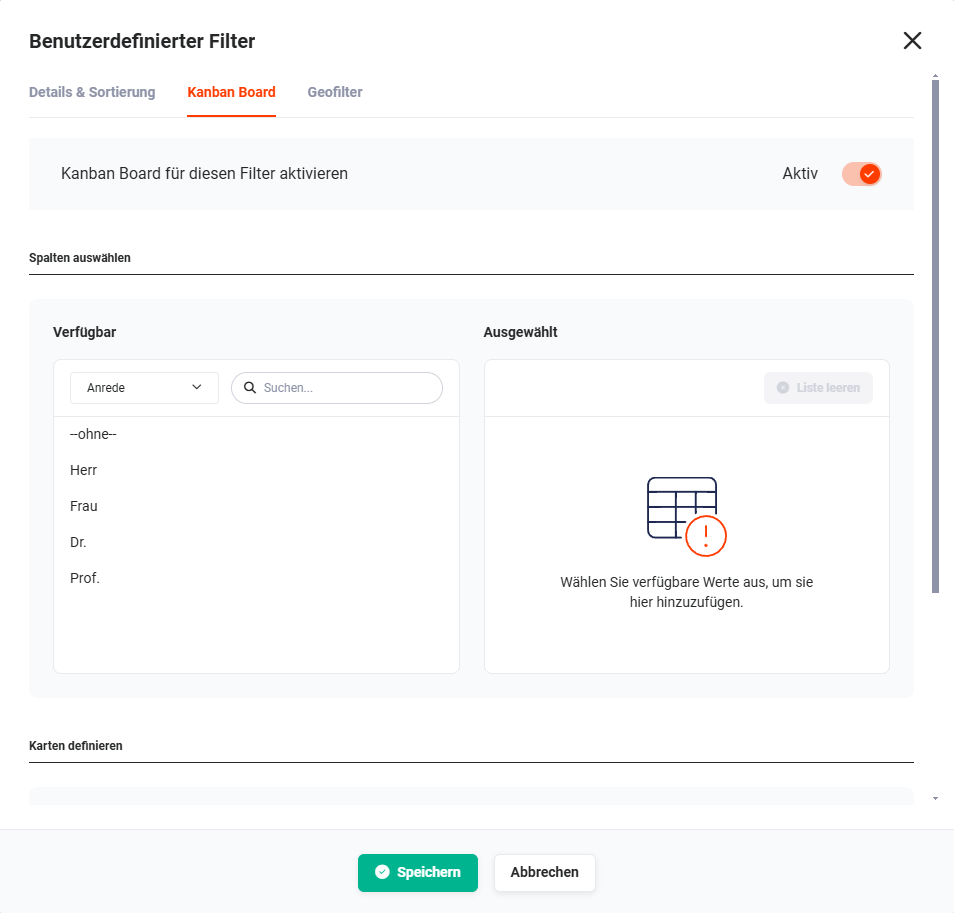 Popup Benutzerdefinierte Filter - Kanban Board - Spalten auswählen
Die Konfiguration des Kanban Boards ist im Abschnitt Kanban Board detailliert beschrieben.
2.3. Bearbeiten
Mittels des Aktionen-Icons “Bearbeiten” (Icon “Stift”) können vorhandene Ansichten bearbeitet werden.
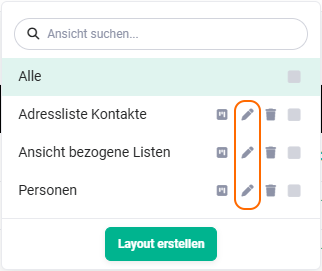 Ansichten bearbeiten
Die Ansicht “Alle” ist eine systemeigene Ansicht und kann nicht bearbeitet werden!
Nach dem Anklicken des Aktionen-Icons “Bearbeiten” (Icon “Stift”) öffnet sich das Popup “Benutzerdefinierte Filter” im Tab “Details & Sortierung”.
Popup Benutzerdefinierte Filter - Kanban Board - Spalten auswählen
Im Popup “Benutzerdefinierte Filter” können nun die gewünschten Änderungen vorgenommen werden. Die Funktionalitäten entsprechen denen, die im Abschnitt Erstellen einer neuen Ansicht beschrieben sind.
Um die Änderungen zu übernehmen, muss abschließend der Button “Speichern” geklickt werden.
2.4. Löschen
Mittels des Aktionen-Icons “Löschen” (Icon “Papierkorb”) können vorhandene Ansichten gelöscht werden.
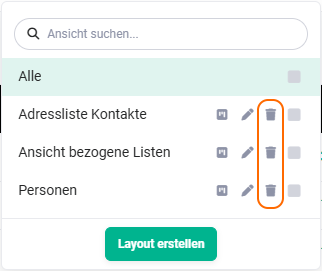 Ansichten löschen
Die Ansicht “Alle” ist eine systemeigene Ansicht und kann nicht gelöscht werden!
Nach dem Anklicken des Aktionen-Icons “Löschen” (Icon “Papierkorb”) wird ein Popup zur Bestätigung eingeblendet.
Nach dem Anklicken des Buttons “Bestätigen” wird die Ansicht unwiderruflich gelöscht. Mittels des Buttons “Abbrechen” kann der Löschvorgang abgebrochen werden.
2.5. Als Standard setzen
Eine Listenansicht kann mittels der Checkbox für den Benutzer als Vorgabe/Standard gesetzt werden. Beim Aufruf des Moduls wird standardmäßig diese Listenansicht geladen.
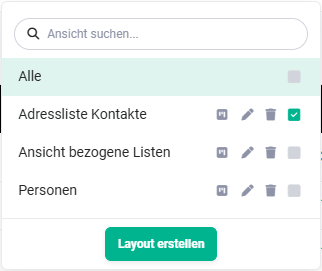 Ansichten als Standard
3. Erstellen einer neuen Ansicht
Eine benutzerdefinierte Listenansicht ist eine Listenansicht in einem Modul, in der individuell festgelegt werden kann, welche Felder aus der Detailansicht eines Datensatzes in der Listenansicht dargestellt werden.
Zusätzlich können Filter und Sortierungen konfiguriert werden.
Um eine neue Listenansicht zu erstellen, muss auf den Button “Layout erstellen” geklickt werden. Es öffnet sich das Popup “Benutzerdefinierte Filter”, welches in folgende Tabs aufgeteilt ist:
- Details & Sortierung → Konfiguration der Listenansicht und Definition von Filtern
- Kanban Board → Kanban Board aktivieren und konfigurieren
- Geofilter → Geofilter aktivieren und konfigurieren
3.1. Details & Sortierung
Im Tab “Details & Sortierung” werden sowohl die Details der Ansicht, die Filter als auch die Standardsortierung definiert.
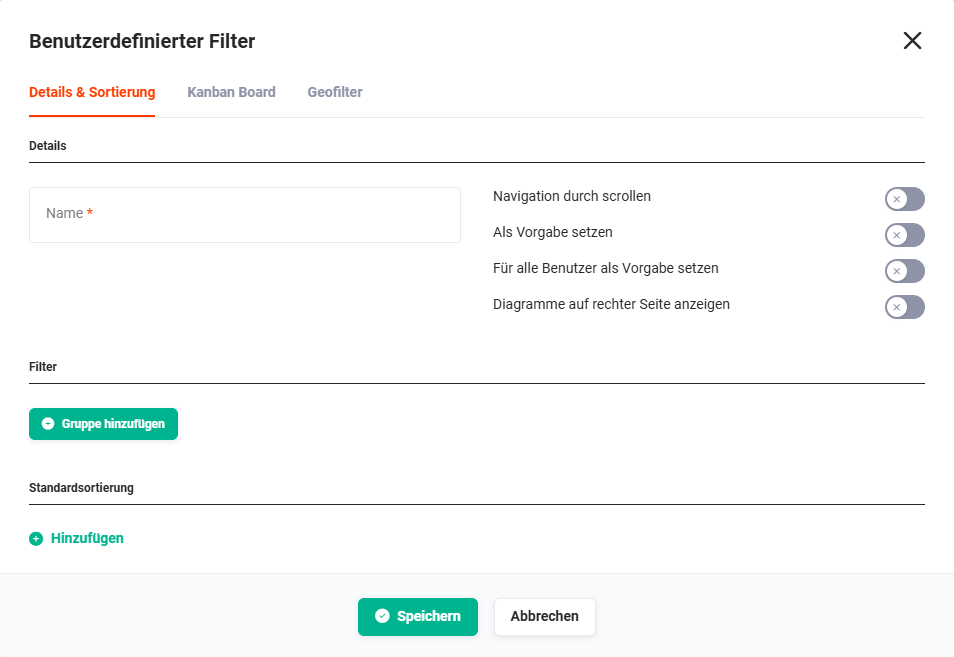 Popup Benutzerdefinierte Filter - Details & Sortierung
Die Sortierung einer Listenansicht wirkt sich auch auf die Karten innerhalb der Kanban Ansicht aus.
3.1.1. Details
Folgende Konfigurationspunkte sind im Bereich Details verfügbar:
- Name → Name der Ansicht
- Navigation durch scrollen → Die Darstellung der Datensätze erfolgt nicht seitenweise, sondern es werden alle Datensätze “auf einer Seite” dargestellt und die Navigation erfolgt durch Scrollen.
Siehe hierzu auch den Punkt “Anzahl Einträge in der Listenansicht” im Abschnitt Modulverwaltung - Standard Einstellungen. - Als Vorgabe setzen → Die Ansicht wird als Vorgabe (Standardansicht) für den Benutzer gesetzt.
- Für alle als Vorgabe setzen → Die Ansicht wird als Vorgabe (Standardansicht) für alle Benutzer gesetzt.
- Diagramme auf rechter Seite anzeigen → Diagramme werden standardmäßig oberhalb der Listenansicht angezeigt. Wird diese Einstellung aktiviert, werden Diagramme rechts neben der Listenansicht angezeigt.
Siehe hierzu auch den Punkt Diagramme im Abschnitt Aufbau/Struktur Listenansicht - Diagramme.
3.1.2. Filter
Filter können genutzt werden, um nur bestimmte Datensätze in einer Listenansicht anzuzeigen.
Um Filter für eine Ansicht zu konfigurieren, muss im ersten Schritt im Popup “Benutzerdefinierte Filter” im Tab “Details & Sortierung” auf den Button “Gruppe hinzufügen” geklickt werden.
Es wird nun eine zusätzliche Zeile mit dem Button “Filter hinzufügen” eingeblendet.
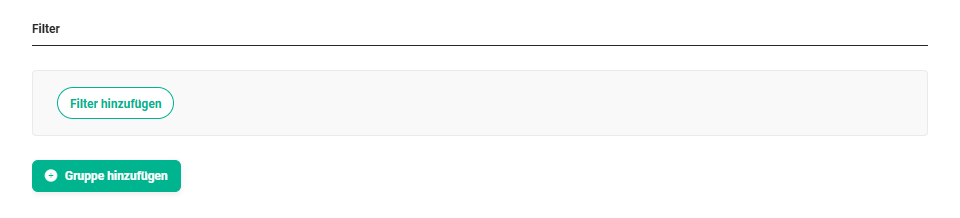 Popup Benutzerdefinierte Filter - Filter hinzufügen
Nach dem Anklicken des Buttons “Filter hinzufügen” wird ein Flyout-Menü mit allen Feldern angezeigt.
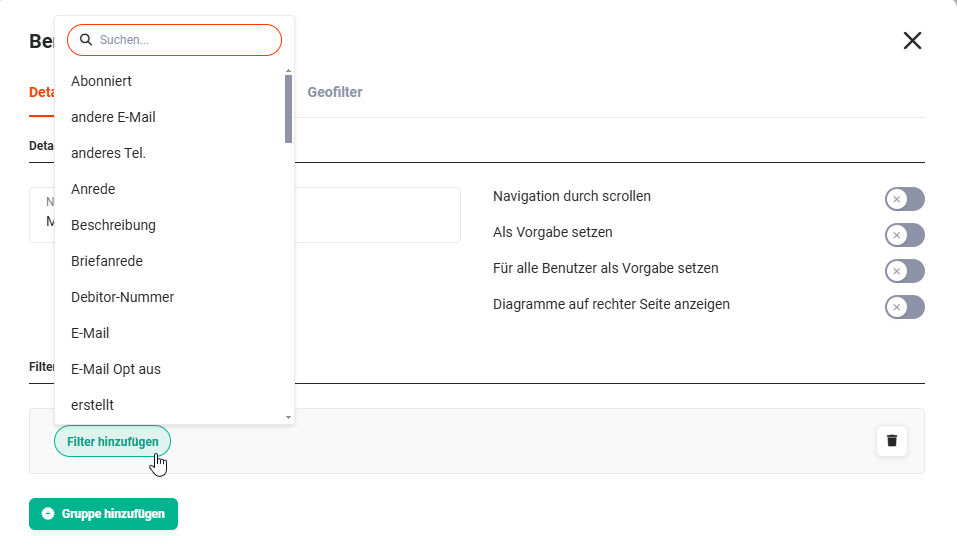 Popup Benutzerdefinierte Filter - Filter hinzufügen - Feldauswahl
Im Flyout-Menü der Feldauswahl ist ein Suchfeld integriert, um die gewünschten Felder schneller zu finden.
Abhängig von der Feldart werden in einem weiteren Flyout-Menü die möglichen Filterwerte angezeigt.
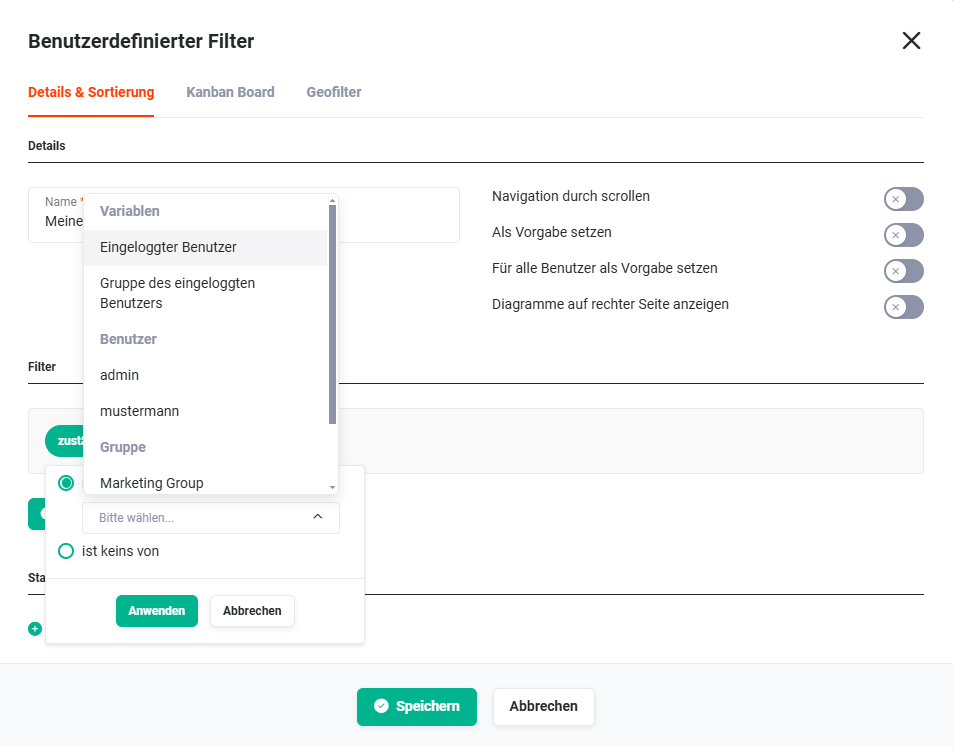 Beispiel: Filter auf das Feld „zuständig"
Nach der Auswahl stellt sich der Filter wie folgt dar:
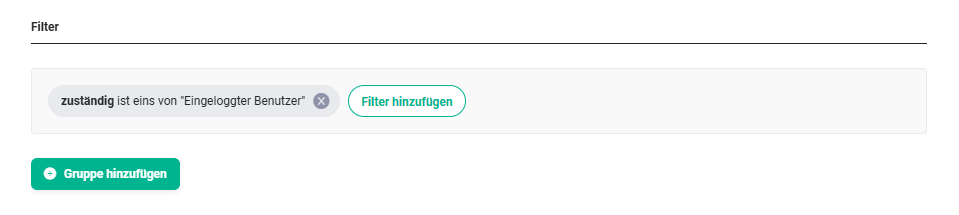 Beispiel: Filter auf das Feld „zuständig" mit dem Filterkriterium „ist eins von Eingeloggter Benutzer".
Mittels des Buttons “Filter hinzufügen” können nun weitere Filterkriterien für das ausgewählte Feld definiert werden.
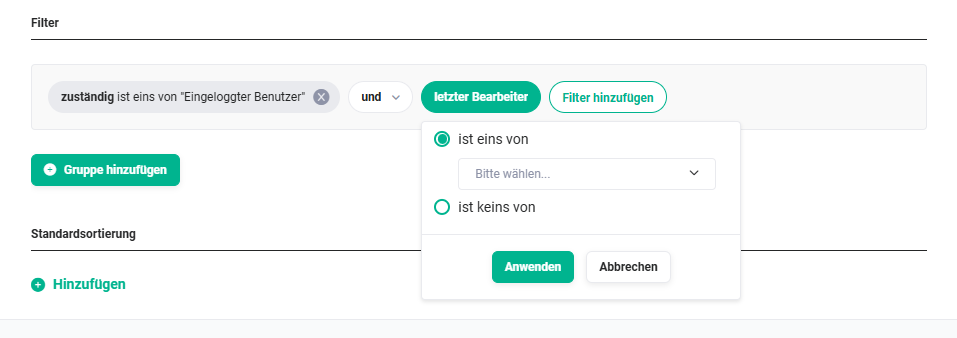 Beispiel: zweites Filterkriterium auf das Feld „letzter Bearbeiter"
Mehrere Filterkriterien innerhalb einer Gruppe werden mittels “und” oder mit “oder” verknüpft.
UND-Verknüpfungen werden grundsätzlich vor einer ODER-Verknüpfung auf wahr oder falsch geprüft.
Werden zwei Bedingungen mit UND verknüpft, müssen beide Bedingungen zutreffen, damit der Filter greift. Werden hingegen zwei Bedingungen mit ODER verknüpft, muss nur eine Bedingung zutreffen, damit der Filter greift.
Durch das Verknüpfen von Bedingungen mittels UND/ODER und der Verwendung von weiteren Gruppen können so komplexe Filterbedingungen konfiguriert werden.
Die Ansicht kann nun entweder gespeichert werden, oder es können weitere Gruppen mit Filterkriterien hinzugefügt werden.
Mittels des Buttons “Gruppe hinzufügen” kann ein weiterer Bereich einer Gruppe hinzugefügt werden.
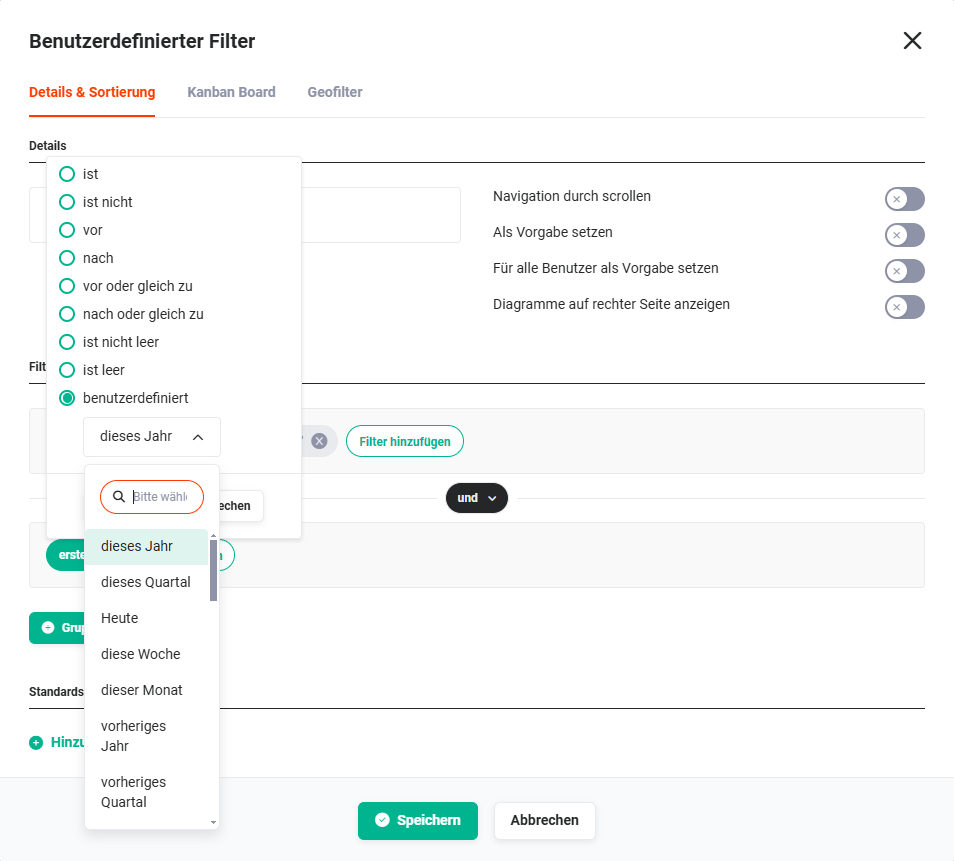 Beispiel: zweite Gruppe mit einem Filter auf das Feld „erstellt"
Nach der Konfiguration der zweiten Gruppe stellt sich der Bereich Filter wie folgt dar.
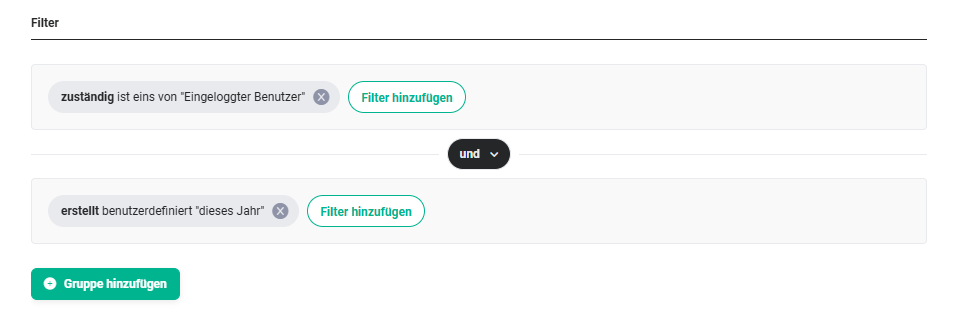
Mehrere Gruppen werden mittels “und” oder mit “oder” verknüpft.
UND-Verknüpfungen werden grundsätzlich vor einer ODER-Verknüpfung auf wahr oder falsch geprüft.
Werden zwei Bedingungen mit UND verknüpft, müssen beide Bedingungen zutreffen, damit der Filter greift. Werden hingegen zwei Bedingungen mit ODER verknüpft, muss nur eine Bedingung zutreffen, damit der Filter greift.
Durch das Verknüpfen von Bedingungen mittels UND/ODER und der Verwendung von weiteren Gruppen können so komplexe Filterbedingungen konfiguriert werden.
Abschließend muss nun der Button “Speichern” im Popup “Benutzerdefinierte Filter” geklickt werden, um die Ansicht zu speichern.
3.1.3. Standardsortierung
Im Bereich Standardsortierung können eine oder mehrere Regeln für die Sortierung der Spalten in der Listenansicht definiert werden.
Um eine Standardsortierung für eine Ansicht zu konfigurieren, muss im ersten Schritt im Popup “Benutzerdefinierte Filter” im Tab “Details & Sortierung” auf den Aktionen-Link “Hinzufügen” geklickt werden.
 Popup Benutzerdefinierte Filter - Standardsortierung
Nach dem Anklicken des Aktionen-Links “Hinzufügen” wird nun eine zusätzliche Zeile mit der Feldauswahl eingeblendet.
 Popup Benutzerdefinierte Filter - Standardsortierung - Feldauswahl
In der Auswahlliste “Feld” kann nun das gewünschte Feld für die Sortierung ausgewählt werden.
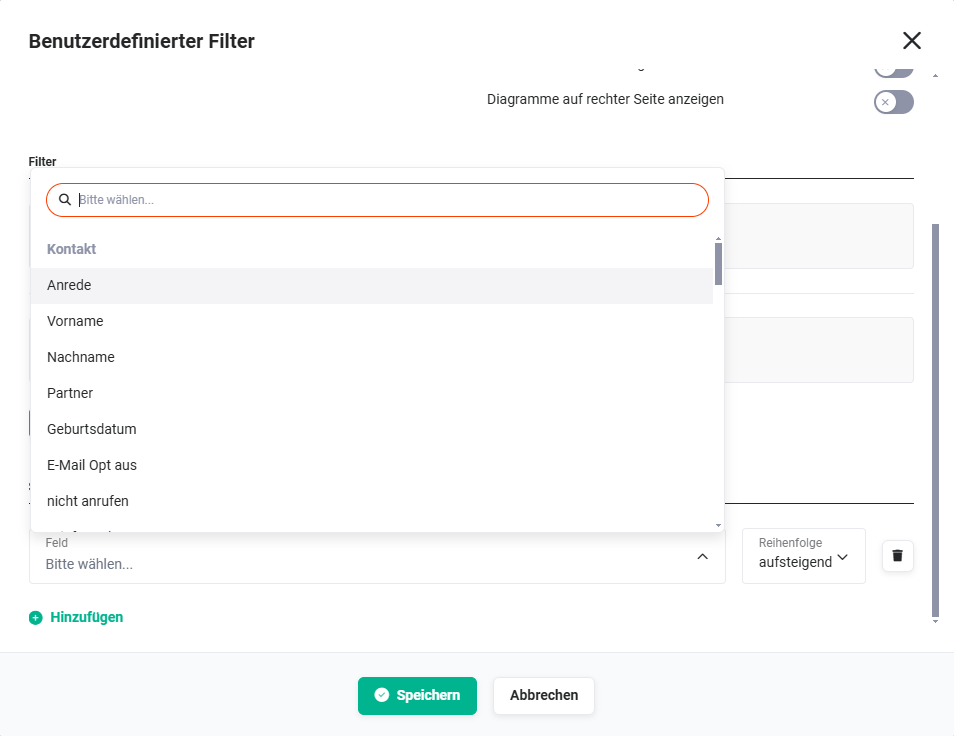 Popup Benutzerdefinierte Filter - Standardsortierung - Feldauswahl
In der Auswahlliste “Reihenfolge” wird definiert, ob auf- oder absteigend sortiert wird.
Es können auch weitere Felder (Spalten in der Listenansicht) für weitere Sortierungen gewählt werden. Hierzu erneut auf den Aktionen-Link “Hinzufügen” klicken.
Nach der Auswahl eines zweiten Feldes zur Sortierung stellt sich der Bereich Standardsortierung wie folgt dar.
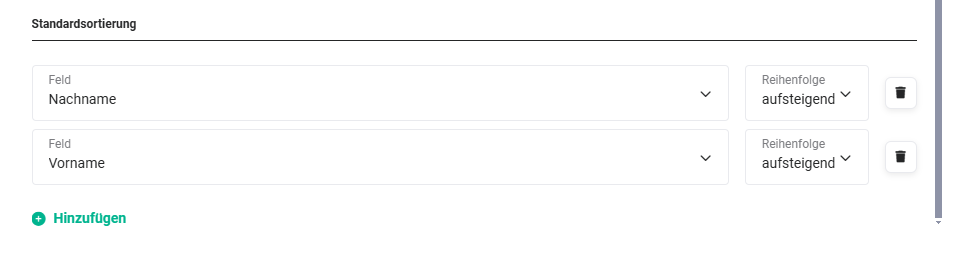 Beispiel: Es wird zuerst aufsteigend nach dem Nachnamen und dann aufsteigend nach dem Vornamen sortiert.
3.2. Kanban Board
Kanban ist im Wesentlichen eine Methode zur Definition, Steuerung und Verbesserung von Prozessen. Die Kanban Ansicht ist ein visuelles Hilfsmittel, das einen Überblick über den aktuellen Arbeitsstatus gibt und die Kommunikation im Team vereinfacht.
In der Kanban Ansicht werden „Bahnen“ dargestellt, in welchen sich sog. „Karten“ befinden. Eine Auswahlliste wird als Grundlage für die Bahnen gewählt. Der ausgewählte Wert der Auswahlliste wird dann als Bahn dargestellt. In einer Karte werden ausgewählte Informationen aus Datensätzen angezeigt. Welche Felder auf den einzelnen Karten dargestellt werden, ist frei konfigurierbar.
Durch das Verschieben der Karten per Drag & Drop in andere Bahnen werden Feldwerte (Auswahllistenwerte) in den jeweiligen Datensätzen geändert (z. B. Status „offen“ zu „in Bearbeitung“).
Ein Kanban Board kann nur in einer benutzerdefinierten Listenansicht angelegt werden.
Ein neues Kanban Board kann entweder in einer bereits vorhandenen benutzerdefinierten Listenansicht (siehe hierzu Abschnitt Bearbeiten einer Ansicht) oder in einer neuen benutzerdefinierten Listenansicht (siehe hierzu Abschnitt Erstellen einer neuen Ansicht) angelegt werden.
In fast allen Modulen besteht die Möglichkeit, ein Kanban Board zu erstellen.
In folgenden Modulen ist kein Kanban Board verfügbar:
3.2.1. Kanban Board aktivieren
Um ein Kanban Board zu erstellen, bzw. um ein Kanban Board in einer benutzerdefinierten Listenansicht zu aktivieren, muss der Schieberegler bei “Kanban Board für diesen Filter aktivieren” auf “Aktiv” gestellt werden.
Popup Benutzerdefinierte Filter - Kanban Board - Spalten auswählen
3.2.2. Spalten auswählen
Im Bereich “Spalten auswählen” befindet sich auf der linken Seite der Bereich “Verfügbar”.
Popup Benutzerdefinierte Filter - Kanban Board - Spalten auswählen
Mittels einer Auswahlliste können hier die Felder gewählt werden, welche im Kanban Board als Spalten (“Bahnen”) verwendet werden.
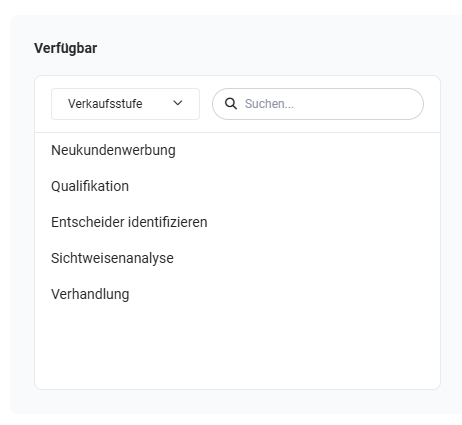 Beispiel: Auswahlliste „Verkaufsstufe" ausgewählt
Es stehen hier grundsätzlich alle Felder des Typs Auswahlliste des jeweiligen Moduls zur Verfügung. Neben der Auswahlliste der Felder befindet sich noch ein Eingabefeld, in welchem nach Feldern gesucht werden kann.
Durch Anklicken der Auswahllistenwerte im Bereich “Verfügbar” werden die Werte nach rechts in den Bereich “Ausgewählt” verschoben.
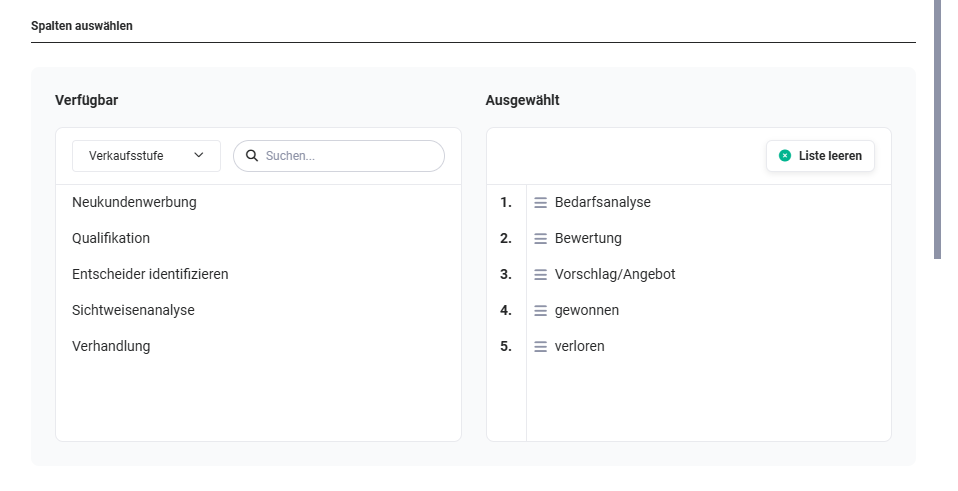 Beispiel: fünf Auswahllistenwerte des Feldes „Verkaufsstufe" wurden ausgewählt
Im Bereich “Ausgewählt” können die Auswahllistenwerte nun mittels Drag & Drop sortiert werden. Bei Mouseover eines Wertes wird das Icon “x” angezeigt, um Werte wieder zu entfernen. Mittels des Buttons “Liste leeren” kann die komplette Liste geleert werden.
Im nächsten Schritt müssen nun die sog. “Karten” definiert werden.
3.2.3. Karten definieren
Der Bereich “Karten definieren” ist in die Bereiche “Vorschau” und “Feld bearbeiten” aufgeteilt.
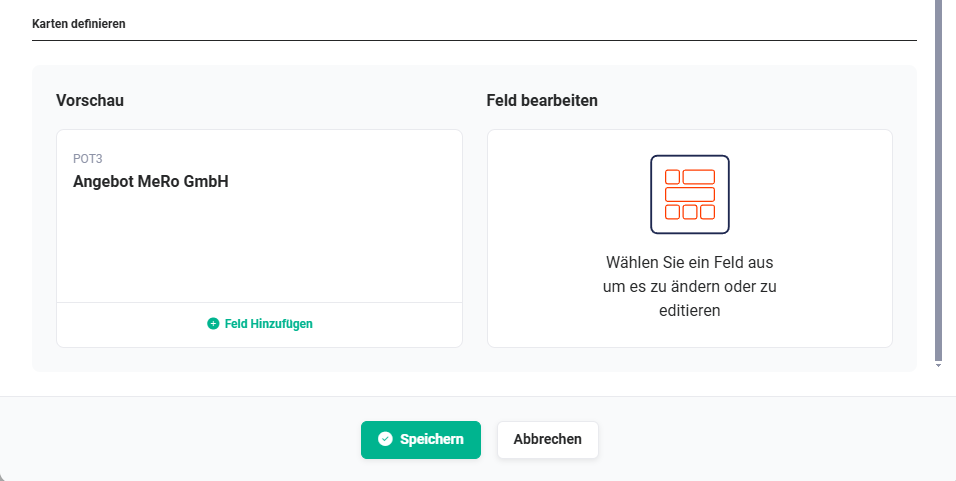
Im Bereich “Vorschau” kann nun mittels des Aktionen-Links “Feld hinzufügen” ein Feld zur Anzeige in der Karte definiert werden.
Die Datensatznummer und der Titel des Datensatzes werden standardmäßig immer angezeigt.
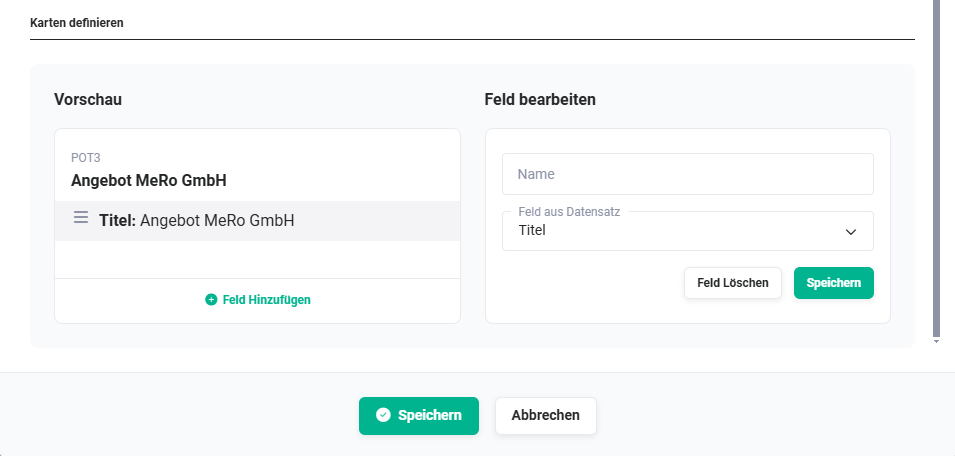 Kanban Board - Karten definieren
Im Feld “Feld aus Datensatz” wird der Name des Feldes angezeigt. Ist für die Anzeige in einer Karte ein anderer Name gewünscht, kann dieser Name im Feld “Name” eingetragen werden.
Mittels des Buttons “Speichern” im Bereich “Feld bearbeiten” wird das Feld zur Karte hinzugefügt. Mittels des Buttons “Feld löschen” kann ein ausgewähltes Feld wieder aus der Karte gelöscht werden.
Nach der Auswahl eines Feldes können nun weitere Felder durch erneutes Anklicken des Aktionen-Links “Feld hinzufügen” ausgewählt werden.
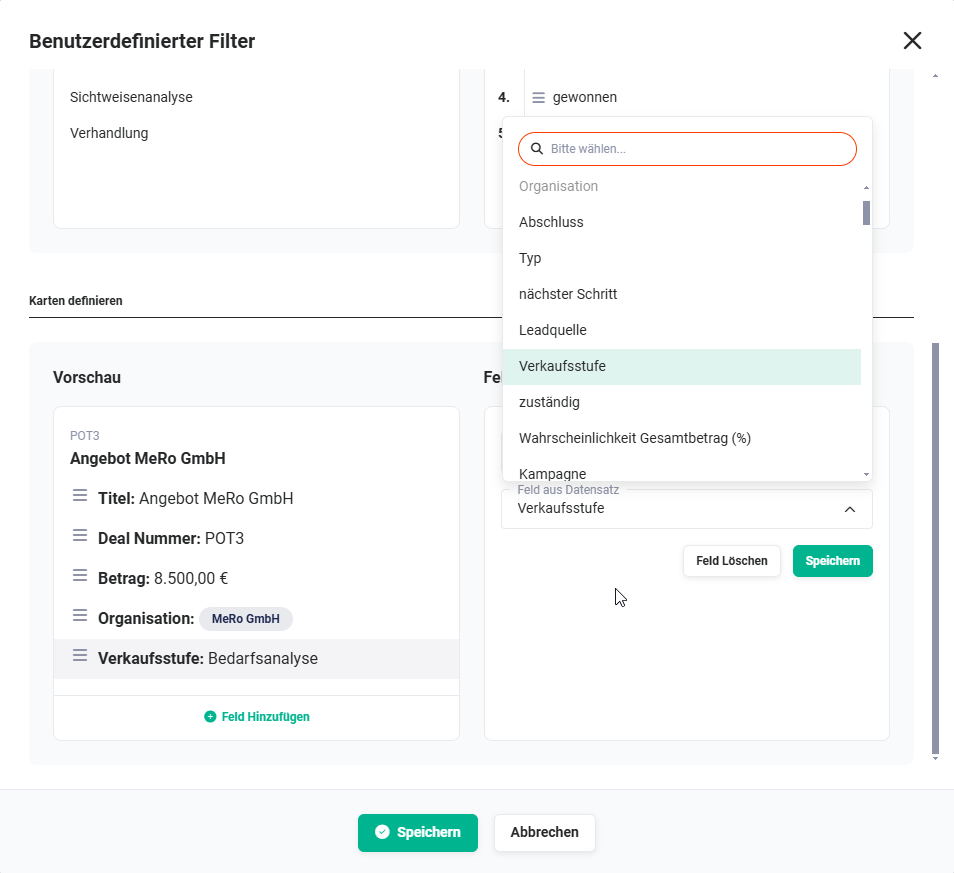 Kanban Board - Karten definieren - Feldauswahl
Nach Beendigung der Auswahl muss nun der Button “Speichern” angeklickt werden, um die Konfiguration des Kanban Boards zu speichern.
3.2.4. Kanban Board anzeigen
Wurde für eine benutzerdefinierte Ansicht ein Kanban Board konfiguriert, dann werden rechts oberhalb der Listenansicht die Buttons “Tabelle” und “Board” angezeigt, mittels derer zwischen der Listenansicht (Button “Tabelle”) und der Kanban Ansicht (Button “Board”) gewechselt werden kann.
Der Button der aktiven Ansicht ist nicht aktiv und entsprechend ausgegraut.
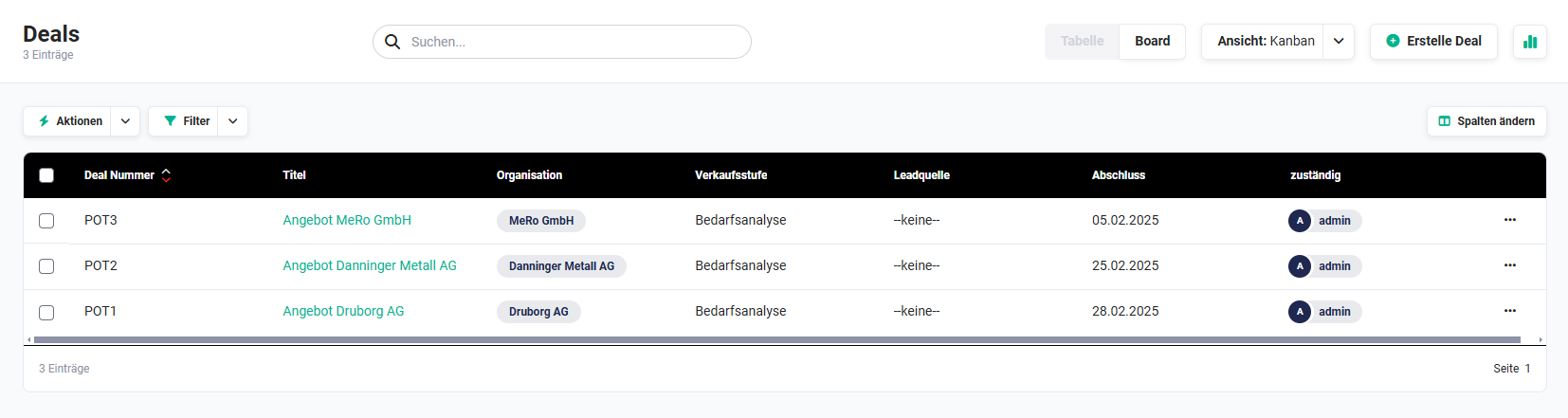 Listenansicht - Button Kanban Board
3.2.5. Kanban Board Nutzung
Die Nutzung des Kanban Boards wird im Folgenden am Beispiel des Moduls Deals erläutert. Als Grundlage für die Bahnen wurde hier die Auswahlliste „Verkaufsstufe“ gewählt.
Im nachfolgenden Screenshot existieren insgesamt drei Deals. Zwei Deals haben die Verkaufsstufe “Bedarfsanalyse”, ein Deal hat die Verkaufsstufe “Vorschlag/Angebot”.
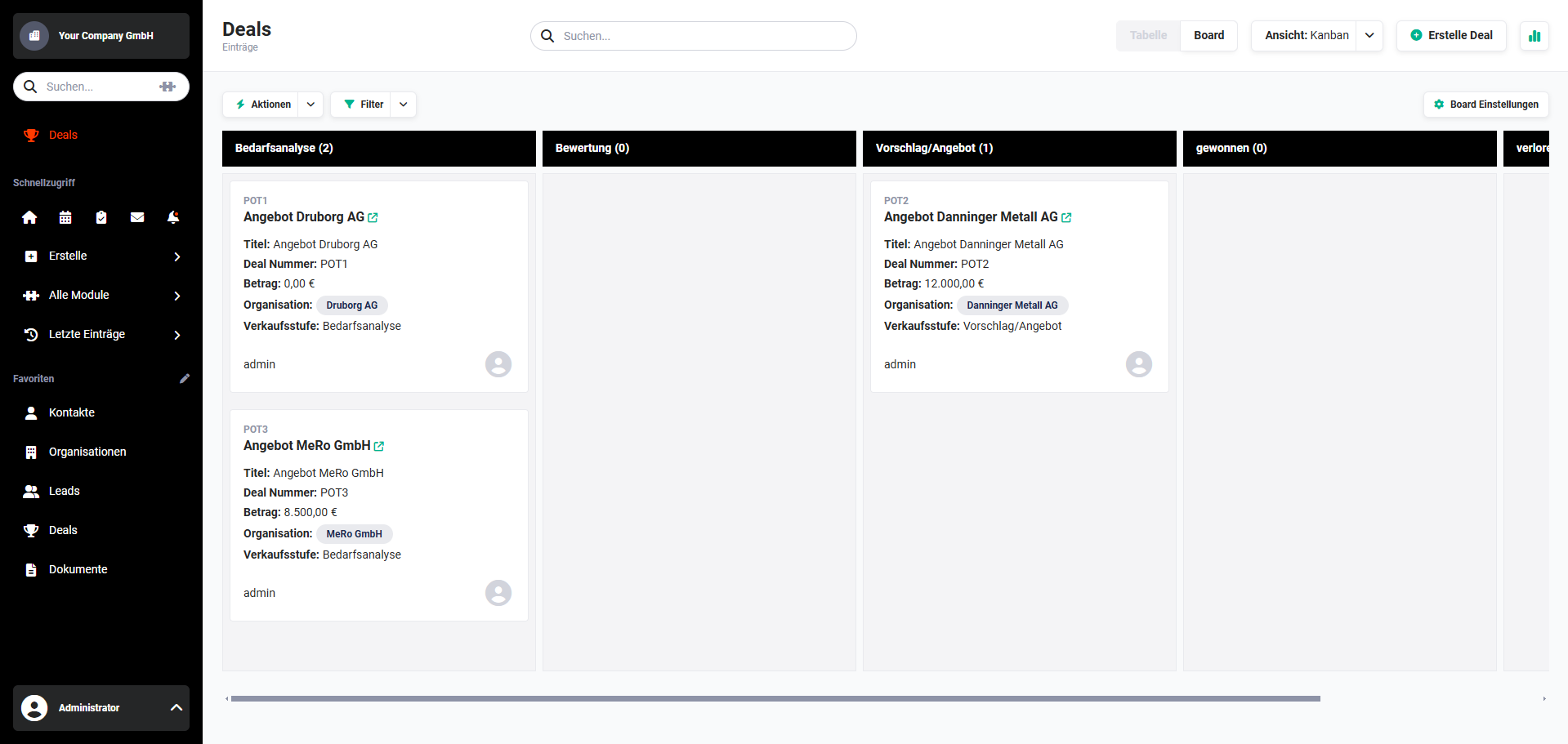 Beispielansicht Kanban Board
Ein Deal kann nun mittels Drag & Drop in eine andere Bahn verschoben werden.
Im nachfolgenden Screenshot wird ein Deal aus der Bahn “Bedarfsanalyse” in die Bahn “Bewertung” verschoben.
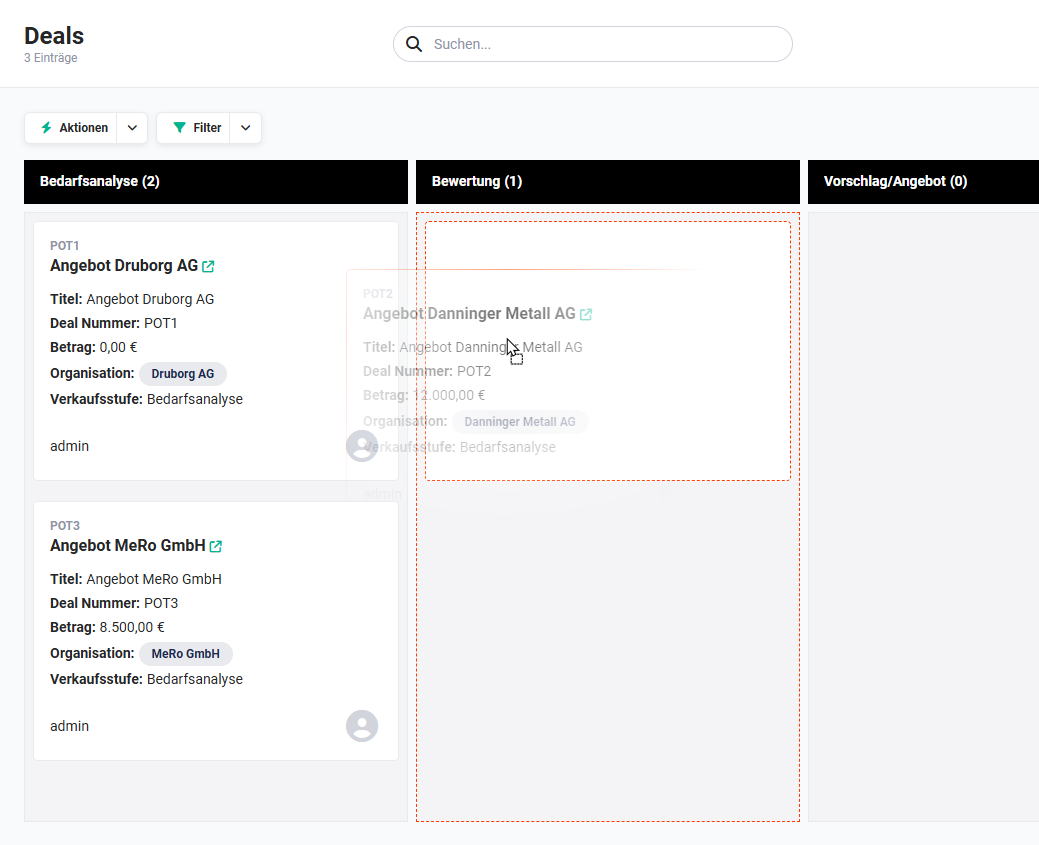 Kanban Board - Karten verschieben
Durch das Verschieben wird nun der Auswahllistenwert der Auswahlliste “Verkaufsstufe“ von “Bedarfsanalyse” in “Bewertung” im Datensatz geändert.
Karten können beliebig oft in eine beliebige Bahn verschoben werden, wobei sich dann entsprechend jedes Mal der Auswahllistenwert der Auswahlliste - im Beispiel “Verkaufsstufe“ - ändert.
Im Kanban Board werden aus Performancegründen max. 200 Datensätze/Karten insgesamt (zusammen für alle Bahnen) angezeigt.
Ein Kanban Board kann von jedem brainX-Benutzer angelegt werden. Um jedoch auch Karten zwischen den Bahnen verschieben zu können, wird die Berechtigung “Bearbeiten“ der Datensätze benötigt (siehe Abschnitt Profile).
Sollte diese Berechtigung nicht vorhanden sein, wird dem Benutzer in der Kanban Ansicht der Hinweis „Sie sind nicht berechtigt, das Feld der Kanban Ansicht zu bearbeiten!“ angezeigt.
3.3. Geofilter
Um den Geofilter nutzen zu können, muss die Integration Geodaten-Ermittlung konfiguriert sein.
3.3.1. Verfügbarkeit Geofilter in Modulen
Der Geofilter ist in zwei Kategorien aufgeteilt, zum einen mit direktem Datenbezug und zum anderen mit indirektem Datenbezug.
Als direkte Bezugsdaten gelten Module, die selbst Adressdaten beinhalten und für die auch Koordinaten ermittelt wurden.
Datensätze mit indirektem Bezug sind in Modulen zu finden, die eine Referenz (Verknüpfung) auf mindestens ein Modul mit direkten Lokalisierungsdaten aufweisen (es muss eine sog. “1:n” Referenz vorliegen).
Dies bedeutet, die Relation zu einem Datensatz mit Längen- und Breitengraden muss in der Detailansicht zur Auswahl stehen. Nur in diesem Fall kann eine eindeutige Zuordnung eingetragen werden.
- Module mit direkten Koordinaten:
- Leads
- Kontakte
- Organisationen
- Partner
- Module mit indirekten Koordinaten:
- Module mit gültigen Referenzen zu Leads:
- Timesheets (bezogen auf)
- Aufgaben (Mehr Informationen)
- Termine (Mehr Informationen)
- Module mit gültigen Referenzen zu Kontakten:
- Deals (bezogen auf)
- Rechnung (Kontaktname)
- Gutschriften (Kontaktname)
- Tickets (bezogen auf)
- Einkaufsbestellung (Ansprechpartner)
- Projekte (bezogen auf)
- Timesheet (bezogen auf)
- Aufgaben (Mehr Informationen)
- Termine (Mehr Informationen)
- Module mit gültigen Referenzen zu Organisationen:
- Timesheets (bezogen auf)
- Kontakte (Organisation)
- Deals (bezogen auf)
- Angebote (Organisation)
- Aufträge (Organisation)
- Rechnung (Organisation)
- Lizenzen (Organisation)
- Gutschriften (Organisation)
- Tickets (bezogen auf)
- Projekte (bezogen auf)
- Aufgaben (Mehr Informationen)
- Termine (Mehr Informationen)
- Module mit gültigen Referenzen zu Partnern:
- Timesheets (bezogen auf)
- Leads (Partner)
- Kontakte (Partner)
- Organisationen (Partner)
- Deals (Partner)
- Angebote (Partner)
- Aufträge (Partner)
- Rechnung (Partner)
- Gutschriften (Partner)
- Tickets (Partner)
- Projekte (Partner)
- Lizenzen (Partner)
- Aufgaben (Mehr Informationen)
- Termine (Mehr Informationen)
- Module mit gültigen Referenzen zu Leads:
3.3.2. Geofilter konfigurieren
Um einen Geofilter in einer benutzerdefinierten Listenansicht zu aktivieren, muss der Schieberegler “Aktiv” auf “ein” gestellt werden.
Erst nach der Aktivierung des Geofilters werden die Felder zur Konfiguration eingeblendet.
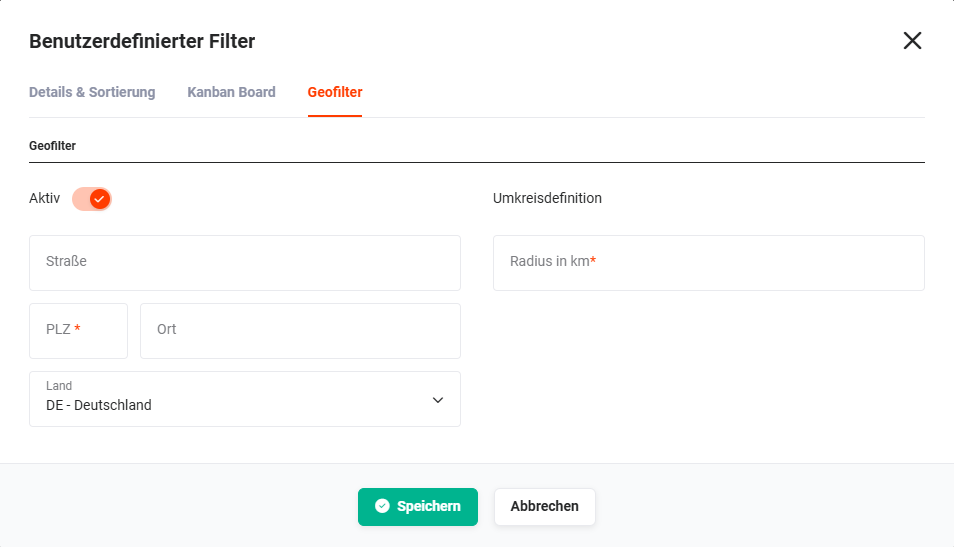 Popup Benutzerdefinierter Filter - Geofilter
Auf der linken Seite befinden sich die Felder
- Straße
- PLZ
- Ort
- Land
welche zur Definition des Ausgangspunktes benötigt werden.
Auf der rechten Seite im Bereich “Umkreisdefinition” befindet sich das Feld “Radius in km”. Im Feld “Radius in km” wird die max. Entfernung (Luftlinie) zu den relevanten Adressen eingetragen.
Wird ein Geofilter in einem Modul mit indirekten Koordinaten konfiguriert, steht zusätzlich auf der rechten Seite im Bereich “Verknüpfte Adressen” das Feld “Modul” zur Verfügung.
Mittels der Auswahlliste “Modul” muss festgelegt werden, aus welchem Modul die Adresse übernommen werden soll.
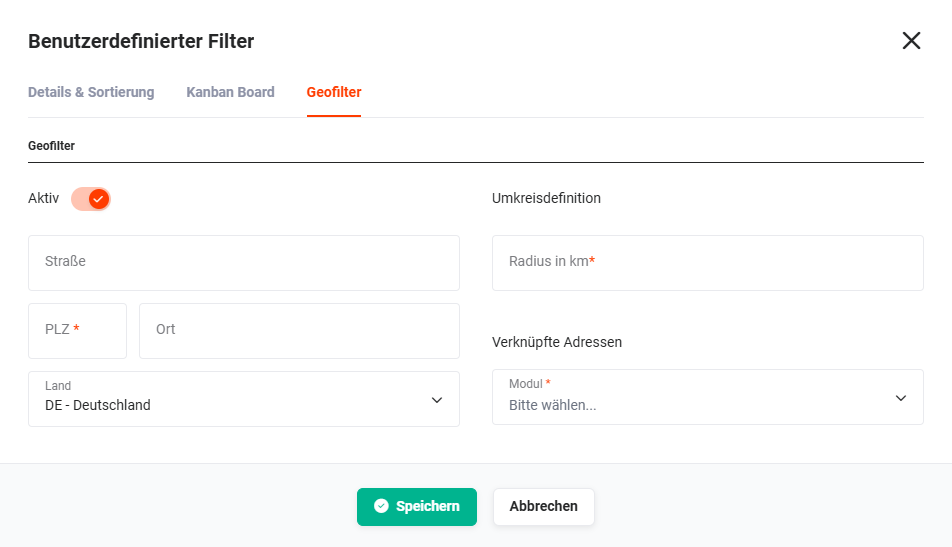 Popup Benutzerdefinierte Filter - Geofilter - verknüpfte Adressen
3.3.3. Nutzung Geofilter
Bei aktivem Geofilter werden in der Listenansicht nun nur noch Datensätze angezeigt, welche der Umkreisdefinition entsprechen.
In der Listenansicht wird in der Spalte “Aktionen” ein neues Icon “Globus” angezeigt. Bei Mouseover wird sowohl die verwendete Adresse als auch das Modul (mittels eines Icons) angezeigt, aus welchem die Adresse stammt.