
Kommentare
Paket: BASIS
1. Allgemein
Kommentare in einem CRM-System dienen mehreren wichtigen Zwecken:
- Kommunikation: Sie ermöglichen es Teammitgliedern, Informationen und Updates zu einem bestimmten Kunden oder Verkaufsprozess auszutauschen. So bleibt jeder im Team auf dem gleichen Stand.
- Dokumentation: Kommentare helfen dabei, wichtige Interaktionen, Entscheidungen und Entwicklungen festzuhalten. Dies ist besonders nützlich für die Nachverfolgung von Kundenhistorien und -anfragen.
- Zusammenarbeit: Durch das Hinzufügen von Kommentaren können verschiedene Abteilungen oder Teammitglieder effektiv zusammenarbeiten, indem sie ihre Gedanken und Strategien zu einem bestimmten Kunden oder Projekt teilen.
- Feedback: Kommentare bieten eine Plattform für Feedback, sei es von Kollegen oder Vorgesetzten, was zur Verbesserung von Prozessen und Strategien beitragen kann.
- Transparenz: Sie fördern die Transparenz innerhalb des Teams, da alle Beteiligten die gleichen Informationen haben und nachvollziehen können, was bereits besprochen oder entschieden wurde.
2. Kommentare anzeigen
Kommentare werden in einer einblendbaren Seitenleiste angezeigt.
Nach dem Klicken auf das Aktionen-Icon “Kommentare” (Icon “Sprechblase”) öffnet sich die Seitenleiste mit den Kommentaren.
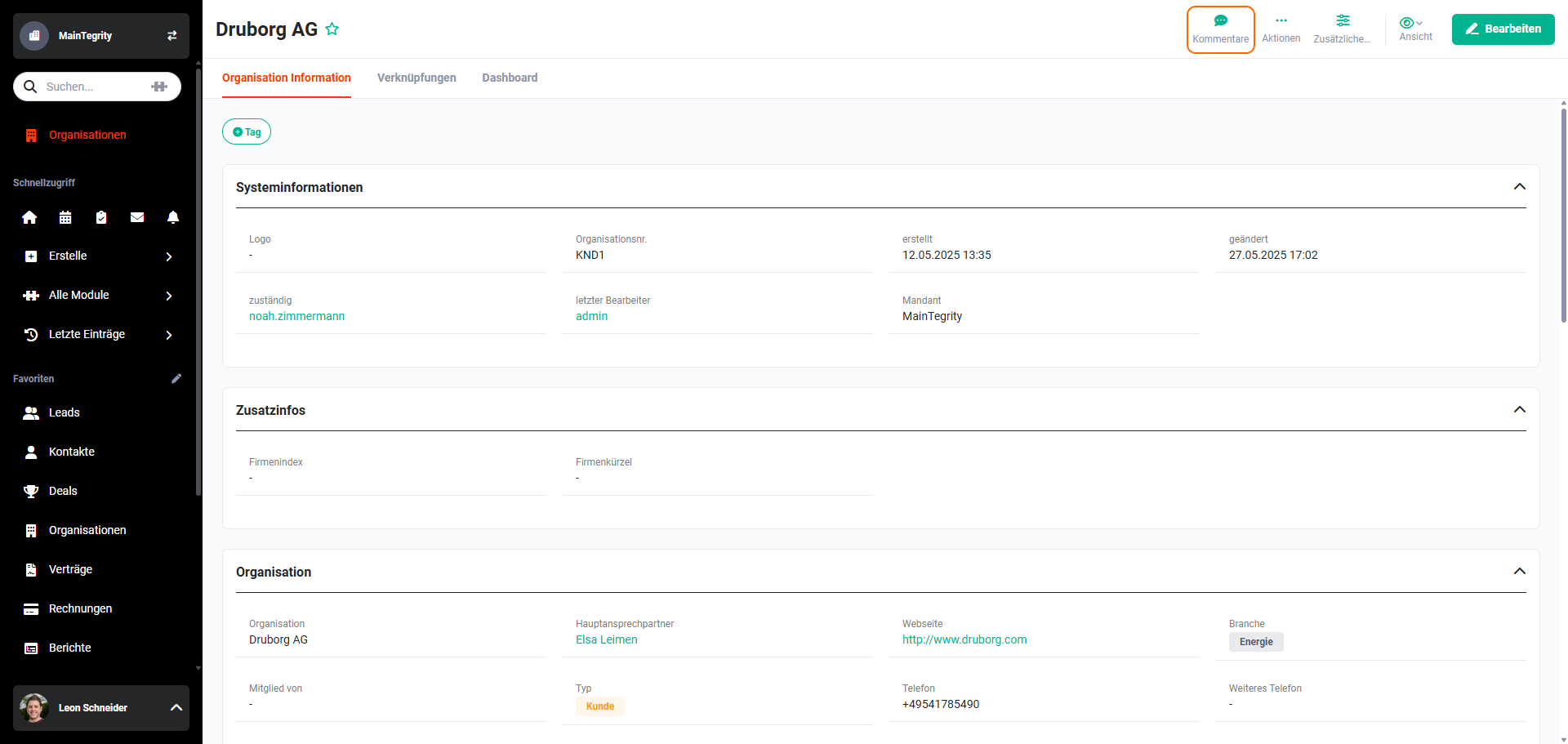 Detailansicht - Aktionen-Icon Kommentare
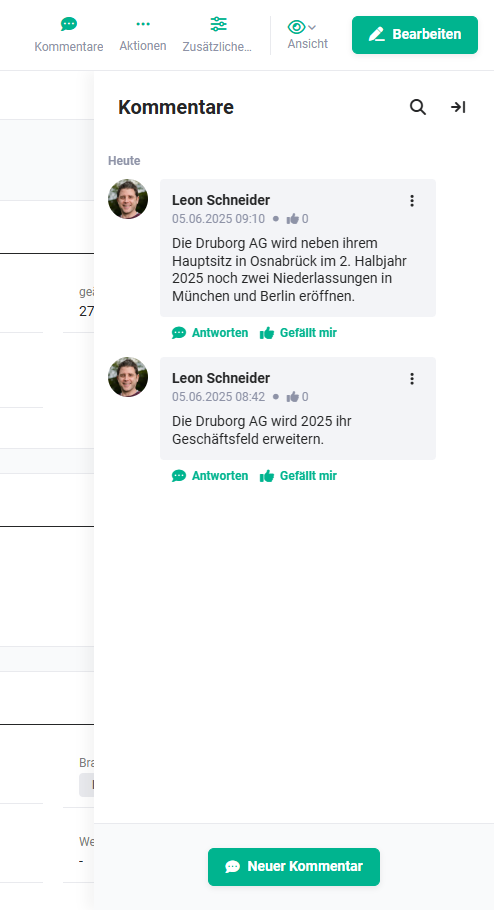 Seitenleiste Kommentare mit vorhandenen Kommentaren
Zum Schließen der Seitenleiste muss auf das Aktionen-Icon “Seitenleiste schließen” (Icon “Pfeil nach rechts”) geklickt werden.
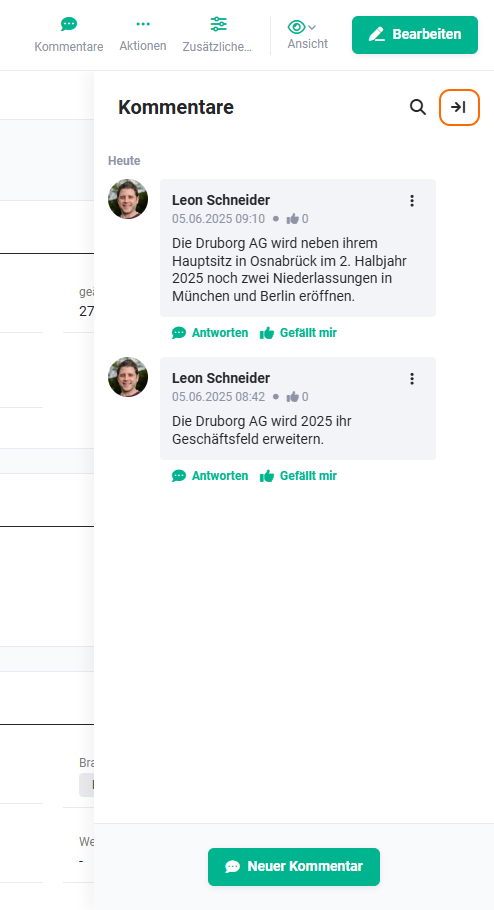 Aktionen-Icon „Seitenleiste schließen"
3. Kommentar-Aktionen
Es stehen in der Seitenleiste der Kommentare diverse Aktionen zur Verfügung, welche nachfolgend beschrieben werden.
3.1. Neuer Kommentar
Um einen neuen Kommentar zu schreiben, muss in der Seitenleiste der Kommentare auf den Button “Neuer Kommentar” geklickt werden.
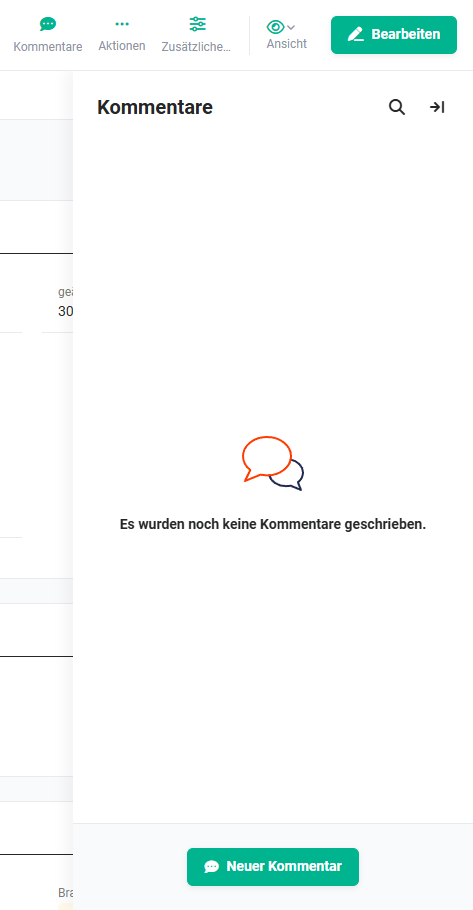 Seitenleiste Kommentare ohne Kommentare
Seitenleiste Kommentare mit vorhandenen Kommentaren
Nach dem Anklicken des Buttons “Neuer Kommentar” wird der Eingabebereich für einen neuen Kommentar eingeblendet.
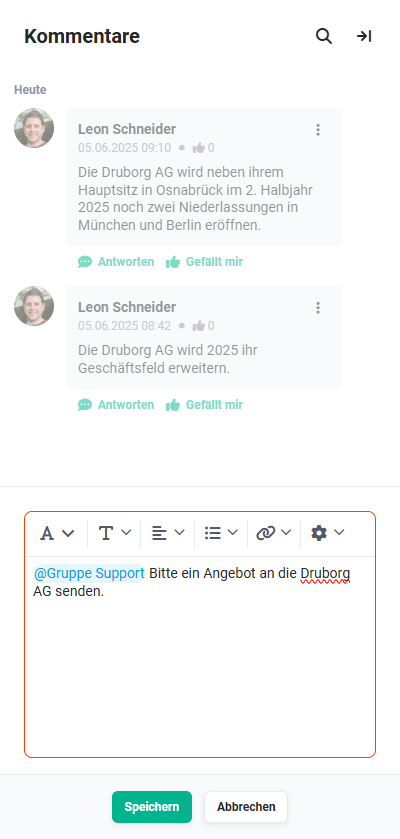 Seitenleiste Kommentare - neuer Kommentar
Im Eingabebereich eines neuen Kommentars stehen folgende Funktionalitäten zur Formatierung eines Kommentars zur Verfügung:
- Icon “A” → Zeilenhöhe, Schriftfarbe u. Markierungsfarbe
- Icon “T” → Fettschrift, Kursivschrift, Durchstreichen und Unterstreichen
- Icon “Ausrichtung” → Linksbündig, Zentriert, Rechtsbündig und Blocksatz
- Icon “Listen” → numerische Aufzählungsliste und Aufzählungsliste
- Icon “Verknüpfungen” → Link einfügen
- Icon “Weitere Funktionen” → Alles auswählen, Formatierung zurücksetzen und Vollbild
Siehe hierzu auch den Abschnitt Texteditor.
Mittels Eingabe des @-Zeichens kann eine Erwähnung an Benutzer und/oder Gruppen gesendet werden. Wird der Datensatz von einem erwähnten Benutzer oder einer erwähnten Gruppe aufgerufen, wird dies optisch im Icon “Kommentare” mittels eines roten Punktes dargestellt.
Nach der Eingabe des @-Zeichens und zusätzlich mind. eines Zeichens werden bereits Vorschläge von Benutzern/Gruppen zur Auswahl angezeigt.
Im Eingabebereich eines neuen Kommentars befindet sich rechts unten zusätzlich das Icon “Fragezeichen”, welches jedoch nur bei Mouseover eingeblendet wird.
Nach dem Anklicken des Icons “Fragezeichen” öffnet sich das Popup-Fenster “Tastenkombinationen”, in welchem eine Auflistung aller Tastenkombinationen zur Blockformatierung, Textformatierung, Historie und Werkzeuge angezeigt wird.
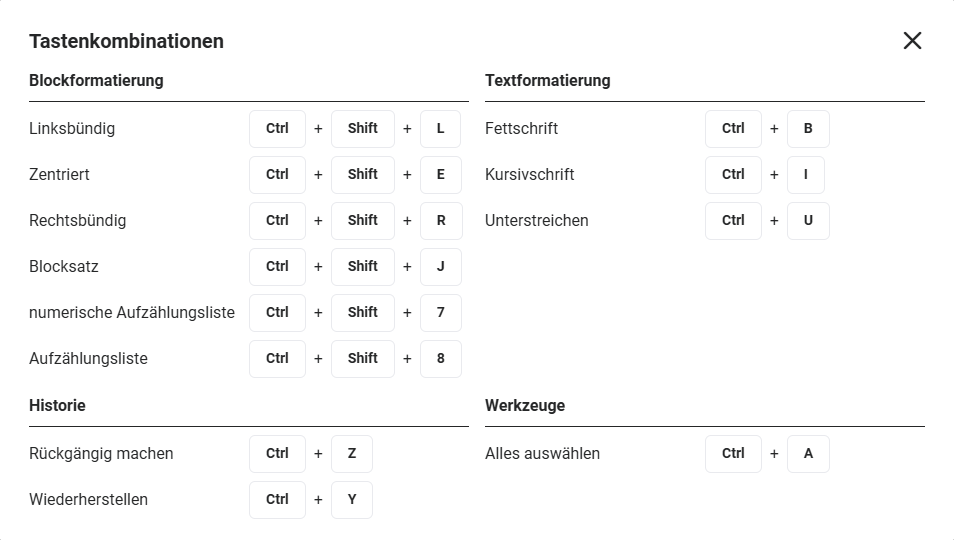 Popup „Tastenkombinationen"
Nach dem Speichervorgang wird der neueste Kommentar immer ganz oben in der Liste der Kommentare angezeigt, da Kommentare zeitlich absteigend sortiert angezeigt werden.
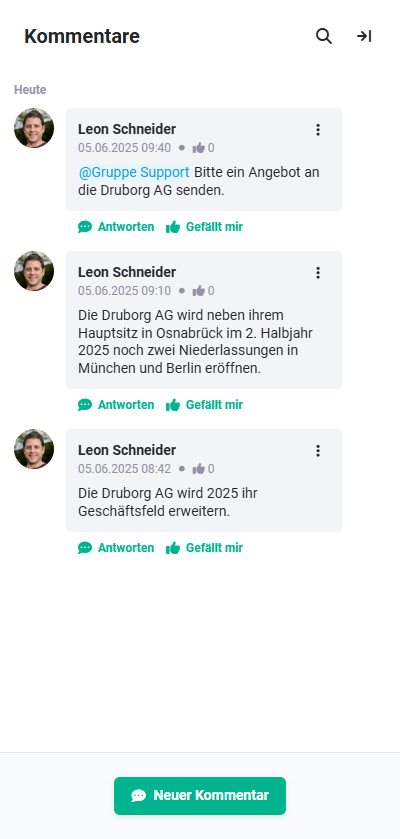 Seitenleiste Kommentare - neuer Kommentar gespeichert
3.2. Kommentar löschen
Bei jedem Kommentar befindet sich rechts oben das Aktionen-Icon “drei senkrechte Punkte”. Nach dem Anklicken öffnet sich ein Flyout-Menü, in welchem die Aktionen
angezeigt werden.
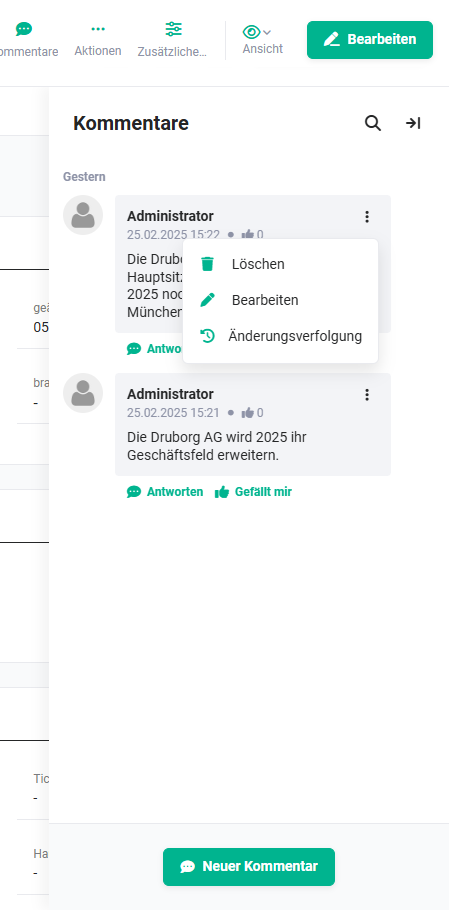 Seitenleiste Kommentare - Aktionenmenü Kommentar
Nach dem Anklicken der Aktion “Löschen” wird ein Popup zur Bestätigung des Löschvorgangs eingeblendet. Nach dem Anklicken des Buttons “Bestätigen” im Popup wird der Kommentar gelöscht.
3.3. Kommentar bearbeiten
Bei jedem Kommentar befindet sich rechts oben das Aktionen-Icon “drei senkrechte Punkte”. Nach dem Anklicken öffnet sich ein Flyout-Menü, in welchem die Aktionen
angezeigt werden.
Nach dem Anklicken der Aktion “Bearbeiten” öffnet sich der Kommentar im Bearbeitungsmodus (siehe hierzu Abschnitt Neuer Kommentar).
3.4. Änderungsverfolgung
Bei jedem Kommentar befindet sich rechts oben das Aktionen-Icon “drei senkrechte Punkte”. Nach dem Anklicken öffnet sich ein Flyout-Menü, in welchem die Aktionen
angezeigt werden.
Nach dem Anklicken der Aktion “Änderungsverfolgung” öffnet sich in der Seitenleiste die Anzeige der Änderungen.
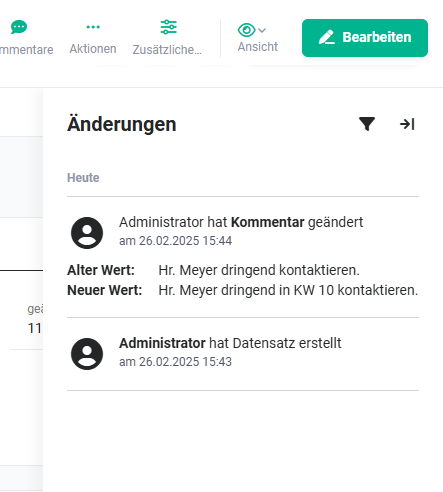 Kommentare Änderungsverfolgung
3.5. Auf Kommentar antworten
Um auf einen Kommentar zu antworten, muss lediglich auf den Aktionen-Link “Antworten” unterhalb des betreffenden Kommentars geklickt werden. Es wird nun der Eingabebereich für einen neuen Kommentar eingeblendet.
Nach dem Speichern des Kommentars wird die Antwort direkt unterhalb des jeweiligen Kommentars eingerückt angezeigt.
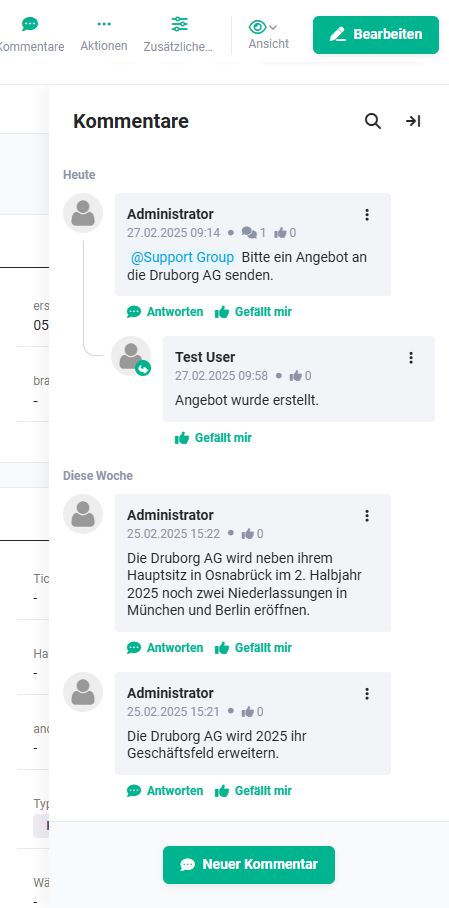 Seitenleiste Kommentare - Antwort auf Kommentar
3.6. Kommentar liken
Um einen Kommentar zu liken, muss lediglich auf den Aktionen-Link “Gefällt mir” unterhalb des betreffenden Kommentars geklickt werden.
Wird ein Kommentar mit "Gefällt mir" bewertet, erhält dessen Verfasser eine Benachrichtigung.
Nach dem Anklicken ändert sich der Aktionen-Link in “Gefällt mir nicht mehr”. Wird dieser angeklickt, wird der “Like” wieder entfernt.
3.7. Kommentar suchen
Um bestimmte Kommentare zu suchen, wurde eine Suche in den Kommentaren integriert.
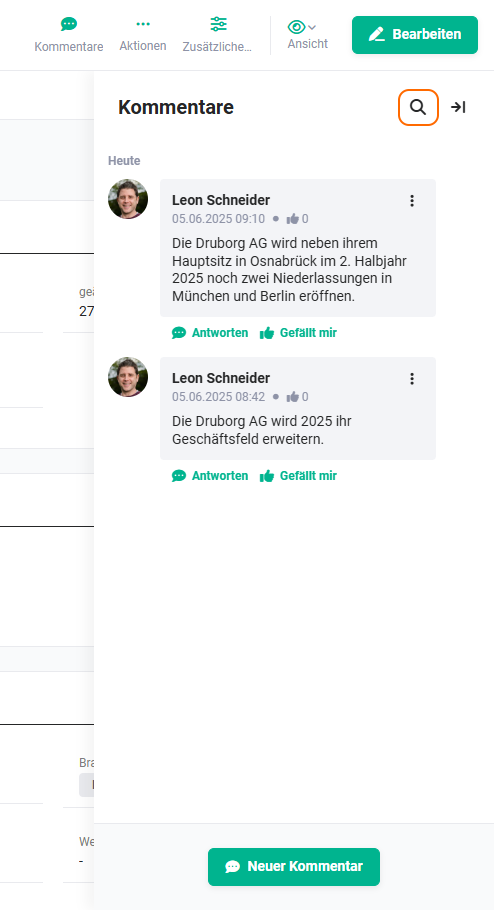 Seitenleiste Kommentare - Aktionen-Icon Suche
Nach dem Anklicken des Icons “Suche” (Icon “Lupe”) öffnet sich das Eingabefeld “Suchen”.
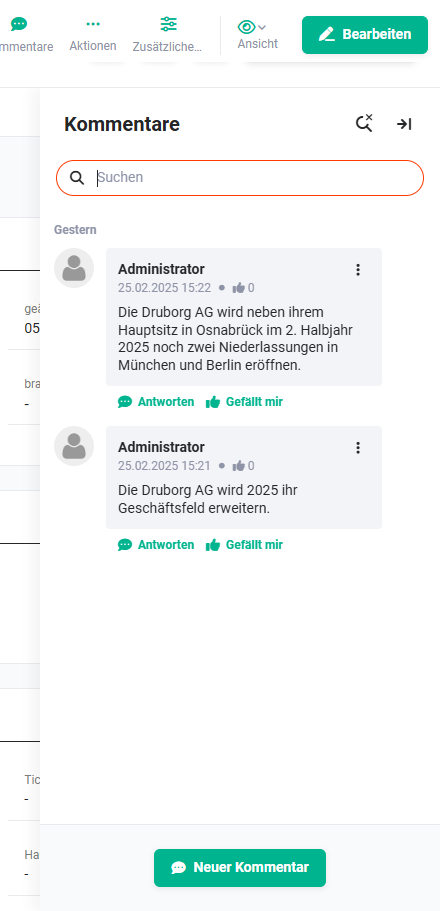 Seitenleiste Kommentare - Eingabefeld Suche
Nach der Eingabe des Suchbegriffs und dem Betätigen der Enter-Taste werden nur noch die gefundenen Kommentare angezeigt. Der gesuchte Begriff/Text ist in den Kommentaren entsprechend farblich markiert.
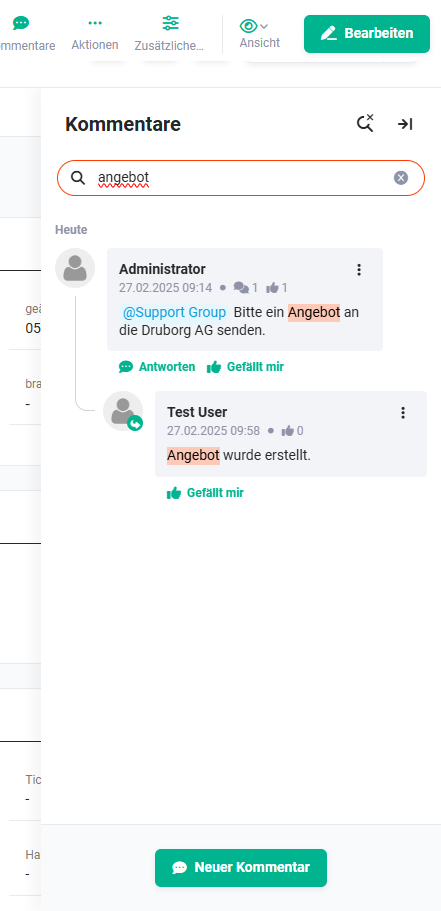 Seitenleiste Kommentare - Suche ausgeführt
Das Suchfeld kann durch Anklicken des Aktionen-Icons “Suche für Kommentare schließen” (Icon “Lupe mit X”) wieder ausgeblendet werden.