
Prozessdesigner - Prozesse einrichten
Paket: BASIS
1. Gruppen und Prozesse verwalten
Im Einstellungspunkt Globale Einstellungen - Prozessdesigner werden die Prozesse nach Gruppen angezeigt.
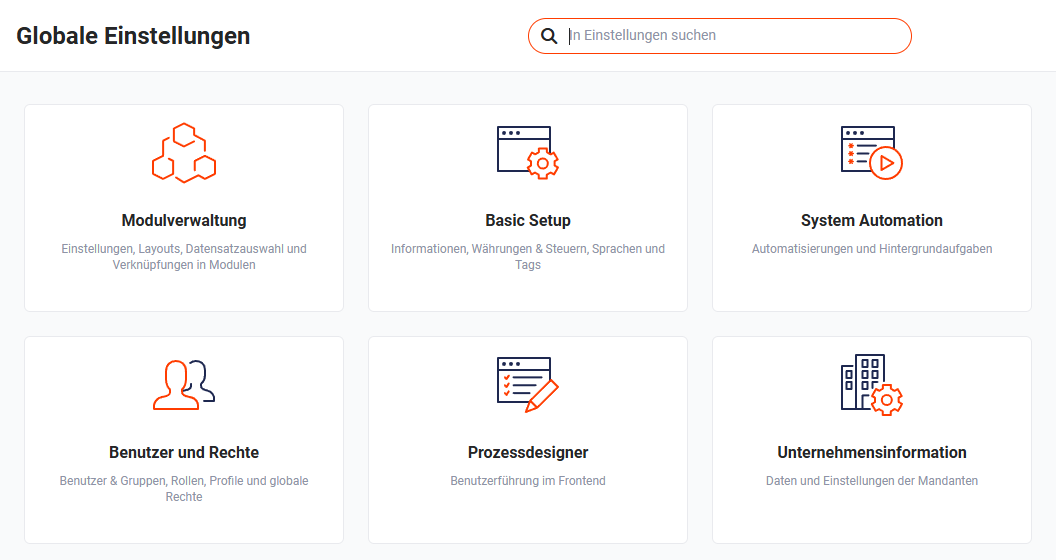 Globale Einstellungen mit der Kachel „Prozessdesigner“
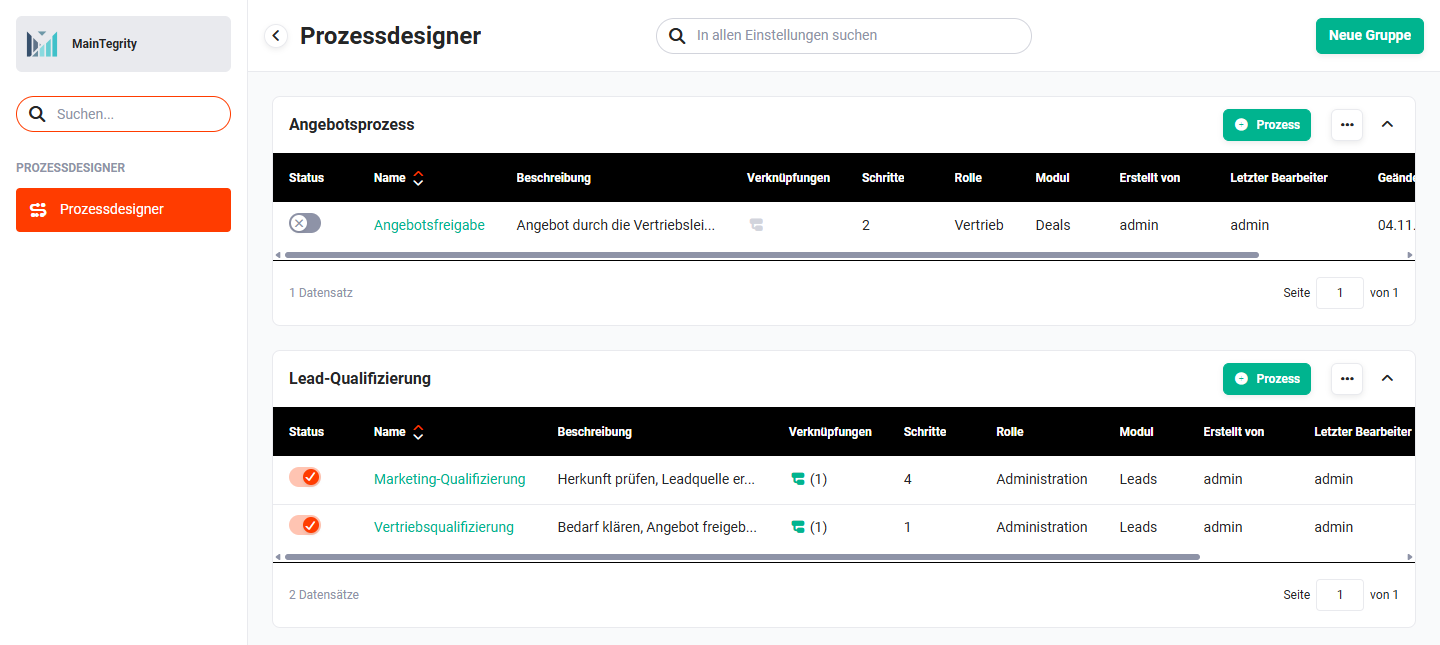 Prozessdesigner mit Gruppen und der Liste ihrer Prozesse
Gruppen fassen Prozesse zusammen, die an einem bestimmten Ablauf beteiligt sind, z. B. Kontaktpflege oder Lead-Qualifizierung. Bevor der erste Prozess angelegt werden kann, muss eine Gruppe vorhanden sein.
- Button “Neue Gruppe” → öffnet das Popup “Neue Gruppe”; für eine Gruppe wird nur ein Name benötigt
- Button “Prozess” (im Kopf einer Gruppe) → öffnet das Popup “Neuer Prozess”, siehe Prozess erstellen
- Aktionen-Icon “drei Punkte” (im Kopf einer Gruppe) → Flyout-Menü mit den Aktionen:
- Bearbeiten → Name der Gruppe ändern
- Alle deaktivieren → alle Prozesse der Gruppe deaktivieren
- Löschen → Gruppe einschließlich aller enthaltenen Prozesse löschen
Beim Löschen einer Gruppe werden auch alle Prozesse dieser Gruppe gelöscht. Prozesse, die erhalten bleiben sollen, vorher über das Feld Gruppe in den Einstellungen des Prozesses in eine andere Gruppe verschieben. Sollen die Prozesse nur vorübergehend nicht genutzt werden, die Aktion Alle deaktivieren verwenden.
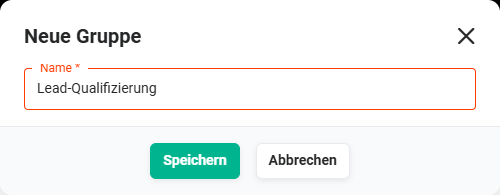 Popup „Neue Gruppe“ mit dem Feld „Name“
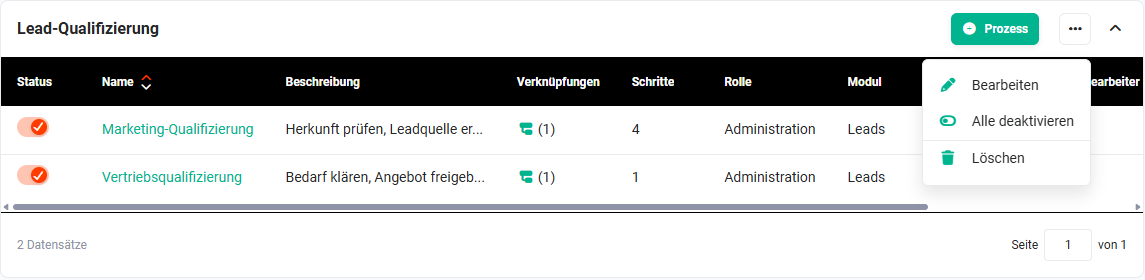 Flyout-Menü einer Gruppe mit den Aktionen „Bearbeiten“, „Alle deaktivieren“ und „Löschen“
Die Prozesse einer Gruppe werden in einer Liste mit den Spalten Status, Name, Beschreibung, Verknüpfungen, Schritte, Rolle, Modul, Erstellt von, Letzter Bearbeiter und Geändert angezeigt. Über den Schalter in der Spalte Status wird ein Prozess aktiviert bzw. deaktiviert.
Prozessdesigner mit Gruppen und der Liste ihrer Prozesse
1.1. Prozess erstellen
Popup “Neuer Prozess”:
- Name * → Name des Prozesses
- Modul * → Modul, für dessen Datensätze der Prozess gilt
- Rolle * → Rolle, für die der Prozess gilt. Alle Benutzer dieser Rolle bekommen den Prozess im Datensatz automatisch angezeigt. Benutzer übergeordneter Rollen bekommen ihn nicht automatisch vorgeschlagen, können ihn aber manuell auswählen und so Prozesse und Fortschritt ihrer Mitarbeiter einsehen.
- Beschreibung → optionale Beschreibung
Nach dem Speichern öffnet sich der Editor des Prozesses.
Neue Prozesse sind zunächst inaktiv. Sie werden erst im Datensatz angezeigt, wenn der Schalter Prozess aktiv eingeschaltet ist.
Vorgesetzte können über das Fenster Prozess wechseln auch Prozesse untergeordneter Rollen auswählen und so den Fortschritt ihrer Mitarbeiter verfolgen (siehe Prozessdesigner - Prozesse im Datensatz).
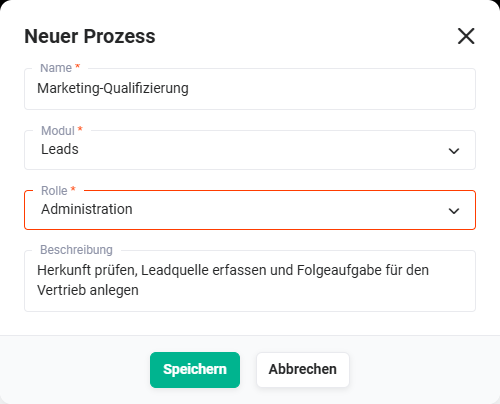 Popup „Neuer Prozess“ mit den Feldern „Name“, „Modul“, „Rolle“ und „Beschreibung“
1.2. Prozess konfigurieren
Im Editor werden die Schritte untereinander in fester Reihenfolge angezeigt; die Darstellung wächst mit jedem eingefügten Schritt nach unten. Über das Icon “Plus” zwischen zwei Schritten wird ein neuer Schritt eingefügt. Beim Überfahren eines Schritts werden die Aktionen-Icons “Bearbeiten” (Icon “Stift”) und “Löschen” (Icon “Mülleimer”) angezeigt.
Schritte können nachträglich nicht verschoben werden. Ein neuer Schritt kann erst eingefügt werden, wenn der vorherige vollständig konfiguriert ist.
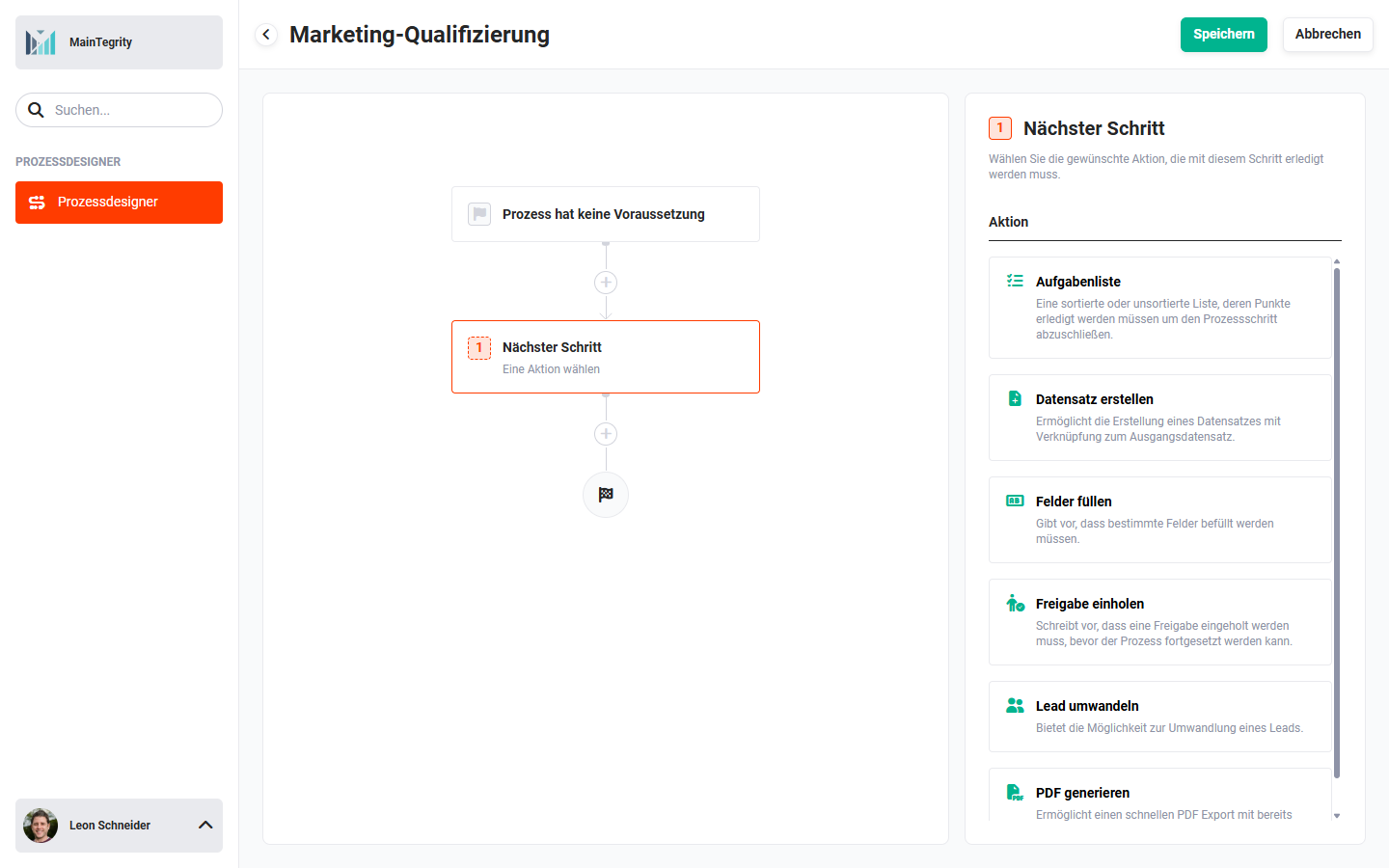 Editor eines Prozesses: Auswahl des Schritttyps für einen neu eingefügten Schritt
1.3. Einstellungen des Prozesses
Ist kein Schritt ausgewählt, zeigt die Seitenleiste Einstellungen die Einstellungen des gesamten Prozesses:
- Name * → Name des Prozesses
- Gruppe → Gruppe, zu der der Prozess gehört; über diese Auswahl wird ein Prozess in eine andere Gruppe verschoben
- Modul → wird beim Erstellen festgelegt und kann nicht geändert werden
- Rolle → Rolle, für die der Prozess gilt
- Beschreibung
- Benachrichtigung wenn abgeschlossen → Ist die Checkbox aktiviert, wird bei Abschluss des Prozesses eine Benachrichtigung gesendet. Als Empfänger können der Zuständige des Datensatzes, Benutzer, Gruppen oder Rollen gewählt werden.
- Schalter “Prozess aktiv” → aktiviert bzw. deaktiviert den Prozess
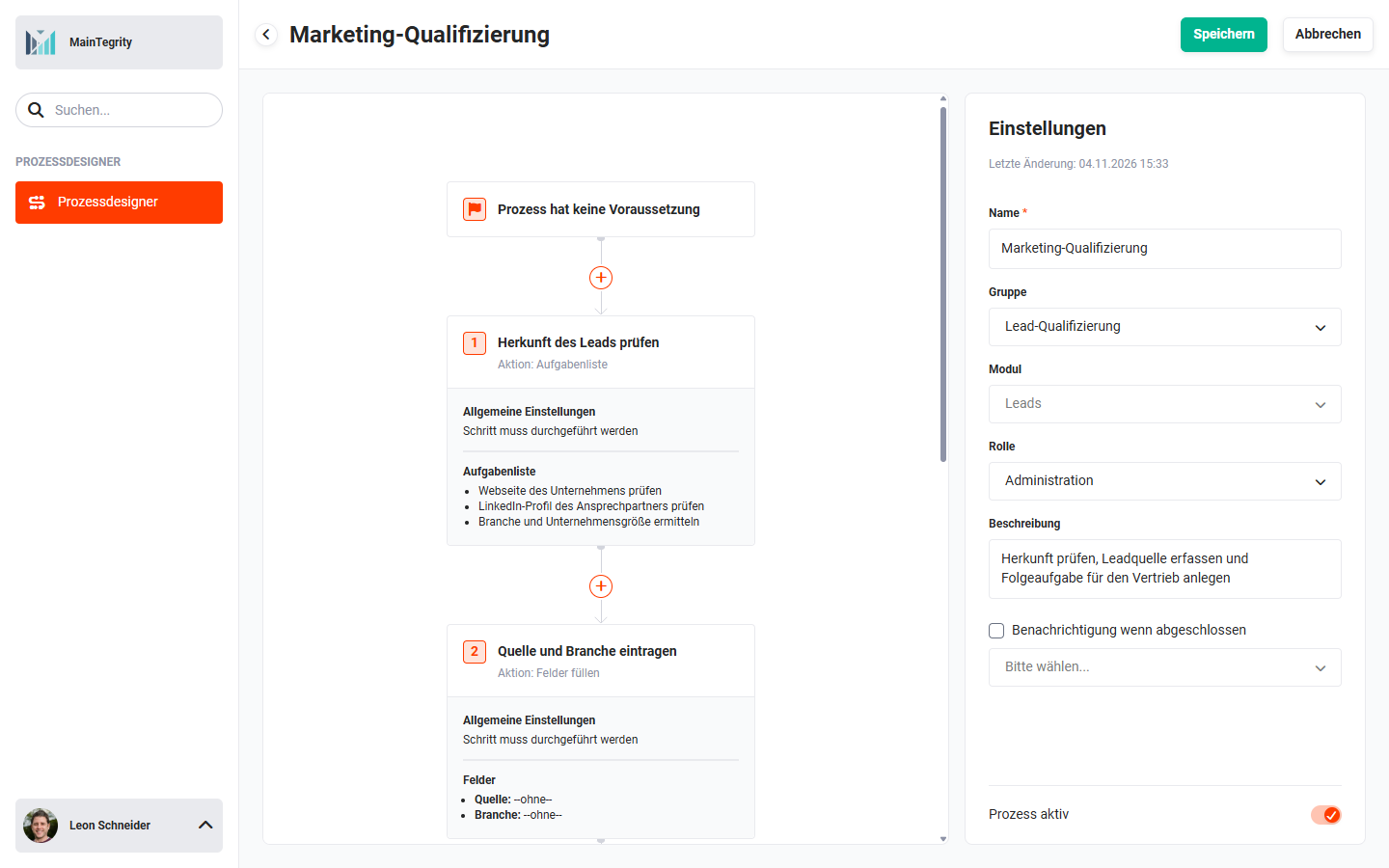 Seitenleiste „Einstellungen“ mit den Einstellungen des gesamten Prozesses
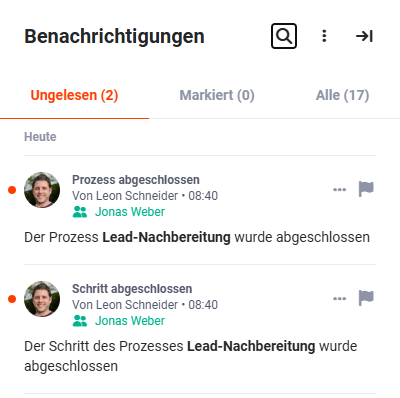 Benachrichtigungen „Prozess abgeschlossen“ und „Schritt abgeschlossen“ in der Benachrichtigungsliste
1.4. Startschritt – Prozess anzeigen, wenn …
Der Startschritt kann nicht gelöscht werden. Über das Feld Voraussetzung wird festgelegt, wann der Prozess im Datensatz zur Verfügung steht:
- Keine → Der Prozess steht in allen Datensätzen des Moduls zur Verfügung, auch in bereits vorhandenen.
- Bedingung → Der Prozess steht erst zur Verfügung, wenn die Bedingungen zutreffen. Bedingungen und Bedingungsgruppen werden wie im restlichen System konfiguriert und mit und / oder verknüpft. Bleibt der vorausgesetzte Prozess inaktiv, steht der Prozess im Datensatz nie zur Verfügung.
- Anderer Prozess → Der Prozess steht erst zur Verfügung, wenn ein anderer Prozess abgeschlossen ist. Es stehen alle Prozesse desselben Moduls zur Auswahl, auch inaktive. So kann eine Prozesskette vollständig aufgebaut werden, bevor die Prozesse aktiviert werden.
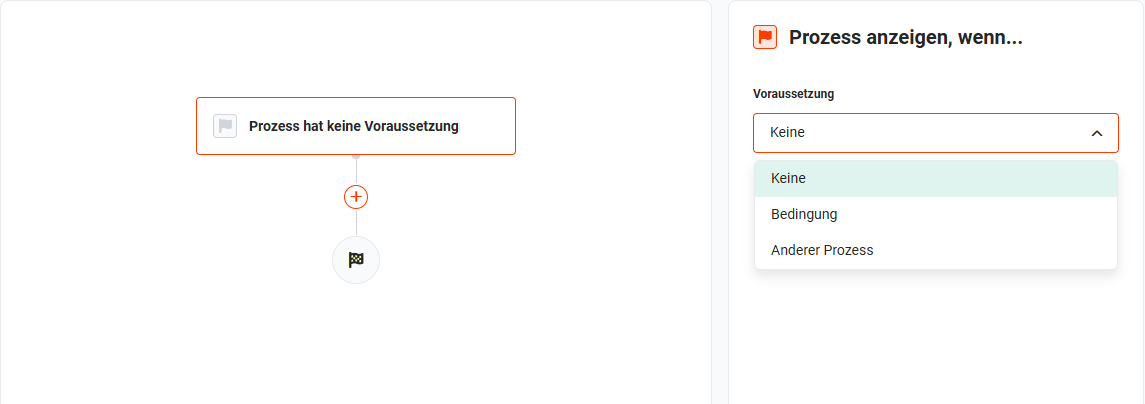 Startschritt „Prozess anzeigen, wenn...“ mit der Voraussetzung „Bedingung“
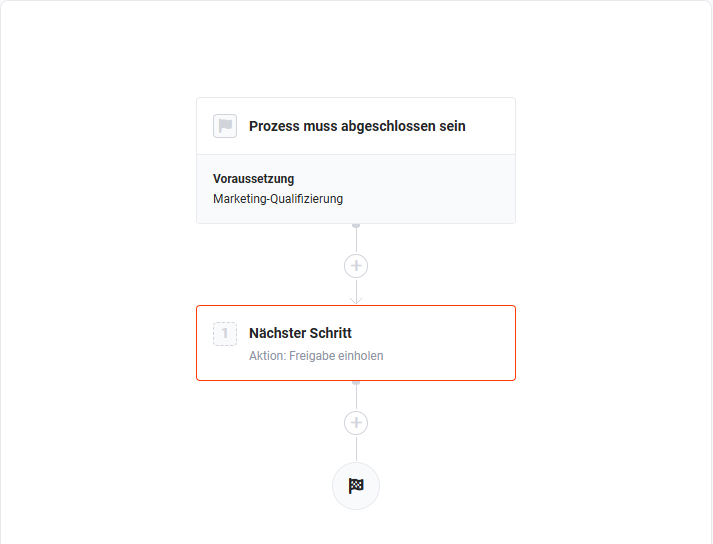 Startschritt mit der Voraussetzung „Anderer Prozess“ und Auswahl des vorausgehenden Prozesses
Mit der Voraussetzung Anderer Prozess lassen sich mehrere Prozesse hintereinanderschalten, z. B. erst die Marketing-Qualifizierung, dann die Vertriebsqualifizierung. Ist der erste Prozess abgeschlossen, wird der nächste automatisch angezeigt.
1.5. Allgemeine Einstellungen eines Schritts
Nach dem Einfügen eines Schritts wird zuerst die Aktion (der Schritttyp) gewählt, siehe Schritttypen. Danach stehen im Bereich Allgemeine Einstellungen folgende Felder zur Verfügung:
- Name * → wird dem Benutzer im Datensatz angezeigt
- Hinweistext → zusätzlicher Hinweis an den Benutzer, der den Schritt bearbeitet
- Optionaler Schritt → Der Benutzer muss den Schritt nicht ausführen, sondern kann ihn überspringen (nicht bei den Schritttypen Freigabe einholen und Lead umwandeln). Wie übersprungene Schritte im Datensatz nachgeholt werden, siehe Prozessdesigner - Prozesse im Datensatz.
- Benachrichtigung wenn abgeschlossen → Ist die Checkbox aktiviert, wird bei Abschluss des Schritts eine Benachrichtigung mit dem Namen des abgeschlossenen Schritts gesendet. Als Empfänger können wie beim Prozess der Zuständige des Datensatzes, Benutzer, Gruppen oder Rollen gewählt werden. Im Datensatz ist der Schritt mit einem Glocken-Symbol gekennzeichnet.
- Fälligkeit aktivieren → Ist die Checkbox aktiviert, wird die Fälligkeit festgelegt
- über ein Datumsfeld des Datensatzes (Bereich Felder, z. B. erstellt), oder
- Benutzerdefiniert über den Arbeitsbereich: ausgehend vom Start des Prozesses, von der Erledigung des vorherigen Schritts oder vom aktuellen Datum, auch mit Berechnungen und mit Zugriff auf die Datumsfelder aller beteiligten Module einschließlich der Referenzmodule (z. B. „Erledigung des vorherigen Schritts + 7 Tage“).
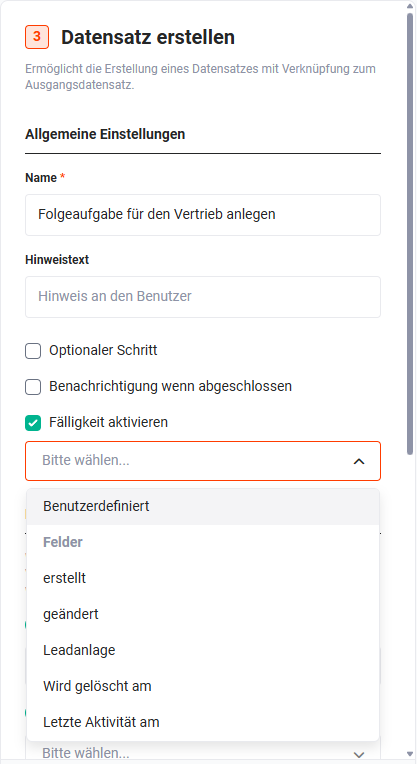 Allgemeine Einstellungen eines Schritts mit aktivierter Fälligkeit
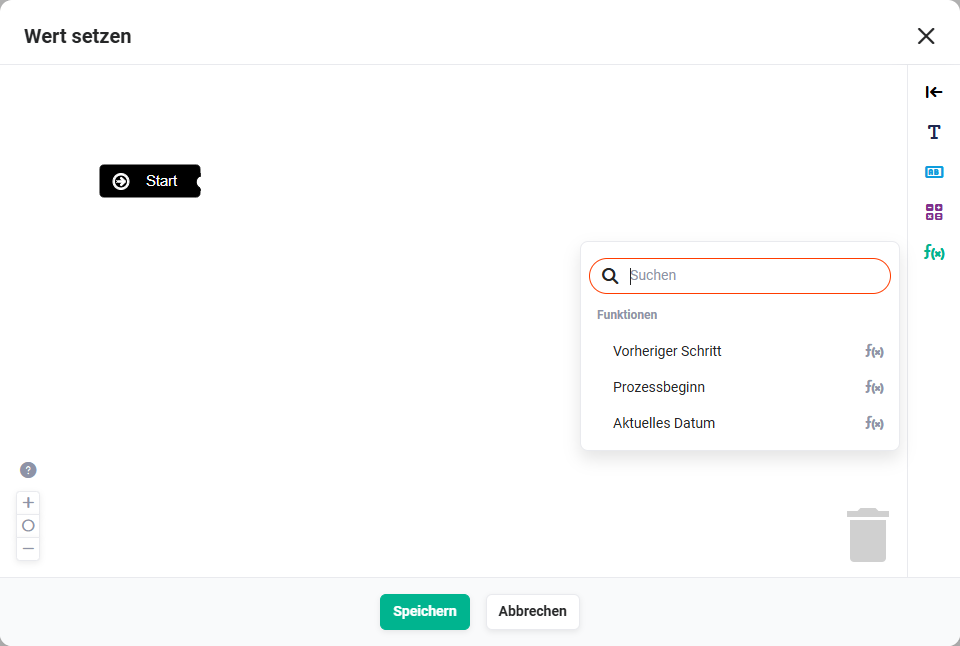 Arbeitsbereich „Wert setzen“ für die benutzerdefinierte Fälligkeit mit den Funktionen „Vorheriger Schritt“, „Prozessbeginn“ und „Aktuelles Datum“
1.6. Schritttypen
| Schritttyp | Konfiguration | Im Datensatz |
|---|---|---|
| Aufgabenliste | Eine sortierte oder unsortierte Liste, deren Punkte erledigt werden müssen. Über “Hinzufügen” werden Aufgaben ergänzt, die Reihenfolge lässt sich per Drag-and-drop ändern. Ist der Schalter “Liste sortieren” aktiv, müssen die Aufgaben in der festgelegten Reihenfolge abgehakt werden. | Der Benutzer hakt die Aufgaben ab. |
| Datensatz erstellen | Ermöglicht die Erstellung eines Datensatzes mit Verknüpfung zum Ausgangsdatensatz. Gewählt wird entweder eine Aktion (z. B. Neue Aufgabe, Neue E-Mail, Neuer Termin) oder eine Verknüpfung mit Erstellmöglichkeit (z. B. Aufgaben, Termine, Dokumente). Die zugehörigen Feldzuordnungen werden angewendet. Im Bereich Zusätzliche Felder werden die Pflichtfelder des Zielmoduls angezeigt; ihre Werte können überschrieben und weitere Felder mit Standardwerten ergänzt werden, auch über den Arbeitsbereich. | Es öffnet sich die Schnellerfassung, vorbelegt mit den konfigurierten Werten. Nach dem Speichern ist der neue Datensatz im Schritt verlinkt. |
| Felder füllen | Gibt vor, dass bestimmte Felder befüllt werden müssen. Konfiguration wie bei Datensatz erstellen, bezieht sich aber immer auf den aktuellen Datensatz. Auswahllisten werden automatisch mit --ohne-- vorbelegt. | Der Benutzer füllt die vorgegebenen Felder. Bei Textfeldern hat ein bereits gefüllter Wert des Datensatzes Vorrang vor der Vorgabe. Bei Auswahllisten wird immer die Vorgabe angezeigt und beim Speichern übernommen. Pflichtfelder und variable Pflichtfelder gelten wie gewohnt. |
| Freigabe einholen | Schreibt vor, dass eine Freigabe eingeholt werden muss, bevor der Prozess fortgesetzt werden kann. Im Feld Zur Freigabe berechtigt * wird festgelegt, wer die Freigabe erteilen darf. Standardmäßig sind bis zur Freigabe die Vorlagen der nachfolgenden Schritte PDF generieren gesperrt. Gesperrte Vorlagen werden bis zur Freigabe auch im manuellen PDF-Export nicht angeboten. Im Feld Gesperrte Vorlagen (optional) können weitere Vorlagen gesperrt werden, z. B. alle Angebots-Vorlagen eines Deals. | Der Benutzer fordert die Freigabe über “Anfrage senden” an. Der berechtigte Benutzer erhält die Benachrichtigung Anfrage zur Freigabe und erteilt die Freigabe im Datensatz über “Freigabe erteilen”. Ist keine andere Vorlage verfügbar, erscheint ein Hinweis, dass die Vorlage bis zur Freigabe gesperrt ist. |
| Lead umwandeln | Bietet die Möglichkeit zur Umwandlung eines Leads (nur im Modul Leads). | Die Lead-Umwandlung wird gestartet. |
| PDF generieren | Ermöglicht einen schnellen PDF-Export mit bereits vorkonfigurierten Einstellungen: Vorlage *, Sprache und Digitale Unterschrift (Nein, Per DocuSign oder Per DocuSeal; dafür ist eine aktive Verbindung nötig). Unter Weitere Einstellungen stehen Export mit Referenz, Als E-Mail senden und Überschreibbare Vorlage zur Verfügung. | Über “Exportieren” wird das PDF mit den konfigurierten Einstellungen erstellt. Ist Als E-Mail senden aktiviert, werden im Fenster E-Mail Adressen wählen die Empfänger aus den verknüpften Datensätzen gewählt, z. B. Kontakt und Organisation. Anschließend öffnet sich das E-Mail-Fenster mit dem PDF als Anhang. |
Bei Auswahllisten überschreibt die Vorgabe des Schritts einen bereits vorhandenen Wert im Datensatz, auch die Vorgabe --ohne--. Für jede Auswahlliste deshalb den gewünschten Wert als Vorgabe eintragen oder das Feld nur in den Schritt aufnehmen, wenn es im Datensatz in der Regel noch leer ist.
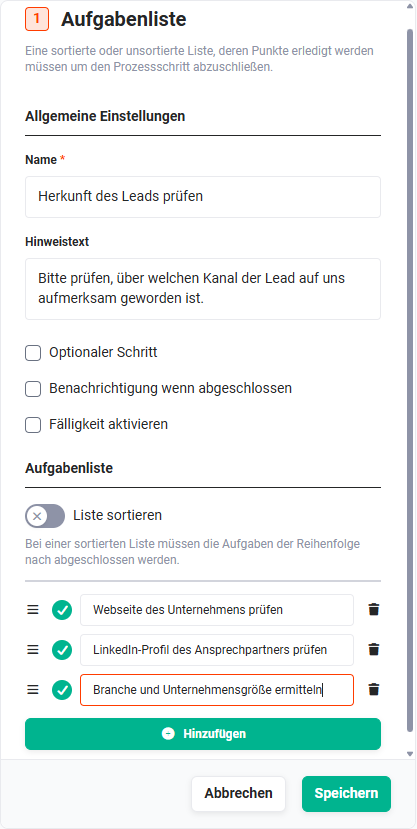 Schritttyp „Aufgabenliste“ mit Aufgaben und dem Schalter „Liste sortieren“
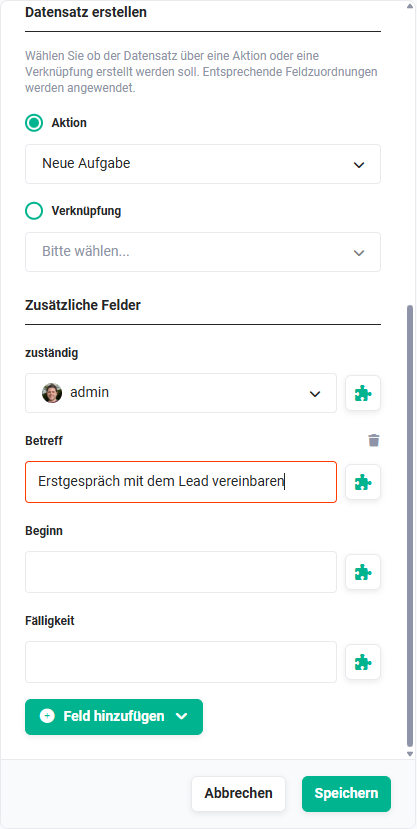 Schritttyp „Datensatz erstellen“ mit Auswahl „Aktion“ / „Verknüpfung“ und dem Bereich „Zusätzliche Felder“
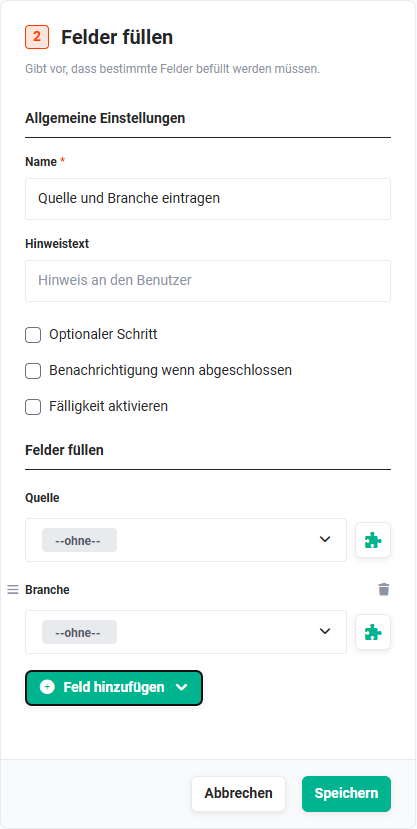 Schritttyp „Felder füllen“ mit den vorgegebenen Feldern
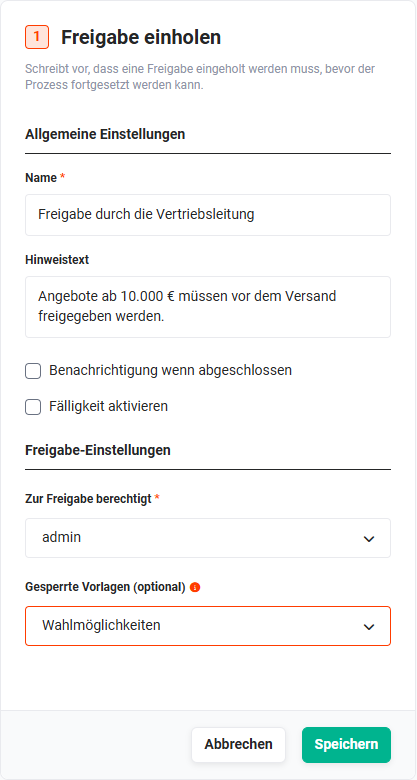 Schritttyp „Freigabe einholen“ mit den Feldern „Zur Freigabe berechtigt“ und „Gesperrte Vorlagen (optional)“
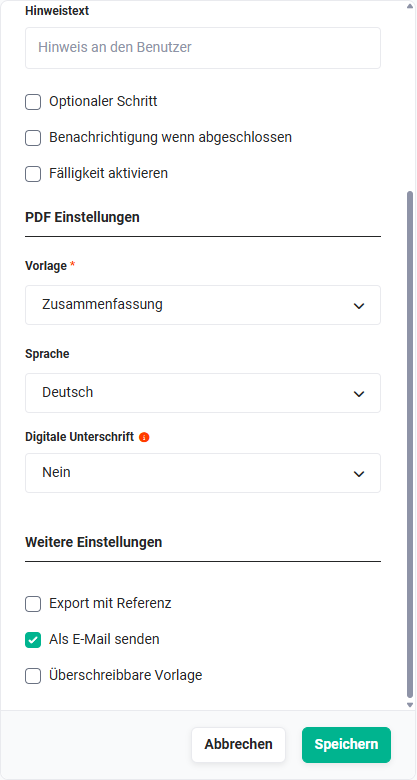 Schritttyp „PDF generieren“ mit Vorlage, Sprache, Digitaler Unterschrift und weiteren Einstellungen
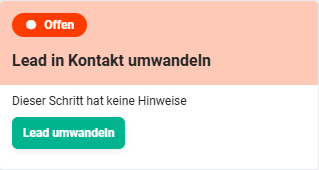 Schritt „Lead in Kontakt umwandeln“ mit dem Button „Lead umwandeln“
2. Häufige Fragen
Warum kann ich keinen Prozess anlegen?
Prozesse werden immer in einer Gruppe angelegt. Zuerst muss eine Gruppe erstellt werden.
Warum wird ein neuer Prozess im Datensatz nicht angezeigt?
Neue Prozesse sind zunächst inaktiv und müssen über den Schalter Prozess aktiv aktiviert werden. Außerdem werden Prozesse nur Benutzern der zugeordneten Rolle automatisch angezeigt; Benutzer übergeordneter Rollen können sie im Fenster Prozess wechseln auswählen.