
Prozessdesigner - Praxisbeispiele
Paket: BASIS
1. Praxisbeispiele
Die folgenden Beispiele zeigen, wie typische Abläufe mit dem Prozessdesigner umgesetzt werden. Die einzelnen Einstellungen sind auf der Seite Prozessdesigner - Prozesse einrichten beschrieben, die Bearbeitung im Datensatz auf der Seite Prozessdesigner - Prozesse im Datensatz.
1.1. Leads qualifizieren: erst Marketing, dann Vertrieb
Ziel: Neue Leads werden zuerst vom Marketing geprüft und vervollständigt. Erst danach geht der Lead an den Vertrieb, und die Vertriebsleitung gibt die Übergabe frei.
Aufbau: Gruppe Lead-Qualifizierung mit zwei Prozessen im Modul Leads. Beide Prozesse gelten für dieselbe Rolle. Dadurch wird nach Abschluss der Marketing-Qualifizierung die Vertriebsqualifizierung automatisch angezeigt.
Prozess 1: Marketing-Qualifizierung – Voraussetzung: Keine
| Nr. | Name | Schritttyp | Einstellungen |
|---|---|---|---|
| 1 | Herkunft des Leads prüfen | Aufgabenliste | Hinweistext: „Bitte prüfen, über welchen Kanal der Lead auf uns aufmerksam geworden ist.“ Aufgaben: Webseite des Unternehmens prüfen; LinkedIn-Profil des Ansprechpartners prüfen; Branche und Unternehmensgröße ermitteln |
| 2 | Quelle und Branche eintragen | Felder füllen | Felder: Quelle, Branche |
| 3 | Folgeaufgabe für den Vertrieb anlegen | Datensatz erstellen | Aktion: Neue Aufgabe Zusätzliche Felder: Betreff „Erstgespräch mit dem Lead vereinbaren“ Fälligkeit: aktiviert, damit die Folgeaufgabe zeitnah angelegt wird |
| 4 | Wettbewerber ermitteln | Aufgabenliste, Optionaler Schritt | Aufgaben: Aktuellen Anbieter erfragen; Vergleichsangebote recherchieren |
Prozess 2: Vertriebsqualifizierung – Voraussetzung: Anderer Prozess → Marketing-Qualifizierung
| Nr. | Name | Schritttyp | Einstellungen |
|---|---|---|---|
| 1 | Freigabe durch die Vertriebsleitung | Freigabe einholen | Hinweistext: „Die Freigabe wird von der Vertriebsleitung im Datensatz erteilt.“ Zur Freigabe berechtigt: Vertriebsleitung |
Ablauf im Lead:
- Beim Öffnen eines neuen Leads werden die vier Schritte der Marketing-Qualifizierung angezeigt.
- Der Mitarbeiter hakt die Aufgaben von Herkunft des Leads prüfen ab und trägt im Dialog Felder füllen Quelle und Branche ein.
- Über Neue Aufgabe öffnet sich die Schnellerfassung mit dem vorbelegten Betreff. Nach dem Speichern ist die Aufgabe im Schritt verlinkt.
- Wettbewerber ermitteln kann bearbeitet oder übersprungen werden, optional mit Angabe eines Grundes.
- Nach der Meldung Glückwunsch! wird automatisch die Vertriebsqualifizierung angezeigt. Der Mitarbeiter fordert über “Anfrage senden” die Freigabe an.
- Die Vertriebsleitung erhält die Benachrichtigung Anfrage zur Freigabe, prüft den Lead und erteilt die Freigabe über “Freigabe erteilen”.
Die Screenshots auf der Seite Prozessdesigner - Prozesse im Datensatz zeigen genau diesen Ablauf.
Die Vertriebsqualifizierung lässt sich um weitere Schritte ergänzen, z. B. Datensatz erstellen mit der Aktion Neuer Termin für das Erstgespräch oder Lead umwandeln als letzten Schritt.
1.2. Angebot erst nach Freigabe versenden
Ziel: Angebote ab 10.000 € dürfen erst nach Freigabe durch die Vertriebsleitung an den Kunden gehen. Nach der Freigabe wird das Angebot als PDF per E-Mail versendet.
Aufbau: Gruppe Angebotsprozess, Prozess Angebotsfreigabe im Modul Deals für die Rolle Vertrieb. Voraussetzung: Bedingung → Deals – Betrag – größer oder gleich 10.000 €
| Nr. | Name | Schritttyp | Einstellungen |
|---|---|---|---|
| 1 | Freigabe durch die Vertriebsleitung | Freigabe einholen | Hinweistext: „Angebote ab 10.000 € müssen vor dem Versand freigegeben werden.“ Zur Freigabe berechtigt: Vertriebsleitung |
| 2 | Angebot per E-Mail versenden | PDF generieren | Vorlage: Angebots-Vorlage Sprache: Deutsch Weitere Einstellungen: Als E-Mail sendenIst keine andere Vorlage verfügbar, erscheint ein Hinweis, dass die Vorlage bis zur Freigabe gesperrt ist. |
Ablauf im Deal:
- Bei Deals unter 10.000 € ist der Prozess gesperrt und kann nicht ausgewählt werden.
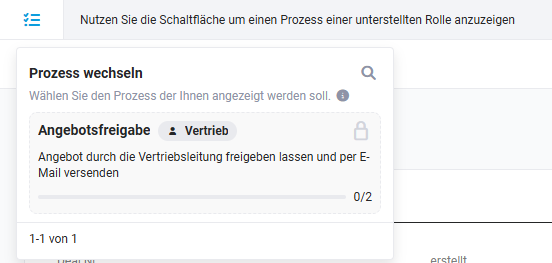 Gesperrter Prozess „Angebotsfreigabe“ bei einem Deal unter 10.000 €
- Bei Deals ab 10.000 € werden die beiden Schritte angezeigt. Bis zur Freigabe ist die Vorlage aus Schritt 2 gesperrt und wird auch im manuellen PDF-Export nicht angeboten.
- Der Vertriebsmitarbeiter fordert über “Anfrage senden” die Freigabe an. Die Vertriebsleitung prüft den Deal und erteilt die Freigabe über “Freigabe erteilen”.
- Danach wird Angebot per E-Mail versenden über “Exportieren” gestartet. Im Fenster E-Mail Adressen wählen werden die Empfänger gewählt, z. B. der Kontakt des Deals. Anschließend öffnet sich das E-Mail-Fenster mit dem Angebot als PDF-Anhang.
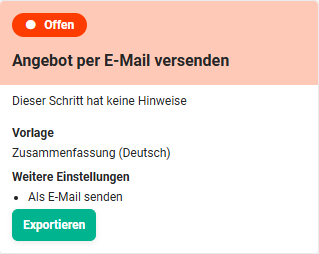 Geöffneter Schritt „Angebot per E-Mail versenden“ mit Vorlage, Einstellung „Als E-Mail senden“ und dem Button „Exportieren“
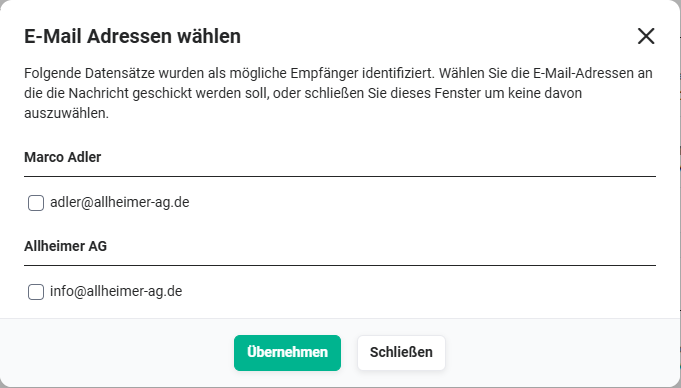 Fenster „E-Mail Adressen wählen“ mit den E-Mail-Adressen von Kontakt und Organisation des Deals
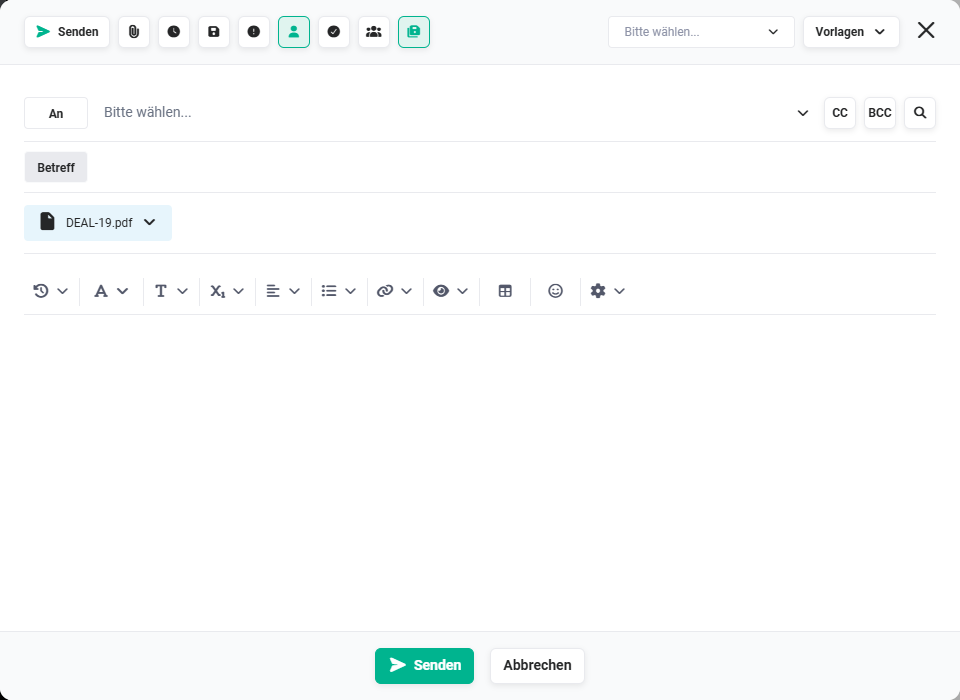 E-Mail-Fenster mit dem erzeugten Angebot als PDF-Anhang
Sollen weitere Angebots-Vorlagen bis zur Freigabe gesperrt sein, werden sie im Feld Gesperrte Vorlagen (optional) ergänzt.